
موس (Mouse) اصلیترین ابزار ورودی برای هدایت و تعامل با محیط گرافیکی سیستمعامل است. تنظیم صحیح سرعت، کلیکها و نشانگر موس تأثیر مستقیمی بر راحتی و سرعت کار شما با رایانه دارد. پنجره اصلی تنظیمات پیشرفته موس (Mouse Properties) در تمامی نسخههای ویندوز یکسان است و تنها شیوه دسترسی به آن تفاوت دارد.
نحوه دسترسی به تنظیمات موس
۱. دسترسی در ویندوز 10 (روش پیشنهادی و اصلی)
- روی دکمه منوی Start کلیک کرده و وارد Settings (آیکون چرخدنده) شوید.
- به بخش Devices رفته و از منوی سمت چپ گزینه Mouse را انتخاب کنید.
- برای دسترسی به پنجره کامل تنظیمات، از ستون سمت راست روی گزینه Additional mouse options کلیک کنید.
۲. دسترسی سریع با دستور Run (مشترک در تمام ویندوزها)
کلیدهای ترکیبی Windows + R را بفشارید، عبارت main.cpl را تایپ کرده و کلید Enter را بزنید تا پنجره تنظیمات موس مستقیماً باز شود.
۳. دسترسی در ویندوز 7 و 11
- ویندوز 7: منوی Start را باز کرده، در کادر جستجو عبارت Mouse را تایپ و روی آن کلیک کنید (یا از طریق Control Panel > Mouse).
- ویندوز 11: وارد Settings شده، به بخش Bluetooth & devices بروید، گزینه Mouse را انتخاب کرده و در انتهای صفحه روی Additional mouse settings کلیک کنید.
بررسی تبهای پنجره تنظیمات موس (Mouse Properties)
۱. تب Buttons (تنظیمات کلیک و دکمهها)
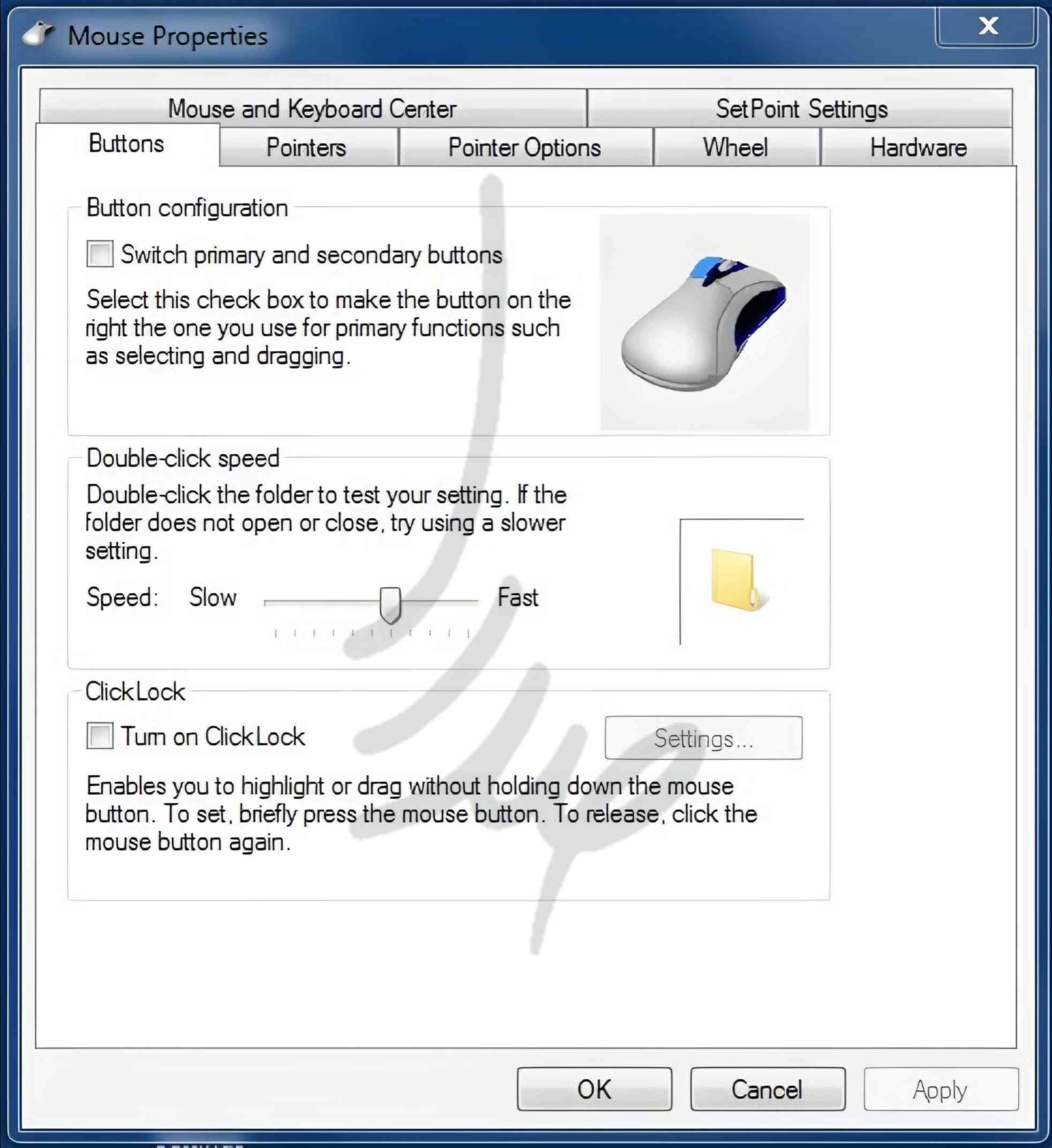
- Switch primary and secondary buttons: با فعال کردن این گزینه، وظایف کلیک چپ و راست جابهجا میشود. این قابلیت به خصوص برای افراد چپدست بسیار کاربردی است.
- Double-click speed: این لغزنده سرعت لازم بین دو کلیک متوالی برای باز کردن برنامهها و پوشهها (دابلکلیک) را مشخص میکند. میتوانید با دابلکلیک روی آیکون پوشه کنار آن، سرعت را تست کنید.
- ClickLock: قابلیتی است که به شما امکان میدهد بدون نگهداشتن مداوم کلیک چپ، عملیات کشیدن و انتخاب متن یا جابهجایی پنجرهها و فایلها (Drag & Drop) را انجام دهید.
۲. تب Pointers (شخصیسازی نشانگر)
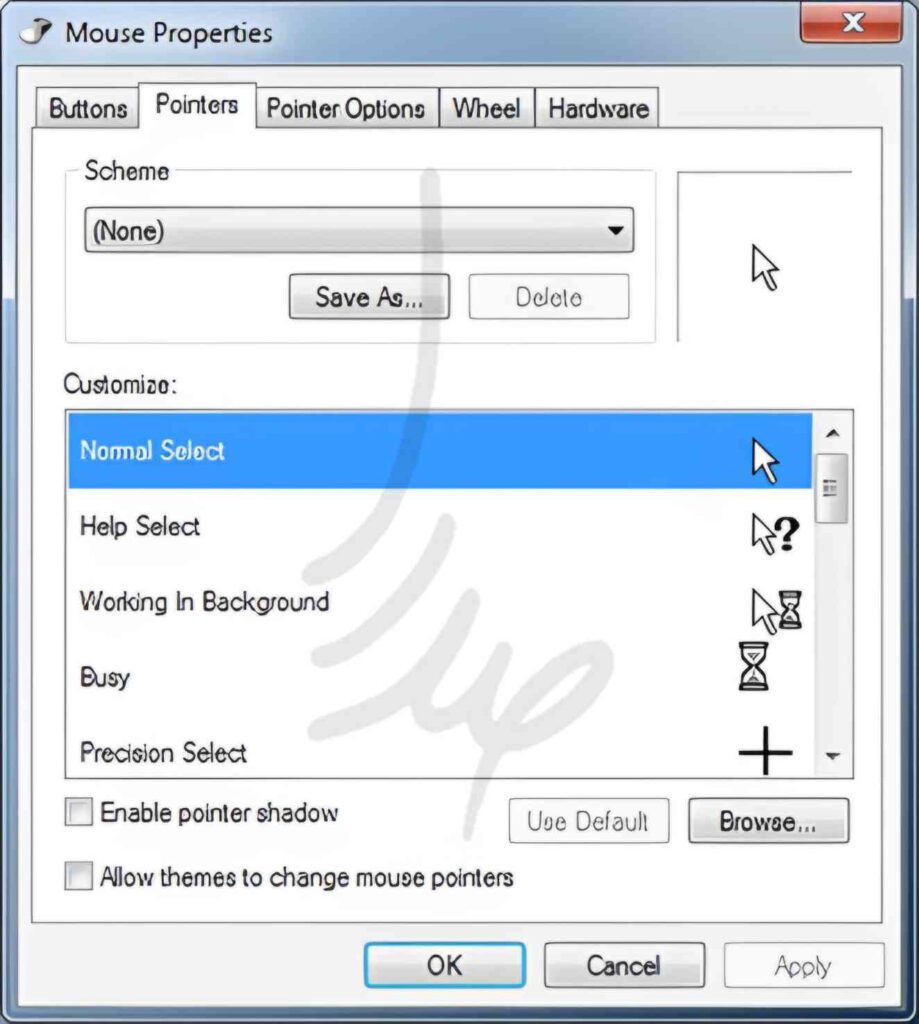
در این بخش میتوانید ظاهر، رنگ و ابعاد نشانگر موس را شخصیسازی کنید:
- Scheme: انتخاب مجموعههای پیشفرض پوسته و اندازه نشانگرها (مانند نشانگرهای بزرگ یا با کنتراست بالا).
- Customize: تغییر دستی ظاهر نشانگر در وضعیتهای مختلف (مانند حالت پردازش سیستم، لودینگ، یا انتخاب متن).
- Enable pointer shadow: افزودن یک سایه گرافیکی ملایم در زیر نشانگر موس برای خوانایی بهتر.
۳. تب Pointer Options (گزینههای حرکتی و دیداری)
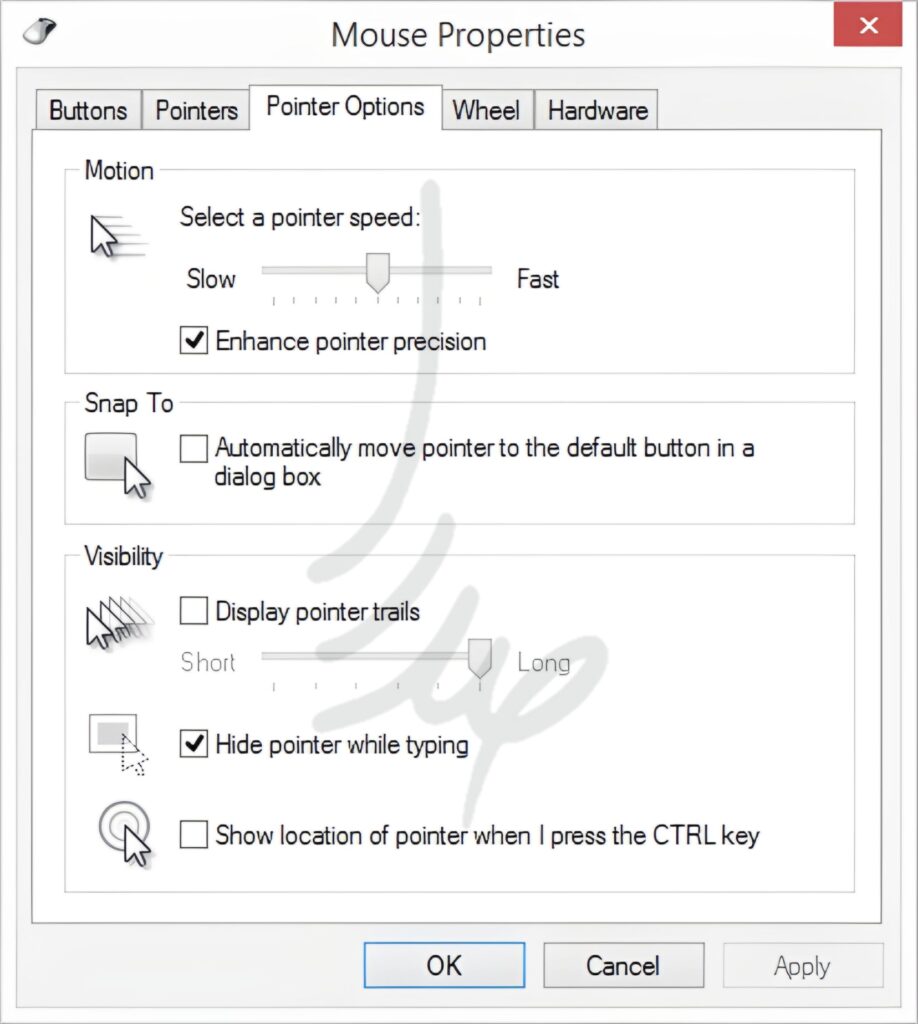
- Motion: تنظیم سرعت جابهجایی نشانگر با کشیدن لغزنده بین کند (Slow) و سریع (Fast). تیک زدن گزینه Enhance pointer precision دقت حرکت را متناسب با سرعت دست شما افزایش میدهد.
- Snap To: با فعال کردن این گزینه، نشانگر موس در پنجرههای محاورهای به طور خودکار روی دکمه پیشفرض (مانند OK یا Save) قرار میگیرد.
- Visibility (نمایانی):
- Display pointer trails: ایجاد دنبالهای تصویری پشت سر نشانگر برای ردیابی راحتتر آن در صفحات بزرگ.
- Hide pointer while typing: مخفی شدن نشانگر موس هنگام تایپ متن برای جلوگیری از مسدود شدن دید کلمات.
- Show location of pointer when I press the CTRL key: نمایش دایرهای موجی دور نشانگر با فشردن کلید
Ctrlجهت پیدا کردن سریع موقعیت موس روی صفحه.
۴. تب Wheel (تنظیمات چرخ اسکرول)
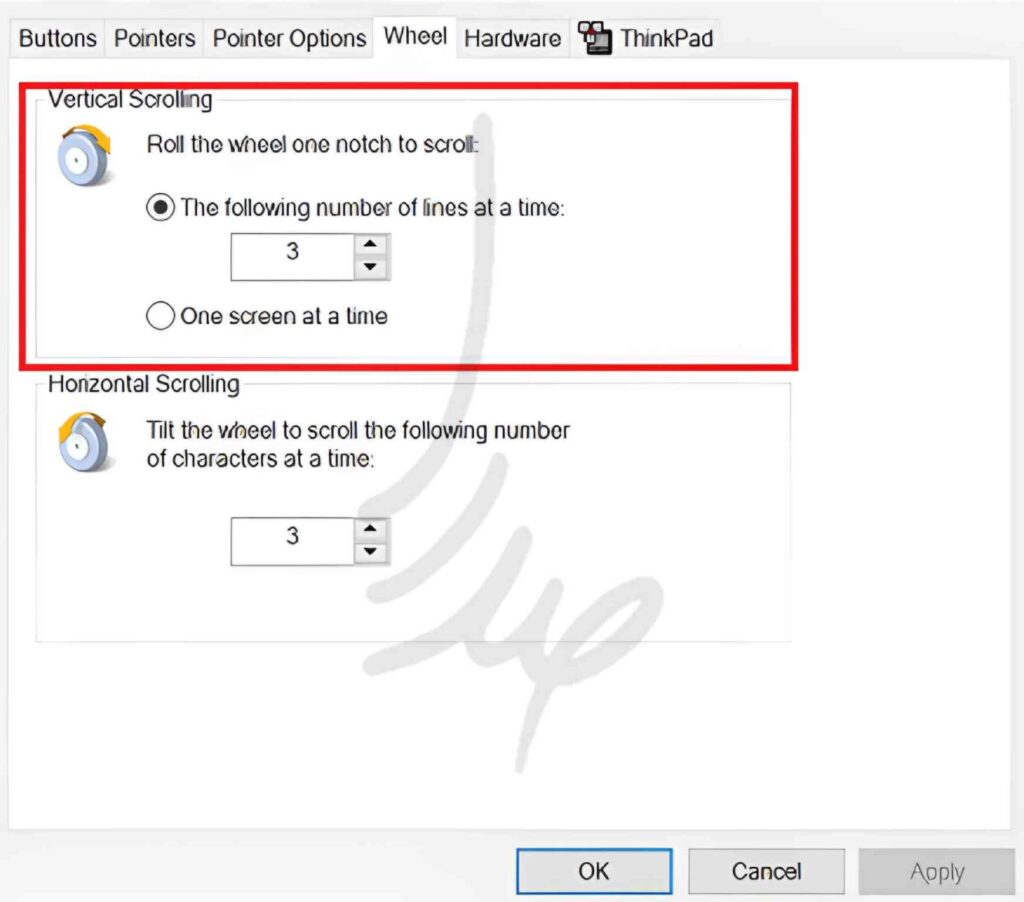
- Vertical Scrolling: تعیین تعداد خطوط پیمایششده در صفحات وب و اسناد با هر بار چرخاندن اسکرول به صورت عمودی (یا انتخاب گزینه پیمایش یک صفحه کامل).
- Horizontal Scrolling: در موسهایی که اسکرول آنها قابلیت خم شدن به چپ و راست (Tilt Wheel) را دارد، تعیین میزان جابهجایی افقی صفحه از این قسمت کنترل میشود.
۵. تب Hardware (اطلاعات سختافزاری)
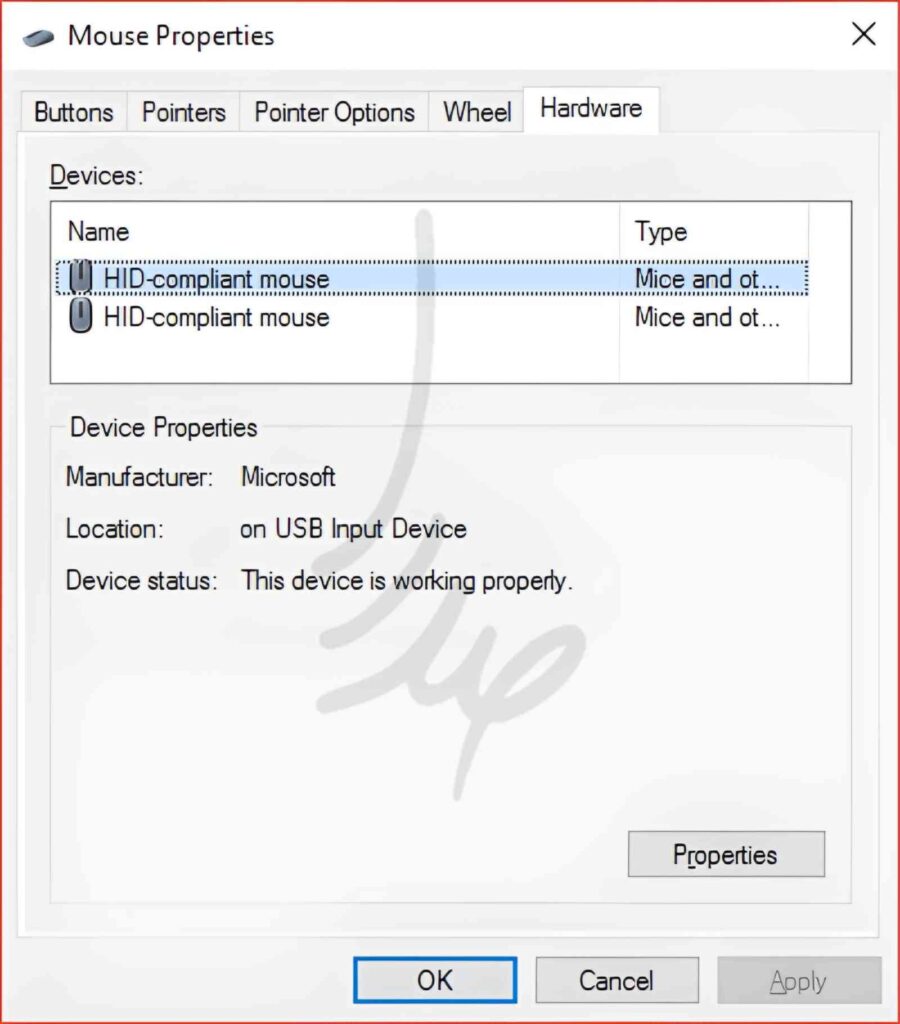
در تب Hardware میتوانید مشخصات فنی موسهای متصل به سیستم، نام درایورها و وضعیت کارکرد درست آنها (Device Status) را مشاهده و در صورت بروز اختلال اقدام به عیبیابی یا بهروزرسانی درایور کنید.
نکته پایانی: پس از اعمال هرگونه تغییر در تبهای فوق، حتماً روی دکمه Apply و سپس OK کلیک کنید تا تنظیمات ذخیره و اعمال شوند.
توضیحات کامل و فوق العاده
بسیار عالی ممنون از تدریسگران و معلمان عزیز بابت توضیحات مفصل تون ❤️❤️
عالی هستن فوق العاده❤️✨
مطالب مفیدی بود
خیلی عالی ممنون
سلام عالی بود
سلام آموزش عالی بود
ممنون فوقالعاده بود
اموزش فوق العاده و کامل
کامل و مفید
مطالب مفید اموزنده بود و کلاس هاشون مفید
توضیح کامل مفید و کاربردی👌
عالی
سلام. خوب بود
سلام کلاس ها بسیار آموزنده و مفید بودن ممنون از تیم حرفه ای شما
سلام خیلی خوب بود کلاس ها ممنون
سلام خوب بود
سلام خوب بود
خیلی عالی بود
خیلی عالی بود
سلام خوب بود
مطالب مفیدی بود
عالی...
سلام.خ و ب ب و د
عالی...
بسیار عالی
عالی بود
بسیار عالی بود
بسیار عالی ومفید🌹
بسیار عالی و مفید
عالی
عالی بود
ممنون خیلی خوب بود..
ممنون از توضیحات تون
بسیار عالی بود 🌹
عالی
بسیار مفید و عال👏🏻
خیلی عالی و کامل بود ممنون ازتون
بسیار عالی
عالی بود .
خیلی عالی بود ممنون
خیلی عالی بود ممنون .
خیلی عالی بود ممنون.
خیلی عالی بود ممنون از توضیحات تون
بسیار عالی و کار بردی
بسیار عالی و مفید
بسیار مفید و عالی
بسیار عالی و کاربردی
ممنون عالی بود
عالی و کامل بود ممنون از شما
خوب بود
ممنون عالی بود
عااااااااااااااالیییییییییییییییییییییییییی.......
عالی بود
عالی بود
عالی بود
عالی بود
خیلی خوب و عالی بود تدریس شون
سلام خوب بود
خیلی عالی
عالی
بسیار عالی
عالی و بدون هیچ کم و کاستی ممنون از شما
عالی بود
مرسی از تدریس عالیییییتون🌹🌹🌹🌹