
محتوای دوره
شناخت ساختار فایلها و پوشهها در ویندوز
فهرست مطالب
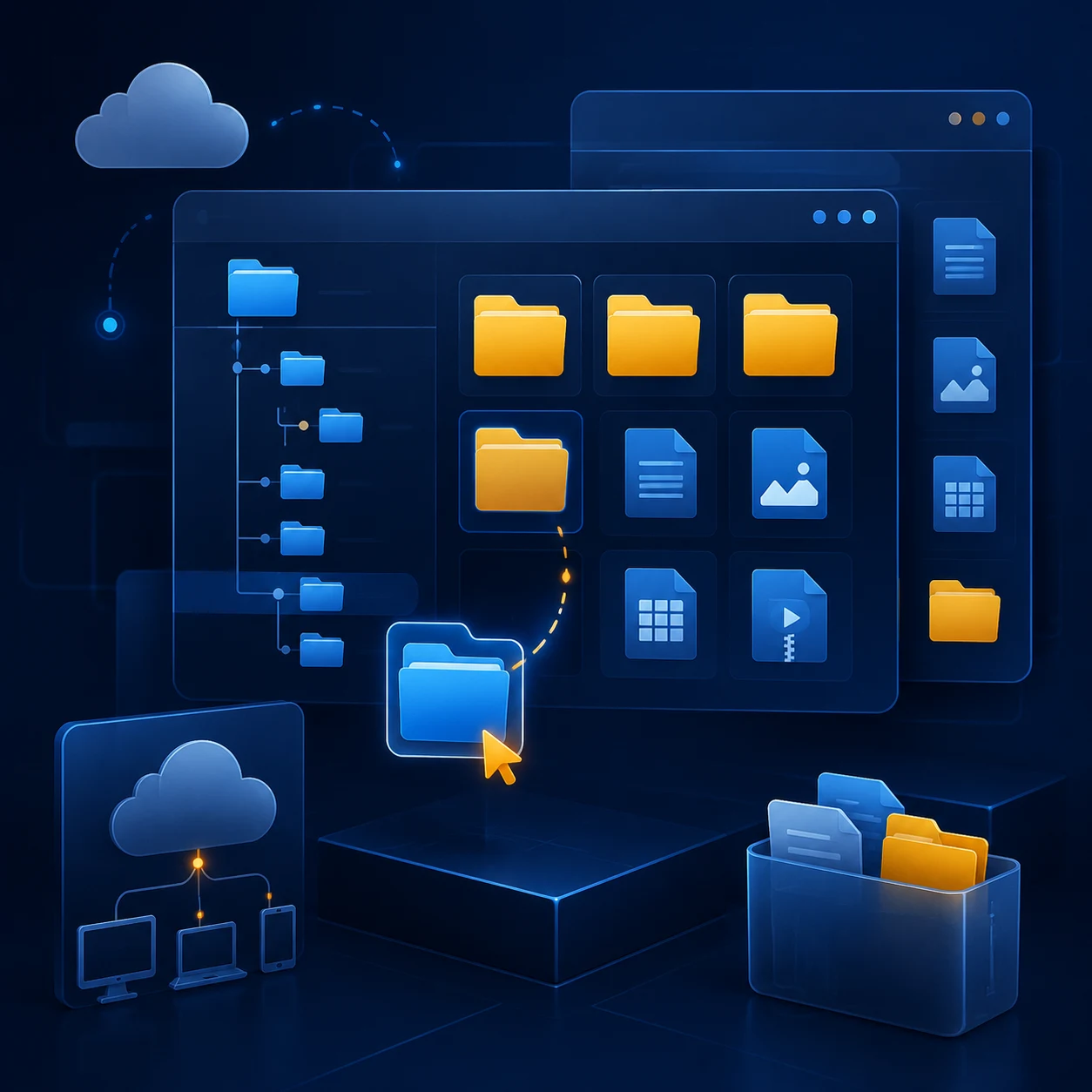
در این مقاله قصد داریم با مفاهیم اساسی مربوط به کار با پروندهها (Files) و پوشهها (Folders) در ویندوز آشنا شویم و ساختار آنها را درک کنیم.
مفاهیم پایه: فایل و پوشه
فایل (File) چیست؟
فایل محل نگهداری مجموعهای از دادهها و اطلاعات (معمولاً مرتبط با یک موضوع خاص) است. ویندوز برای شناسایی فایلها از یک نام و یک پسوند استفاده میکند. به عنوان مثال: فایل لیست نمرات کارآموزان کارگاه شهروند الکترونیکی.
پوشه (Folder) چیست؟
پوشه فضایی برای طبقهبندی و مدیریت فایلهاست. تصور کنید پوشهها مانند کشوهای یک کمد هستند؛ برای اینکه محیط کاری منظمی داشته باشید، میتوانید داخل هر پوشه، پوشههای دیگری (به نام زیرپوشه یا Sub-folder) نیز ایجاد کنید.
روشهای کار با فایلها و پوشهها
نمایش محتویات
برای مشاهده محتویات یک پوشه یا باز کردن یک فایل دو روش اصلی وجود دارد:
- روش اول: انتخاب فایل یا پوشه و انجام عمل دابل کلیک (Double Click).
- روش دوم: راست کلیک بر روی نام پوشه یا فایل و انتخاب گزینه Open (یا فشردن کلید Enter روی کیبورد پس از انتخاب آن).
ایجاد پوشه (Folder) جدید
برای ایجاد پوشه جدید به محل دلخواه رفته و در فضای خالی راست کلیک کنید. در منوی ظاهر شده گزینه New و سپس Folder را انتخاب کنید. بلافاصله نام پوشه به حالت انتخاب درمیآید؛ اکنون نام دلخواه خود را تایپ کرده و کلید Enter را فشار دهید.
کلید میانبر: برای ایجاد فوقالعاده سریع پوشه جدید بدون استفاده از منوی راستکلیک، میتوانید کلیدهای ترکیبی Ctrl + Shift + N را همزمان فشار دهید.
نکته: علامت > در کنار گزینه New نشاندهنده زیرمنو بودن این گزینه است، به این معنی که با قرار گرفتن ماوس روی آن، گزینههای بیشتری در اختیار شما قرار میگیرد.
تغییر نام (Rename)
برای تغییر نام یک فایل یا پوشه دو روش وجود دارد:
- راست کلیک روی فایل یا پوشه و انتخاب گزینه Rename.
- انتخاب فایل یا پوشه با یک کلیک چپ و سپس فشردن کلید F2 روی صفحهکلید (روش سریع).
پس از تایپ نام جدید، کلید Enter را بزنید یا در یک نقطه خالی کلیک کنید تا نام ثبت شود.
نکته کاربردی: اگر در هنگام تایپ نام جدید پشیمان شدید، فشردن کلید Esc نام قبلی فایل را بدون تغییر بازمیگرداند.
حذف فایلها و پوشهها
در ویندوز عملیات حذف به دو شکل صورت میگیرد:
۱. حذف موقت
روش استاندارد حذف فایلها در ویندوز است. در این حالت فایل یا پوشه به حافظه موقت سطل زباله منتقل میشود تا در صورت لزوم بعداً در دسترس باشد.
- فایل یا پوشه مورد نظر را انتخاب کرده و کلید Delete را روی کیبورد فشار دهید (یا راستکلیک کرده و گزینه Delete را انتخاب کنید).
۲. حذف دائمی (Shift + Delete)
اگر اطمینان دارید که به فایل یا پوشهای اصلاً نیاز ندارید و میخواهید مستقیماً و به صورت کامل از حافظه پاک شود، فایل را انتخاب کرده و کلیدهای Shift + Delete را به صورت همزمان فشار دهید.
نکته: در این حالت یک کادر هشدار به شما نشان داده میشود که برای حذف قطعی باید گزینه Yes را تایید کنید.
تازهسازی نمایش محتوا با F5 و کلیک راست
گاهی اوقات تغییراتی که در یک پوشه ایجاد میکنید (مانند ساختن پوشه جدید، تغییر نام یا حذف) بلافاصله روی صفحه مشاهده نمیشوند. در این حالت باید صفحه را بهروزرسانی (Refresh) کنید. برای این کار دو روش ساده وجود دارد:
- روش اول (میانبر کیبورد): فشردن کلید F5 روی صفحهکلید.
- روش دوم (ماوس): راستکلیک روی فضای خالی پوشه و انتخاب گزینه Refresh.
تنظیم نحوه نمایش فایلها (منوی View)
در بالای پنجرهها، تب View به شما امکان میدهد اندازه و ساختار چیدمان فایلها و پوشهها را بر اساس نیاز خود تغییر دهید:
- Extra large / Large icons: نمایش محتوا با آیکونهای درشت؛ برای مشاهده سریع پیشنمایش عکسها بسیار مناسب است.
- List: نمایش پروندهها به صورت یک فهرست ساده و ستونی که فایلهای زیادی را در فضای کم جا میدهد.
- Details: کاربردیترین حالت برای مدیریت اطلاعات؛ علاوه بر نام، جزئیات مهمی مثل نوع فایل، تاریخ ویرایش و اندازه فایل را به صورت جدول نمایش میدهد.