بهترین مرورگر ویندوز 2023
مجله دیجتال صدرا, معرفی و بررسی

معرفی بهترین مرورگر ویندوز 2023

زمان مطالعه: 5 دقیقه

بهترین مرورگر ویندوز 2023 چیست؟ این سوال خیلی از کاربران است و هرساله آمار هایی از محبوب ترین مرورگر های سال انتشار می شود. همراه ما باشید تا در این مقاله به بهترین مرورگر ها بپردازیم.

مرورگر های وب نقش بسیار مهمی در دسترسی به اینترنت و مرور وب سایت ها دارند. با توجه به تنوع گسترده ای از مرورگر های موجود، انتخاب یک مرورگر مناسب از بین بهترین مرورگر ها می تواند برای کاربران یک چالش باشد. شما باید بدانید که کاربران از کدام مرورگر برای دیدن سایت شما استفاده می کنند و به این معنی است که باید محبوب ترین مرورگر های مورد استفاده توسط مصرف کنندگان را بشناسید.

سهم کلی بازار مرورگر 2023

بهترین مرورگر ویندوز 2023

 گوگل کروم (Google Chrome)

سهم جهانی: 63.56 درصد

وقتی به اعداد و ارقام نگاه می کنیم قدرت گوگل کروم آشکار می شود! گوگل کروم با سهم بازار جهانی 63.56 درصد، جزء بهترین مرورگر ویندوز 2023 در جهان است. این بدون شک یک مرورگر محبوب است و بسیاری از افراد برای مراجعه به سایت ها از این مرورگر سازماندهی شده استفاده می کنند. همانطور که میبینید گوگل کروم به طور قابل توجهی بر این بازار رقابتی تسلط دارد و بیش از دو سوم سهم جهانی را داراست.

ویژگی های گوگل کروم:

-سرعت و امنیت بالا

-جلوگیری ازخطرات و باز شدن تبلیغات

-دارای مخزن افزونه های کاربردی

-محافظت از پسورد ها و قابلیت سینک کردن

لوگو گوگل کروم

 سافاری (Safari)

سهم جهانی: 19.85

این مرورگر رتبه دوم را در لیست بهترین مرورگر ویندوز 2023 داراست. سافاری یک مرورگر وب است که به طور خاص برای اجرا در دستگاه های اپل طراحی و بهینه شده است اما بر روی سیستم عامل های دیگری مانند ویندوز هم قابل نصب است ولی کاربرد آن در این سیستم ها کمتر است. یکی از ویژگی هایی که بسیاری از افراد روی آن تاکید دارند و مرورگر سافاری را یک گزینه عالی می دادند سرعت و بهینه بودن آن است که کمترین فشار ممکن را به سیستم وارد کند و شما آنچنان کندی در کار کردن با این مرورگر احساس نمی کنید. سافاری با ویژگی ها و عملکرد های خاصی ارائه می شود که با سیاست های امنیتی و حفاظت از حریم خصوصی اپل هماهنگ است. برخی از این ویژگی ها عبارت اند از

-امنیت

-رابط کاربری بی نظیر و سرعت بالا

-سرعت بالای اجرای جاوا اسکریپ

-دارای بخشی برای سایت های برتر

-افزونه ها و افزونه های وب

لوگو سافاری

مایکروسافت اج (Microsoft Edge)

سهم جهانی: 5.43 درصد

مایکروسافت اج (Microsoft Edge)، مرورگر وبی است که توسط شرکت مایکروسافت توسعه و توزیع می‌شود یکی از بهترین مرورگر ها به شمار می رود. این مرورگر در ابتدا بر اساس موتور اینترنت اکسپلورر (Internet Explorer) توسعه یافته بود، اما در سال 2015، مایکروسافت تصمیم گرفت از اینترنت اکسپلورر دست بکشد و به جای آن مرورگر جدیدی را با نام مایکروسافت اج راه‌اندازی کند. همچنین این مرورگر در استفاده از حافظه بسیار کارآمدتر است و به همین خاطر مرورگر ایده آلی از نظر استفاده از RAM محسوب می‌شود و می‌توان مایکروسافت اج را به عنوان کم مصرف ترین مرورگر معرفی کرد. 

ویژگی های مایکروسافت اج:

-استفاده از موتور گوگل کروم  و قابلیت نصب افزونه های کروم

-جلوگیری از ردیابی کاربران

-دارای ویژگی  مصرف بهینه

-امنیت و حریم خصوصی

لوگو مرورگر مایکروسافت اج

فایرفاکس (Mozilla Fire fox)

سهم بازار جهانی: 2.94 درصد

مرورگر فایرفاکس (Firefox) یکی از محبوب‌ترین مرورگرهای وب است که توسط موزیلا توسعه و توزیع می‌شود. فایرفاکس یک مرورگر متن‌ باز است و بر اساس موتور گزینهو (Gecko) صفحات وب را نمایش می‌دهد. همچنین فایرفاکس به عنوان یکی از مرورگرهای برتر در زمینه امنیت و حریم خصوصی شناخته می‌شود. با قابلیت‌هایی مانند مدیریت پسورد، مسدودسازی خودکار تبلیغات و ردیابی‌ها، محافظت از هویت کاربر و رمزنگاری اطلاعات، فایرفاکس به کاربران اطمینان و اعتماد بیشتری در مورد حفظ امنیت آن‌ها در محیط وب می‌دهد. همچنین، فایرفاکس به طور منظم به روزرسانی می‌شود تا آخرین تهدیدات امنیتی را پوشش دهد.

لوگو فایرفاکس


اپرا (Opera)

سهم جهانی: 2.74 درصد

مرورگر اپرا (Opera) یکی از مرورگرهای وب محبوب است که توسط شرکت اپرا نرم‌افزار توسعه و توزیع می‌شود. اپرا برخلاف بسیاری از مرورگرهای دیگر، از موتور گزینهو (Gecko) استفاده نمی‌کند و از موتور بلینک (Blink) که توسط گوگل توسعه داده شده است، استفاده می‌کند. اوایل این مرورگر به خاطر سرعتش معروف شد اما با داشتن  رقیبانی مثل فایرفاکس و کروم نتوانست حق خودش را بگیرد:

-ارائه وی پی ان رایگان

-دارای دانلود منیجر

-سرعت بسیار بالا خصوصا در لود تصاویر

-امکان دانلود تورنت

لوگو اپرا

آمار سهم بازار مرورگر دسکتاپ 2023

اگر فقط مرورگر های مبتنی بر دسکتاپ در نظر گرفته شود آمار مرورگر کمی تغییر می کند.

بهترین مرورگر ها

بهترین مرورگر موبایل

آمار سهم بازار مرورگر مبتنی بر موبایل2023

وقتی نوبت به بررسی آمار مرورگرهای تلفن همراه می‌رسد، کروم و سافاری جزء بهترین مرورگر موبایل هستند، در حالی که مرورگر اینترنت سامسونگ به طور قابل توجهی رتبه خود را با رسیدن به رتبه سوم بهبود می‌بخشد. از این لیست مرورگر هایی همچون فایرفاکس و مایکروسافت اج را نداریم و طبیعی است زیرا آن ها مرورگر های موبایلی نیستند. 

بهترین مرورگر موبایل

در پایان:

این تنها چند نمونه از بهترین مرورگر ویندوز 2023 هستند و باید نکته های مختلفی را در نظر بگیرید، از جمله سرعت، امنیت، محیط کاربری، پشتیبانی از افزونه‌ها و قابلیت‌های ویژه ای که دارند. بهترین مرورگر برای شما بستگی به نیازها و ترجیحات شما دارد. بهتر است قبل از انتخاب مرورگر، آن را تست کنید و با ویژگی‌ها و عملکرد آن آشنا شوید تا از انتخاب مناسب برخوردار شوید.
انواع کامپیوترها
مجله دیجتال صدرا

Pc چیست + تعریف کامپیوتر و انواع آن

زمان مطالعه: 5 دقیقه

PC چیست؟ احتمالا این کلمه را زیاد شنیده اید. pc یا رایانه شخصی (Personal Computer) یکی از ابزارهای اصلی در دنیای فناوری اطلاعات است. در این مقاله، به توضیح مفهوم و تاریخچه PC و تعریف کامپیوتر و انواع آن می‌ پردازیم.

اول از این سوال شروع می کنیم که pc مخفف چیست؟ pc مخفف Personal Computer به معنی یارانه شخصی است و یک دستگاه الکترونیکی است که برای استفاده شخصی طراحی و استفاده می‌شود. PC ها از نظر ساختاری شامل یک واحد پردازشگر مرکزی (CPU)، حافظه (Memory)، دستگاه ورودی و خروجی (مانند صفحه کلید، موس و مانیتور) و قطعات دیگری همچون کارت گرافیک، هارد دیسک و سیستم صوتی می‌باشند. این قطعات با همکاری نرم‌افزارها و سیستم عامل، امکان اجرای برنامه‌ها و انجام کارهای مختلف را فراهم می‌کنند.

تاریخچه PC به سال‌ های ۱۹۷۰ و ۱۹۸۰ برمی‌ گردد. در این دوره، شرکت‌ هایی مانند IBM و Apple، کامپیوترهای شخصی را به بازار عرضه کردند که باعث انقلابی در صنعت فناوری اطلاعات شد. PC ها به قیمت مقرون به صرفه، قابلیت استفاده آسان و انعطاف‌ پذیری بالا شناخته می‌ شوند. از آن زمان به بعد، انواع مختلفی از PC به وجود آمده است. از جمله آنها می‌ توان به رایانه‌ های رومیزی (Desktop Computers) که به صورت استاندارد در میز کار استفاده می‌ شوند، لپ‌تاپ‌ها (Laptops) که قابل حمل هستند و تبلت‌ها (Tablets) که دارای صفحه لمسی هستند، اشاره کرد. همچنین، PC ها می‌توانند به شبکه‌ های محلی و اینترنت متصل شوند و از طریق آنها به منابع و خدمات مختلف دسترسی داشته باشند.

بیشتر بدانید.......بهترین آموزشگاه کامپیوتر مشهد کجاست؟

انواع کامپیوتر ها کدام اند؟

حال که معنی pc را فهمیده ایم به سراغ انواع کامپیوتر ها میرویم. کامپیوترها، ابزارهای بسیار قدرتمندی هستند که در زندگی روزمره ما نقش کلیدی ایفا می‌کنند. از کوچکترین دستگاه‌های قابل حمل تا سرورهای بزرگ، انواع مختلف کامپیوترها وجود دارند که بر اساس اندازه، قابلیت‌ها و کاربردهای خاص تقسیم‌بندی می‌شوند. در این بخش، به بررسی انواع کامپیوترها خواهیم پرداخت.

کامپیوتر های رومیزی

کامپیوتر رومیزی-دسکتاپ-کامپیوتر

کامپیوترهای رومیزی یا Desktop Computers، انواعی از کامپیوترها هستند که به طور معمول بر روی یک میز یا محل ثابت قرار دارند. آنها شامل واحدهای مرکزی (CPU)، صفحه نمایش، صفحه کلید و ماوس می‌شوند. کامپیوترهای رومیزی عموماً برای استفاده شخصی، بازی، کارهای دفتری و ویرایش ویدئو استفاده می‌شوند.

لپتاپ ها

لپتاپ-Laptop

لپتاپ‌ها یا Laptop ها، کامپیوترهای قابل حمل هستند که به کاربر امکان می‌دهند در هر جایی که می‌خواهند از آنها استفاده کنند. آنها شامل صفحه نمایش، صفحه کلید و تاچپد است. لپتاپ‌ها برای کاربردهای مختلفی مانند کارهای دفتری، تماشای فیلم، بازی و برنامه نویسی مناسب هستند.

تبلت ها

تبلت

تبلت‌ها یا Tablets، دستگاه‌های سبک و ساده‌ای هستند که از صفحه لمسی بزرگ برخوردارند. آنها به شکل باریک و قابل حملی طراحی شده‌اند و امکاناتی مانند مرور وب، تماشای ویدئوها، خواندن کتاب‌ها و اجرای برنامه‌های ساده را فراهم می‌کنند.

کامپیوتر های همراه

کامپیوتر همراه چیست

کامپیوترهای همراه یا Handheld Computers، انواعی از کامپیوترها هستند که در دستگاه‌های قابل حمل کوچک مانند گوشی‌های هوشمند و دستگاه‌های پوشیدنی قرار می‌گیرند. آنها دارای صفحه لمسی هستند و معمولاً برای ارتباطات، مرور وب، برنامه‌های کاربردی و سنسورها استفاده می‌شوند.

رایانه مین فریم (Mineframe)

دستگاه ماینر-رایانه مین فریم-استخراج بیتکوین

رایانه مین فریم (Mineframe) نام یک سیستم کامپیوتری است که به منظور استخراج ارزهای دیجیتال مانند بیتکوین (Bitcoin) و اتریوم (Ethereum) طراحی شده است. این سیستم‌ها به طور خاص برای استخراج ارزهای رمزنگاری شده که بر اساس تکنولوژی بلاکچین کار می‌کنند، استفاده می‌شوند.

معمولاً رایانه‌های مین فریم شامل تعداد زیادی کارت گرافیک (GPU) قدرتمند هستند. GPU‌ها برای انجام محاسبات موازی و سریع استفاده می‌شوند که منجر به افزایش قدرت استخراج ارز و کسب درآمد می‌شود. هدف اصلی رایانه مین فریم بهره‌برداری حداکثری از قدرت محاسباتی GPU‌ها در فعالیت‌های استخراج ارز است.

رایانه‌های مین فریم عموماً دارای مشخصات سخت‌افزاری ویژه‌ای هستند که بهینه شده‌اند تا در فرآیند استخراج ارزهای دیجیتال بهترین عملکرد را ارائه دهند. این شامل پردازنده‌های قدرتمند، حافظه بالا، کارت‌های گرافیکی قوی، منابع تغذیه مطابق با نیازهای برقی سیستم و سیستم خنک‌کننده مؤثر است.

معمولاً رایانه‌های مین فریم در محیط‌هایی که انرژی الکتریکی به صورت ارزان و ثابت در دسترس است، مورد استفاده قرار می‌گیرند. علاوه بر آن، برای بهره‌برداری بهینه از آنها نیاز به مدیریت صحیح نرم‌افزاری، به‌روزرسانی‌های مناسب و اتصال به شبکه‌های اینترنت با پهنای باند بالا نیز وجود دارد.

رایانه‌ های ورک‌ استیشن (Workstation)

کامپیوتر ورک استیشن چیست

رایانه‌های ورک‌استیشن (Workstation) سیستم‌های کامپیوتری قدرتمندی هستند که برای انجام کارهای حرفه‌ای و محاسباتی پیچیده مورد استفاده قرار می‌گیرند. این سیستم‌ها برای نیازهای بالا از لحاظ قدرت پردازشی، حافظه، قابلیت گرافیکی و قدرت محاسباتی طراحی شده‌اند..

رایانه‌های ورک‌استیشن معمولاً در صنایع مختلف مورد استفاده قرار می‌گیرند، از جمله:

1_ طراحی و مهندسی: رایانه‌های ورک‌استیشن برای کاربردهای طراحی و مهندسی مانند طراحی سه بعدی، مدل‌سازی CAD/CAM، تحلیل سازه‌ها، شبیه‌سازی‌های فیزیکی و رندرینگ پیچیده استفاده می‌شوند.

2_ صنعت فیلم و انیمیشن: رایانه‌های ورک‌استیشن در صنعت فیلم و انیمیشن برای پردازش و ویرایش ویدئوها، ایجاد افکت‌های ویژه، رندرینگ تصاویر با کیفیت بالا و ساخت مدل‌های سه بعدی استفاده می‌شوند.

3_ علوم پزشکی: در حوزه علوم پزشکی، رایانه‌های ورک‌استیشن برای تحلیل تصاویر پزشکی، مدل‌سازی سازمان‌های بدنی، شبیه‌سازی‌های پزشکی و پردازش داده‌های بزرگ استفاده می‌شوند.

4_ تحقیقات علمی: در تحقیقات علمی، رایانه‌های ورک‌استیشن برای پردازش داده‌های پیچیده، مدل‌سازی و شبیه‌سازی‌های علمی، تحلیل داده‌های آماری و اجرای الگوریتم‌های پیچیده مورد استفاده قرار می‌گیرند.

این سیستم‌ها عموماً دارای سخت‌افزارهای قدرتمندی هستند، از جمله پردازنده‌های چند هسته‌ای، حافظه بالا، کارت‌های گرافیکی قوی، ذخیره‌سازی با سرعت بالا و قابلیت‌های گسترده ارتباطی مثل پورت‌های Thunderbolt و USB 3.0. همچنین، آنها اغلب با سیستم‌عامل‌های پیشرفته مانند ویندوز نسخه‌های پروفشنال یا لینوکس تجاری عرضه می‌شوند.

ابر کامپیوتر ها (Supercomputers)

ابر کامپیوتر ها چیست

سوپرکامپیوترها یا Supercomputers، نوعی از کامپیوترهای بسیار قدرتمند هستند که برای انجام محاسبات عظیم و پیچیده با سرعت بالا و ظرفیت بزرگ استفاده می‌شوند. این دستگاه‌ها برای حل مسائل علمی، محاسبات پیشرفته، مدل‌سازی پیچیده، تحلیل داده‌های ضخیم و سیستم‌های سریع پردازش استفاده می‌شوند.

برخلاف کامپیوترهای رومیزی و لپتاپ‌ها که برای استفاده شخصی طراحی شده‌اند، سوپرکامپیوترها به صورت مرکزی در مراکز پردازش مخصوص و یا در دیتاسنترها قرار دارند. آنها از تعداد بسیار زیادی پردازنده و منابع سخت افزاری تشکیل شده‌اند تا بتوانند به صورت همزمان محاسبات پردازشی بزرگ را انجام دهند.

سوپرکامپیوترها در اندازه و قدرت محاسباتی بسیار بالا عمل می‌کنند و معمولاً از تمامی منابع سخت‌افزاری موجود استفاده می‌کنند. معمولاً از پردازنده‌های چند هسته‌ای و موازی، حافظه بزرگ، سیستم‌های تبرید پیشرفته و شبکه‌های بسیار سریع برای ارتباط داخلی استفاده می‌کنند و برخی از سوپرکامپیوترها از فناوری‌های مخصوصی مانند پردازش توزیع شده، GPU های قوی، FPGA ها و ساختارهای معماری مخصوصی برای بهبود عملکرد استفاده می‌کنند.

استفاده از سوپرکامپیوترها در زمینه‌هایی مانند پژوهش علمی، مدل‌سازی و شبیه‌سازی، تحلیل داده‌های پیچیده، پیش‌بینی هواشناسی، تحلیل جریان‌های مالی، طراحی دارو، پردازش تصویر و واقعیت مجازی بسیار رایج است. سوپرکامپیوترها به دلیل هزینه‌بر بودن و نیاز به تخصص و مدیریت خاص، معمولاً برای پروژه‌های بزرگ دولتی، دانشگاهی، پژوهشی و صنعتی استفاده می‌شوند.

در انتها:

کامپیوترها در انواع مختلفی و با قابلیت‌ها و کاربردهای گوناگونی وجود دارند. انواع کامپیوترهای رومیزی، لپتاپ‌ها، تبلت‌ها، کامپیوترهای همراه و........ هر کدام ویژگی‌ها و مزایای خود را دارند و بسته به نیازها و استفاده مورد نظر، می‌توانید از آنها استفاده کنید. با پیشرفت فناوری، احتمالاً انواع دیگری از کامپیوترها نیز در آینده شکل خواهند گرفت.

سایت الکسا چیست
مجله دیجتال صدرا

سایت الکسا چیست و چه کاربردی دارد؟

زمان مطالعه: 5 دقیقهاز بدو تولد انسان بر روی کره خاکی، همیشه میل به رتبه بندی و تمایز قائل شدن، نشان می داد، برای همه چیز از اصطلاحاتی مانند عالی، خوب، متوسط، ضعیف یا با اعداد و یا به شکل های دیگر تمایز قائل می شد.

اگرنیمه پر لیوان را ببینیم، تمایز قائل شدن مزایای خوبی هم دارد، تفاوت بین دو یا چند نفر باعث شده تا افراد ضعیف و رتبه پایین به فکر تلاش و کوشش برای رشد خود و دیگران شوند.

اما برای  شناسایی یک سایت عالی، خوب،متوسط و ضعیف از چه راهی استفاده کنیم؟ چه معیارهایی برای سنجش ارزش یک سایت وجود دارد؟ در این مقاله با سایت الکسا آشنا خواهیم شد که به ما کمک خواهد کرد تا میزان ترافیک سایت، رتبه سایت در کشور و جهان، کلمات کلیدی جستجو شده و اطلاعاتی درباره مخاطبین سایت را مشاهده و آنالیز کنیم و از پیشنهادهای این سایت برای بهبود رابط کاربری، تجربه کاربری و سئو استفاده نماییم.

سایت الکسا چیست؟

الکسا چیست

سایت الکسا (Alexa) یک سرویس وب است که توسط شرکت الکسا اینترنت (Alexa Internet) ارائه می‌شود. این سرویس اطلاعات مربوط به ترافیک وبسایت‌ها را جمع‌آوری می‌کند و به صورت آماری نشان می‌دهد. سایت الکسا از رتبه‌بندی سایت‌ها بر اساس تعداد بازدیدکنندگان و میزان ترافیک استفاده می‌کند.

سایت الکسا (Alexa) در سال ۱۹۹۶ توسط بروس جیلیسپی (Bruce Gilliat) تأسیس شد. ابتدا هدف از تأسیس الکسا، ایجاد یک پایگاه داده بزرگ از اطلاعات وبسایت‌ها بود تا کاربران بتوانند اطلاعاتی مفید درباره سایت‌ها و ترافیک آن‌ها را بدست آورند.

در سال ۱۹۹۹، شرکت الکسا توسط شرکت آمازون (Amazon) خریداری شد. این تحول منجر به توسعه سرویس‌های الکسا و افزایش دسترسی به بانک اطلاعاتی وبسایت‌ها شد. در آن زمان، الکسا شروع به ارائه رتبه‌بندی سایت‌ها بر اساس ترافیک وبسایت‌ها و محبوبیت آن‌ها نمود.

در طول سال‌ها، الکسا به یکی از منابع اصلی برای ارزیابی میزان ترافیک وبسایت‌ها و مقایسه آن‌ها تبدیل شد. الکسا از الگوریتم‌ها و ابزارهای متنوعی برای جمع‌آوری اطلاعات استفاده می‌کند و این اطلاعات را در قالب آمار و گزارش‌ها به کاربران خود ارائه می‌دهد.

به مرور زمان، الکسا خدمات ویژه‌تری را نیز به کاربران ارائه داده است، از جمله دسترسی به اطلاعات مفصل‌تر و دقیق‌تر درباره ترافیک وبسایت‌ها.

رتبه سایت در الکسا چیست؟

سایت الکسا چیست

با استفاده از سایت الکسا، می‌توانید اطلاعات مفیدی درباره سایت‌ها و وبسایت‌های مورد علاقه خود به دست آورید. برخی از اطلاعاتی که سایت الکسا ارائه می‌دهد عبارتند از:

1_ ارزیابی سطح محبوبیت و رتبه‌بندی سایت‌ها:

با استفاده از سرویس الکسا، می‌توانید سطح محبوبیت یک وبسایت را بررسی کنید. این اطلاعات می‌توانند برای تصمیم‌گیری درباره همکاری با سایت‌ها، تبلیغات و یا ارزیابی رقبا بسیار مفید باشند.

2_ بررسی رتبه محلی و جهانی سایت‌ها:

الکسا به شما امکان می‌دهد تا رتبه محلی و جهانی یک وبسایت را در کشورهای مختلف بررسی کنید. این اطلاعات می‌توانند برای بررسی میزان تأثیر و رشد یک سایت در بازارهای خاص و منطقه‌های جغرافیایی مختلف استفاده شوند.

3_ تحلیل منابع ترافیک:

با استفاده از الکسا، می‌توانید ببینید که ترافیک وبسایت از کجا می‌آید؛ آیا از موتورهای جستجو، شبکه‌های اجتماعی یا سایر وبسایت‌ها است. این اطلاعات می‌توانند به شما در برنامه‌ریزی استراتژی ترافیک و بازاریابی آنلاین کمک کنند.

4_ مشخصات مخاطبین:

سرویس الکسا اطلاعاتی درباره جنسیت، سن و آموزش کاربران سایت‌ها را نشان می‌دهد. این اطلاعات می‌توانند برای شناخت مشتریان هدف و تعیین استراتژی بازاریابی و محتوا مورد استفاده قرار بگیرند.

5_ پیگیری تغییرات رتبه سایت‌ها:

با استفاده از الکسا، می‌توانید تغییرات رتبه وبسایت‌ها را در طول زمان پیگیری کنید و مقایسه کنید. این اطلاعات می‌توانند برای ارزیابی تأثیر تغییرات محتوا و استراتژی‌های بازاریابی در رتبه‌بندی وبسایت مفید باشند.

چرا سایت الکسا تعطیل شد؟

این شرکت در اطلاعیه خود گفته است:

"بیست و پنج سال پیش، اینترنت الکسا را ​​تأسیس کردیم. پس از دو دهه کمک به شما برای یافتن، دسترسی و تبدیل مخاطبان دیجیتالی خود، تصمیم دشواری گرفتیم که Alexa.com را در 1 مه 2022 بازنشسته کنیم. از این که ما را به عنوان منبع اصلی برای تحقیق محتوا، تجزیه و تحلیل رقابتی، تحقیق کلمات کلیدی و موارد دیگر انتخاب کرده اید ممنونیم."

آمازون هنوز علت تعطیلی این سایت بزرگ را نگفته است ولی برخی معتقداند ترافیک اینترنت الکسا به مرور زمان در حال کاهش بوده و مدتی است که کسی نگران رتبه الکسا خود نیست و یا اینکه هرینه آن بیشتر از سود آن است بنابراین آمازون تصمیم گرفته که زمان خداحافظی با این سایت غول آسا را به اجرا درآورد.

البته نگران نباشید چرا که سایت های جایگزین برای الکسا زیاد هستند. چند نمونه آن را می گذارم.

سایت های جایگزین الکسا

SimilarWeb:

سایت SimilarWeb یک ابزار تحلیل ترافیک وب است که اطلاعات جامعی درباره رتبه وبسایت‌ها، ترافیک وب، کلمات کلیدی، رتبه‌بندی جهانی و ملی، منابع ترافیک و دیگر آمارها و اطلاعات مربوط به سایت‌ها را فراهم می‌کند. این سرویس اطلاعات خود را از منابع مختلفی مانند پلاگین‌ها، افزونه‌های مرورگر، تحلیل‌گرهای وب و دیگر منابع جمع‌آوری می‌کند تا به کاربران خدمات مفیدی در زمینه تحلیل وبسایت‌ها و رقابت‌های رقابتی در بازارهای مختلف ارائه دهد.

با استفاده از SimilarWeb، می‌توانید اطلاعات مفیدی درباره سایت خود یا سایت‌های رقیب خود دریافت کنید. همچنین، SimilarWeb به شما امکان می‌دهد تا رتبه‌بندی جهانی و ملی سایت‌ها را مشاهده کنید و با سایر وبسایت‌ها در یک صنعت خاص مقایسه کنید.

مزیت استفاده از SimilarWeb در این است که شما می‌توانید به عنوان یک بازاریاب، تحلیل‌گر و یا کسب و کار؛ اطلاعاتی را درباره بازارها و رقبا دریافت کنید و به راحتی استراتژی‌های خود را بر اساس این اطلاعات بهبود دهید. با این ابزار، می‌توانید رقابت را در بازارهای مختلف تحلیل کنید، کلمات کلیدی موثر را شناسایی کنید و استراتژی‌های بازاریابی و دسترسی به مشتریان را بهبود بخشید.

سایت های جایگزین الکسا

SEMrush:

سایت SEMrush یک ابزار تحلیل و بهینه‌سازی موتورهای جستجو (SEO) و بازاریابی دیجیتال است که به کاربران اطلاعات جامعی درباره عملکرد وبسایت‌ها، کلمات کلیدی، رتبه‌بندی در موتورهای جستجو، ترافیک وب، تبلیغات آنلاین، رقبا و دیگر آمارها فراهم می‌کند.

SEMrush از منابع مختلفی مانند موتورهای جستجو، آرشیو وب، تبلیغات گوگل و دیگر منابع تحلیلی اطلاعات جمع‌آوری می‌کند تا به کاربران خدمات مفیدی در زمینه بهینه‌سازی وبسایت‌ها و استراتژی‌های بازاریابی دیجیتال ارائه دهد.

سایت های جایگزین الکسا

Ahrefs:

سایت Ahrefs یکی از محبوب‌ترین ابزارهای تحلیل و بهینه‌سازی موتورهای جستجو (SEO) و بازاریابی دیجیتال است. Ahrefs از منابع مختلفی مانند موتورهای جستجو، آرشیو وب، دیتابیس لینک‌ها و دیگر منابع تحلیلی اطلاعات جمع‌آوری می‌کند تا به کاربران خدمات مفیدی در زمینه بهینه‌سازی وبسایت‌ها و استراتژی‌های بازاریابی دیجیتال ارائه دهد.

از دیگر قابلیت‌های Ahrefs می‌توان به تحلیل لینک‌ها اشاره کرد. این ابزار به شما اطلاعات درباره لینک‌های ورودی به وبسایت شما و رقبا را فراهم می‌کند. شما می‌توانید لینک‌های بیرونی که به وبسایت شما اشاره می‌کنند، بررسی کنید و استراتژی‌های لینک سازی را بهینه کنید.

سایت های جایگزین الکسا

در پایان:

با اینکه سایت الکسا دیگر در دسترس نیست اما سایت های جایگزین زیادی وجود دارد که میتواند به شما در استراتژی های بازریابی و تحلیل سئو و سایت رقبا به شما کمک کند..
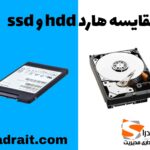
مقایسه هارد ssd و hdd
مجله دیجتال صدرا, ICDL (مهارت‌های هفت‌گانه), شهروند الکترونیک و مهارت‌های عمومی

مقایسه هارد های SSD و HDD

زمان مطالعه: 4 دقیقه
هارد (Hard Drive) یکی از اجزای اساسی یک سیستم کامپیوتری است که برای ذخیره‌سازی و دسترسی به داده‌ها استفاده می‌شود. هارد، نقش حیاتی در عملکرد و عملیات روزمره کامپیوترها دارد و برای کاربران و تکنولوژی‌های مختلف بسیار اهمیت دارد. در این مقاله، به بررسی و مقایسه هارد های hdd و ssd و تعریف هرکدام می‌پردازیم.

هارد hdd چیست؟

هارد hdd (Hard Disk Drive) نوعی از هارد است که بر اساس تکنولوژی مغناطیسی برای ذخیره‌سازی داده‌ها استفاده می‌کند. در این هارد، داده‌ها بر روی یک دیسک مغناطیسی ذخیره می‌شوند و با استفاده از سرخوان‌ها خوانده و نوشته می‌شوند. این هارد شامل قطعات متحرک می باشد که شامل یک یا چند دیسک چرخان است. هر دیسک دارای سطح‌های ذخیره‌سازی مغناطیسی است که به آنها "پلات" می‌گویند. دیسک‌ها درون یک جعبه فلزی به نام "شاسی" قرار دارند و با یک موتور چرخان به سرعت ثابت چرخانده می‌شوند.

سرخوان‌ها یا همان "سر"ها، قسمتی از هارد HDD هستند که بر روی دیسک حرکت می‌کنند و اطلاعات مغناطیسی را خوانده و نوشته می‌کنند. سرخوان‌ها روی سطح دیسک حرکت کرده و در طول این حرکت، داده‌ها را به صورت مغناطیسی تفسیر می‌کنند و یا آنها را بر روی دیسک ذخیره می‌کنند.

هارد hdd

هارد ssd چیست؟

هارد SSD (Solid State Drive) یک نوع هارد حالت جامد است که برای ذخیره سازی داده‌ها استفاده می‌شود. در این نوع هارد، اطلاعات بر روی یک حافظه حالت جامد الکترونیکی ذخیره می‌شود، به جای استفاده از دیسک‌های چرخان مغناطیسی که در هارد دیسک‌ها استفاده می‌شوند.

هارد SSD از تراشه‌های نانوی الکترونیکی برای ذخیره سازی اطلاعات استفاده می‌کند. این تراشه‌ها شامل حافظه فلش (Flash Memory) هستند که داده‌ها را درون یک حالت جامد الکترونیکی ذخیره می‌کنند. به عبارت دیگر، SSD ها براساس تغییرات وضعیت میدان الکتریکی به جای استفاده از قطبیت مغناطیسی برای ذخیره سازی داده‌ها عمل می‌کنند.

هارد SSD نسبت به هارد دیسک (HDD) دارای سرعت بالاتری است. زمان لود سیستم عامل، بارگذاری برنامه‌ها و انتقال داده‌ها در SSD ها به طور قابل توجهی سریعتر است. همچنین، SSD ها دارای زمان دسترسی به داده (Access Time) کوتاه‌تری نسبت به HDD ها هستند.

همچنین، یکی از ویژگی‌های مهم هارد SSD، عدم وجود قطعه متحرک است. این موضوع باعث می‌شود SSD ها در مقابل ضربه‌ها و لرزش‌ها مقاومت بیشتری نسبت به HDD ها داشته باشند. همچنین، به دلیل عدم وجود قطعه متحرک، SSD ها صامت هستند و در نتیجه تولید صدا نمی‌کنند.

مقایسه هارد های ssd و hdd

هارد دیسک (HDD) و هارد حالت جامد (SSD) دو نوع حافظه داخلی برای ذخیره سازی داده ها هستند که در ادامه، به مقایسه برخی از ویژگی‌های مهم این دو نوع هارد می‌پردازیم:

1_سرعت: یکی از بزرگترین تفاوت‌ها بین SSD و HDD سرعت است. SSD ها در حدود 10 تا 100 برابر سریعتر از HDD ها هستند. زمان لود سیستم عامل، بارگذاری برنامه‌ها و انتقال داده‌ها در SSD ها به طور قابل توجهی سریعتر است.

2. مقاومت در برابر ضربه: SSD ها با توجه به طراحی بدون قطعه متحرک، به طور کلی مقاومت بیشتری در برابر ضربه و لرزش دارند. در مقابل، HDD ها دارای قطعات متحرک هستند که در معرض خطر خراب شدن قرار دارند.

3. ظرفیت: HDD ها به طور معمول در ظرفیت‌های بزرگتری نسبت به SSD ها عرضه می‌شوند. برای مثال، می‌توانید هارد دیسک با ظرفیت 2 ترابایت یا بیشتر را با قیمت مناسب تهیه کنید، در حالی که SSD های با ظرفیت بالا هنوز به قیمت‌های بالا محدود هستند.

4. هزینه: SSD ها به طور کلی گرانتر از HDD ها هستند. با توجه به پیشرفت فناوری و رشد بازار SSD، قیمت‌ها تدریجاً کاهش یافته است، اما هنوز SSD ها در مقایسه با HDD ها هزینه بیشتری دارند.

5. عمر مفید: SSD ها معمولاً عمر مفید کوتاه‌تری نسبت به HDD ها دارند. با تکنولوژی های جدیدی که در SSD ها مورد استفاده قرار می‌گیرد، عمر مفید SSD ها بهبود یافته است، اما هنوز می‌توان گفت که HDD ها در این زمینه بهتر عمل می‌کنند.

مقایسه هارد ssd و hdd

در نهایت کدام هارد بهتر است؟

انتخاب بین هارد HDD و هارد SSD بستگی به نیازها، بودجه و استفاده‌های شما دارد. البته، هارد SSD به طور کلی از سرعت بالاتری نسبت به هارد HDD برخوردار است و در بسیاری از موارد بهترین گزینه است. اما هنوز هارد HDD نیز مزایا و کاربردهای خود را دارد.

اگر برای استفاده روزمره و کارهای معمولی از کامپیوتر استفاده می‌کنید و اولویت شما ذخیره سازی حجم بزرگی از داده‌ها با هزینه کمتر است، هارد HDD گزینه مناسبی است. هارد HDD قابلیت ذخیره‌سازی بزرگترین حجم داده‌ها را دارد و همچنین از نظر قیمت نسبت به هارد SSD ارزان‌تر است.

اما اگر سرعت و عملکرد سیستم برای شما اهمیت دارد و می‌خواهید سرعت بالا در بارگذاری برنامه‌ها، آموزش ورودی و خروجی سریع، زمان بالا برای راه‌اندازی سیستم و زمان کمتر برای انتقال داده‌ها داشته باشید، هارد SSD بهترین گزینه است. هارد SSD به دلیل استفاده از فلش حافظه به جای قطعات متحرک، دارای سرعت بالا و زمان دسترسی بهتر به داده‌ها است.

بنابراین، در نهایت، بر اساس نیازها و اولویت‌های شما می‌توانید بین هارد HDD و هارد SSD انتخاب کنید. معمولاً در مواردی که سرعت و عملکرد مهم است، هارد SSD توصیه می‌شود، در حالی که در صورت نیاز به ذخیره‌سازی حجم بزرگ داده‌ها با هزینه کمتر، هارد HDD می‌تواند گزینه مناسبی باشد.

در پایان:

با توجه به این ویژگی‌ها، استفاده از SSD یا HDD به وابستگی به نیازهای شما است. اگر سرعت و ضرورت دسترسی سریع به داده‌ها برای شما مهم است، SSD را ترجیح دهید. اما اگر به دنبال ظرفیت بالا و هزینه کمتر هستید و سرعت کمتر نیز مشکلی برایتان نیست، HDD مناسب‌تر خواهد بود.

مخفی کردن فایل ها درون تصاویر
مجله دیجتال صدرا

آموزش مخفی کردن فایل درون تصویر

زمان مطالعه: 4 دقیقه

شاید شما هم دوست داشته باشید خیلی از فایل هایتان را از دید دیگران مخفی کنید تا کسی از آن ها خبر نداشته باشد. در اینجا ما به شما آموزش مخفی کردن فایل درون تصویر را بطور کامل ارائه داه ایم.

آموزش مخفی کردن فایل درون تصویر

همان طورکه میدانید راه های زیادی برای مخفی کردن فایل درون تصویر وجود دارد که چند روش آن را خواهیم گفت.

مخفی کردن فایل درون تصویر روش اول

مرحله اول آموزش مخفی کردن فایل درون تصویر

برای این کار باید نرم افزار Comand را در کامپیوتر خود نصب کنید  و بعد مراحل زیر را را طی کنید:

1- تصویری که قصد مخفی کردن آن را دارید را انتخاب کنید.

2- فایلی که قرار است مخفی کنید با Winrar با فرمت rar  فشرده کنید.

3- تصویر و فایلی که فشرده کردید به صفحه دسکتاپ انتقال دهید.

4- CMD را اجرا کنید و دستور (CD Desktap) را تایپ کنید.

5- سپس دستور زیر راتایپ کنید:

Copy/b image_Name_ gpg + file_Name.rar final_Name_of_image.gpg

فایلی که عکس فشرده شده را درون آن مخفی کردید در صفحه دسکتاپ ایجاد می شود.

حالا وقتی بر روی فایل تصویری کلیک کنید، فقط عکس نمایش داده می شود و برای اینکه فایل مخفی را ببینید باید از روش دیگری استفاده کنید.

مرحله دوم آموزش مخفی کردن فایل درون تصویر

در این مرحله به یک نرم افزار فشرده سازی نیاز دارید. می توانید از نرم افزار win rar یا win zip استفاده کنید. در این روش شما فایل هایی که می خواهید مخفی شوند را باید فشرده کنید و بعد فایل فشرده را به عکس بچسبانید در این صورت شما با کلیک کردن روی تصویر فقط عکس را مشاهده خواهید کرد.

برای این کار مراحل زیر را طی کنید:

1- یک پوشه (folder) ایجاد کنید. حالا فایل و عکسی که قرار است فایل در آن قرار بگیرد را درون پوشه بگذارید.

2- روی فایل ها کلیک راست کنید و از منوی باز شده گزینه (Add to archive)  را انتخاب کنید. البته حتما نرم افزار فشرده سازی روی سیستم نصب داشته باشید در غیر این صورت این منو برای شما وجود نخواهد داشت.

3- یک نام برای فایلی که فشرده کردید انتخاب کنید.

4- حالا برای اینکه فایل فشرده شده را به تصویر بچسبانید باید روی کلید (Start) در گوشه سمت چپ، پایین صفحه کلیک کنید و CMD را سرچ کنید و آن را اجرا کنید.

5- پنجره خط فرمان باز می شود. برای اینکه به درایو ریشه برویم دستور cd/ را بنویسید و سپس کلید Enter را فشار دهید.

6- حالا از این دستور استفاده کنید تا وارد فولدر test شوید:

CD C: /Testfile

7- درمرحله اخر دستور زیر را بنویسید تا فایل فشرده (حاوی فایل محرمانه) به فایل تصویر اضافه شده و در یک فایل جدید به نام  Secretimage.png ذخیره می شود:

Copy /b Image.png+comprssed.rar secretimage.png

حالا برای دیدن فایل های مخفی می توانید secretimage را انتخاب کنید و بعد کلیک راست کنید و گزینه   open with برنامه win rar یا win zip و یا هر برنامه فشرده سازی دیگر را انتخاب کنید و فایل های مخفی خود را ببینید.

مخفی کردن فایل درون تصویر

مخفی کردن فایل درون تصویر روش دوم

گاهی ما نیاز داریم ازطریق مخفی کردن فایل درون تصویر امنیت فایل مان را بالا ببریم که بتوانیم فایل رابه راحتی به شخص مورد نظربرسانیم. در این روش سه مرحله را طی خواهیم کرد که می توان بجای یه فایل چندفایل هم درون تصویر نیز مخفی کرد.

مخفی کردن فایل درون عکس

مرحله اول

  1. روی فایل ها یا فایل هایی که میخواهید پشت تصویر مخفی کنید کلیک راست و گزینه Add To "File.rar" رو بزنید.
انتخاب فایل های برای مخفی کردن درتصویر

2.دراین مرحله از کلید های ترکیبی پنجره و R برای باز کردن Run استفاده کنید و محیط CMD رو باز کنید و از طریق محیط cmd به پوشه Desktop بروید.

محیط cmd

3.بعد از این کار دستور زیر را کپی کنید

Copy /b Pic1.jpg +File.rarPic2.jpg

کد

حال در صورتی که تمامی مراحل آموزش مخفی کردن فایل درون تصویر را درست انجام داده باشید فایل شما ساخته شده و آماده است که آن را به جایی که میخواید منتقل کنید. حالا سوال اینجاست که چطور فایل را باز کنید ، ابتدا برنامه WinRar رو از روی سیستم اجرا می کنید و وارد پوشه ای میشید که اون عکس در اون پوشه قرار دارد.

بازکردن فایل

بعد روی فایل دابل کلیک یا کلیک راست کنید و View File رو بزنید.

نتیجه گیری

امروزه بدلیل مهم بودن اطلاعات میبایست روش های گوناگون مخفی کردن فایل ها را یاد داشته باشیم. با این کار امنیت اطلاعات داخل کامپیوتر را بالا برده ایم و احساس بهتری می کنید. امیدواریم توانسته باشیم مطلب مفید و کاملی را در رابطه با آموزش مخفی کردن فایل درون تصویر دراختیارشماقراردهیم.


کاربرد های گوگل مپ
مجله دیجتال صدرا

کاربرد های گوگل مپ که نمی دانستید!

زمان مطالعه: 5 دقیقه

اگر بخواهیم یک ابزار مسیریاب حرفه ای به شما معرفی کنیم قطعا گوگل مپ است. کاربرد های گوگل مپ باعث شده این برنامه یکی از محبوب ترین برنامه های سرویس های نقشه برداری در جهان تبدیل شود.

شما می توانید با گوگل مپ هر جای دنیا را که بخواهید با جزئیات دقیق نگاه کنید. از رشته کوه ها و رود ها و طبیعت گرفته تا ساختمان ها و ترافیک های شهری.

در این مقاله میخواهیم درباره کاربرد های گوگل مپ که تا حالا نمی دانستید صحبت کنیم پس همراه ما باشید.

5 ترفند گوگل مپ

1_مشاهده داخل مجتمع ها و ساختمان ها

گوگل مپ فقط ظاهر نقشه را به شما نشان نمی دهد. با استفاده از قابلیت های جدید گوگل مپ شما می توانید با استفاده از گوگل مپ (Google Maps) داخل ساختمان‌ها را مشاهده کنید. گوگل مپ امکانی به نام "Street View" را ارائه می‌دهد که به شما اجازه می‌دهد تا به صورت تعاملی درون محیط‌های داخلی ساختمان‌ها حرکت کنید و آنها را بازدید کنید.

برای انجام این کار، مکان مورد نظر خود را در نقشه جستجو کنید و به حالت Street View بروید. اگر برای مکان مورد نظر شما Street View موجود است، آیکون "شخص آبی" در نقشه نمایش داده می‌شود. بر روی این آیکون کلیک کنید تا وارد حالت Street View شوید.

در حالت Street View، شما می‌توانید با استفاده از ماوس یا صفحه لمس، درون محیط داخلی ساختمان حرکت کنید و دور بزنید. همچنین می‌توانید با کلیک بر روی نقاط مختلف درون تصویر، به سمت آن نقطه حرکت کنید و جزئیات بیشتری از ساختمان را مشاهده کنید.

2_تغییر آیکون خودرو هنگام شروع مسیریابی

هنگامی که با استفاده از قابلیت ناوبری گوگل در حال رانندگی هستید، می توانید آیکون استفاده شده برای نمایش خودرو در حالت ناوبری را تغییر دهید. 

برای تغییر آیکون خودرو، می‌توانید مراحل زیر را دنبال کنید:

  1. از بالای صفحه یا نوار جستجو، مکان مورد نظر خود را جستجو کنید و مسیریابی را شروع کنید.
  2. پس از تعیین مبدأ و مقصد خود، گزینه "شروع" یا "شروع ناوبری" را انتخاب کنید.
  3. پس از کلیک بر روی آیکون مکان خود، گزینه‌ های مختلفی برای تغییر آیکون ظاهر می‌شود. می‌توانید یکی از آیکون‌های موجود را انتخاب کنید.
قابلیت های جدید گوگل مپ

3_استفاده از دستیار صوتی در هنگام مسیریابی

اگر میخواهید در هنگام مسیریابی چشم از جاده بندارید از تنظیمات گوگل مپ برای رانندگی استفاده کنید. شما می‌توانید از دستیار صوتی گوگل هنگام مسیریابی در گوگل مپ استفاده کنید. این قابلیت به شما اجازه می‌دهد تا به صورت صوتی با دستیار صحبت کنید و دستورات را برای مسیریابی و هدایت صوتی دریافت کنید. 

برای استفاده از دستیار صوتی در هنگام مسیریابی، مراحل زیر را دنبال کنید:

  1. ابتدا گوگل مپ را در دستگاه خود باز کنید. مطمئن شوید که دستگاه شما به اینترنت متصل است.
  2. برای شروع مسیریابی، مکان مورد نظر خود را جستجو کنید و مقصد را تعیین کنید.
  3. پس از تعیین مقصد، گزینه "شروع" یا "شروع ناوبری" را انتخاب کنید.
  4. در حالت ناوبری، بر روی آیکون دستیار صوتی که معمولاً نمایش داده می‌شود، کلیک کنید یا دستور صوتی "Hey Google" یا "Ok Google" را بگویید تا دستیار صوتی فعال شود.
  5. پس از فعال شدن دستیار صوتی، می‌توانید دستورات صوتی را برای مسیریابی اعلام کنید. به عنوان مثال، می‌توانید بگویید "به مقصد بعدی هدایت کن"، "نشانه بعدی را بگو" یا "نشانه بعدی را نشان بده". البته شما باید با زبان انگلیسی با دستیار صوتی گوگل حرف بزنید چرا که زبان فارسی را پشتیبانی نمیکند.
تنظیمات گوگل مپ برای رلنندگی

4_مسیریابی آفلاین با گوگل مپ

 با استفاده از قابلیت دانلود نقشه‌های آفلاین گوگل مپ دیگر لازم نیست نگران قطع شدن اینترنت گوشی خود باشید. یکی از کاربرد های گوگل مپ این است تا بدون اتصال به اینترنت از نقشه‌ ها و اطلاعات مکانی استفاده کنید.

برای استفاده از نقشه آفلاین در Google Maps، مراحل زیر را دنبال کنید:

  1. ابتدا برنامه Google Maps را در دستگاه خود باز کنید. اطمینان حاصل کنید که آخرین نسخه برنامه را نصب کرده‌اید.
  2. سپس بر روی حساب کاربری خود بروید و نقشه های آفلاین را آنجا می بینید.
  3. انتخاب "نقشه‌های آفلاین": در منوی باز شده، گزینه "نقشه‌های آفلاین" را انتخاب کنید و آن را دانلود کنید.
قبلیت های جدید گوگل مپ

5_مکان های دسترسی ویژه معلولین

یکی از قابلیت های جدید گوگل مپ مسیریابی ویژه معلولین است. این امکانات شامل نقشه‌هایی هستند که اطلاعاتی درباره تسهیلات و خدمات معلولین در مکان‌های مختلف ارائه می‌دهند، به عنوان مثال، نقشه‌هایی که نشان می‌دهند کدام مکان‌ها دارای دسترسی برای صندلی‌های تلفنی، راهروهای عرضه‌کننده خدمات، پارکینگ‌های مخصوص معلولین و سایر تسهیلات مشابه هستند. 

برای استفاده از این امکانات، می‌توانید مراحل زیر را دنبال کنید:

  1. در بالای صفحه، روی نوار جستجو کلیک کنید و مکان مورد نظر خود را جستجو کنید.
  2. آیکون مسیریابی با وسایل حمل‌ونقل عمومی را انتخاب کنید.
  3. روی گزینه‌ی سه نقطه بالا ضربه بزنید و Route options را انتخاب کنید
  4. مسیریابی را از Best route به Wheelchair accessible تغییر دهید.

6_مشاهده ترافیک

یکی از ویژگی های خیلی خوبی که گوگل مپ برای رانندگان قرار داده، مشاهده ترافیک در جاده و شهر ها است. با این ابزار می توانید از ترافیک مطلع شوید و بهترین راه را برای رسیدن به مقصد انتخاب کنید.

برای مشاهده ترافیک در Google Maps، می‌توانید مراحل زیر را دنبال کنید:

  1. گوگل مپ را باز کنید و آیکون کنار را  بزنید.(طبق تصویر)
  2. یک صفحه برای شما باز می شود که نوع نقشه و جزئیات را از شما خواسته است. شما در جزئیات نقشه می توانید گزینه ترافیک را فعال کنید.
  3. با کلیک بر روی آیکون ترافیک، نقشه با نمایش ترافیک زنده برای منطقه مورد نظر شما بروزرسانی می‌شود. رنگ‌های مختلف ممکن است برای نمایش وضعیت ترافیک استفاده شود، مانند سبز برای ترافیک خوب، زرد برای ترافیک متوسط و قرمز برای ترافیک شلوغ. همچنین، ممکن است رنگ‌های دیگری مانند سیاه برای نشان دادن ترافیک بسیار شلوغ و بحرانی استفاده شوند.
کاربرد های گوگل مپ

7_مشاهده نقشه ماهواره ای

شما می‌توانید از تصاویر گوگل مپ ماهواره‌ای و سه‌بعدی Google Maps برای کاوش و مشاهده مکان‌ها و مناظر استفاده کنید. این امکان به شما کمک می‌کند تا به صورت واقعی به جایی که قصد دارید سفر کنید آشنا شوید.

برای دیدن نقشه ماهواره ای کافیست مراحل قبلی برای مشاهده ترافیک را طی کنید و در قسمت نوع نقشه بجای پیش فرض، ماهواره ای قرار دهید.

قابلیت های جدید گوگل مپ

در پایان

گوگل مپ ویژگی های زیادی برای کاربران خود قرار داده که ما فقط بخشی از کاربرد های گوگل مپ را گفته ایم. کاربران با گوگل مپ می‌توانند مسیرهای خود را برنامه‌ریزی کنند، بهترین مسیر را با توجه به وضعیت ترافیک انتخاب کنند، مکان‌های مورد نظر را جستجو و پیدا کنند، نقشه ماهواره‌ای و سه‌بعدی را مشاهده کنند و از سرویس‌های مربوط به حمل و نقل عمومی استفاده کنند.

همچنین، Google Maps امکاناتی مانند اعلان‌های ترافیک، اعلان‌های مربوط به رانندگی، امکان نشانه‌گذاری مکان‌های مورد علاقه و اشتراک‌گذاری مسیرها را نیز فراهم میکند. امیدواریم از این مقاله برای شما مفید بوده باشد.

دلیل هنگ کردن گوشی، دلیل هنگ کردن موبایل، هنگ گوشی
مجله دیجتال صدرا

6 دلیل هنگ کردن گوشی و راهکار های آن

زمان مطالعه: 4 دقیقه

دلیل هنگ کردن گوشی، می تواند موارد زیادی را شامل شود که بستگی به یکسری چیز ها دارد. همه ما میدانیم در عصر حاضر موبایل ها نقش اساسی در زندگی ما دارند که از هیچکس دلایلش پوشیده نیست. موبایل ها هم مانند دیگر لوازم الکترونیکی عمری دارند که بسته به نوع و نحوه استفاده از آن تعیین میشود و گاهی اوقات پیش می آید گوشی ما عملکرد درستی نداشته باشد یا به اصطلاح هنگ کرده که دلایل مختلفی دارد. در این مقاله ما به دلیل هنگ کردن گوشی می پردازیم:

دلیل هنگ کردن گوشی

دلیل هنگ کردن گوشی

همانطور که در مطلب قبل اشاره کردیم، هنگ کردن گوشی ممکن است به چندین عامل بستگی داشته باشد و شخص باید تک تک موارد را در موبایل خود بررسی کند تا مشکل را بیابد. در زیر، برخی از دلایل رایج هنگ کردن موبایل را بررسی می‌کنیم:

1. منابع سخت‌افزاری ناکافی: اگر برنامه‌های شما بر روی یک گوشی با منابع سخت‌افزاری ضعیف اجرا می‌شوند، ممکن است باعث هنگ کردن آنها شوند. این مشکل معمولاً در گوشی‌های قدیمی‌تر و با سخت‌افزار ضعیف‌تر رخ می‌دهد.

2. نرم‌افزارهای ناسازگار: برخی از برنامه‌ها ممکن است با سیستم عامل گوشی شما ناسازگار باشند یا با دیگر برنامه‌ها در تداخل باشند، که می‌تواند منجر به هنگ کردن آنها شود.

3. نسخه نرم‌افزار قدیمی: استفاده از نسخه قدیمی از سیستم عامل گوشی یا نسخه قدیمی برنامه ممکن است باعث هنگ کردن برنامه‌ها شود. بهتر است همیشه از آخرین نسخه سیستم عامل و برنامه‌ها استفاده کنید.

4. حافظه پر شده: اگر حافظه داخلی یا حافظه RAM گوشی شما پر شده باشد، برنامه‌ها ممکن است هنگ کنند. اطمینان حاصل کنید که حافظه دستگاه شما به اندازه کافی خالی باشد.

5. مشکلات شبکه: در برخی موارد، هنگ کردن برنامه‌ها ممکن است به علت مشکلات در اتصال شبکه باشد. اگر از برنامه‌هایی استفاده می‌کنید که نیاز به اتصال اینترنت دارند، اطمینان حاصل کنید که اتصال شبکه شما پایدار است.

6. برنامه‌های غیرضروری در حال اجرا: اگر برنامه‌های زمینه‌ای زیادی در گوشی شما در حال اجرا باشند، این امکان دارد منابع سیستم را بیش از حد استفاده کنند و باعث هنگ کردن برنامه‌های دیگر شوند.

دلیل هنگ کردن موبایل

راهکار های مقابله با هنگ کردن موبایل


حال که فهمیدیم مشکل از کجاست باید برای مقابله با هنگ کردن گوشی و بهبود عملکرد آن، اقدام کنیم تا دیگر دچار این مشکل نشویم. می‌توانید از راهکارهای زیر استفاده کنید:

1. بستن برنامه‌های زمینه‌ای غیرضروری

برخی برنامه‌ها در پس‌زمینه اجرا می‌شوند و منابع سیستم را مصرف می‌کنند. با بستن برنامه‌هایی که در حال حاضر استفاده نمی‌کنید، می‌توانید منابع سیستم را آزاد کنید و هنگ کردن برنامه‌های دیگر را کاهش دهید.

2. به‌روزرسانی سیستم عامل و برنامه‌ها

به‌روزرسانی سیستم عامل و برنامه‌ها می‌تواند بهبود‌های امنیتی و بهینه‌سازی‌های عملکردی را به همراه داشته باشد. اطمینان حاصل کنید که سیستم عامل و برنامه‌های شما به آخرین نسخه موجود آپدیت شده‌اند.

3. پاکسازی حافظه

حافظه دستگاه شما ممکن است با فایل‌ها و داده‌های غیرضروری پر شده باشد. با پاکسازی فایل‌ها، پوشه‌های دانلود و حافظه ذخیره‌سازی داخلی، می‌توانید فضای لازم را آزاد کنید و عملکرد گوشی را بهبود بخشید.

4. استفاده از برنامه‌های بهینه‌سازی

برخی برنامه‌های بهینه‌سازی و پاکسازی موجود در فروشگاه‌های برنامه‌ها می‌توانند به شما کمک کنند تا منابع سیستم را بهینه کنید و هنگ کردن برنامه‌ها را کاهش دهید.

5. مدیریت حافظه RAM

برخی برنامه‌ها امکان دارد به طور ناخواسته منابع حافظه RAM را به خود اختصاص دهند و باعث هنگ کردن برنامه‌های دیگر شوند. با استفاده از برنامه‌های مدیریت حافظه RAM، می‌توانید برنامه‌های غیرضروری را ببندید و حافظه را آزاد کنید.

6. اسکن و حذف برنامه‌های مشکوک

برخی برنامه‌ها حاوی برنامه‌های مخرب یا ناسازگار هستند که می‌توانند عملکرد گوشی را تحت تأثیر قرار دهند. با استفاده از یک برنامه ضدویروس قابل اعتماد، گوشی خود را اسکن کنید و برنامه‌های مشکوک را حذف کنید.

7. بازنشانی تنظیمات کارخانه

در صورتی که مشکل هنگ کردن موبایل شما پابرجاست، می‌توانید به تنظیمات کارخانه بازگردید. این عمل باعث حذف تنظیمات و برنامه‌های ناسازگار می‌شود و ممکن است بهبود قابل توجهی در عملکرد گوشی شما داشته باشد. قبل از انجام این عمل، حتماً اطلاعات مهم خود را پشتیبان‌گیری کنید.

8. بررسی مشکلات سخت‌افزاری

در برخی موارد، هنگ کردن گوشی به دلیل مشکلات سخت‌افزاری مانند حافظه ضعیف، باتری ضعیف یا مشکلات دیگر باشد. در این صورت، بهتر است به یک تعمیرکار مجرب مراجعه کنید تا مشکلات سخت‌افزاری را بررسی و رفع کند.

9. بازنشانی کامل سیستم عامل

در صورتی که تمام راهکارهای فوق نتیجه ندهند، می‌توانید به بازنشانی کامل سیستم عامل بپردازید. این عمل باعث حذف تمام داده‌ها و برنامه‌ها از گوشی می‌شود و سیستم را به حالت اولیه بازمی‌گرداند. قبل از انجام این عمل، حتماً اطلاعات مهم خود را پشتیبان‌گیری کنید، زیرا تمام داده‌ها از بین خواهند رفت.

سخن آخر

اگر در حین کار با گوشی، موبایل شما هنگ کرد و نتوانستید دیگر کاری کنید دکمه پاور موبایل را به مدت 10 الی 20 ثانیه نگه دارید تا خاموش شود و دوباره گوشی خود را روشن کنید. ما در این مقاله به دلایل هنگ کردن گوشی و راهکار هایش پرداختیم که امیدواریم برای شما مفید واقع شود.

ترفندهای ویندوز و سیستم‌عامل, مجله دیجتال صدرا

معرفی ویندوز 11

زمان مطالعه: 4 دقیقه

باماهمراه باشید با معرفی ویندوز 11

ویندوز 11 سیستم عامل جدیدی است که توسط شرکت مایکروسافت عرضه شده.  در تاریخ 5 اکتبر 2021شرکت ماکروسافت به معرفی ویندوز 11 پرداخت و تعدادی از ویژگی‌های جدید و بهبود یافته در مقایسه با نسخه‌های قبلی این سیستم عامل توست شرکت ماکروسافت معرفی شد.

معرفی ویندوز 11

یکی از  عوامل مهم که باعث شد ما به معرفی ویندوز 11 و معرفی ویژگی های آن بپردازیم تغییرات اصلی و مهم  در ، ظاهر و رابط کاربری این سیستم عامل است. طراحی شکل‌ها و نمادها براساس اصولی به نام "سازگاری" انجام شده است که بصورت ویژ برای دستگاه‌های لمسی و قابل حمل طراحی شده است. همچنین، منوی شروع کاملاً جدیدی دارد که در آن  لیست برنامه‌ها و پین ها به طور جداگانه نمایش داده می‌شوند.

محیط ویندوز 11

 ویندوز 11  اصلاحاتی در مورد چندکاره بودن وجود دارد. شما می‌توانید چندین برنامه را روی صفحه نمایش تقسیم کنید و بین آنها سوئیچ کنید. همچنین، قابلیت جدیدی به نام "Desktops" به شما اجازه می‌دهد میان بیش از یک محیط کاری مجازی جابجا شوید و به راحتی بین آنها سوئیچ کنید.

در معرفی ویندوز 11، شرکت مایکروسافت بیشتر تمرکزش را بر روی گیمینگ قرار داده است. با این سیستم عامل جدید، شما به راحتی می‌توانید به Xbox Game Pass دسترسی پیدا کنید و با کمک تکنولوژی Auto HDR، تصاویر با کیفیت بهتری در بازی‌ها به دست آورید. ویندوز 11 همچنین بهبودهایی در مورد عمر باتری دستگاه‌های قابل حمل دارد و قابلیت‌هایی مانند Instant On و Modern Standby را بهبود بخشیده است. در کل، ویندوز 11 بهبود قابل توجهی در مقایسه با نسخه‌های قبلی ویندوز پیداکرده است و ویژگی‌های جدیدی را به کاربران ارائه می دهد. با این حال، لازم به ذکر است که ممکن است برخی از ویژگی‌ها بسته به نوع سخت افزار و تنظیمات شما متفاوت باشند.

معرفی ویندوز 11 مزایا و معایب

معرفی ویندوز 11 مزایا و معایب آن

ما میخواهیم با معرفی ویندوز 11 مزایا و معایب آن را بصورت دقیق تر  بسنجیم. درادامه با مزایا ومعایب این سیستم عامل بیشترآشنا می شوید.

مزایا:

1. بهبود در عملکرد: نسخه‌های جدید سیستم‌عامل معمولاً بهبود در عملکرد و سرعت را به همراه دارند. ویندوز 11 نیز بهبودهایی در عملکرد سیستم و سرعت راه‌اندازی برخی برنامه‌ها و فرآیندها انجام داده است.

2. طراحی و رابط کاربری بهبود یافته: ویندوز 11 با طراحی و رابط کاربری بهبود یافته‌ای عرضه شده است  که شامل تغییراتی در منوی art، مرورگر فایل، نوار وظیفه و دیگر عناصر رابط کاربری  می باشد.

3. امنیت بهتر: نسخه‌های جدید سیستم‌عامل معمولاً بهبودهایی در امنیت را به همراه دارند. ویندوز 11 ویژگی‌های امنیتی جدیدی را ارائه می‌دهد که در برابر تهدیدات امنیتی و حفاظت از اطلاعات شخصی کاربران موثرتر خواهد بود.

معایب:

1. سازگاری با نرم‌افزارهای قدیمی: با ارائه نسخه‌های جدید سیستم‌عامل، ممکن است برخی از نرم‌افزارها و برنامه‌های قدیمی نتوانند به درستی با آن سازگاری پیدا کنند. این موضوع ممکن است برای برخی کاربران مشکل ساز شود.

2. نیاز به سخت‌افزار قدرتمندتر: نسخه‌های جدید سیستم‌عامل معمولاً نیازمند سخت‌افزاری قدرتمندتر هستند تا بهره‌وری بهتری داشته باشند. این ممکن است نیاز به ارتقای سخت‌افزار سیستم را برای برخی کاربران به همراه داشته باشد.

3. مشکلات ابتدایی: نسخه‌های جدید سیستم‌عامل در ابتدا ممکن است با برخی مشکلات و باگ‌ها روبرو شوند که نیازمند به‌روزرسانی‌ها و تعمیرات بعدی باشند. چنین موقهایی می‌تواند برای برخی کاربران منجر به تجربه غیرمطلوبی شود.

محیط کار ویندوز 11

ویندوز 11 و ویژگی های آن

با معرفی ویندوز 11 و ویژگی های  آن به عنوان نسخه‌ای جدید از  این سیستم‌عامل ویندوز  که توسط شرکت  مایکروسافت  معرفی شده ما می توانیم به این که  نسخه جدید  با تغییرات ظاهری و عملکردی بهبود یافته است و باعث بهترشدن  برخی از ویژگی‌های آن شده است که   پی ببریم که  این تغییرا عبارتند از :

 1. طراحی جدید: ویندوز 11 با ارائه طراحی جدیدی به نام "سنتر" اصلاحاتی در ظاهر ویندوز به ارمغان می‌آورد. این طراحی جدید شامل تغییرات در نوار وظیفه، منوی شروع و پنجره‌ها است. 

2. ایجاد برای چندین صفحه نمایش: ویندوز 11 قابلیت اجرای برنامه‌ها و پنجره‌ها در چندین صفحه نمایش را داراست. این ویژگی به کاربران کمک می‌کند تا برنامه‌ها را در صفحات نمایش مختلفی که به طور همزمان فعال هستند، سازماندهی کنند. 

3. بهبودهای درایور: ویندوز 11 ایجاد بهبودهایی در مدیریت و بهبود عملکرد درایورها دارد. این بهبودها بهبود عملکرد سیستم و سرعت بارگذاری درایورها را ممکن می‌سازد. 

4. افزایش کاربرد ویندوز از رویابی: ویندوز 11 امکانات جدیدی در رویابی فایل‌ها و برنامه‌ها ارائه می‌دهد. این امکانات شامل جستجوی بهتر، پیشنهادهای هوشمند برای جستجو و بهبود عملکرد رویابی هستند. 

5. بهبود در عمر باتری: ویندوز 11 تغییراتی در مدیریت مصرف باتری دارد که به کاربران کمک می‌کند تا عمر باتری دستگاه خود را بهبود بخشند. این تنها چند نمونه از ویژگی‌های ویندوز 11 هستند.

نتیجه گیری

امروزه برای این که بتوانیم راحت تر وبهتر ازسیستم خود استفاده کنیم باید همیشه آن را بروز نگهداریم. ما دراین مقاله بل معرفی ویندوز وویژگی های آن ومعرفی مزایا ومعایب آن قصد در کمک کردن در شناخت  بهتر این سیستم عامل و انتخاب درست داشته ایم امیدواریم توانسته باشیم کمک شایانی کرده باشیم.


تشخیص مدل کارت گرافیک در ویندوز
مجله دیجتال صدرا, ICDL (مهارت‌های هفت‌گانه), ترفندهای ویندوز و سیستم‌عامل, شهروند الکترونیک و مهارت‌های عمومی

تشخیص مدل کارت گرافیک در ویندوز 7 و 10

زمان مطالعه: 4 دقیقه
 
تشخیص مدل کارت گرافیک در ویندوز احتمالا سوال خیلی ها است که ما در این مقاله به چند روش به شما میگوییم. راهکار های شاده ای برای تشخیص آن وجود دارد که شما میتوانید با هر یک که ساده تر و راحت تر است پیش بروید.
●پیدا کردن مدل كارت گرافيك در ویندوز با device manager
●تشخیص مدل كارت گرافيک در ویندوز از روی قطعه سخت افزاری
●فهمیدن مدل كارت گرافيك با System information
●برنامه های شناسایی مدل كارت گرافيك سیستم

پیدا کردن مدل كارت گرافيک ویندوز با device manager

شما می توانید برای تشخیص مدل کارت گرافیک ویندوز، از Device Manager کمک بگیرید. برای انجام این کار، مراحل زیر را دنبال کنید:

1. باز کنید منوی "Start" و در قسمت جستجو، "Device Manager" را تایپ کنید و برنامه "Device Manager" را اجرا کنید. این برنامه اطلاعات مربوط به سخت‌افزار سیستم شما را نمایش می‌دهد.

2. در پنجره Device Manager، گزینه "Display adapters" را بیابید و آن را گسترش دهید. این بخش نمایشگرهای مختلف متصل به سیستم شما را نشان می‌دهد، از جمله کارت گرافیک.

3. در این قسمت، نام کارت گرافیک شما نمایش داده می‌شود. مدل کارت گرافیک را می‌توانید از این قسمت تشخیص دهید.

4. برخی از نسخه‌های Device Manager ممکن است اطلاعات دقیق مدل کارت گرافیک را نشان ندهند. در این صورت، می‌توانید به وبسایت تولید کننده کارت گرافیک مراجعه کنید و از طریق برنامه‌های مدیریت کارت گرافیک، مدل دقیق آن را مشاهده کنید.

با انجام این مراحل تشخیص مدل کارت گرافیک ویندوز با استفاده از Device manager، آسان و بدون هیچ زحمتی است.

تشخیص مدل کارت گرافیک در ویندوز، تشخیص مدل کارت گرافیک ویندوز

تشخیص مدل كارت گرافيک از روی قطعه سخت افزاری

برای تشخیص مدل کارت گرافیک در ویندوز از روی قطعه سخت افزاری لازم است شما قبلا کارت گرافیک را مشاهده کرده باشید تا بتوانید از قطعه های دیگر تشخیص دهید. برای انجام این کار، مراحل زیر را دنبال کنید:

1. کامپیوتر خود را خاموش کنید و از برق بکشید. این کار می‌تواند شامل قطع منبع تغذیه یا خاموش کردن سوئیچ روشن/خاموش روی کیس کامپیوتر باشد.

2. کیس کامپیوتر خود را باز کنید. این مراحل بسته به نوع و طراحی کیس ممکن است متفاوت باشد، معمولاً با باز کردن پنل کناری کیس می‌توانید به داخل دسترسی پیدا کنید.

3. محل نصب کارت گرافیک را پیدا کنید. کارت گرافیک معمولاً در یکی از شیارهای PCIe (Peripheral Component Interconnect Express) در مادربرد قرار می‌گیرد. شیارهای PCIe معمولاً بزرگتر و بلندتر از سایر شیارهای موجود در مادربرد هستند.

4. با دقت کارت گرافیک را از شیار PCIe خارج کنید. برای این کار ممکن است نیاز به باز کردن یا لغزاندن قفل‌های نصب کارت گرافیک باشد. با در نظر گرفتن دستورالعمل‌های تولید کننده کارت گرافیک و مادربرد خود، کارت گرافیک را با دقت جدا کنید.

5. بر روی کارت گرافیک، برچسب‌های مختلفی وجود دارد، از جمله نام و مدل کارت گرافیک. این اطلاعات ممکن است روی بدنه کارت گرافیک یا بر روی یک برچسب جداگانه قرار داشته باشد. مدل کارت گرافیک را از این برچسب‌ها تشخیص دهید.

6. پس از تشخیص مدل کارت گرافیک، کارت گرافیک را به دقت و با احتیاط دوباره در شیار PCIe مادربرد قرار دهید. مطمئن شوید که قفل‌ها را درست بسته و کارت گرافیک به طور محکم در شیار قرار گرفته است.

7. بعد از بستن کیس کامپیوتر، آن را روشن کنید و سیستم عامل را بارگیری کنید. در این مرحله، می‌توانید از برنامه‌هایی مانند dxdiag یا Device Manager برای تأیید مدل کارت گرافیک استفاده کنید.

با انجام این مراحل، تشخیص مدل کارت گرافیک ویندوز برای شما خیلی راحت است.

تشخیص مدل کارت گرافیک

تشخیص مدل کارت گرافیک در ویندوز از اطلاعات سیستم

می‌توانید از اطلاعات سیستم (System Information) در ویندوز برای فهمیدن مدل کارت گرافیک استفاده کنید. برای این کار، لازم است مراحل زیر را طی کنید:

1. روی دکمه Start (شروع) در ویندوز کلیک کنید و "System Information" (اطلاعات سیستم) را جستجو کنید و اجرا کنید.

2. در پنجره اطلاعات سیستم، در بخش چپ، بر روی "Components" (اجزا) کلیک کنید و سپس بر روی "Display" (نمایش) کلیک کنید.

3. در بخش راست، شما اطلاعات مربوط به کارت گرافیک خود را مشاهده خواهید کرد. مدل کارت گرافیک در قسمت "Adapter Description" (توضیحات آداپتور) نمایش داده می‌شود.

در این بخش، شما می‌توانید اطلاعات دقیقی از کارت گرافیک خود را مشاهده کنید، از جمله مدل، سازنده، نسخه درایور و سایر جزئیات.

تشخیص مدل کارت گرافیک ویندوز

برنامه های شناسایی مدل كارت گرافيك سیستم

بسیاری از برنامه ها در اینترنت هستند که تمام اطلاعات سیستم را به شما نشان می دهند و کار شما را  برای خیلی چیز ها از جمله تشخیص مدل کارت گرافیک در ویندوز آسان میکنند. ما در این قسمت به چندین مورد از این برنامه ها اشاره می کنیم:
1. GPU-Z
GPU-Z یک برنامه رایگان و محبوب است که برای نمایش اطلاعات دقیق کارت گرافیک سیستم استفاده می‌شود. این برنامه توسط شرکت TechPowerUp توسعه داده شده است و اطلاعات مفصلی در مورد کارت گرافیک شما را نشان می‌دهد. GPU-Z قابلیت شناسایی مدل کارت گرافیک، سازنده، نوع حافظه، نسخه درایور و سایر ویژگی‌های مربوطه را داراست. با استفاده از GPU-Z، می‌توانید اطلاعات دقیق کارت گرافیک خود را بدست آورده و برای ارزیابی عملکرد، بروزرسانی درایور و مشاهده جزئیات فنی استفاده کنید.
2. Speccy
این برنامه کاملا رایگان است که توسط شرکت Piriform توسعه داده شده است و به شما امکان می‌دهد اطلاعات جامعی در مورد سخت‌افزارهای سیستم خود را مشاهده کنید. این برنامه قابلیت نمایش اطلاعات مربوط به کارت گرافیک، پردازنده، حافظه، مادربورد و سایر قطعات سیستم را دارد.

4. AIDA64
این برنامه هم مانند برنامه قبلی اطلاعات کاملی درباره نرم افزار ها و سخت افزار های نصب شده در سیستم را به شما ارائه میدهد.

این برنامه‌ها از بین چندین برنامه شناسایی کارت گرافیک محبوب هستند، اما همچنین برنامه‌های دیگری نیز وجود دارند که می‌توانند اطلاعات کارت گرافیک را نشان دهند.
سخن آخر
برای تشخیص مدل کارت گرافیک در ویندوز راه های زیادی هست که ما ساده ترین ها و راحت ترین ها را برای شما گفتیم. امیدواریم این مقاله مفید واقع شده باشد.

رم مخفف چیست
مجله دیجتال صدرا, ICDL (مهارت‌های هفت‌گانه), شهروند الکترونیک و مهارت‌های عمومی

رم مخفف چیست؟ و چه کاربرد هایی دارد

زمان مطالعه: 5 دقیقه

رم مخفف چیست و مفهوم آن

رم مخفف چیست؟ رم یک نوع حافظه برای ذخیره سازی اطلاعات است. این واژه را حتما بارها شنیده اید. کاربرد اصلی و درست این واژه برای کامپیوتر و موبایل به عنوان یک قطعه سخت افزاری است اما به اشتباه به جای کارت حافظه هم به کار برده می شود.

کلمه رم (RAM) مخفف و کوتاه شده عبارت Random Access Memory است.

واژه Random به معنی تصادفی،

واژه Access به معنی دستیابی یا دسترسی،

و واژه Memory  به معنی حافظه است.

پس ترجمه فارسی این عبارت حافظه دسترسی تصادفی است. اما معنی و مفهوم حافظه دسترسی تصادفی را می دانید؟

قطعه سخت افزاری رم از تعداد بسیار زیادی خانه های حافظه تشکیل شده که در هر کدام از این خانه ها یک مقدار محدود ذخیره میشود. در حافظه های سخت افزاری مانند هارد دیسک و دیسک های نوری (سی دی) برای دسترسی به این خانه های حافظه باید به ترتیب تمام خانه های حافظه را مرور کرده تا به آدرس مورد نظر برسیم. اما در حافظه رم این امکان وجود دارد که مستقیم به آدرس خانه مورد نظر رفته و اطلاعات آن را بخوانیم. این قابلیت باعث بالا رفتن قابل توجه سرعت خواندن و پردازش اطلاعات در حافظه رم نسبت به دیگر حافظه های سخت افزاری می شود.

رم سرعت بالایی در ذخیره کردن اطلاعات دارد. همچنین دارای عملکرد بسیار سریعی در خواندن و نوشتن می باشد.

رم یک حافظه فرار است و برای اینکه داده ها را نگه دارد به برق نیاز دارد و اگر کامپیوتر شما، به هر دلیلی خاموش شود در صورت ذخیره نکردن اطلاعات، تمام داده هایی که در رم وجود دارد از بین می رود. در این مقاله به حافظه رم می پردازیم:

  • رم مخفف چیست
  • رم چیست
  • کاربرد رم
  • ظرفیت رم چیست؟
  • تفاوت Ram و Rom چیست؟
  • رم مورد نیاز برای شما

رم چیست؟

رم مخفف چیست، کاربرد رم

در مطلب قبل به اینکه رم مخفف چیست اشاره کردیم. حال به معنی دقیق تر آن می پردازیم.حافظه رم (Random Access Memory) یک نوع حافظه داخلی در کامپیوتر و دستگاه‌های الکترونیکی است که برای ذخیره و دسترسی سریع به داده‌ها و برنامه‌ها استفاده می‌شود. رم به عنوان حافظه موقت عمل می‌کند، به این معنی که داده‌ها درون آن تا زمانی که دستگاه روشن است، باقی می‌مانند و پس از خاموشی دستگاه از بین می‌روند.

رم برای انجام عملیات محاسباتی و اجرای برنامه‌ها از سوی سیستم عامل و برنامه‌های کاربردی استفاده می‌شود. وقتی کامپیوتر را روشن می‌کنید، سیستم عامل و برنامه‌های اجرا شده در رم قرار می‌گیرند تا به صورت سریع و قابل دسترسی باشند.

کاربرد رم

1. ذخیره برنامه‌ها

 اصلی ترین کاربرد رم، ذخیره برنامه‌ها و کدهای اجرایی است که در حال حاضر در حافظه موقت کامپیوتر قرار دارند. وقتی یک برنامه را اجرا می‌کنید، برنامه و فایل‌های مربوطه از دستگاه ذخیره‌سازی بازیابی و در رم بارگذاری می‌شوند تا بتوانید از آن‌ها استفاده کنید. رم اجازه می‌دهد برنامه‌ها به سرعت بالا اجرا شوند و داده‌ها به صورت سریع قابل دسترسی باشند.

2. ذخیره داده‌ها

رم همچنین به عنوان یک فضای ذخیره‌سازی موقت برای داده‌ها عمل می‌کند. هنگامی که برنامه‌ها اجرا می‌شوند، داده‌های مربوطه در رم قرار می‌گیرند تا به سرعت توسط پردازنده قابل دسترسی باشند. برای مثال، اگر شما یک فایل را باز کنید، بخشی از آن فایل در رم بارگذاری می‌شود تا برنامه به سرعت بتواند با آن کار کند.

3. حافظه کش

رم همچنین در برخی سیستم‌ها برای حافظه کش مورد استفاده قرار می‌گیرد. حافظه کش یک لایه میانی بین پردازنده و حافظه اصلی است که داده‌ها و دستورات مهم را درون خود نگهداری می‌کند. با استفاده از حافظه کش، زمان دسترسی به داده‌ها تا حد زیادی کاهش می‌یابد و عملکرد کلی سیستم سریعتر می‌شود.

4. اجرای عملیات محاسباتی

رم می‌تواند در انجام محاسبات سریع نقش داشته باشد. برنامه‌ها می‌توانند اطلاعات موقت را در رم ذخیره کنند و عملیات ریاضیاتی و منطقی را روی این داده‌ها انجام دهند.

ظرفیت رم چیست؟

کاربرد رم

ظرفیت رم به مقدار حافظه فیزیکی (به طور عمده بر حسب گیگابایت) که در دستگاه وجود دارد، اشاره دارد. یعنی میزان داده‌هایی که می‌تواند در حافظه رم ذخیره شود. ظرفیت رم می‌تواند متنوع باشد و از چند مگابایت تا چند ترابایت مختلف باشد، اما در کامپیوترها و سیستم‌های معمولی معمولاً در محدوده 2 گیگابایت تا 64 گیگابایت قرار دارد.

مهم است بدانید که ظرفیت رم تاثیر مستقیمی بر عملکرد سیستم دارد. یک ظرفیت رم بزرگتر به کامپیوتر اجازه می‌دهد بیشترین حجم داده‌ها را در حافظه موقت نگهداری کند و از نیاز به مکررترین خواندن و نوشتن از دیسک سخت (که کندتر است) کاسته می‌شود. این می‌تواند منجر به اجرای سریعتر برنامه‌ها و بهبود عملکرد سیستم شود. همچنین، ظرفیت رم باید با قابلیت‌های و نیازهای سیستم و برنامه‌هایی که قصد استفاده از آن‌ها را دارید، هماهنگ باشد.

تفاوت Ram و Rom چیست؟

قبلا گفتیم رم مخفف چیست و در این قسمت میخواهیم بدانیم مخفف رُم چه چیزی می باشد. رُم مخفف کلمه انگلیسی ROM (Read-Only Memory) می باشد و تفاوت Ram و Rom در ماهیت و عملکرد آن‌ها است که در این قسمت به آن اشاره می کنیم:

1. RAM (حافظه دسترسی تصادفی):
- RAM یک نوع حافظه موقت است که برای ذخیره و دسترسی سریع به داده‌ها و برنامه‌ها در هنگام اجرا استفاده می‌شود.
- اطلاعات در RAM قابل خواندن و نوشتن است، به این معنی که می‌توان داده‌ها را در آن ذخیره کرده و محتوای آن را به صورت مستقیم تغییر داد.
-RAM حافظه موقت است و پس از قطع برق، داده‌ها از بین می‌روند. بنابراین، RAM باعث اجرای سریع برنامه‌ها و عملکرد سیستم می‌شود، اما برای ذخیره‌سازی دائمی داده‌ها مناسب نیست.

2. ROM (حافظه فقط خواندنی):
- ROM یک نوع حافظه غیرقابل نوشتن است که برای ذخیره دائمی داده‌ها و برنامه‌ها استفاده می‌شود.
- داده‌ها در ROM توسط سازنده در فرآیند تولید ذخیره می‌شوند و قابلیت تغییر و نوشتن مجدد ندارند.
- در ROM، داده‌ها حفظ می‌شوند حتی پس از قطع برق و راه‌اندازی مجدد سیستم.
- ROM شامل بخش‌هایی مانند BIOS (Basic Input/Output System) در کامپیوترها است که هنگام روشن شدن سیستم برنامه‌های ضروری را بارگذاری می‌کنند.

به طور خلاصه، RAM حافظه موقت و قابل خواندن و نوشتن است و برای اجرای برنامه‌ها و ذخیره داده‌های موقت استفاده می‌شود. در عوض، ROM حافظه دائمی و قابل خواندن است و برای ذخیره داده‌ها و برنامه‌هایی که نیازمند استقرار دائمی هستند استفاده می‌شود.

رم مورد نیاز برای شما

تفاوت Ram و Rom

برای کاربران عادی و استفاده روزانه از لپتاپ، ظرفیت رم 8 گیگابایت به عنوان حداقل توصیه می‌شود. این مقدار رم به شما امکان استفاده از برنامه‌های معمولی مانند مرورگر وب، پخش ویدئو، استفاده از آفیس و برنامه‌های اداری را فراهم می‌کند.
برای گیمینگ، نیاز به ظرفیت بیشتری از حافظه رم نسبت به استفاده عادی وجود دارد. با توجه به نیازهای بازی‌های مدرن و گرافیکی، حداقل 16 گیگابایت رم برای گیمینگ توصیه می‌شود. این مقدار رم به شما اجازه می‌دهد تا بازی‌های جدید را با تنظیمات گرافیکی بالا و تجربه‌ی بدون مشکلی اجرا کنید.

به علاوه، در صورتی که می‌خواهید بازی‌هایی با تنظیمات بسیار بالا، با رزولوشن بزرگ و در عین حال اجرای همزمان برنامه‌های دیگر را تجربه کنید، ممکن است به ظرفیت 32 گیگابایت یا بیشتر نیاز داشته باشید.
به علاوه، سرعت رم نیز برای گیمینگ مهم است. رم با سرعت بالا (مانند DDR4 با سرعت بالا) می‌تواند بهبود قابل توجهی در عملکرد بازی‌ها داشته باشد، زیرا انتقال داده‌ها به صورت سریع‌تر انجام می‌شود.
برای طراحان و گرافیست‌ها، که معمولاً با برنامه‌های سنگین گرافیکی و طراحی کار می‌کنند، نیاز به ظرفیت بیشتری از حافظه رم وجود دارد. زیرا این برنامه‌ها معمولاً نیازمند پردازش گرافیکی بالا و مدیریت همزمان چندین لایه، فایل بزرگ و پروژه هستند.

به طور کلی، برای طراحی گرافیکی و کار با نرم‌افزارهای مانند Adobe Photoshop، Illustrator، InDesign، و نرم‌افزارهای طراحی سه‌بعدی مانند Autodesk Maya یا 3ds Max، حداقل 16 گیگابایت رم توصیه می‌شود.

اما، اگر به طور حرفه‌ای با طراحی سه‌ بعدی، انیمیشن، ویدئو و تدوین ویدئو کار می‌کنید، می‌توانید به ظرفیت 32 گیگابایت یا بیشتر نیاز داشته باشید. این مقدار رم به شما امکان می‌دهد با پروژه‌های بزرگتر و پردازش سنگین‌تر به راحتی کار کنید و از افت سرعت و کندی در عملکرد جلوگیری کنید.

سخن آخر

مهم است به خاطر داشته باشید که رم حافظه موقت است و با از بین رفتن برق، داده‌ها درون آن از بین خواهند رفت. این تفاوت را با حافظه دائمی مانند هارد دیسک که برای ذخیره‌سازی داده‌ها بدون نیاز به برق استفاده می‌شود، باید در نظرداشته باشید. در مقاله رم مخفف چیست به کاربرد رم، تفاوت Ram و Rom و....اشاره کردیم که امیدواریم برای شما مفید واقع شده باشد.


بازاریابی شبکه های اجتماعی
مجله دیجتال صدرا, اخبار فناوری و مهارت‌های شغلی, شهروند الکترونیک و مهارت‌های عمومی, ضروریات آنلاین

بازاریابی شبکه های اجتماعی و راه کسب درآمد از آن

زمان مطالعه: 5 دقیقه

بازاریابی شبکه های اجتماعی و راه کسب درآمد از آن

بازاریابی شبکه‌های اجتماعی فرصتی بی‌نظیر را برای کسب‌وکارها فراهم می‌کند تا با مخاطبان خود به صورت مستقیم در ارتباط باشند و ارزش افزوده خود را به آن‌ها ارائه دهند. اما برای به‌دست‌آوردن نتایج موفق در بازاریابی شبکه‌های اجتماعی، نیاز است استراتژی‌های مناسبی برای بهره‌برداری از قدرت این شبکه‌ها وجود داشته باشد.در این مقاله، به بیان اهمیت بازاریابی شبکه‌های اجتماعی، فواید آن و همچنین عوامل کلیدی برای موفقیت در این حوزه می‌پردازیم:

  • بازاریابی شبکه های اجتماعی چیست؟
  • برای بازاریابی شبکه های اجتماعی چه گام هایی برداریم؟
  • تکنیک های بازاریابی شبکه های اجتماعی
  • بازار کار در این حوزه

بازاریابی شبکه های اجتماعی چیست؟

بازاریابی شبکه های اجتماعی چیست

شاید در مواجه با سوال بازاریابی شبکه اجتماعی چیست بگویید جواب خیلی آسان است! اینکه دیگر سوال پرسیدن ندارد و.... اما این عبارت مفهوم بسیار گسترده و عمیقی دارد که اگر آن را به درستی بفهمید می توانید درآمد عالی کسب کنید! بازاریابی شبکه‌های اجتماعی (Social Media Marketing)، به عنوان یک استراتژی بازاریابی، به فرایند استفاده از شبکه‌های اجتماعی برای تبلیغ، ترویج و ارتباط با مخاطبان و مشتریان هدف اشاره دارد. این روش با استفاده از ابزارها و منابع مختلف شبکه‌های اجتماعی، امکان ایجاد تعاملات، انتشار محتوا، جذب مخاطبان و ارتقاء شناخت برندها را فراهم می‌کند.

بازاریابی شبکه‌های اجتماعی در دنیایی که ارتباطات مبتنی بر اینترنت و شبکه‌های اجتماعی به سرعت در حال گسترش است، نقشی بسیار مهم و حیاتی را برای سازمان‌ها و کسب و کارها ایفا می‌کند. این روش به طور قابل توجهی تأثیرگذاری بر انتخابات و تصمیمات مشتریان دارد و باعث می‌شود که برندها بتوانند در معرض دید هدفمند مخاطبان و مشتریان خود قرار گیرند.

برای بازاریابی شبکه های اجتماعی چه گام هایی برداریم؟

1. تعیین هدف: ابتدا باید هدف بازاریابی خود را مشخص کنید. آیا می‌خواهید برند خود را معرفی کنید، فروش محصولات و خدمات را افزایش دهید یا بازخوردهای مشتریان را جمع‌آوری کنید؟

2. تحلیل هدف‌ها و کاربر هدف: بررسی هدف‌هایتان و شناخت دقیق کاربر هدف بسیار مهم است. باید بفهمید که کاربر هدف شما در کدام شبکه‌های اجتماعی حضور دارند و چگونه با آن‌ها در ارتباط باشید.

3. انتخاب شبکه‌های اجتماعی مناسب: با توجه به هدف‌ها و کاربر هدف، شبکه‌های اجتماعی مناسب را انتخاب کنید. مثلاً اگر کاربرد هدفتان جوانان و بینندگان تصویری هستند، اینستاگرام و یوتیوب می‌توانند مناسب باشند.

4. ساخت حضور آنلاین: برای شروع، صفحات و پروفایل‌های شبکه‌های اجتماعی خود را بسازید. از تصاویر و توضیحات جذاب و کارآمد استفاده کنید تا کاربر هدف را جلب کنید.

5. تولید محتوا: ایجاد محتوای مناسب و جذاب برای شبکه‌های اجتماعی بسیار مهم است. استفاده از تصاویر، ویدئوها، مطالب آموزشی، مسابقات و کمپین‌های تبلیغاتی می‌تواند به جذب توجه و افزایش درگاه‌ها منجر شود.

6. برنامه‌ریزی و زمان‌بندی: برنامه‌ریزی پست‌ها و محتواهای شبکه‌های اجتماعی بسیار مهم است. ایجاد یک زمان‌بندی منظم و تعیین تاریخ‌های مهم برای انتشار محتوا می‌تواند در بهبود استراتژی بازاریابی شما کمک کند.

7. ارتباط با کاربر: ارتباط مستمر با کاربر هدفتان بسیار حائز اهمیت است. پاسخگویی به نظرات، پیام‌ها و سوالات مخاطبان و ایجاد بحث و تعامل با آن‌ها می‌تواند اعتماد و ارتباط مستمر را فراهم کند.

8. اندازه‌گیری و بهبود: بررسی و انترکیب دوباره نتایج و عملکرد بازاریابی شبکه‌های اجتماعی بسیار مهم است. با استفاده از ابزارها و آمارهای شبکه‌های اجتماعی، می‌توانید میزان ترافیک، درگاه‌ها، درصد مشارکت و بازدهی را اندازه‌گیری کنید و استراتژی‌های خود را بهبود ببخشید.

تکنیک های بازاریابی شبکه های اجتماعی

تکنیک های بازاریابی شبکه های اجتماعی

ایجاد حضور فعال

ایجاد حساب‌های کسب و کار در شبکه‌های اجتماعی و به‌روزرسانی منظم آن‌ها با محتوای جذاب و متنوع، اولین گام در بازاریابی شبکه‌های اجتماعی است. این تکنیک امکان برقراری ارتباط مستقیم با مخاطبان و ارائه اطلاعات، پیام‌ها و محتواهای مرتبط را فراهم می‌کند.

 بهره‌برداری از تصاویر و ویدئوها

تصاویر و ویدئوها در شبکه‌های اجتماعی جذابیت بالایی دارند و توانایی جذب توجه کاربران را دارند. استفاده از تصاویر و ویدئوهای زیبا و متنوع برای به اشتراک گذاری محتوا، تبلیغات و داستان‌های برند، می‌تواند بازدهی بالا در بازاریابی شبکه‌های اجتماعی داشته باشد.

 استفاده از محتوای تولید شده توسط کاربران (UGC)

محتوای تولید شده توسط کاربران (UGC)، مانند نظرات، بررسی‌ها، عکس‌ها و ویدئوها، در شبکه‌های اجتماعی اعتبار بالایی دارد. بهره‌برداری از UGC و اشتراک آن در صفحات کسب و کار، به کسب و کارها کمک می‌کند تا اعتماد مشتریان را بالا ببرند و برندسازی موثرتری داشته باشند.

 برگزاری مسابقات و رویدادها

یکی از تکنیک های بازاریابی شبکه های اجتماعی، برگزاری مسابقات و رویدادها در شبکه‌های اجتماعی، راهی عالی برای جذب توجه و مشارکت کاربران است. با برگزاری مسابقات با جوایز جذاب و رویدادهای خاص، می‌توانیدمشارکت و تعامل کاربران را افزایش داده و بهبود درک و آگاهی از برند خود را ایجاد کنید.

 همکاری با تاثیرگذاران (Influencers)

همکاری با تاثیرگذاران محبوب در شبکه‌های اجتماعی، به کسب و کارها کمک می‌کند تا به جمعیت بزرگی از فالوورها و طرفداران تاثیر بگذارند. این تاثیرگذاران می‌توانند محصولات یا خدمات شما را معرفی کنند، نقد و بررسی ارائه دهند و بازخوردهای مثبت را در مورد برند شما منتشر کنند.

استفاده از هشتگ‌ها

استفاده از هشتگ‌ها (hashtags) در پست‌ها و محتوای شبکه‌های اجتماعی، به کسب و کارها کمک می‌کند تا در جستجوها و موضوعات مرتبط بیشتر دیده شوند. با استفاده از هشتگ‌های مرتبط با صنعت و نیازهای هدف خود، می‌توانید برند خود را در میان جمعیت بزرگی از کاربران شبکه‌های اجتماعی معرفی کنید.

 ارتقاء تعامل با مخاطبان

ایجاد تعامل فعال با مخاطبان در شبکه‌های اجتماعی، از طریق پاسخ به سوالات، نظرات و پیام‌ها، نشان می‌دهد که شما به نظرات و نیازهای آن‌ها توجه می‌کنید. این تعامل مستقیم با مخاطبان، اعتماد را افزایش می‌دهد و بازدهی بازاریابی شما را بهبود می‌بخشد.

 تحلیل و بهره‌برداری از داده‌ها

مانیتور کردن و تحلیل داده‌های بازاریابی شبکه‌های اجتماعی، امکان بهبود استراتژی‌های بازاریابی شما را فراهم می‌کند. با استفاده از ابزارهای تحلیل شبکه‌های اجتماعی، می‌توانید عملکرد پست‌ها، تبلیغات و کمپین‌های بازاریابی خود را ارزیابی کرده و تغییرات لازم را ایجاد کنید.

بازار کار در این حوزه

بازار کار در حوزه بازاریابی شبکه‌های اجتماعی در حال رشد قابل توجهی است. با توجه به رشد روزافزون استفاده افراد و سازمان‌ها از شبکه‌های اجتماعی، تقاضا برای کارشناسان و تخصص‌های مرتبط با این حوزه نیز افزایش یافته است. برخی از فرصت‌های شغلی در بازار کار بازاریابی شبکه‌های اجتماعی عبارتند از:

  • مدیر رسانه‌های اجتماعی (Social Media Manager)
  • متخصص تبلیغات شبکه‌های اجتماعی (Social Media Advertising Specialist)
  •  تحلیلگر شبکه‌های اجتماعی (Social Media Analyst)
  •  مدیر تعاملات با مشتریان (Customer Engagement Manager)
  •  تولیدکننده محتوا (Content Creator)
  •  استراتژیست بازاریابی شبکه‌های اجتماعی (Social Media Marketing Strategist)

سخن آخر

بازاریابی شبکه‌های اجتماعی امروزه جزء راهکارهای حیاتی و مؤثر در دنیای دیجیتال است. این روش، به کسب و کارها امکان می‌دهد تا با جامعه آنلاین ارتباط برقرار کنند، برندهای خود را معرفی کرده و بازاریابی هدفمندتری را انجام دهند. همانطور که قبلا گفتم اگر بتوانید جواب درست و دقیقی به پرسش بازاریابی شبکه های اجتماعی چیست بدهید، آنوقت است که بهترین بهره را می توانید در این بستر ببرید. اگر شما به دنبال یادگیری فوت و فن بازار یابی آنلاین هستین، پیشنهاد من به شما دوره دیجیتال مارکتینگ(بازاریابی آنلاین) می باشد که درآمد های زیادی از این طریق می توانید کسب کنید.

بلندگو های هوشمند، بلندگو هوشمند، اسپیکر های هوشمند
مجله دیجتال صدرا, معرفی و بررسی

بلندگو های هوشمند در سال ۲۰23

زمان مطالعه: 4 دقیقه

بلندگو های هوشنمد چیست و چه کاری انجام میدهد؟ این پرسشی است که ما جوابش را در این مقاله به صورت کامل و جامع می دهیم. بلندگو های هوشنمد یا به اصطلاح دستیار صوتی وسیله ای است که در کار های روزمره به کمک می کند و شما با داشتن این بلندگو ها می توانید کار ها را راحت تر انجام دهید. حتما از خودتان می پرسید که چگونه امکان دارد؟ همراه ما باشید تا این دستگاه شگفت انگیز را به شما معرفی کنیم.....

بلندگو هوشمند چیست؟

بلندگو هوشمند یا همان "اسمارت سپیکر" یک دستگاه الکترونیکی است که با استفاده از فناوری‌های هوشمند و قابلیت اتصال به اینترنت، قادر است به صورت صوتی با کاربر ارتباط برقرار کند و دستورات و درخواست‌های کاربر را اجرا کند.

بلندگو های هوشمند معمولاً دارای یک بلندگو مجهز به تکنولوژی پخش صوتی با کیفیت بالا هستند و همچنین دارای میکروفن‌های داخلی هستند که به طور مداوم صداهای محیط را می‌گیرند تا بتوانند به فرمان‌ها و سؤالات کاربران پاسخ دهند.

با استفاده از این بلندگو، کاربران می‌توانند از طریق گفتار خود دستورات را صادر کرده و از ویژگی‌هایی مانند پخش موسیقی، پاسخگویی به سؤالات، اطلاعات آب و هوا، تقویم و برنامه ریزی، کنترل دستگاه‌های خانه هوشمند و سایر خدمات و وظایف مرتبط با خانه و زندگی روزمره خود استفاده کنند.

بلندگو های هوشمند

ویژگی های بلندگو های هوشمند

1. پخش موسیقی: بلندگو های هوشمند قادرند انواع موسیقی را با کیفیت بالا پخش کنند. کاربران می‌توانند با استفاده از فرمان صوتی، موسیقی را پخش کنند، لیست پخش را مدیریت کنند و از سرویس‌های استریمینگ موسیقی مانند Spotify یا Apple Music بهره‌برداری کنند.

2. پاسخگویی به سؤالات: این بلنگو ها دارای قابلیت پرسش و پاسخ صوتی هستند. کاربران می‌توانند سؤالات مختلف را مطرح کنند، از اخبار، آب و هوا، ورزش، تاریخچه، اطلاعات جغرافیایی و سایر موضوعات مرتبط سؤال کنند و پاسخ دقیق دریافت کنند.

3. کنترل دستگاه‌های خانه هوشمند: بلندگو هوشمند امکان کنترل دستگاه‌های خانه هوشمند را فراهم می‌کنند. کاربران می‌توانند با استفاده از دستورات صوتی، روشن و خاموش کردن چراغ‌ها، کنترل دمای ترموستات، باز و بسته کردن درب‌ها، کنترل تلویزیون و سایر دستگاه‌های متصل به شبکه خانه هوشمند را انجام دهند.

4. اطلاعات تقویم و برنامه ریزی: با استفاده ازاین اسپیکر های هوشمند، کاربران می‌توانند به رویدادها، تقویم، برنامه‌های روزانه و یادآوری‌ها دسترسی داشته باشند و آنها را مدیریت کنند. می‌توانند برنامه‌های خود را تنظیم کنند و درمورد تاریخ‌های ویژه مطلع شوند.

5. اتصال به اینترنت و سرویس‌های آنلاین: آن ها از طریق اتصال به اینترنت قابلیت دسترسی به سرویس‌های آنلاین مانند جستجو در وب، پخش پادکست، اخبار آنلاین، سرویس‌های پیام‌رسان و سایر سرویس‌های محبوب را فراهم می‌کنند.

این ویژگی‌ها تنها بخشی از قابلیت‌های این بلندگو ها است. با توجه به پیشرفت فناوری، بلندگوهای هوشمند همچنین می‌توانند قابلیت‌های دیگری مانند ترجمه زبان، اجرای دستورات صوتی برای سفارش آنلاین، اطلاعات ترافیک، کنترل صوتی تلویزیون و سیستم‌های سرگرمی، ارائه راهنمایی و آموزش‌های صوتی و غیره را نیز دارا هستند. هر برند و مدل بلندگو هوشمند ممکن است ویژگی‌های متفاوتی داشته باشد، بنابراین می‌توانید قبل از خرید، مشخص کنید که کدام قابلیت‌ها برای شما مهم است و براساس آن انتخاب کنید.

بلندگو هوشمند

آیا بلندگو های هوشمند قابلیت اتصال به دستگاه های مختلف را دارند؟


بلندگو های هوشمند در حقیقت قابلیت اتصال و ارتباط با دستگاه‌های دیگر را دارند. این ویژگی به عنوان یکی از قابلیت‌های مهم آنها مطرح است و به کاربران اجازه می‌دهد تا بلندگو ها را به دستگاه‌های مختلفی مانند تلویزیون، رادیو، ترموستات، چراغ‌های هوشمند، دستگاه‌های پخش موسیقی و سایر دستگاه‌های خانه هوشمند متصل کنند و آنها را از طریق دستورات صوتی کنترل کنند.

برای اتصال به دستگاه‌های خانه هوشمند، بلندگوها از پروتکل‌های ارتباطی مختلفی مانند Wi-Fi، بلوتوث و Zigbee استفاده می‌کنند. با اتصال این اسپیکر به شبکه خانه هوشمند خود، می‌توانید دستورات صوتی را برای روشن و خاموش کردن چراغ‌ها، تنظیم دما، باز و بسته کردن درب‌ها، پخش موسیقی و سایر کنترل‌ها صادر کنید.

چه شرکت هایی بلندگو هوشمند تولید می کنند؟


چندین شرکت معروف در زمینه تولید بلندگو های هوشمند فعالیت می‌کنند. برخی از معروف‌ترین شرکت‌های تولیدکننده عبارتند از:

1. آمازون (Amazon): شرکت آمازون با برند "Amazon Echo"، سری اسپیکر های هوشمند خود را تولید و عرضه می‌کند. این بلندگوها از مساعد صوتی "Alexa" پشتیبانی می‌کنند.

2. گوگل (Google): گوگل با برند "Google Home" و "Nest Audio"، بلندگو هوشمند خود را عرضه می‌کند. آنها از مساعد صوتی "Google Assistant" پشتیبانی می‌کنند.

3. اپل (Apple): اپل با برند "HomePod" و "HomePod mini" در این عرضه فعالیت می‌کند. این بلندگوها از مساعد صوتی "Siri" استفاده می‌کنند.

اسپیکر های هوشمند

سخن آخر

 
بلندگو های هوشمند به عنوان یک دستگاه الکترونیکی با قابلیت‌های هوشمند و اتصال به اینترنت، جایگاه مهمی در زندگی ما پیدا کرده‌اند. این بلندگوها قابلیت کنترل دستگاه‌های خانه هوشمند را داشته و با استفاده از مساعد صوتی، تعامل صوتی با کاربر را فراهم می‌کنند. از اینکه تا آخر مقاله ما را همراهی کردید ممنونم.
بهترین سایت های آموزش برنامه نویسی،سایت های آموزش برنامه نویسی، سایت های برتر آموزش برنامه نویسی
مجله دیجتال صدرا, معرفی و بررسی

معرفی بهترین سایت های آموزش برنامه نویسی

زمان مطالعه: < 1 دقیقه

بهترین سایت‌های آموزش برنامه‌نویسی به عنوان منابع آنلاین برای یادگیری و تقویت مهارت‌های برنامه‌نویسی بسیار مفید هستند. این سایت‌ها ابزارها، منابع و دوره‌های آموزشی متنوعی را در اختیار کاربران قرار می‌دهند تا به صورت مستقل و خودآموز برنامه‌نویسی را یاد بگیرند. اگر شما هم دنبال منابع آموزشی جدید و متنوع برای یادگیری برنامه نویسی هستید همراه ما باشید تا به معرفی  سایت های برتر آموزش برنامه نویسی بپردازیم:

  • نکات قبل از انتخاب سایت های آموزش برنامه نویسی 
  • سایت Codecademy
  • سایت Udemy
  • سایت Coursera 
  • FreeCodeCamp
  • code.org

نکات قبل از انتخاب سایت آموزش برنامه نویسی 

۱. هدف و سطح آموزش: مشخص کنید که هدف شما از یادگیری برنامه‌نویسی چیست و در چه سطحی قرار دارید؟ آیا می‌خواهید به عنوان مبتدی شروع کنید یا دارای تجربه قبلی هستید؟ سایت‌های آموزش برنامه‌نویسی متناسب با سطح شما را انتخاب کنید.

۲. محتوا و منابع آموزشی: بررسی کنید که سایت‌های مورد نظر شامل چه نوع منابع آموزشی هستند؟ آیا دوره‌های ویدیویی، مقالات، تمرینات عملی و ابزارهای تمرینی موجود است؟ مطمئن شوید که سایت‌ها منابع کافی و متنوعی برای یادگیری برنامه‌نویسی ارائه می‌دهند و به نیازهای شما پاسخ می‌دهند.

۳. جامعیت و سازمان‌دهی: دقت کنید که سایت آموزشی مورد نظر به صورت جامع و سازمان‌دهی شده است؟ آیا مباحث به ترتیب منطقی ارائه شده‌اند و از ساده به پیچیده پیش می‌روند؟ ساختار سایت باید به شما کمک کند تا به راحتی به مطالب دسترسی کنید و پیشرفت خود را بهبود دهید.

۴. تعامل و تمرین: برخی سایت‌ها امکانات تعاملی مانند فروم‌ها، تمرینات عملی و پروژه‌های عملی را فراهم می‌کنند که به شما کمک می‌کند مفاهیم برنامه‌نویسی را در عمل تمرین کنید. این نوع تعاملات می‌تواند به شما در یادگیری عملی‌تر و تثبیت مفاهیم کمک کند.

۵. نظرات و بازخوردها: قبل از انتخاب بین بهترین سایت‌های آموزش برنامه‌نویسی، نظرات و بازخوردهای کاربران قبلی را بررسی کنید. این نظرات می‌توانند به شما در تصمیم‌گیری کمک کنند و ایده‌ی خوبی از تجربه دیگران در استفاده از سایت‌های مختلف برنامه‌نویسی بدهند.

بهترین سایت های آموزش برنامه نویسی

Codecademy

بهترین سایت های آموزش برنامه نویسی

Codecademy یکی از بهترین سایت های آموزش برنامه نویسی است که دوره های آموزشی تعاملی و مبتنی بر پروژه را برای یادگیری برنامه نویسی ارائه می دهد. این سایت در سال 2011 توسط Zach Sims و Ryan Bubinski تأسیس شد و تاکنون بیش از 50 میلیون کاربر از آن استفاده کرده اند.

Codecademy دوره های آموزشی برای طیف گسترده ای از زبان های برنامه نویسی، از جمله Python، Java، JavaScript، و C++ و دوره های طراحی وب، توسعه موبایل را پوشش می دهد. 
دوره های آموزشی Codecademy به صورت تعاملی هستند. این بدان معناست که کاربران می توانند کد خود را در مرورگر خود بنویسند و بلافاصله نتیجه را مشاهده کنند. این امر یادگیری برنامه نویسی را آسان تر و لذت بخش تر می کند.

این سایت دوره های آموزشی خود را مبتنی بر پروژه را ارائه می دهد. این دوره ها به کاربران کمک می کند تا مهارت های خود را با ساخت پروژه های واقعی تمرین کنند.

 سایت Codecademy یک گزینه عالی برای مبتدیان و توسعه دهندگان با تجربه است که جزو سایت های برتر آموزش برنامه نویسی قرار می گیرد. این سایت دوره های آموزشی جامع و با کیفیتی را ارائه می دهد که می تواند به شما در یادگیری برنامه نویسی کمک کند.

Udemy

سایت های آموزش برنامه نویسی

سایت Udemy یکی از محبوب‌ترین سایت‌های آموزش آنلاین است. این سایت بیش از 130,000 دوره آموزشی در بیش از 65 زمینه مختلف ارائه می‌دهد، از جمله برنامه‌نویسی، علوم داده، طراحی وب، بازاریابی دیجیتال، مدیریت، هنر و غیره.

در Udemy، شما می‌توانید دوره‌هایی را با محتوا و سطح متنوع انتخاب کنید. هر دوره شامل ویدیوهای آموزشی، متن‌های توضیحی، تمرینات عملی و منابع تکمیلی است. همچنین، شما می‌توانید به صورت تعاملی با مدرسان و سایر دانشجویان در فروم‌ها و گروه‌های بحث و گفتگو همکاری کنید.

مزیت‌های استفاده از Udemy شامل موارد زیر است:

۱. انعطاف‌پذیری زمان: می‌توانید در هر زمانی که می‌خواهید و با توجه به برنامه شخصی خود دوره‌های آموزشی را ببینید و یادگیری را شروع کنید.

۲. دسترسی مادام‌العمر: با خرید هر دوره، شما به طور مادام‌العمر به محتوا دسترسی خواهید داشت و می‌توانید آن را در آینده مرور کنید.

۳. تنوع موضوعات: Udemy در بسیاری از زمینه‌ها دوره‌های آموزشی را ارائه می‌دهد، بنابراین شما می‌توانید به سادگی دوره‌هایی را پیدا کنید که با علاقه و نیازهای خود همخوانی دارد.

۴. نظرات و بازخوردها: قبل از خرید دوره، می‌توانید نظرات و بازخوردهای دیگران را بررسی کنید تا بهترین دوره‌ها را برای خود انتخاب کنید.

Coursera

سایت های برتر آموزش برنامه نویسی

سایت Coursera که جزو بهترین سایت های آموزش برنامه نویسی قرار دارد، یک پلتفرم آموزشی آنلاین است که دوره های آموزشی از دانشگاه ها و موسسات آموزشی معتبر را ارائه می دهد. دوره های آموزشی Coursera که در قالب دوره های رایگان یا پولی است، شامل فیلم های آموزشی، منابع، و آزمون های خودسنجی است. دوره های پولی شامل محتوای بیشتر، پشتیبانی از مدرس، و گواهینامه پایان دوره است.

Coursera یک گزینه عالی برای یادگیری برنامه نویسی برای افراد با سطح مهارت های مختلف است. این سایت دوره های آموزشی برای مبتدیان، توسعه دهندگان با تجربه، و متخصصان ارائه می دهد. تفاوت های اصلی بین سایت های آموزش برنامه نویسی Coursera و Udemy عبارتند از:

منبع دوره های آموزشی: دوره های آموزشی Coursera از دانشگاه ها و موسسات آموزشی معتبر ارائه می شوند، در حالی که دوره های آموزشی Udemy توسط مدرسان مختلف ارائه می شوند.
قیمت: برخی از دوره های آموزشی Coursera رایگان هستند، در حالی که همه دوره های آموزشی Udemy پولی هستند.
محتوای دوره: دوره های آموزشی Coursera معمولاً شامل محتوای جامع و با کیفیت هستند، در حالی که دوره های آموزشی Udemy می توانند از نظر کیفیت متفاوت باشند.
انتخاب مناسب:

انتخاب مناسب بین Coursera و Udemy به نیازهای شما بستگی دارد. اگر به دنبال دوره های آموزشی معتبر و جامع از دانشگاه ها و موسسات آموزشی هستید، Coursera گزینه بهتری است. اگر به دنبال دوره های آموزشی متنوع با قیمت مناسب هستید، Udemy گزینه بهتری است.

FreeCodeCamp

بهترین سایت های آموزش برنامه نویسی، سایت freecodecamp

سایت FreeCodeCamp یک پلتفرم آموزش آنلاین رایگان است که برنامه‌نویسی و توسعه وب را پوشش می‌دهد. این سایت در سال ۲۰۱۴ تأسیس شد و هدف اصلی آن ارائه یک محیط آموزشی کامل و جامع است که به افراد کمک می‌کند مهارت‌های برنامه‌نویسی خود را تقویت کنند و در مسیری حرفه‌ای در زمینه توسعه وب پیشرفت کنند.

در FreeCodeCamp، شما می‌توانید از طریق مجموعه‌ای از دوره‌های آموزشی تعاملی و تمرینات عملی مفاهیم برنامه‌نویسی را یاد بگیرید. سایت از روش آموزشی عملی و پروژه محور استفاده می‌کند، به این معنی که شما در طول دوره‌ها و تمرینات با پیاده‌سازی واقعی پروژه‌ها در زمینه توسعه وب سر و کار دارید.

دوره‌های FreeCodeCamp بر اساس مهارت‌های مختلف برنامه‌نویسی و توسعه وب تقسیم‌بندی شده‌اند. این موضوع به شما امکان می‌دهد تا برنامه‌های آموزشی را بر اساس نیازها و اهداف خود انتخاب کنید. همچنین، FreeCodeCamp دروازه‌ای به جامعه‌ای از برنامه‌نویسان و توسعه‌دهندگان فعال به شما ارائه می‌دهد که می‌توانید با آنها در ارتباط باشید و تجربیات خود را به اشتراک بگذارید.

علاوه بر آموزش برنامه‌نویسی، FreeCodeCamp برنامه‌های آموزشی در حوزه‌های مرتبط با توسعه وب مانند طراحی وب، تجربه کاربری، تست و رفع اشکال، مدیریت پروژه و غیره نیز ارائه می‌دهد. این امکان را به شما می‌دهد تا مهارت‌های گسترده‌تری در زمینه توسعه وب کسب کنید.

با توجه به رویکرد آموزشی جامع و عملی FreeCodeCamp، این سایت یکی از محبوب ترین و بهترین سایت های آموزش برنامه‌نویسی و توسعه وب در جامعه برنامه‌نویسان است.

code.org

سایت های برتر آموزش برنامه نویسی، سایت های آموزش برنامه نویسی

کد.org یکی دیگر از سایت های آموزش برنامه نویسی است که به شما امکان یادگیری علوم کامپیوتر و برنامه‌نویسی را می‌دهد. این سایت برای افرادی که علاقه‌مند به یادگیری برنامه‌نویسی هستند، منابع و ابزارهای مختلفی را ارائه می‌کند. برنامه‌های آموزشی متنوعی در این سایت وجود دارد که شما را با مفاهیم برنامه‌نویسی آشنا می‌کنند و به شما کمک می‌کنند تا مهارت‌های خود را در این حوزه تقویت کنید.

اگر شما یک معلم هستید، code.org می‌تواند به شما در تدریس علوم کامپیوتر به دانش‌آموزان کمک کند. این سایت منابعی برای معلمان و دانش‌آموزان در سطوح مختلف تحصیلی فراهم می‌کند تا برنامه‌نویسی را به صورت جذاب و آموزنده برای دانش‌آموزان تدریس کنید.

با استفاده از code.org می‌توانید به صورت آنلاین و از هر کجا که دسترسی به اینترنت داشته باشید، برنامه‌نویسی را یاد بگیرید یا به دانش‌آموزان خود آموزش دهید.

سخن آخر

در نهایت انتخاب بین سایت های آموزش برنامه نویسی بستگی به سطح، نیاز و ترجیحات شما دارد. ما در مقاله بهترین سایت های آموزش برنامه نویسی به معرفی برترین سایت ها در این حوزه پرداختیم و امیدواریم مفید واقع شده باشد.