

آشنایی با سایتهای حوزه بهداشت و سلامت
سایتهای مربوط به بهداشت و سلامت، اطلاعات و خدمات گوناگونی را درباره بهداشت عمومی، مراکز درمانی، خدمات پزشکی، بیمه سلامت، داروها و اطلاعیههای بهداشتی در اختیار کاربران قرار میدهند. با استفاده از این سایتها میتوان اطلاعات مورد نیاز را جستجو و دریافت کرد.
جستجوی اطلاعات بهداشتی و پزشکی
برای یافتن اطلاعات مربوط به بهداشت و سلامت، میتوان نام بیماری، نام دارو، نام مرکز درمانی، نوع خدمات پزشکی یا موضوع مورد نظر را در یک موتور جستجو وارد کرد. بهتر است برای دریافت اطلاعات صحیح، به سایتهای رسمی سازمانهای بهداشتی، درمانی و مراکز معتبر مراجعه کنیم.
برای مثال، اگر بخواهیم درباره راههای پیشگیری از یک بیماری یا مراقبتهای بهداشتی اطلاعات به دست آوریم، میتوانیم نام موضوع مورد نظر را همراه با عبارتهایی مانند «وزارت بهداشت» یا «مرکز درمانی» جستجو کنیم.
سایت وزارت بهداشت، درمان و آموزش پزشکی
جهت دریافت اطلاعاتی راجع به بهداشت و سلامت، میتوانید به وبسایت وزارت بهداشت، درمان و آموزش پزشکی مراجعه نمایید.
- آدرس وبسایت وزارت بهداشت، درمان و آموزش پزشکی: Http://Www.Behdasht.Gov.Ir/
در سایتهای رسمی بهداشت و سلامت، ممکن است اطلاعاتی درباره بهداشت عمومی، اطلاعیههای درمانی، خدمات مراکز پزشکی، برنامههای پیشگیری، واکسیناسیون و آموزشهای سلامت منتشر شود.
خدمات پزشکی و بیمه سلامت
برخی از سایتها اطلاعاتی درباره مراکز درمانی، پزشکان، بیمارستانها، درمانگاهها و خدمات پزشکی ارائه میکنند. همچنین در سایتهای مربوط به بیمه سلامت، میتوان درباره شرایط استفاده از بیمه، مراکز طرف قرارداد و خدمات قابل ارائه اطلاعات به دست آورد.
هنگام جستجوی خدمات پزشکی یا بیمهای، باید نام سازمان، بیمه یا مرکز درمانی مورد نظر را بهدرستی وارد کنیم. همچنین لازم است پیش از استفاده از خدمات اینترنتی، از رسمی و معتبر بودن سایت اطمینان حاصل شود.
اطلاعات مربوط به داروها
برای دریافت اطلاعات مربوط به داروها، باید به منابع معتبر پزشکی و بهداشتی مراجعه کرد. اطلاعات موجود در اینترنت میتواند برای آگاهی اولیه مفید باشد، اما تشخیص بیماری، انتخاب دارو و روش درمان باید با نظر پزشک یا داروساز انجام شود.
داروها را نباید بدون اطلاع و راهنمایی پزشک یا داروساز مصرف کرد. همچنین نباید اطلاعات شخصی، پزشکی یا بیمهای خود را در سایتهای ناشناس وارد کنیم.
نکات استفاده از سایتهای بهداشت و سلامت
- برای دریافت اطلاعات بهداشتی، به سایتهای رسمی و معتبر مراجعه کنید.
- نام بیماری، دارو، خدمت درمانی یا مرکز پزشکی را بهطور دقیق جستجو کنید.
- اطلاعات اینترنتی جایگزین مراجعه به پزشک و دریافت نظر تخصصی نیست.
- برای دریافت خدمات بیمهای، فقط از سایت رسمی سازمان بیمهگر استفاده کنید.
- اطلاعات پزشکی، شماره بیمه و اطلاعات شخصی خود را در اختیار سایتهای نامعتبر قرار ندهید.
- در مواقع ضروری و نیاز به درمان، از مراکز پزشکی و درمانی معتبر کمک بگیرید.

آشنایی با سایتهای مربوط به استخدام
سایتهای مربوط به استخدام و بازار کار، اطلاعات گوناگونی را درباره فرصتهای شغلی، آگهیهای استخدامی، اخبار کارمندان، قوانین مربوط به کار و خدمات بازنشستگی در اختیار کاربران قرار میدهند.
افرادی که به دنبال کار هستند، میتوانند با مراجعه به این سایتها، آگهیهای استخدامی را بررسی کنند و اطلاعاتی درباره شرایط استخدام، نوع شغل، محل کار و مدارک مورد نیاز به دست آورند.
جستجو برای یافتن شغل
برای یافتن شغل مورد نظر، میتوان عنوان شغل، نام شهر، رشته تحصیلی یا مهارت خود را در موتور جستجو یا بخش جستجوی سایتهای کاریابی وارد کرد.
برای مثال، فردی که به دنبال کار در زمینه رایانه است، میتواند عبارتهای مربوط به استخدام در رشته رایانه را جستجو کند.
پس از نمایش نتایج، باید عنوان آگهی، شرایط استخدام، تاریخ انتشار، محل کار و راه ارتباطی درجشده در آگهی را با دقت مطالعه کرد. در برخی سایتها، امکان ثبت اطلاعات فردی و ارسال درخواست استخدام نیز وجود دارد.
سایتهای مربوط به بازار کار و استخدام
- مرکز اطلاعرسانی بازار کار:
Www.Bazarekar.Ir - مرکز کار کن (اطلاعرسانی آگهیهای استخدامی کشور):
Www.Karkon.Org - آدرس پایگاه اطلاعرسانی کارمندان:
Www.Karmandnews.Ir
با مراجعه به این سایتها میتوان از آگهیهای استخدامی، اخبار و اطلاعیههای مربوط به کارمندان و اطلاعات بازار کار آگاه شد. همچنین میتوان شرایط برخی فرصتهای شغلی را با یکدیگر مقایسه کرد.
اطلاعات بازنشستگی و مستمریبگیران
بازنشستگان و مستمریبگیران نیز میتوانند برای دریافت اطلاعات مربوط به حقوق، خدمات و اطلاعیههای سازمانی به سایتهای مربوط مراجعه کنند. یکی از این سایتها، سازمان بازنشستگی کشوری است.
- آدرس سازمان بازنشستگی کشوری:
Www.Cspf.Ir
در سایتهای مربوط به بازنشستگی، ممکن است اطلاعیههایی درباره حقوق بازنشستگان، بودجههای مستمریبگیران، خدمات رفاهی و دیگر امور مرتبط منتشر شود.
نکات استفاده از سایتهای استخدامی
- برای جستجوی شغل، عنوان شغل و نام شهر یا استان را بهطور دقیق وارد کنید.
- پیش از ارسال درخواست، شرایط و مدارک مورد نیاز در آگهی را مطالعه کنید.
- به تاریخ انتشار آگهی و مهلت ثبتنام توجه کنید.
- اطلاعات شخصی و مدارک خود را فقط در سایتهای معتبر وارد کنید.
- برای دریافت اخبار مربوط به کارمندان و بازنشستگان، به سایتهای رسمی و اطلاعرسانی مراجعه کنید.

معرفی و آشنایی با سایت های آموزشی
سایتهای مربوط به آموزش، اطلاعات و خدمات آموزشی گوناگونی را در اختیار دانشآموزان، دانشجویان، آموزگاران و دیگر علاقهمندان قرار میدهند.
با استفاده از این سایتها میتوان درباره دورههای آموزشی و مهارتی، دانشگاهها، دانشکدهها، مدارس، کتابخانهها و منابع علمی اطلاعات به دست آورد.
جستجوی اطلاعات آموزشی
برای یافتن اطلاعات درباره یک دوره آموزشی یا مهارتی، میتوان نام رشته، نام دانشگاه، نام مدرسه یا عنوان دوره مورد نظر را در یک موتور جستجو وارد کرد. در نتایج جستجو، سایتهای مربوط به مراکز آموزشی، دانشگاهها و مؤسسههای برگزارکننده
دورهها نمایش داده میشوند.
پیش از انتخاب یک دوره آموزشی، باید اطلاعات مربوط به موضوع دوره، شرایط ثبتنام، زمان برگزاری، هزینه، محل برگزاری و مدرک ارائهشده را بررسی کرد. بعضی از دورهها نیز از طریق اینترنت برگزار میشوند و فراگیر میتواند مطالب آموزشی را به صورت آنلاین دریافت کند.
سایتهای آموزشی و علمی
- شبکه رشد (شبکه ملی مدارس):
Www.Roshd.Ir - شبکه علمی کشور:
Www.Iranscience.Net - سایت علمی دانشجویان ایران:
Www.Daneshju.Ir
با مراجعه به سایتهای آموزشی و علمی میتوان از اخبار آموزشی، مطالب درسی، مقالهها، دورههای مهارتی و دیگر منابع مورد نیاز استفاده کرد. همچنین برخی سایتها اطلاعات مربوط به دانشگاهها، دانشکدهها و مدارس را در اختیار کاربران قرار میدهند.
آموزش از طریق اینترنت
آموزش از طریق اینترنت به افراد امکان میدهد بدون حضور در کلاس، از مطالب آموزشی استفاده کنند. در این روش ممکن است درسها، فیلمهای آموزشی، تمرینها، آزمونها و فایلهای مورد نیاز از طریق سایت در اختیار فراگیر قرار گیرد.
برای ثبتنام در دورههای اینترنتی، معمولاً لازم است فرم ثبتنام را تکمیل کرده، اطلاعات خواستهشده را وارد کنیم و در صورت نیاز، نام کاربری و گذرواژه دریافت نماییم. پس از ثبتنام، باید اطلاعات ورود خود را نزد دیگران قرار ندهیم.
جستجو در کتابخانهها و منابع علمی
کتابخانههای مجازی و پایگاههای اطلاعرسانی، منابع گوناگونی مانند کتاب، مقاله، پایاننامه و اطلاعات علمی را در اختیار کاربران قرار میدهند. با وارد کردن نام کتاب، نام نویسنده یا موضوع مورد نظر در بخش جستجوی سایت کتابخانه، میتوان منابع مربوط را پیدا کرد.
- کتابخانه مجازی ایران:
Www.Irpdf.Com - سازمان اسناد و کتابخانه ملی جمهوری اسلامی ایران:
Www.Nlai.Ir
نکات استفاده از سایتهای آموزشی
- نام دوره، مرکز آموزشی یا موضوع مورد نظر را بهطور دقیق جستجو کنید.
- پیش از ثبتنام، شرایط و زمان برگزاری دوره را مطالعه کنید.
- برای دریافت اطلاعات دانشگاهها و مراکز آموزشی، به سایت رسمی آنها مراجعه کنید.
- در جستجوی کتابخانهها، از نام کتاب، نویسنده یا واژههای مرتبط با موضوع استفاده کنید.
- نام کاربری و گذرواژه خود را در اختیار افراد دیگر قرار ندهید.

آشنایی با سایت های گردشگری
سایتهای مربوط به مسافرت، اطلاعات و خدمات مورد نیاز مسافران را از طریق اینترنت ارائه میکنند. با استفاده از این سایتها میتوان درباره زمانبندی سفر، هواپیما، قطار، اتوبوس، تهیه بلیط، امکانات هتلها و در دسترس بودن خدمات در روزهای تعطیل اطلاعات به دست آورد.
جستجوی اطلاعات سفر
برای برنامهریزی سفر میتوان نام شهر مبدأ، شهر مقصد، وسیله نقلیه یا نام شرکت مسافرتی مورد نظر را در یک موتور جستجو وارد کرد. همچنین میتوان با وارد کردن آدرس سایت شرکتهای حملونقل، اطلاعات دقیقتری درباره ساعت حرکت، قیمت بلیط و ظرفیت موجود دریافت کرد.
پیش از تهیه بلیط، باید زمان حرکت، تاریخ سفر، محل حرکت و مقصد را با دقت بررسی رد. در صورت سفر در تعطیلات، لازم است از فراهم بودن بلیط و خدمات مورد نیاز اطمینان حاصل شود.
تهیه بلیط قطار
برای تهیه بلیط قطار میتوان به وبسایت شرکت رجا به آدرس Www.Raja.Ir مراجعه کرد. در این سایت میتوان اطلاعات لازم را درباره سفر با قطار و خدمات مربوط به آن جستجو کرد.
اطلاعات مربوط به سفر هوایی
پرتال سازمان هواپیمایی کشور به نشانی Http://Www.Cao.Ir در دسترس است. همچنین شرکتهای هواپیمایی داخلی، از طریق وبسایتهای خود اطلاعاتی درباره پروازها و خدمات مسافرتی ارائه میکنند.
نام چند شرکت هواپیمایی داخلی و آدرس وبسایت آنها
| کد | نام شرکت هواپیمایی | وبسایت |
|---|---|---|
| IR | هواپیمایی ایران ایر هما | Http://Www.Iranair.Com |
| EP | هواپیمایی آسمان | Http://Www.Iaa.Ir |
| B9 | هواپیمایی ایران ایر تور | Http://Www.Iranairtours.Com |
| Y9 | کیش ایر | Http://Www.Kishairline.Com |
| W5 | ماهان ایر | Http://Www.Mahanairlines.Com |
| TBZ | هواپیمایی آتا | Http://Www.Ataair.Ir/ |
تهیه بلیط هواپیما به صورت آنلاین از طریق اینترنت
سیستم خرید بلیط اینترنتی شرکتهای داخلی هواپیمایی ایران، جهت ارائه خدمات بهتر و رفاه حال مشتریان طراحی و پیادهسازی شده است.
برای دسترسی به این سیستم و خرید بلیط، نیاز به موارد زیر میباشد:
- مطالعه ضوابط و مقررات خرید اینترنتی بلیط شرکت هواپیمایی ایران.
- کارتهای شتابی که دارای استاندارد شبکه بانکی باشند.
- کد کاربری در سیستم خرید اینترنتی. برای دریافت کد کاربری باید فرم ثبتنام را
تکمیل نمایید تا کد کاربری شما تأیید و سپس فعال شود.
نکات استفاده از سایتهای مسافرتی
- تاریخ، ساعت و مسیر سفر را پیش از ثبت نهایی بلیط کنترل کنید.
- برای سفر با هواپیما، قطار یا اتوبوس، از ظرفیت موجود در تاریخ مورد نظر آگاه شوید.
- در صورت نیاز به اقامت، امکانات هتل، محل قرارگیری و شرایط رزرو آن را بررسی کنید.
- برای پرداخت اینترنتی، از سایت رسمی و معتبر شرکت حملونقل یا مرکز رزرو استفاده کنید.
- پس از خرید، اطلاعات بلیط و شماره پیگیری را تا پایان سفر نگهداری کنید.

آشنایی با سایتهای خدماتی
سایتهای مربوط به مصرفکننده، خدمات گوناگونی را از طریق اینترنت در اختیار کاربران قرار میدهند. از جمله این خدمات میتوان به بانکداری، خرید اینترنتی، اطلاع از قیمت کالاها، سرگرمیها، تفریحات اوقات فراغت و رویدادهای فرهنگی اشاره کرد.
جستجو برای خدمات و کالاها
برای آگاه شدن از خدمات مختلف، قیمت کالاها و رویدادهای فرهنگی میتوان از موتورهای جستجو استفاده کرد. برای این کار، نام کالا، خدمت یا رویداد مورد نظر را در موتور جستجو وارد کرده و نتایج نمایش دادهشده را بررسی میکنیم.
در هنگام جستجو بهتر است نام کالا یا خدمت را بهطور دقیق وارد کنیم؛ برای مثال، میتوان نام کتاب، نام فروشگاه، نوع وسیله مورد نیاز یا نام یک برنامه فرهنگی را جستجو کرد. با مقایسه اطلاعات چند سایت، میتوان انتخاب مناسبتری داشت.
خرید اینترنتی
خرید اینترنتی یکی از خدمات سایتهای مربوط به مصرفکننده است. در این روش، کاربر میتواند کالاهای مورد نیاز خود را مشاهده کند، اطلاعات و قیمت آنها را بررسی نماید و در صورت تمایل سفارش خود را ثبت کند.
خرید اینترنتی از وبسایتهای مختلفی مانند Www.Amazon.Com، Www.Tehrankala.Com و فروشگاه اینترنتی Www.Shop.Ir امکانپذیر است.
همچنین جهت تهیه کتاب میتوان از سایت Www.Ketab.Com استفاده کرد.
پیش از خرید اینترنتی، باید اطلاعات کالا، قیمت، روش ارسال و شرایط خرید را مطالعه کرد. همچنین لازم است تنها در سایتهای معتبر و مطمئن، اطلاعات مربوط به پرداخت را وارد کنیم.
بانکداری اینترنتی
بانکها نیز از طریق وبسایت خود، خدمات گوناگونی را به مشتریان ارائه میکنند. برای استفاده از این خدمات، ابتدا باید به سایت بانک مورد نظر مراجعه کرده و اطلاعات لازم را دریافت کنیم.
آدرس وبسایت چند بانک:
- بانک ملی ایران — Www.Bmi.Ir
- بانک صادرات — Www.Bsi.Ir
- بانک ملت — Www.Bankmellat.Ir
- بانک کشاورزی — Www.Agri-Bank.Com
- بانک تجارت — Www.Tejaratbank.Ir
- بانک رفاه — Www.Bankrefah.Ir
- بانک سرمایه — Www.Sbank.Ir
- بانک پاسارگاد — Www.Bpi.Ir
- بانک اقتصاد نوین — Www.Enbank.Ir
- پست بانک — Www.Postbank.Ir
نکات استفاده از سایتهای مصرفکننده
- برای یافتن کالا یا خدمات، از کلمات دقیق و مرتبط در موتور جستجو استفاده کنید.
- پیش از ثبت سفارش، قیمت و مشخصات کالا یا خدمات را بررسی کنید.
- آدرس سایت را با دقت کنترل کنید و از ورود اطلاعات شخصی در سایتهای نامعتبر خودداری نمایید.
- برای استفاده از خدمات بانکی، فقط از نشانی رسمی بانک مورد نظر استفاده کنید.
- برای آگاهی از تفریحات، سرگرمیها و رویدادهای فرهنگی میتوان به سایتهای اطلاعرسانی مربوط مراجعه کرد.

آشنایی با سایتهای دولتی
سایتهای دولتی برای ارائه اطلاعات و خدمات مورد نیاز شهروندان ایجاد میشوند. از طریق این سایتها میتوان اطلاعاتی درباره خدمات اجتماعی، قوانین و مقررات، سازمانهای دولتی، خدمات اداری و اطلاعات آماری به دست آورد.
ورود به سایتهای دولتی
اگر آدرس سایت مربوطه را بدانیم:
- با استفاده از مرورگرهای مختلف مانند Internet Explorer یا Mozilla و یا هر مرورگر دیگری میتوان با درج آدرس در نوار آدرس وارد سایت مربوطه شد.
اگر آدرس سایت مربوطه را ندانیم:
- پس از ورود به یک موتور جستجو مانند Google، عبارت مورد نظر، مثلاً اداره کل آموزش فنی و حرفهای استان آذربایجان غربی را نوشته و عملیات جستجو را آغازمیکنیم. با پیدا کردن عبارتهای مورد نظر و یا مشابه میتوان به موضوع دلخواه دستیابی پیدا کرد.
درگاه ملی خدمات الکترونیکی جمهوری اسلامی ایران
سایت WWW.Iran.Ir درگاه ملی خدمات الکترونیکی جمهوری اسلامی ایران است. در این سایت میتوان به اکثر وبسایتهای دولتی یا خصوصی، مانند دفتر ریاست جمهوری، وزارتخانهها و دیگر سازمانها دسترسی داشته باشید.
نمونههایی از سایتهای دولتی
- آدرس پایگاه اطلاعرسانی دفتر مقام معظم رهبری:
Www.Leader.Ir - آدرس پایگاه اطلاعرسانی ریاست جمهوری اسلامی ایران:
Www.President.Ir - آدرس وبسایت مجلس شورای اسلامی:
Www.Majles.Ir - آدرس پرتال جامع قوه قضائیه جمهوری اسلامی ایران:
Www.Dadiran.Ir - آدرس سازمان ثبت اسناد و املاک کشور:
Www.Ssaa.Ir - آدرس سازمان بازنشستگی کشوری:
Www.Cspf.Ir
کاربرد سایتهای دولتی
با مراجعه به سایتهای دولتی میتوان اطلاعات مورد نیاز را درباره خدمات عمومی، امور اداری، قوانین و مقررات و آمارهای رسمی جستجو و دریافت کرد. برای نمونه، در سایت سازمانهای مختلف ممکن است اطلاعاتی درباره شرایط استفاده از خدمات، فرمهای مورد نیاز، نشانی ادارهها، اطلاعیهها و اخبار منتشر شود.
هنگام جستجو برای سایتهای دولتی، باید نام سازمان یا خدمت مورد نظر را بهطور دقیق در موتور جستجو وارد کنیم. همچنین لازم است پیش از وارد کردن اطلاعات شخصی، از درستبودن آدرس سایت و رسمیبودن آن اطمینان حاصل کنیم.
انواع ارتباط الکترونیکی دولت
- ارتباط دولت با شهروند:
G2C (Government to Citizen) - ارتباط دولت با کارمند:
G2E (Government to Employee) - ارتباط دولت با دولت:
G2G (Government to Government)

امنیت دیجیتال: حفاظت از هویت و دستگاهها
آشنایی با خطرات و مشکلات پیامهای ناشناس و ناخواسته، و توانایی انجام اقدامات پیشگیرانه
در دنیای دیجیتال امروز، دریافت پیامهای ناشناس و ناخواسته یکی از رایجترین روشهای هک، کلاهبرداری و توزیع بدافزارها است. این پیامها که غالباً در قالب ایمیل، پیامک (SMS) یا پیام در شبکههای اجتماعی ارسال میشوند، میتوانند امنیت اطلاعات شخصی و مالی شما را به شدت به خطر بیندازند. یکی از خطرناکترین شکلهای این پیامها، حملات صیادی یا فیشینگ (Phishing) است که در آن مهاجمان تلاش میکنند با فریب دادن شما، به اطلاعات حساسی مانند رمزهای عبور یا اطلاعات کارت بانکی دسترسی پیدا کنند.
اقدامات پیشگیرانه در برابر پیامهای ناخواسته و صیادی
- حفظ هوشیاری کامل: برای مقابله با حملات صیادی، کاربران باید در صورت دریافت هر گونه پیام مشکوک حداکثر هوشیاری را به خرج دهند و به راحتی به محتوای پیامها اعتماد نکنند.
- تحقیق و بررسی اصالت پیام: تحقیق و سؤال در مورد پیامهای موردنظر از ارسالکنندگان آنها در تعیین اصالت پیام کاملاً مفید است. اگر پیام یک پیام صیادی باشد، حتماً دوست شما که ظاهراً فرستندهی آن است از ارسال پیام بیخبر است و ارسال آن را انکار خواهد کرد. قبل از باز کردن لینکها، از طریق تماس تلفنی یا کانال ارتباطی دیگری از دوست خود صحت ارسال پیام را جویا شوید.
- بررسی دقیق آدرس وبسایت (URL): در صورت مراجعه به هر کدام از سایتها، حتماً به URL وبسایت در نوار آدرس مرورگر دقت کنید. در صورتی که URL موردنظر صحیح نیست (مثلاً تغییر نامهای جزئی در دامنه سایتهای معتبر)، از وارد کردن اطلاعات کاربری و حساس خود به شدت بپرهیزید.
- عدم دانلود نرمافزارهای مشکوک: از دانلود کردن هر گونه Media Player، Codec، Flash Player یا هر نرمافزار ظاهراً مفیدی از سایتهای ناشناخته خودداری کنید؛ بهویژه اگر از طریق لینکهایی در پیامهای ترغیبکننده و وسوسهانگیز به این سایتها هدایت شدهاید.
- حذف سریع پیامهای مشکوک: در صورت اطمینان از غیرواقعی یا جعلی بودن پیام دریافتی، آن را فوراً و بدون باز کردن لینکهای داخلی آن حذف کنید.
- اطلاعرسانی به دوستان: در صورت دریافت پیام غیرواقعی حتماً به دوست یا دوستان آلودهشدگانتان که پیام ظاهراً از طرف آنها آمده، خبر دهید تا برای تغییر رمز عبور و پیشگیری از گسترش آلودگی اقدام کنند.
اقدامات اصلاحی در صورت وقوع خطا
در صورتی که کاربری اشتباهاً اطلاعات حساب کاربری یا مشخصات خود را در یکی از سایتهای جعلی وارد کرد، باید در اولین فرصت رمز عبور خود را تغییر دهد. در این مورد به دوستانش نیز هشدار دهد، زیرا ممکن است از طرف حساب کاربری او پیامهای ناخواسته و مخربی برای دیگران ارسال شده باشد.
مقابله با مشکلات یا خطرات ویروسها و قادر بودن برای انجام اقدامات پیشگیرانه
ارائه دادن اطلاعات محرمانه و شخصی (مانند اطلاعات هویتی، آدرسها، شمارههای تلفن و رمزهای عبور) در اینترنت همواره با ریسکهای امنیتی جدی همراه است. سوءاستفادهکنندگان سایبری میتوانند از این اطلاعات برای سرقت هویت، هک حسابهای کاربری و کلاهبرداریهای مالی استفاده کنند. به همین جهت، رعایت اصول ایمنی و اقدامات پیشگیرانه اهمیت حیاتی دارد.
اقدامات پیشگیرانه در حفاظت از اطلاعات شخصی
- بررسی دقیق نوار آدرس مرورگر: در صورت مراجعه به هر کدام از سایتها، حتماً به
URLوبسایت دقت کنید. در صورتی کهURLموردنظر صحیح نیست، از وارد کردن اطلاعات کاربری و شخصی خود بپرهیزید. - عدم استفاده از رمزهای عبور مشابه: رمز عبورهای مشابه را برای چند سرویس مهم یا سرویسهایی که برای آنها از شناسههای کاربری یکسان استفاده میکنید، به کار نبرید. تکراری بودن رمزها باعث میشود با لو رفتن یکی از آنها، تمامی حسابهای دیگر شما نیز در معرض خطر قرار گیرند.
- محرمانه نگاه داشتن کلمات عبور: کلمات عبور باید همواره مخفی نگه داشته شوند و تحت هیچ شرایطی در اختیار دیگران یا سایتهای نامعتبر قرار نگیرند.
- خودداری از ارائه اطلاعات شناسایی: هرگز اطلاعات شناسایی حساس مانند آدرس محل زندگی، نام مدرسه یا شماره تلفن خود را به افراد یا وبسایتهای ناشناس ارائه نکنید.
اقدامات اصلاحی
- در صورتی که کاربری اشتباهاً اطلاعات شخصی یا امنیتی خود را در یکی از سایتهای جعلی وارد کرد، باید در اولین فرصت رمز عبور خود را تغییر دهد و در صورت استفاده از رمز عبورهای یکسان، فوراً همه آنها را تعویض کند.
خطرات و ریسکهای امنیتی ارائه کردن اطلاعات محرمانه در اینترنت
ارائه دادن اطلاعات محرمانه و شخصی (مانند اطلاعات هویتی، آدرسها، شمارههای تلفن و رمزهای عبور) در اینترنت همواره با ریسکهای امنیتی جدی همراه است. سوءاستفادهکنندگان سایبری میتوانند از این اطلاعات برای سرقت هویت، هک حسابهای کاربری و کلاهبرداریهای مالی استفاده کنند. به همین جهت، رعایت اصول ایمنی و اقدامات پیشگیرانه اهمیت حیاتی دارد.
اقدامات پیشگیرانه در حفاظت از اطلاعات شخصی
- بررسی دقیق نوار آدرس مرورگر: در صورت مراجعه به هر کدام از سایتها، حتماً به
URLوبسایت دقت کنید. در صورتی کهURLموردنظر صحیح نیست، از وارد کردن اطلاعات کاربری و شخصی خود بپرهیزید. - عدم استفاده از رمزهای عبور مشابه: رمز عبورهای مشابه را برای چند سرویس مهم یا سرویسهایی که برای آنها از شناسههای کاربری یکسان استفاده میکنید، به کار نبرید. تکراری بودن رمزها باعث میشود با لو رفتن یکی از آنها، تمامی حسابهای دیگر شما نیز در معرض خطر قرار گیرند.
- محرمانه نگاه داشتن کلمات عبور: کلمات عبور باید همواره مخفی نگه داشته شوند و تحت هیچ شرایطی در اختیار دیگران یا سایتهای نامعتبر قرار نگیرند.
- خودداری از ارائه اطلاعات شناسایی: هرگز اطلاعات شناسایی حساس مانند آدرس محل زندگی، نام مدرسه یا شماره تلفن خود را به افراد یا وبسایتهای ناشناس ارائه نکنید.
اقدامات اصلاحی
- در صورتی که کاربری اشتباهاً اطلاعات شخصی یا امنیتی خود را در یکی از سایتهای جعلی وارد کرد، باید در اولین فرصت رمز عبور خود را تغییر دهد و در صورت استفاده از رمز عبورهای یکسان، فوراً همه آنها را تعویض کند.

اضافه کردن یک صفحه وب به علاقهمندیها (Favorite, Bookmark)
برای اینکه مجبور نباشید آدرسهای اینترنتی طولانی را همیشه به خاطر بسپارید یا هر بار تایپ کنید، مرورگرها قابلیتی به نام علاقهمندیها فراهم کردهاند. با این قابلیت، میتوانید وبسایتهای مورد نیاز خود را ذخیره کرده و تنها با یک کلیک به آنها دسترسی پیدا کنید.
تفاوت Favorites و Bookmarks
از نظر عملکرد، این دو دقیقاً یکسان هستند. واژه Favorites بیشتر در مرورگر قدیمی Internet Explorer استفاده میشد، در حالی که مرورگرهای امروزی مانند Google Chrome، Firefox و Microsoft Edge از واژه Bookmarks استفاده میکنند.
مراحل اضافه کردن صفحه به لیست علاقهمندیها
- ورود به سایت: ابتدا وبسایت مورد نظر خود را در نوار آدرس (Address Bar) باز کنید.
- یافتن دکمه ذخیره: در سمت راست یا چپ نوار آدرس، آیکونی به شکل ستاره (Star) وجود دارد. بر روی آن کلیک کنید.
- پنجره تأیید: پنجره کوچکی با عنوان Add a Favorite یا Bookmark added ظاهر میشود. در اینجا میتوانید نام صفحه را تغییر دهید یا پوشه (Folder) مورد نظر برای دستهبندی سایتها را انتخاب کنید.
- ذخیرهسازی: بر روی دکمه Add یا Done کلیک کنید.
مدیریت دسترسیها
- نوار ابزار علاقهمندیها (Bookmarks Bar): برای دسترسی بسیار سریعتر، میتوانید سایتهای پرکاربرد خود را در نوار زیرِ نوار آدرس (Bookmarks Bar) قرار دهید.
- تاریخچه مرورگر (History): اگر فراموش کردید سایتی را به علاقهمندیها اضافه کنید، نگران نباشید! بخش History (تاریخچه) پوشهای است که فهرستی از تمام سایتهایی که در روزهای اخیر مشاهده کردهاید را به صورت خودکار نگهداری میکند.
نکته حرفهای: پیشنهاد میشود برای سایتهای خود پوشهبندی ایجاد کنید (مثلاً پوشه "آموزشی"، "خبری"، "فروشگاهی") تا لیست علاقهمندیهای شما منظم باقی بماند.

شهروند الکترونیک 6-6 -- شناسایی اصول چاپ یک صفحه وب
ممکن است بخواهید اطلاعات یک صفحه وب را برای مطالعه آفلاین یا مستندسازی به صورت کاغذی در اختیار داشته باشید. مرورگرها ابزارهای قدرتمندی برای چاپ محتوای صفحات فراهم کردهاند. برای چاپ یک صفحه وب، سه روش استاندارد وجود دارد:
روشهای دسترسی به دستور چاپ (Print)
- روش میانبر (سریعترین راه): استفاده از کلیدهای ترکیبی Ctrl + P بر روی صفحه کلید. این استاندارد جهانی در تمامی مرورگرهاست.
- روش منو: مراجعه به منوی اصلی مرورگر (معمولاً آیکون سه نقطه در گوشه سمت راست یا چپ بالا) و انتخاب گزینه Print.
- روش راستکلیک: در برخی مرورگرها، با راستکلیک در فضای خالی صفحه و انتخاب گزینه Print، دستور چاپ صادر میشود.
پیشنمایش چاپ (Print Preview)
پس از اجرای هر یک از دستورات بالا، پنجرهای تحت عنوان Print Preview (پیشنمایش چاپ) باز میشود. این مرحله بسیار حیاتی است زیرا به شما اجازه میدهد تنظیمات زیر را پیش از ارسال نهایی به چاپگر انجام دهید:
- انتخاب چاپگر: انتخاب دستگاه چاپگر (Destination) متصل به رایانه.
- تعداد صفحات: مشخص کردن چاپِ تمام صفحات یا فقط صفحات خاص (مثلاً از صفحه 1 تا 3).
- جهت کاغذ (Layout): انتخاب حالت عمودی (Portrait) یا افقی (Landscape).
- حذف هدر و فوتر: در تنظیمات پیشرفته (More settings)، میتوانید گزینههای "Headers and footers" را غیرفعال کنید تا تاریخ و آدرس سایت در چاپ نهایی ظاهر نشود (که برای زیبایی کار مهم است).
نکته کاربردی: اگر چاپگر در دسترس ندارید اما میخواهید محتوای صفحه را به صورت یک فایل مجزا داشته باشید، در قسمت انتخاب چاپگر (Destination)، گزینه Save as PDF را انتخاب کنید. با این کار، صفحه وب دقیقاً با همان ظاهر به یک فایل PDF تبدیل و روی رایانه شما ذخیره میشود.
اصول ذخیره کردن تصویر از صفحه وب و چاپ صفحه
تصاویر بخش جداییناپذیری از دنیای وب هستند. گاهی برای استفاده در ارائهها، مستندات آموزشی یا صرفاً جهت نگهداری یک منبع، نیاز دارید تا تصویر موجود در یک وبسایت را بر روی رایانه خود ذخیره کنید. این کار در تمام مرورگرهای استاندارد به سادگی انجام میشود.
مراحل گامبهگام ذخیره تصویر
برای ذخیره یک تصویر از صفحه وب، مراحل زیر را دنبال کنید:
- یافتن تصویر: ابتدا تصویر مورد نظر را در صفحه وب پیدا کنید.
- فراخوانی منو: بر روی تصویر، راست کلیک (Right Click) کنید تا منوی اختصاصی آن تصویر باز شود.
- انتخاب دستور ذخیره: در منوی ظاهر شده، گزینه Save Image As... (و در برخی مرورگرها Save Picture As...) را انتخاب کنید.
- تعیین مقصد و نام: در پنجرهای که باز میشود (Save As):
- مسیر (Folder) دلخواه خود را در رایانه انتخاب کنید.
- در قسمت File name، نام مناسب و مرتبطی برای تصویر خود انتخاب کنید تا بعداً به راحتی آن را پیدا کنید.
- نهاییسازی: بر روی دکمه Save کلیک کنید تا عملیات دانلود تصویر انجام شود.
نکات تکمیلی برای کاربران حرفهای
- فرمتهای تصویر: دقت کنید که پسوند فایل ذخیره شده (مثلاً .jpg یا .png) نشاندهنده نوع فشردهسازی تصویر است. فرمت PNG معمولاً شفافیت و کیفیت بالاتری دارد.
- حق تکثیر (Copyright): همواره به یاد داشته باشید که تصاویرِ موجود در وب ممکن است دارای حقوق مالکیت معنوی باشند. در استفاده از تصاویر ذخیره شده برای پروژههای عمومی یا تجاری، رعایت کپیرایت الزامی است.
- روش میانبر: در بسیاری از مرورگرهای مدرن، میتوانید تصویر را با موس گرفته و مستقیماً به داخل پوشه مورد نظر خود در ویندوز بکشید (Drag & Drop) که روشی بسیار سریعتر برای ذخیره است.
اصول چاپ یک صفحه وب
ممکن است بخواهید اطلاعات یک صفحه وب را برای مطالعه آفلاین یا مستندسازی به صورت کاغذی در اختیار داشته باشید. مرورگرها ابزارهای قدرتمندی برای چاپ محتوای صفحات فراهم کردهاند. برای چاپ یک صفحه وب، سه روش استاندارد وجود دارد:
روشهای دسترسی به دستور چاپ (Print)
- روش میانبر (سریعترین راه): استفاده از کلیدهای ترکیبی Ctrl + P بر روی صفحه کلید. این استاندارد جهانی در تمامی مرورگرهاست.
- روش منو: مراجعه به منوی اصلی مرورگر (معمولاً آیکون سه نقطه در گوشه سمت راست یا چپ بالا) و انتخاب گزینه Print.
- روش راستکلیک: در برخی مرورگرها، با راستکلیک در فضای خالی صفحه و انتخاب گزینه Print، دستور چاپ صادر میشود.
پیشنمایش چاپ (Print Preview)
پس از اجرای هر یک از دستورات بالا، پنجرهای تحت عنوان Print Preview (پیشنمایش چاپ) باز میشود. این مرحله بسیار حیاتی است زیرا به شما اجازه میدهد تنظیمات زیر را پیش از ارسال نهایی به چاپگر انجام دهید:
- انتخاب چاپگر: انتخاب دستگاه چاپگر (Destination) متصل به رایانه.
- تعداد صفحات: مشخص کردن چاپِ تمام صفحات یا فقط صفحات خاص (مثلاً از صفحه 1 تا 3).
- جهت کاغذ (Layout): انتخاب حالت عمودی (Portrait) یا افقی (Landscape).
- حذف هدر و فوتر: در تنظیمات پیشرفته (More settings)، میتوانید گزینههای "Headers and footers" را غیرفعال کنید تا تاریخ و آدرس سایت در چاپ نهایی ظاهر نشود (که برای زیبایی کار مهم است).
نکته کاربردی: اگر چاپگر در دسترس ندارید اما میخواهید محتوای صفحه را به صورت یک فایل مجزا داشته باشید، در قسمت انتخاب چاپگر (Destination)، گزینه Save as PDF را انتخاب کنید. با این کار، صفحه وب دقیقاً با همان ظاهر به یک فایل PDF تبدیل و روی رایانه شما ذخیره میشود.

شهروند الکترونیک 6-2 -- شناسایی اصول ترکیب یا اضافه کردن یک معیار جستجو
گاهی اوقات جستجوی ساده با یک کلمه کلیدی، نتایج بسیار گسترده و غیرمرتبطی را به همراه دارد. برای دسترسی دقیقتر به اطلاعات، میتوانیم از عملگرهای جستجو استفاده کنیم. این عملگرها به موتور جستجو دستور میدهند که نتایج را محدود یا فیلتر کند.
عملگرهای اصلی جستجو
۱. عملگر مثبت (+)
این عملگر برای اجباری کردن حضور یک کلمه در نتایج استفاده میشود. اگر میخواهید مطمئن شوید که یک عبارت حتماً در صفحه نمایش داده شده وجود دارد، از آن استفاده کنید.
۲. عملگر منفی (-)
این عملگر دقیقاً برعکس عمل میکند و برای حذف نتایج ناخواسته به کار میرود. اگر میخواهید کلمهای در نتایج جستجو اصلاً دیده نشود (مشابه عملگر منطقی NOT)، از علامت منفی قبل از آن استفاده کنید.
مثال کاربردی
فرض کنید به دنبال منابع آموزشی هستید و میخواهید نتایج جستجوی شما بسیار دقیق باشد. عبارت زیر را در موتور جستجو وارد میکنیم:
Urmia +TVTO +Book -Autocad
تحلیل این جستجو:
- Urmia: کلمه اصلی جستجو.
- +TVTO و +Book: موتور جستجو را مجبور میکند که حتماً این دو کلمه در نتایج باشند.
- -Autocad: کلمه اتوکد را از نتایج حذف میکند (حتی اگر صفحهای مرتبط باشد اما درباره اتوکد صحبت کند، نمایش داده نمیشود).
نکته بسیار مهم در استفاده از عملگرها:
قانون طلایی در استفاده از این عملگرها این است که بین کلمه و علامت (+ یا -) نباید هیچ فضای خالی (Space) وجود داشته باشد.
به عنوان مثال، نوشتن - Autocad (با فاصله) باعث میشود موتور جستجو آن را به عنوان یک کلمه معمولی در نظر بگیرد و عملگر کار نکند؛ اما -Autocad (بدون فاصله) به درستی عمل میکند.

کار با پست الکترونیکی: ارسال، دریافت و مدیریت پیامها
باز کردن یک پیام الکترونیکی فقط به معنی کلیک روی آن نیست، بلکه لازم است کاربر پیش از مطالعه کامل پیام، به برخی نشانههای مهم توجه کند.
فرستنده پیام، عنوان نامه، زمان ارسال و محتوای ابتدایی آن از جمله مواردی هستند که به ما کمک میکنند پیام را بهتر ارزیابی کنیم.
این دقت اولیه باعث میشود کاربر بتواند پیامهای ضروری، عادی یا مشکوک را از یکدیگر تشخیص دهد.
هنگام باز کردن یک ایمیل، باید از معتبر بودن فرستنده اطمینان حاصل کرد و از کلیک کردن فوری روی پیوندها یا فایلهای پیوست ناشناس خودداری نمود.
گاهی برخی پیامها با ظاهر عادی ارسال میشوند، اما ممکن است حاوی محتوای تبلیغاتی، فریبنده یا حتی خطرناک باشند.
به همین دلیل، آشنایی با اصول صحیح باز کردن ایمیل، یکی از مهارتهای مهم در استفاده ایمن و آگاهانه از پست الکترونیکی به شمار میرود.
نکات مهم هنگام باز کردن پیام الکترونیکی
ارسال نامه الکترونیکی (E-mail) یکی از مهارتهای بنیادین در دنیای دیجیتال است. برای درک بهتر نحوه عملکرد این سیستم، فرض کنید قصد دارید نامهای برای خانم “آیدا دانش” ارسال کنید. برای شروع، ابتدا باید در محیط ایمیل خود روی دکمه Compose (یا “ایجاد نامه”) کلیک کنید تا پنجره جدیدی برای نوشتن پیام باز شود.
در پنجرهای که ظاهر میشود، با بخشهای اصلی زیر روبرو خواهید شد که هر کدام نقش مشخصی دارند:
1. گیرنده اصلی (To)
در کادر مقابل گزینه To، باید آدرس ایمیل دقیق گیرنده را وارد کنید. اگر آدرس اشتباه باشد، نامه به مقصد نخواهد رسید.
مثال:
To: Danesh.Ayda@gmail.com
2. گیرنده رونوشت (Cc – Carbon Copy)
اگر میخواهید شخص دیگری نیز این نامه را دریافت کند اما گیرنده اصلی نباشد، آدرس او را در کادر Cc وارد کنید. تمامی افرادی که در این بخش هستند، آدرس یکدیگر را میبینند.
3. گیرنده رونوشت مخفی (Bcc – Blind Carbon Copy)
اگر بخواهید شخصی نامه را دریافت کند بدون اینکه دیگران متوجه حضور او شوند یا آدرس ایمیلش را ببینند، از Bcc استفاده کنید.
4. موضوع نامه (Subject)
در کادر Subject، باید خلاصهای از محتوای نامه را بنویسید. این بخش بسیار مهم است زیرا گیرنده پیش از باز کردن نامه، موضوع را میبیند. سعی کنید کوتاه و مرتبط باشد.
مثال:
Subject: عکس آرمیتا در مکه مکرمه
5. بدنه اصلی نامه (Body)
فضای بزرگ و خالی زیر کادرهای بالا، محل نوشتن متن نامه است. در این قسمت میتوانید پیام خود را تایپ کرده، به آن فایل پیوست (Attach) کنید یا از ابزارهای ویرایش متن (مانند تغییر فونت یا رنگ) برای زیباتر کردن پیام استفاده نمایید.
ضمیمه کردن فایل به پیام الکترونیکی
در صورتیکه مایل باشیم E-Mail ارسالی حاوی فایلی الصاقی باشد:
از دکمه Attach A File استفاده میکنیم.
نحوهی الصاق یک فایل به نامه:
- بر روی گزینه Attach A File کلیک کنید.
- پنجره File Upload ظاهر میشود.
- از محل دلخواه فایل یا فایلهای مورد نظر را انتخاب کرده و بر روی دکمه Open کلیک کنید.
- کمی صبر کنید، حال در کنار نام فایل الصاق شده علامت گیره ظاهر میشود.
در ادامه متن نامه را در قسمت بدنه (Body) نوشته و با استفاده از آیکنهای تنظیمات عمل درج را تکمیل میکنیم. اگر پس از تکمیل نامه دکمه Send را بزنید، نامه شما با فایل ضمیمه ارسال میشود.
پاسخ و هدایت پیام الکترونیکی
پس از دریافت یک نامه الکترونیکی، دو واکنش رایج وجود دارد: پاسخ دادن به فرستنده اصلی (Reply) یا ارسال همان پیام برای فردی دیگر (Forward). در ادامه با اصول و کاربرد هر یک آشنا میشویم.
1. پاسخ دادن به پیام (Reply)
هنگامی که میخواهید به نامهای که دریافت کردهاید پاسخ دهید، از دکمه Reply استفاده کنید.
- کاربرد: زمانی که میخواهید مستقیماً با نویسنده نامه گفتگو کنید.
- نکته فنی: با انتخاب این گزینه، آدرس ایمیل فرستنده بهطور خودکار در کادر “To” قرار میگیرد و موضوع نامه (Subject) نیز با پیشوند “Re:” (مخفف Reply) مشخص میشود.
2. پاسخ به همه (Reply All)
اگر نامه دریافتی برای افراد متعددی ارسال شده است (در بخش To یا Cc)، گزینه Reply All به شما اجازه میدهد پاسخ خود را برای تمامی آن افراد ارسال کنید.
هشدار: در استفاده از این گزینه دقت کنید تا پیام شما به اشتباه برای تمامی گیرندگانِ قبلی ارسال نشود.
3. ارسال مجدد پیام برای دیگران (Forward)
اگر میخواهید محتوای نامهای که دریافت کردهاید را برای شخص دیگری ارسال کنید، از گزینه Forward استفاده کنید.
- کاربرد: برای انتقال اطلاعات، فایلها یا اخبار دریافتی به شخصی که در لیست گیرندگان اصلی نبوده است.
- نکته فنی: با انتخاب Forward، کادر “To” خالی میماند تا شما آدرس فرد جدید را وارد کنید. همچنین پیشوند “Fwd:” به ابتدای موضوع نامه اضافه میشود که نشاندهنده ارجاعی بودن پیام است.
تفاوت کلیدی در یک نگاه
برای انتخاب درست، به این اصل ساده توجه کنید:
- اگر میخواهید با فرستنده صحبت کنید: Reply
- اگر میخواهید پیام را برای فردی جدید بازنشر کنید: Forward
همیشه پیش از ارسال پاسخ یا ارجاع پیام (Forward)، متن اصلی نامه را مطالعه کنید تا از ارسال ناخواسته اطلاعات غیرضروری جلوگیری شود.

شهروند الکترونیک ۵ـ۳ ـ آشنایی با مفاهیم ویروس، صندوق پست الکترونیکی، نامههای معتبر و نامههای بیاهمیت (Spam)
آشنایی با ساختار و امنیت صندوق پست الکترونیکی
صندوق پست الکترونیکی شما تنها یک محیط برای دریافت و ارسال نامه نیست، بلکه مجموعهای از ابزارهای مدیریتی و حفاظتی است که باید با آنها آشنا باشید:
۱. بخشهای مدیریت ایمیل (پوشهها)
- Sent Mail: آرشیو تمامی پیامهایی که شما ارسال کردهاید.
- Trash (سطل زباله): محل نگهداری ایمیلهایی که حذف کردهاید. معمولاً پس از مدتی، محتویات این بخش به صورت خودکار پاکسازی میشوند.
- Drafts (پیشنویس): محل ذخیره نامههایی که شروع به نوشتن آنها کردهاید اما هنوز ارسال نکردهاید.
۲. فایلهای پیوست (Attachment)
Attach A File: این قابلیت به شما اجازه میدهد فایلی (متنی، تصویری، صوتی یا ویدئویی) را به همراه ایمیل خود ارسال کنید. نکته: همیشه قبل از باز کردن فایلهای پیوستِ ناشناس، آنها را با آنتیویروس اسکن کنید.
۳. مفاهیم امنیتی و مدیریت پیامها
- Spam (هرزنامه): پیامهای ناخواستهای هستند که اغلب به صورت انبوه و برای تبلیغات یا کلاهبرداری ارسال میشوند. توصیه میشود از باز کردن و کلیک بر روی لینکهای موجود در این نامهها اکیداً خودداری کنید.
- نامههای معتبر (Trusted/Valid Emails): نامههایی هستند که از منابع شناختهشده و مورد اعتماد دریافت میشوند. با این حال، همیشه به نام فرستنده و آدرس ایمیل دقت کنید تا با نامههای جعلی (Phishing) اشتباه گرفته نشوند.
- ویروسها و بدافزارها: بسیاری از ویروسهای رایانهای از طریق ایمیلهای آلوده منتقل میشوند. این ویروسها معمولاً در قالب فایلهای پیوست یا لینکهای مخرب در متن نامهها پنهان میشوند.
آشنایی با حسابهای پست الکترونیکی و مفاهیم امنیتی
پست الکترونیکی یکی از پرکاربردترین ابزارهای ارتباطی در دنیای امروز است که امکان ارسال و دریافت سریع پیامها و فایلها را از طریق اینترنت فراهم میکند. در این فصل، ابتدا با ساختار آدرس پست الکترونیکی و اصول ایجاد و استفاده از یک حساب کاربری آشنا میشوید. همچنین مفاهیمی مانند صندوق پست الکترونیکی، ویروسهای رایانهای، نامههای معتبر و پیامهای ناخواسته یا هرزنامه (Spam) را خواهید شناخت.
در ادامه، روش باز کردن و مشاهده پیامهای دریافتی، نوشتن و ارسال پیام الکترونیکی و ضمیمهکردن فایل به پیام آموزش داده میشود. همچنین میآموزید چگونه به یک پیام پاسخ دهید یا پیام دریافتشده را برای افراد دیگر ارسال کنید. با فراگیری این مطالب، میتوانید با رعایت اصول ایمنی و بهصورت صحیح و مؤثر از پست الکترونیکی استفاده کنید.
ایمیل (Email) چیست؟
از لحاظ لغوی مرکب از دو واژه E که اول کلمه Electronic (الکترونیک) و Mail به معنای (پست) است، یعنی پست الکترونیک.
آدرس ایمیل: در واقع شامل دو بخش میباشد که با یک علامت @ از هم جدا میشوند.
بخش اول آدرس: نام کاربری شما
بخش دوم: سروری است که ایمیل شما بر روی آن قرار گرفته است.
مثال:
Nahid.Danesh@Gmail.Com
– نام کاربری (User Name): Nahid.Danesh
– @: علامت جدا کننده
– Gmail.Com: سروری است که ایمیل فوق بر روی آن قرار گرفته است.
آشنایی با ساختار و امنیت صندوق پست الکترونیکی
صندوق پست الکترونیکی شما تنها یک محیط برای دریافت و ارسال نامه نیست، بلکه مجموعهای از ابزارهای مدیریتی و حفاظتی است که باید با آنها آشنا باشید:
۱. بخشهای مدیریت ایمیل (پوشهها)
- Sent Mail: آرشیو تمامی پیامهایی که شما ارسال کردهاید.
- Trash (سطل زباله): محل نگهداری ایمیلهایی که حذف کردهاید. معمولاً پس از مدتی، محتویات این بخش به صورت خودکار پاکسازی میشوند.
- Drafts (پیشنویس): محل ذخیره نامههایی که شروع به نوشتن آنها کردهاید اما هنوز ارسال نکردهاید.
۲. فایلهای پیوست (Attachment)
Attach A File: این قابلیت به شما اجازه میدهد فایلی (متنی، تصویری، صوتی یا ویدئویی) را به همراه ایمیل خود ارسال کنید. نکته: همیشه قبل از باز کردن فایلهای پیوستِ ناشناس، آنها را با آنتیویروس اسکن کنید.
۳. مفاهیم امنیتی و مدیریت پیامها
- Spam (هرزنامه): پیامهای ناخواستهای هستند که اغلب به صورت انبوه و برای تبلیغات یا کلاهبرداری ارسال میشوند. توصیه میشود از باز کردن و کلیک بر روی لینکهای موجود در این نامهها اکیداً خودداری کنید.
- نامههای معتبر (Trusted/Valid Emails): نامههایی هستند که از منابع شناختهشده و مورد اعتماد دریافت میشوند. با این حال، همیشه به نام فرستنده و آدرس ایمیل دقت کنید تا با نامههای جعلی (Phishing) اشتباه گرفته نشوند.
- ویروسها و بدافزارها: بسیاری از ویروسهای رایانهای از طریق ایمیلهای آلوده منتقل میشوند. این ویروسها معمولاً در قالب فایلهای پیوست یا لینکهای مخرب در متن نامهها پنهان میشوند.

کار با مرورگر و استفاده از پیوندها برای گردش در وب
برای یک کاربر رایانه، تسلط بر ابزارهای ناوبری (Navigation) مرورگر جهت گردش سریع و آسان در صفحات وب ضروری است. دکمههای اصلی مرورگر به شرح زیر هستند:
Reload یا Refresh (تازهسازی)
- این دکمه صفحه فعلی را مجدداً بارگذاری میکند. اگر محتوای صفحه به درستی نمایش داده نشد یا نیاز به مشاهده آخرین تغییرات دارید، از این دکمه یا کلید میانبر F5 استفاده کنید.
Go Back (بازگشت به عقب)
- شما را به صفحهای که قبل از صفحه فعلی مشاهده کردهاید، بازمیگرداند.
Go Forward (رفتن به جلو)
- اگر از دکمه "بازگشت" استفاده کرده باشید، این دکمه شما را به صفحهای که بعد از آن مرور کرده بودید، هدایت میکند.
Check Mail (دسترسی به ایمیل)
- برخی مرورگرهای قدیمیتر یا پنلهای کاربری، دکمهای برای دسترسی سریع به سرویس پست الکترونیکی (E-Mail) داشتند تا کاربر بتواند بدون بستن صفحه فعلی، نامههای خود را چک کند.
Search (جستجو در سایت)
بسیاری از وبسایتها دارای یک کادر جستجوی داخلی هستند. با تایپ کلمه کلیدی در این کادر و فشردن دکمه Search، مطالب مرتبط با آن کلمه در همان سایت برای شما نمایش داده میشود.
نکته طلایی گردش در وب: همیشه به "پیوندها" یا همان Hyperlinks توجه کنید. این پیوندها معمولاً با تغییر رنگ متن، زیرخطدار شدن (Underline) یا تغییر شکل نشانگر موس به شکل "دست" در هنگام قرارگیری روی متن یا تصویر مشخص میشوند و شما را به صفحات یا سایتهای دیگر متصل میکنند.

انتخاب عنوان مناسب برای صفحات
عنوان مناسب برای سئو
انتخاب عنوان مناسب یکی از مهمترین عواملی است که هر مالک سایت به منظور افزایش بازدید و فروش وب سایت و محصولات خود، باید آن را در نظر بگیرید. سئو تکنیک های زیادی دارد که در دو دسته کلی سئو خارجی و داخلی دسته بندی می شود. یکی از موارد سئو داخلی عنوان سئو است. کاربرد عنوان در مقاله بسیار مهم است برای همین است که تاکید زیادی در انتخاب و نگارش عنوان مقالات می شود تا علاوه براینکه بتواند توجه کاربران را جلب کند، از نظر گوگل هم مناسب باشد.

نکات نوشتن عنوان سئو
1. کلمات کلیدی مقاله یا سایت خود را تحلیل و بررسی کنید
اولین قدم برای انتخاب عنوان مناسب، تحلیل کلمات کلیدی است. فرقی ندارد که شما قصد نوشتن مقاله یا ایجاد صفحه محصول را داشته باشید، در هر حالتی، هر صفحه شما دارای یک کلمه کلیدی خاص است که باید آن را عنوان به کار ببرید. برای اینکه بتوانید کلمه کلیدی مرتبط و مناسب را بسته به نوع هدف مقاله و صفحه خود پیدا کنید، می توانید از ابزارهای تحلیلگر کلمات کلیدی مانند Google keyword analyzer tool استفاده کنید.
هر مقاله یا صفحه سایت بسته به نوع هدفی که دارد، یک کلمه کلیدی خاصی باید برای آن به استفاده شود. تحلیل و انتخاب اشتباه نه تنها هیچ تاثیری نمی تواند در افزایش ترافیک سایت شما داشته باشد، بلکه ممکن است به کار عدم تطابق کلمه با میزان کاربرد آن، وبسایت شما مورد جریمه گوگل قرار گیرد. این یکی از دلایل اهمیت عنوان مناسب است.
2. کلمات کلیدی را در عنوان خود به کار ببرید
یکی از ویژگی های اصلی که باید در عنوان سئو رعایت کنید، به کاربردن کلمات کلیدی در آن می باشد. بعد از اینکه کلمه کلیدی خود را پیدا کردید، باید آن را در عنوان سئو خود استفاده کنید. به کار بردن کلمه کلیدی نه تنها در گوگل تاثیر به سزایی دارد، بلکه باعث می شود کاربران در نگاه اول متوجه نوع مقاله شما شوند و در صورتی که به موضوع علاقه مند بودند، متن را در ادامه مطالعه کنند. در واقع دومین قدم بعد از انتخاب عنوان مناسب این است که شما درست از آن در عنوان و متن خود استفاده کنید.
3. عدد به عنوان سئو خود اضافه کنید
این یک تکنیک قدیمی است که صرفا به منظور جلب نظر کاربران استفاده. برای به کار بردن این تکنیک باید خیلی دقت کنید، اگر کاربران بعد از خواندن متوجه شوند که متن شما متناسب با عنوان گفته شده نمی باشد، اعتمادشان را نسبت به سایتتان کم خواهد شد. و در نتیجه عواقب بدی برای سایت شما وجود خواهد داشت. برای مثال :
" ده روش افزایش سئو سایت " چند مورد می تواند توجه کاربران را در این عنوان به خود جلب کند، یکی افزایش سئو سایت و دیگری ده روش بیان شده است. کاربران وقتی وارد سایت شما می شوند، انتظار دارند که که ده روش به طور کامل برای آن ها بیان شود. اگر آن ها نتوانند این ده روش را پیدا کنند، یعنی شما مقاله تان به گونه ای نوشته باشید که یا ده روش را به وضوح بیان نکرده اید یا اصلا در خصوص این ده روش هیچ صحبتی نشده باشد، باید منتظر کاهش بازدید و برگشت کاربران به سایت تان باشید.
تعداد کاراکتر عنوان برای سئو ؛
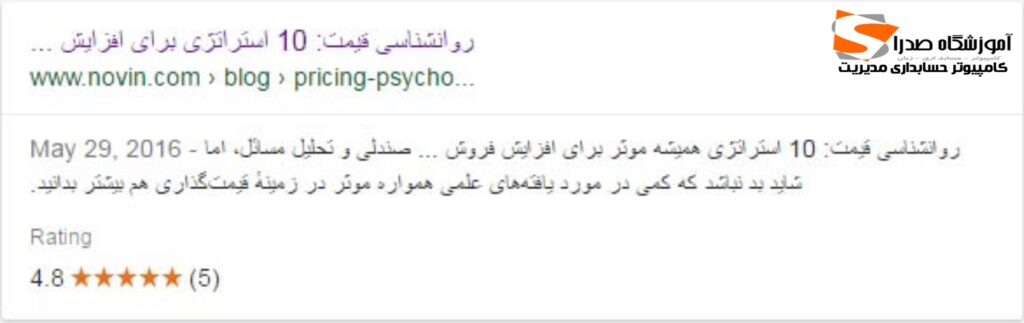
یکی از مسائل مهم در انتخاب عنوان مناسب دقت به تعداد کاراکترهای آن است. معمولا گوگل عنوان مقاله ی شما را به سه حالت نشان میدهد، برای لپ تاپ و تبلت و گوشی موبایل. که شما باید توجه خودتان را روی صفحه ی موبایل بگذارید، زیرا اگر عنوان صفحه ی شما طولانی باشد فقط در لپ تاپ به صورت کامل دیده خواهد شد و در صفحه ی موبایل کامل دیده نمیشود و کلمات آخر عنوان شما نقطه چین دیده میشود. البته لازم به ذکر است که گوگل از سال ۲۰۱۶ تعداد کاراکتر را افزایش داده است و میتوانید عنوان طولانی تری نسبت به قبل انتخاب کنید.
دلایل اهمیت عنوان مناسب
عنوان مناسب برای مقاله اهمیت بسیاری دارد. در زیر، تعدادی از دلایل اهمیت عنوان مناسب برای مقاله را بررسی خواهیم کرد:
1. جذب خواننده: عنوان مقاله، ابتداییترین عنصری است که خواننده با آن در تماس است. یک عنوان جذاب و جالب میتواند توجه خواننده را جلب کند و او را به خواندن مقاله ترغیب کند. در نتیجه، اهمیت عنوان مناسب در جذب خوانندگان و افزایش تعداد خوانندگان ممکن است تأثیر بسزایی داشته باشد.
2. شفافیت و توضیح محتوا: یک عنوان مناسب باید مطابق با محتوای مقاله باشد و به خواننده اطلاع دهد که مقاله درباره چه موضوعی است. این باعث میشود که خوانندگان متناسب با علاقهمندیها و نیازهای خود، مقالات را انتخاب کنند و در نتیجه، مقاله به مخاطبان هدف میرسد.
3. قابلیت جستجو در موتورهای جستجو: یکی دیگر از دلایل اهمیت عنوان مناسب این است که عنوان مقاله نقش مهمی در بهبود قابلیت جستجو در موتورهای جستجو دارد. با استفاده از کلمات کلیدی مناسب و مرتبط در عنوان، احتمال بالاتری وجود دارد که مقاله در نتایج جستجو ظاهر شود و بیشترین بازدید را به دست آورد. همچنین، یک عنوان واضح و خلاصه میتواند به موتورهای جستجو کمک کند تا محتوای مقاله را بهتر درک کنند و در نتیجه، رتبه بندی بهتری را اعمال کنند.
4. تمایز قائل شدن: در میان هزاران مقاله موجود در هر حوزه، داشتن یک عنوان منحصر به فرد و جذاب میتواند مقاله شما را از سایرین تمایز دهد. این به خوانندگان ممکن است اطمینان دهد که مقاله شما دارای محتوای منحصر به فرد و مفیدی است و ارزش خواندن را دارد.
5. نمایانسازی هدف تحقیق: عنوان مقاله باید هدف اصلی تحقیق، سوال پژوهشی یا نتایج اصلی را بازتاب دهد. این باعث میشود که خواننده به سرعت درک کند که مقاله به چه موضوعی میپردازد و به دنبال چه نتایج و جوابهایی میگردد. با در نظر گرفتن این دلایل، میتوانیم ببینیم که اهمیت عنوان مناسب برای مقاله بسیار بالاست. یک عنوان جذاب، شفاف، قابل جستجو و منحصر به فرد میتواند مقاله شما را مورد توجه قرار دهد و خوانندگان را به سمت آن جذب کند.
عنوان مناسب از نظر گوگل
یکی دیگر از دلایل اهمیت عنوان مناسب این است که گوگل به آن توجه زیادی میکند و باید بدانید که برای این توجه استانداردهای مخصوص خودش را دارد. عنوان استاندارد از نظر موتور جستجوی گوگل عموماً شامل موارد زیر هستند:
- کوتاه و مختصر: عنوان باید در حداکثر 70 کاراکتر باشد تا در نتایج جستجو نمایش داده شود. استفاده از عبارتهای مختصر و مفید در عنوان، افزایش احتمال کلیک کاربران را دارد.
- شامل کلیدواژههای مهم: استفاده از کلیدواژههای مرتبط با محتوای صفحه در عنوان، به گوگل کمک میکند تا متوجه شود صفحه شما درباره چه موضوعی است و در نتایج جستجو مرتبط نمایش داده شود.
- جذاب و محتوامحور: عنوان باید جذاب و جالب باشد تا توجه کاربران را جلب کند. استفاده از کلماتی مانند "جدید"، "راهنمای کامل"، "راز" و غیره میتواند به جذب توجه کاربران کمک کند.
- منطبق با محتوا: عنوان باید با محتوای صفحه همخوانی داشته باشد و خلاصهای از آن ارائه دهد. این کار به کاربران کمک میکند تا بفهمند صفحه درباره چه موضوعی است و چه اطلاعاتی ارائه میدهد.
- منحصر به فرد: سعی کنید عنوان صفحه خود را با عنوانهای مشابه در وب تمایز دهید. این کار به شما کمک میکند تا در نتایج جستجو برجسته شوید و بیشترین توجه کاربران را به خود جلب کنید.
- متناظر با توضیحات: عنوان باید با توضیحات صفحه هماهنگی داشته باشد و کاربران را جذب کند. این کار میتواند به بهبود نرخ کلیک و کاربردی بودن نتایج جستجو کمک کند.
موارد فوق را در نظر بگیرید و سعی کنید عنوان صفحات خود را بهینه کنید تا بهترین نتیجه در نتایج جستجوی گوگل بدست آورید. همچنین، بهتر است با مطالعه راهنماها و دستورالعملهای موجود برای بهینهسازی سئو و ساختار عنوانها در وب، اطلاعات بیشتری کسب کنید.
نتیجهگیری ؛
برای انتخاب عنوان مناسب حتما زمان بگذارید تا کلماتی پیدا کنید که بتوانید رقابت خوبی داشته باشید. و حتما از ابزارهایی که گوگل در اختیار شما قرار داده استفاده کنید و کلمات کلیدی مناسب خود را با یکدیگر مقایسه کنید. اما در نهایت اگر پس از بررسی متوجه شدید عنوان شما مناسب نبوده و تعداد کلیک کمی داشته آن را تغییر بدهید. و فراموش نکنید که کاربرد عنوان در مقاله بسیار زیاد است و اولین چیزی است که مخاطب آن را میبیند.