

شهروند الکترونیک 7-3 __ آشنایی با خطرات و ریسکهای امنیتی ارائه کردن اطلاعات محرمانه و شخصی در اینترنت و انجام اقدامات پیشگیرانه
ارائه دادن اطلاعات محرمانه و شخصی (مانند اطلاعات هویتی، آدرسها، شمارههای تلفن و رمزهای عبور) در اینترنت همواره با ریسکهای امنیتی جدی همراه است. سوءاستفادهکنندگان سایبری میتوانند از این اطلاعات برای سرقت هویت، هک حسابهای کاربری و کلاهبرداریهای مالی استفاده کنند. به همین جهت، رعایت اصول ایمنی و اقدامات پیشگیرانه اهمیت حیاتی دارد.
اقدامات پیشگیرانه در حفاظت از اطلاعات شخصی
- بررسی دقیق نوار آدرس مرورگر: در صورت مراجعه به هر کدام از سایتها، حتماً به
URLوبسایت دقت کنید. در صورتی کهURLموردنظر صحیح نیست، از وارد کردن اطلاعات کاربری و شخصی خود بپرهیزید. - عدم استفاده از رمزهای عبور مشابه: رمز عبورهای مشابه را برای چند سرویس مهم یا سرویسهایی که برای آنها از شناسههای کاربری یکسان استفاده میکنید، به کار نبرید. تکراری بودن رمزها باعث میشود با لو رفتن یکی از آنها، تمامی حسابهای دیگر شما نیز در معرض خطر قرار گیرند.
- محرمانه نگاه داشتن کلمات عبور: کلمات عبور باید همواره مخفی نگه داشته شوند و تحت هیچ شرایطی در اختیار دیگران یا سایتهای نامعتبر قرار نگیرند.
- خودداری از ارائه اطلاعات شناسایی: هرگز اطلاعات شناسایی حساس مانند آدرس محل زندگی، نام مدرسه یا شماره تلفن خود را به افراد یا وبسایتهای ناشناس ارائه نکنید.
اقدامات اصلاحی
- در صورتی که کاربری اشتباهاً اطلاعات شخصی یا امنیتی خود را در یکی از سایتهای جعلی وارد کرد، باید در اولین فرصت رمز عبور خود را تغییر دهد و در صورت استفاده از رمز عبورهای یکسان، فوراً همه آنها را تعویض کند.

کار با مرورگر و استفاده از پیوندها برای گردش در وب
برای یک کاربر رایانه، تسلط بر ابزارهای ناوبری (Navigation) مرورگر جهت گردش سریع و آسان در صفحات وب ضروری است. دکمههای اصلی مرورگر به شرح زیر هستند:
Reload یا Refresh (تازهسازی)
- این دکمه صفحه فعلی را مجدداً بارگذاری میکند. اگر محتوای صفحه به درستی نمایش داده نشد یا نیاز به مشاهده آخرین تغییرات دارید، از این دکمه یا کلید میانبر F5 استفاده کنید.
Go Back (بازگشت به عقب)
- شما را به صفحهای که قبل از صفحه فعلی مشاهده کردهاید، بازمیگرداند.
Go Forward (رفتن به جلو)
- اگر از دکمه "بازگشت" استفاده کرده باشید، این دکمه شما را به صفحهای که بعد از آن مرور کرده بودید، هدایت میکند.
Check Mail (دسترسی به ایمیل)
- برخی مرورگرهای قدیمیتر یا پنلهای کاربری، دکمهای برای دسترسی سریع به سرویس پست الکترونیکی (E-Mail) داشتند تا کاربر بتواند بدون بستن صفحه فعلی، نامههای خود را چک کند.
Search (جستجو در سایت)
بسیاری از وبسایتها دارای یک کادر جستجوی داخلی هستند. با تایپ کلمه کلیدی در این کادر و فشردن دکمه Search، مطالب مرتبط با آن کلمه در همان سایت برای شما نمایش داده میشود.
نکته طلایی گردش در وب: همیشه به "پیوندها" یا همان Hyperlinks توجه کنید. این پیوندها معمولاً با تغییر رنگ متن، زیرخطدار شدن (Underline) یا تغییر شکل نشانگر موس به شکل "دست" در هنگام قرارگیری روی متن یا تصویر مشخص میشوند و شما را به صفحات یا سایتهای دیگر متصل میکنند.

اصول وارد کردن URL در مرورگر و دسترسی به صفحات وب
برای اینکه بتوانید به وبسایتهای موردنظر خود دسترسی پیدا کنید، باید با مفهوم «نوار آدرس» (Address Bar) آشنا باشید. این نوار، همان کادر مستطیلی شکل در بالاترین قسمت مرورگر شماست.
مراحل ورود به یک سایت:
- کلیک بر نوار آدرس: ابتدا نشانگر موس را به بالاترین قسمت پنجره مرورگر ببرید و در داخل کادر سفید (Address Bar) یکبار کلیک کنید.
- تایپ آدرس: آدرس دقیق وبسایت موردنظر را تایپ کنید. نکته مهم این است که اگر آدرس را کامل ندانید، مرورگرهای امروزی با قابلیت تکمیل خودکار (Autocomplete) به شما کمک میکنند.
- فشردن کلید Enter: پس از تایپ کامل آدرس، کلید Enter را روی کیبورد خود فشار دهید تا مرورگر درخواست شما را به سمت سرور سایت بفرستد و صفحه را بارگذاری کند.
مثال عملی:
برای ورود به سایت اداره کل آموزش فنی و حرفهای استان آذربایجان غربی، کافی است در نوار آدرس مرورگر خود عبارت TVTO-ag.IR را تایپ کرده و Enter بزنید. بلافاصله مرورگر شما را به صفحه اصلی این وبسایت هدایت میکند.
نکته کاربردی: همیشه دقت کنید که آدرس را بدون فاصله (Space) تایپ کنید، زیرا ساختار URLها معمولاً فاقد فاصله هستند.

آشنایی با مفهوم واژه URL و ساختار یک آدرس وب
برای اینکه بتوانیم در اقیانوس بیکران اینترنت به مقصد دقیقی برسیم، نیاز به یک "آدرس" داریم. در دنیای وب، این آدرس با نام URL شناخته میشود.
URL چیست؟
مخفف عبارت Uniform Resource Locator (مکانیاب یکنواخت منابع) است. به بیان ساده، URL نشانیِ منحصربهفردی است که به مرورگر میگوید کدام فایل، تصویر، ویدیو یا صفحه وب را باید در کدام سرور جستجو و بازیابی کند.
ساختار اجزای یک آدرس وب (URL)
یک URL استاندارد از چندین بخش تشکیل شده است که هر کدام نقش مشخصی دارند:
- پروتکل (Protocol): مانند
http://یاhttps://که روش انتقال اطلاعات بین سرور و مرورگر را مشخص میکند (حرف S در انتهای https به معنای امنیت و رمزنگاری دادههاست). - زیردامنه (Subdomain): مانند
wwwکه مشخص میکند ما به کدام بخش از یک سایت دسترسی داریم. - نام دامنه (Domain Name): همان نام اصلی سایت (مانند
googleیاsadra-computer) که هویت سایت را نشان میدهد. - پسوند دامنه (TLD): مانند
.comیا.irکه نوع سایت (تجاری، کشوری و غیره) را تعیین میکند. - مسیر (Path): مشخص میکند که در داخل سایت، دقیقاً به کدام صفحه یا فایل (مثلاً
/contact-us) میخواهیم برویم.
مثال: در آدرس https://www.example.com/blog، تمام این اجزا به ترتیب برای هدایت مرورگر به صفحه وبلاگِ سایتِ نمونه با پروتکل امن چیده شدهاند.

آشنایی با مفاهیم پست الکترونیکی (E-Mail)، نرمافزار جستوجوگر و ISP
برای فعالیت مؤثر در اینترنت، آشنایی با سه رکن اساسی یعنی پست الکترونیک، ارائهدهندگان خدمات اینترنتی و ابزارهای جستجو الزامی است:
۱- پست الکترونیکی یا ایمیل (E-Mail)
ایمیل مخفف Electronic Mail است و معادل دیجیتال نامهنگاری سنتی محسوب میشود. این سرویس به شما اجازه میدهد متون، تصاویر و فایلهای مختلف را در کسری از ثانیه برای هر نقطهای از جهان ارسال یا از آن دریافت کنید.
۲- شرکتهای ارائه دهنده خدمات اینترنتی (ISP)
مخفف Internet Service Provider؛ این شرکتها زیرساختهای لازم را برای اتصال خانهها و سازمانها به شبکه جهانی اینترنت فراهم میکنند. در واقع ISP دروازه ورود شما به فضای اینترنت است.
۳- مرورگرهای اینترنتی (Web Browsers)
مرورگرها نرمافزارهای تخصصی هستند که به شما اجازه میدهند صفحات وب را ببینید. بدون مرورگر، اینترنت تنها کدهای غیرقابلفهم است؛ این برنامهها کدها را دریافت و به متن، تصویر و ویدیو تبدیل میکنند. از جمله مرورگرهای معروف میتوان به موارد زیر اشاره کرد:
- Mozilla Firefox: یکی از محبوبترین و امنترین مرورگرهای متنباز.
- Google Chrome: سریعترین و پرکاربردترین مرورگر حال حاضر جهان.
- Microsoft Edge: جایگزین مدرن و قدرتمند Internet Explorer در ویندوز.
- Opera: مرورگری با قابلیتهای جانبی بسیار زیاد و مدیریت بهینه منابع.
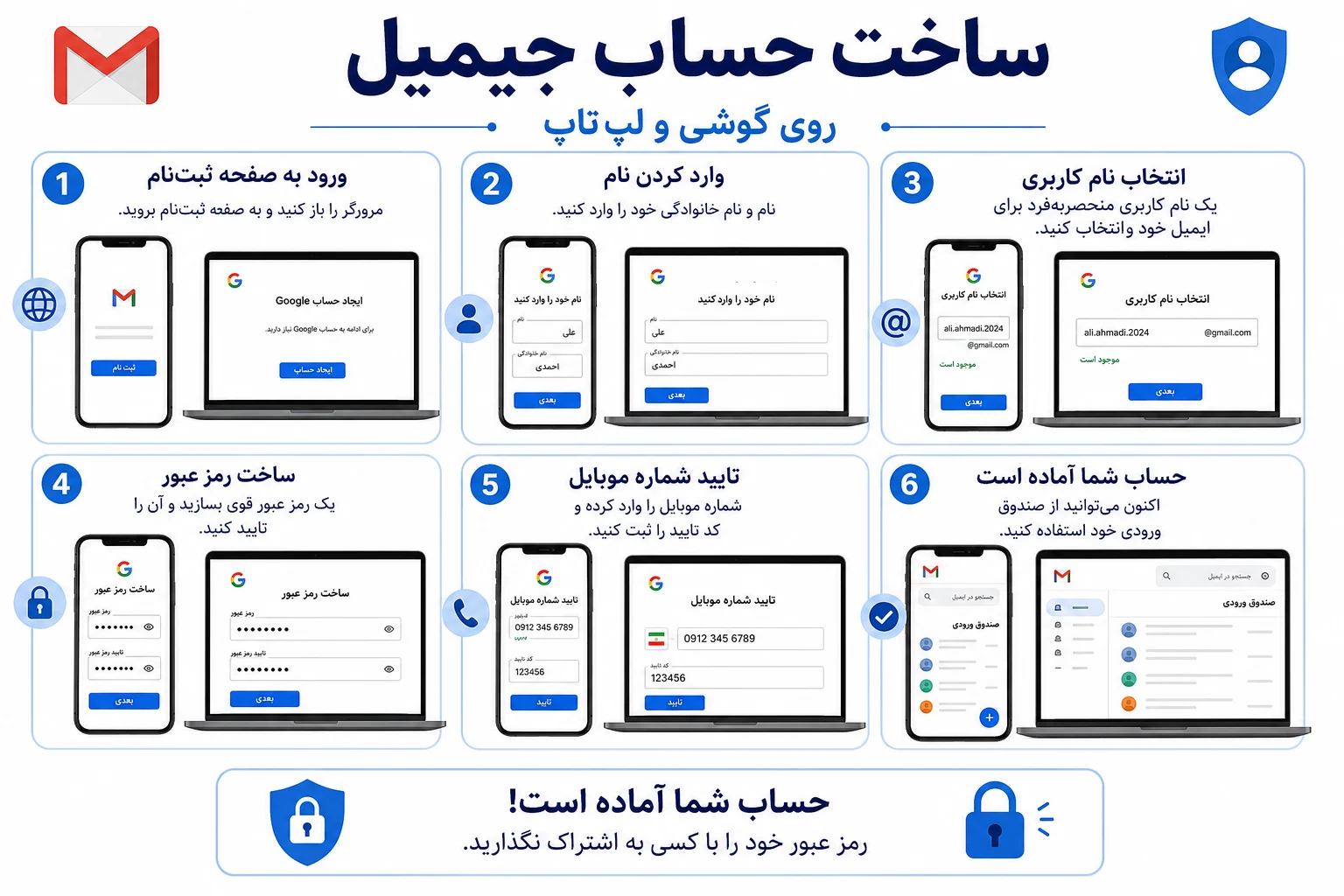
راهنمای گامبهگام ساخت حساب جیمیل (Gmail)
- مراجعه به سایت گوگل: به صفحه رسمی گوگل به آدرس accounts.google.com بروید.
- شروع فرایند: روی دکمه "Create account" کلیک کرده و گزینه "For my personal use" را انتخاب کنید.
- وارد کردن مشخصات: نام، نام خانوادگی، تاریخ تولد و جنسیت خود را دقیق وارد نمایید.
- انتخاب نام کاربری: یک آدرس ایمیل منحصربهفرد انتخاب کنید. اگر نام مورد نظر شما گرفته شده بود، از پیشنهادات گوگل استفاده کنید.
- تنظیم رمز عبور: یک رمز عبور قوی شامل حروف بزرگ و کوچک، اعداد و نمادها تعریف کنید.
- تأیید هویت: شماره موبایل خود را وارد کرده و کد ارسال شده به گوشی خود را در کادر مربوطه وارد کنید تا هویت شما تأیید شود.
نکته حرفهای:
پس از اتمام ثبتنام، حتماً به بخش Security در تنظیمات حساب کاربری بروید و گزینه 2-Step Verification (تأیید دومرحلهای) را فعال کنید تا امنیت حساب شما چندین برابر شود.

برقراری ارتباط مستقیم با اینترنت
برقراری یک ارتباط مستقیم و پایدار با شبکه جهانی اینترنت، تنها وابسته به داشتن سختافزار نیست، بلکه نیازمند رعایت اصول و مراحل پیکربندی است:
الف) پیکربندی فیزیکی
اطمینان از سلامت کابلهای ارتباطی بین مودم و پریز تلفن (یا شبکه)، و همچنین اتصالات درگاههای ورودی رایانه (مانند درگاه شبکه یا USB) اولین گام در برقراری ارتباط بدون نویز است.
ب) تنظیمات نرمافزاری
پس از اتصال فیزیکی، سیستمعامل رایانه باید مودم را شناسایی کند. این کار معمولاً از طریق نصب درایورهای مربوطه یا تنظیمات شبکه در بخش Control Panel یا Settings ویندوز انجام میشود تا پروتکلهای ارتباطی (مانند TCP/IP) به درستی عمل کنند.
ج) احراز هویت (Authentication)
وارد کردن صحیح مشخصات حساب کاربری دریافتی از شرکت ISP (شامل Username و Password) در تنظیمات مودم یا کانکشن ویندوز. این مرحله همان «پل ورود» به دنیای اینترنت است و بدون آن، دسترسی به شبکه آزاد نخواهد بود.
د) نظارت بر کیفیت سیگنال
بررسی چراغهای نشانگر روی مودم (مانند چراغ Link یا ADSL) برای اطمینان از برقراری سیگنال پایدار با مرکز مخابراتی. چشمک زدن یا خاموش بودن این چراغها نشاندهنده اختلال در خط یا تنظیمات است.

آشنایی با ابزارهای پیشنیاز برای ارتباط مستقیم
ابزارهای ارتباط با اینترنت
برای برقراری اتصال به شبکه جهانی اینترنت در کامپیوترهای خانگی، وجود تجهیزات و پیشنیازهای زیر الزامی است:
۱- رایانه (Computer)
رایانه اصلیترین ابزار کاربر برای ورود به دنیای دیجیتال است. این دستگاه وظیفه پردازش دادهها، اجرای مرورگرهای وب و نمایش صفحات اینترنتی را بر عهده دارد.
۲- مودم (Modem)
مودم مخفف "Modulator-Demodulator" است. این سختافزار سیگنالهای دیجیتال رایانه را به سیگنالهای آنالوگ (برای انتقال روی خط تلفن) یا بالعکس تبدیل میکند تا ارتباط با سرویسدهنده اینترنت برقرار شود.
۳- خط تلفن (Telephone Line)
در مدلهای سنتی ارتباطی، خط تلفن نقش بستر انتقال داده را بازی میکند. مودم از طریق این سیمها اطلاعات را از مخابرات دریافت کرده و به کامپیوتر میرساند.
۴- اشتراک اینترنت
برای استفاده از خدمات اینترنت، کاربر باید توسط یک شرکت ارائه دهنده خدمات اینترنتی (ISP) احراز هویت شود. حساب کاربری شامل نام کاربری و رمز عبور اختصاصی است که اجازه ورود به شبکه را صادر میکند.
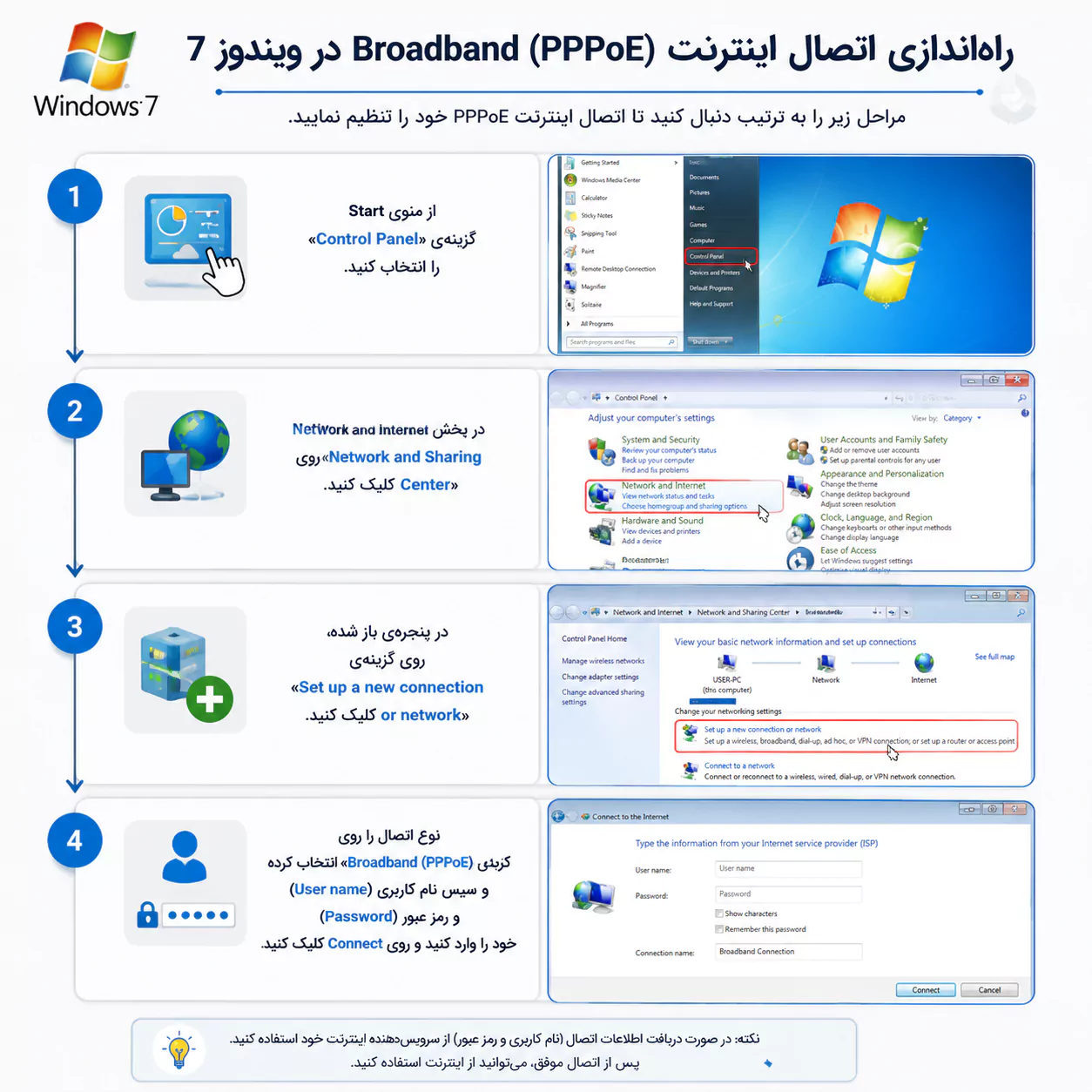
در مرحله بعد برای اتصال به اینترنت ساخت یک کانکشن الزامی است.
مراحل ساخت کانکشن در ویندوز:
- باز کردن Control Panel
- رفتن به بخش Network and Sharing Center
- انتخاب گزینه Set up a new connection or network
- انتخاب Connect to the Internet
- وارد کردن اطلاعات یوزرنیم و پسورد

آشنایی با مفاهیم اینترنت یا شبکه گسترده جهانی
تاریخچه مختصر اینترنت
اینترنت که امروز به بخشی جداییناپذیر از زندگی روزمره ما تبدیل شده، حاصل دههها تحقیق و نوآوری است. ایده اولیه آن به اوایل دهه ۱۹۶۰ میلادی برمیگردد؛ زمانی که دانشمندان به فکر ایجاد شبکهای افتادند که بتواند رایانهها را به یکدیگر متصل کند و اطلاعات را بین آنها جابهجا نماید. این ایده در سال ۱۹۶۹ با راهاندازی پروژه ARPANET عملی شد؛ شبکهای آزمایشی (experimental) که با بودجه وزارت دفاع آمریکا (ARPA) ساخته شد و در ابتدا تنها چند دانشگاه را به هم متصل میکرد.
در طول دهه ۱۹۷۰ و ۱۹۸۰ و با توسعه شبکههای دانشگاهی و پژوهشی، اینترنت بهتدریج بزرگتر و فراگیرتر شد و از حالت یک پروژه محدود نظامی-دانشگاهی خارج گردید.
نقطه عطف اصلی، سال ۱۹۸۹ بود؛ زمانی که تیم برنرز-لی، دانشمند انگلیسی، مفهوم WWW را در آزمایشگاه CERN ابداع کرد و با معرفی مفاهیمی مانند وبسایت، پیوندهای ابرمتن (Hyperlink) و مرورگر، استفاده از اینترنت را برای عموم مردم ساده و دلپذیر نمود.
اینترنت در دهه ۱۹۹۰ به یک پدیده جهانی و تجاری تبدیل شد. امروزه اینترنت با میلیاردها کاربر و سایت، به بزرگترین شبکه اطلاعاتی تاریخ بشر تبدیل شده است.
مفهوم WWW
عبارت WWW مخفف کلمات World Wide Web و به معنای «وب جهانگستر» است که بستر اصلی اشتراکگذاری اطلاعات در شبکه اینترنت را فراهم میکند.
دامنه (Domain) چیست؟
دامنه نام منحصربهفردی است که برای شناسایی یک وبسایت در اینترنت استفاده میشود. هر دامنه از چند قسمت تشکیل شده که با نقطه (.) از هم جدا میشوند، برای مثال در آدرس www.tvto-ag.ir:
- قسمت اول: ماهیت آدرس (مانند www).
- قسمت دوم: نام دامنه (مانند tvto-ag).
- قسمت سوم: پسوند موضوعی (TLD) که نشاندهنده نوع فعالیت یا موقعیت جغرافیایی سایت است.
انواع پسوندهای دامنه
پسوندها بر اساس نوع فعالیت یا کشوری که دامنه در آن ثبت شده است، دستهبندی میشوند:
| پسوند | مفهوم و کاربرد |
|---|---|
| .com | مخفف Commercial؛ معروفترین پسوند برای سایتهای تجاری و عمومی. |
| .org | مخفف Organizations؛ ویژه سازمانها و تشکیلات غیرانتفاعی. |
| .edu | مخفف Education؛ برای پایگاهها و مراکز آموزشی. |
| .gov | مخفف Government؛ اختصاصی برای نهادها و سازمانهای دولتی. |
| .mil | مربوط به سایتهای نظامی. |
| .int | مخفف International؛ ویژه سازمانهای بینالمللی. |
| .net | مخفف Network؛ مورد استفاده شرکتهای خدمات اینترنتی و شبکهها. |
| .ir | مربوط به کشور ایران؛ ثبت آن مخصوص ساکنین و اتباع ایران است. |
یادآوری: پسوندها به دو دسته اصلی تقسیم میشوند؛ پسوندهای عمومی (Gtlds) و پسوندهای کشوری (Cctlds).

آشنایی با نرمافزارهای کاربردی و ساده در ویندوز
سیستمعامل ویندوز بهصورت پیشفرض مجهز به ابزارهای سبکی است که کاربر را برای انجام کارهای روزمره مانند یادداشتبرداری، تایپ متون اداری ساده و ویرایش تصاویر از نصب نرمافزارهای سنگین بینیاز میکند.
ویرایشگرهای متنی ویندوز
در ویندوز دو ویرایشگر متنی استاندارد تعبیه شده است که تفاوتهای بنیادینی در امکانات قالببندی دارند:
۱. ویرایشگر نوتپد (Notepad)
سادهترین ویرایشگر متنی در تمام نسخههای ویندوز است. این ابزار متون را بهصورت متن خالص (Plain Text) ذخیره کرده و امکان تغییر فونت برای بخشهای جداگانه، رنگآمیزی کلمات یا درج عکس در آن وجود ندارد. فایلهای نوتپد با پسوند .txt ذخیره میشوند و برای کدنویسی اولیه و یادداشتبرداری سریع ایدهآل هستند.
۲. واژهپرداز وردپد (WordPad)
یک واژهپرداز نیمهحرفهای و کاملتر از نوتپد است که امکانات قالببندی متون، تغییر فونت، تغییر رنگ کلمات، ترازبندی (راست، چپ و وسط)، ایجاد لیستهای شمارهدار و حتی درج تصاویر و اشکال را در اختیار شما قرار میدهد. فرمت استاندارد این برنامه .rtf (Rich Text Format) و همچنین .docx است.
ابزار ویرایش تصویر و نقاشی (Paint)
نرمافزار کلاسیک پینت (Paint) یکی از کاربردیترین ابزارهای ویندوز برای انجام کارهای گرافیکی سریع است. مهمترین کاربردهای این برنامه عبارتند از:
- رسم اشکال هندسی، خطوط و نقاشی با قلمموهای متنوع.
- برش دادن بخش مشخصی از یک تصویر (Crop).
- تغییر ابعاد و اندازه تصاویر بر حسب پیکسل یا درصد (Resize).
- چرخاندن تصاویر (Rotate) بهمیزان ۹۰ یا ۱۸۰ درجه و قرینهسازی افقی و عمودی.
- ذخیره تصاویر با فرمتهای رایج وب مانند
.pngو.jpg.
روشهای باز کردن و فراخوانی فایلها
برای اجرای نرمافزارها یا باز کردن اسناد، روشهای استانداردی در ویندوز وجود دارد:
- دوبار کلیک چپ (Double Click): سریعترین راه برای اجرای مستقیم برنامه یا فایل.
- راستکلیک و گزینه Open: با راستکلیک روی آیکون فایل و انتخاب گزینه Open، فایل با نرمافزار پیشفرض اجرا میشود.
- انتخاب نرمافزار دلخواه (Open with): اگر قصد دارید فایلی را با نرمافزاری غیر از برنامه پیشفرض باز کنید (مثلاً باز کردن یک فایل متنی با WordPad به جای Notepad)، روی فایل راستکلیک کرده و از منوی Open with نرمافزار مدنظر را انتخاب کنید.
روشهای اصولی بستن اسناد و خروج از نرمافزار
برای مدیریت صحیح حافظه رم و جلوگیری از دست رفتن اطلاعات، از کلیدهای زیر برای بستن فایلها استفاده میشود:
- بستن سند فعال (Ctrl + F4): در برنامههایی که همزمان چند سند باز دارند، فقط سند جاری بسته شده و بدنه نرمافزار باز میماند.
- خروج کامل از نرمافزار (Alt + F4): کل پنجره برنامه فعال را بهطور کامل میبندد. در صورتی که تغییرات خود را ذخیره نکرده باشید، ویندوز پیش از خروج پنجره هشداری برای ذخیره به شما نمایش میدهد.

شهروند الکترونیک بخش 1 __ آشنایی با ویندوز
اجزای اصلی سختافزار کامپیوتر:
واحد ورودی – واحد پردازنده مرکزی – واحد حافظه – واحد خروجی
روشن کردن صحیح کامپیوتر و راهاندازی ویندوز:
به منظور روشن کردن رایانه، از دکمه (Power) استفاده میکنیم. در صورتی که سیستم مشکل نداشته باشد، فایلهای سیستم عامل از روی دیسک سخت راهانداز به حافظه اصلی بارگذاری میشوند. اگر این فرآیند با موفقیت انجام شود، رایانه راهاندازی شده است.
خاموش کردن صحیح کامپیوتر (به صورت ایمن):
استفاده از آیتمهای Shut Down یا Turn Off
Desktop (دسکتاپ):
پس از ورود به محیط ویندوز، صفحه اصلی ویندوز را مشاهده میکنیم که به آن صفحه، دسکتاپ (Desktop) گویند. این صفحه محل نگهداری آیکنهای Computer ،Network ،Recyclebin و Shortcutهای فایلهای اجرایی نرمافزارهای نصب شده و غیره میباشد.
آیکن یا نشانه:
تصاویر کوچکی که بیانگر (معرف) برنامهها، اسناد و پوشههای مختلفی میباشد. معمولاً هر آیکن شکل و نامی متناسب با برنامه مربوطه دارد.
پوشه (Folder):
محلی برای دستهبندی و نگهداری برنامهها، پروندهها و فایلها در رایانه که با یک نماد تصویری (قابل تغییر) نمایش داده میشود.
آشنایی با پنجره و اجزای آن:
هر برنامه کاربردی یا پوشه در قالب یک پنجره نمایش داده میشود و کلیه عملیات لازم در داخل پنجره صورت میگیرد.
نحوهی باز کردن پنجره:
روش اول: بر روی پنجره یا آیکن مورد نظر توسط ماوس دابل کلیک کنید.
روش دوم: بر روی پنجره یا آیکن مورد نظر راست کلیک کرده، از منوی ظاهر شده گزینه Open را انتخاب کنید.
اجزای هر پنجره:
- نوار عنوان (Title Bar)
- نوار منو (Menu Bar)
- نوار ابزار (Toolbars)
- نوار آدرس (Address Bar)
- نوار پیمایش – مرورگر (Scroll Bar)
- نوار وضعیت (Status Bar)
منوی سیستم معمولاً گوشه چپ نوار عنوان خود دارای آیکن (نشانه) کوچکی است که آیکن منوی سیستم برنامه مربوطه میباشد. اگر این آیکن را مشاهده نکردید، کافی است در قسمت خالی از نوار عنوان کلیک راست کنید، و دارای گزینههای زیر میباشد:
- Restore(بازسازی سایز پنجره)
- Move (انتقال پنجره)
- Size (تغییر در اندازه پنجره)
- Minimize (به حداقل رساندن اندازه پنجره در حد آیکنی در Taskbar)
- Maximize (حداکثر رساندن اندازه پنجره)
- Close (بستن پنجره)
شناسایی اصول مرتب کردن پنجرههای Desktop:
گاهی لازم میشود چندین پنجره باز در صفحه دسکتاپ داشته باشیم و این پنجرهها با ترتیب خاصی چیده شوند. برای انجام این کار در یک ناحیه خالی از Taskbar راست کلیک کرده، منوی زیر ظاهر میشود (Windows 7):
- Cascade Windows: چیدن پنجرهها به صورت آبشاری (پشتسرهم)
- Show Windows Stacked: چیدن پنجرهها به صورت افقی
- Show Windows Side By Side: چیدن پنجرهها به صورت عمودی
مرتبسازی پنجرهها در Windows XP (دقیقاً مانند روش بالا):
- Cascade Windows: چیدن پنجرهها به صورت آبشاری (پشتسرهم)
- Tile Windows Horizontally: چیدن پنجرهها به صورت افقی
- Tile Windows Vertically: چیدن پنجرهها به صورت عمودی
سوال های چهار گزینه ای:
۱- کدامیک از گزینههای زیر در مورد Taskbar صحیح میباشد؟
۱) همان نوار وظیفه است.
۲) حداقل چیزی که در آن قرار میگیرد Start میباشد.
۳) این نوار میتواند آشکار یا پنهان شود.
۴) همه موارد
۲- برای نمایش چند پنجره باز به صورت لایهای (آبشاری) از .......... کمک میگیریم. (Win 7)
۱) Cascade Window
۲) Show Windows Side By Side
۳) Show Windows Stacked
۴) Show Taskbar
۳- برای خروج از ویندوز میتوان از کلیدهای ترکیبی .......... استفاده کرد.
۱) Alt+F4
۲) Alt+F5
۳) Alt+K
۴) Alt+C
۴- کدام یک از گزینههای زیر محافظ صفحه نمایش را تغییر میدهد؟
۱) Background
۲) Screen Saver
۳) Setting
۴) Appearance
۵- امنیت به معنی .......... است.
۱) رمزگشایی
۲) رمزگذاری
۳) دسترسی محدود در زمانهای خاص
۴) موارد ۲ و ۳
۶- منظور از Restart چیست؟
۱) بدون بستن برنامهها، کامپیوتر را در حالت انتظار قرار میدهد.
۲) کلیه برنامهها را بسته و کامپیوتر را مجدداً راهاندازی میکند.
۳) کلیه برنامهها را بسته و کامپیوتر را خاموش میکند.
۴) کلیه برنامههای کاربر فعلی را میبندد و آماده ورود کاربر بعدی میشود.
۷- کدام یک از موارد زیر، سختافزار مورد نیاز هنگام نصب ویندوز Xp یا Windows 7 نمیباشد؟
۱) کارت صوتی
۲) پردازنده (Cpu)
۳) کارت گرافیک
۴) حافظه اصلی 64 Mb
۸- برای انتخاب چند آیکن (پیوسته) چگونه در میز کار باید عمل کرد؟
۱) Ctrl + کلیک
۲) Ctrl + راست کلیک
۳) Shift + کلیک
۴) Shift + راست کلیک
۹- یک بار فشردن و رها کردن دکمه سمت چپ ماوس را اصطلاحاً چه میگویند؟
۱) اسکرول کلیک
۲) راست کلیک
۳) دابل کلیک
۴) کلیک
۱۰- کدام سختافزار، وظیفه ارسال و دریافت اطلاعات از طریق خط تلفن را بر عهده دارد؟
۱) Printer
۲) Modem
۳) Plotter
۴) Joystick
۱۱- مهمترین وجه تمایز انسان و کامپیوتر:
۱) انجام محاسبات
۲) تکرار دستورالعملها
۳) خلاقیت و ابتکار
۴) داشتن حافظه
۱۲- Drag & Drop یعنی ..........
۱) فشردن دکمه سمت چپ ماوس
۲) فشردن دکمه سمت راست ماوس
۳) پایین نگه داشتن دکمه سمت چپ ماوس، کشیدن و سپس رها کردن
۴) دوبار فشار دادن سریع بر دکمه چپ ماوس
۱۳- برای خاموش کردن سیستم از کدام گزینه استفاده میشود؟
۱) Restart
۲) Stand By
۳) Turn Off (Shut Down)
۴) Log Off
۱۴- کدام گزینه کلید میانبر Refresh است؟
۱) F1
۲) F5
۳) F4
۴) F3
۱۵- برای مشاهده همه برنامههای داخلی ویندوز چه مسیری را باید انتخاب کرد؟
۱) Start → Allprogram
۲) Start → Internet
۳) Start → Accessories
۴) Start → Controlpanel
۱۶- مودمهای داخلی را .......... گویند.
۱) Internal
۲) External
۳) Dial Up
۴) Adsl
۱۷- عمل تبدیل سیگنالهای آنالوگ به دیجیتال و بالعکس را .......... انجام میدهد.
۱) اینترنت
۲) شبکه
۳) مودم
۴) رایانه
۱۸- برای اتصال به اینترنت ساخت .......... الزامی است.
۱) Connection
۲) Connector
۳) Connecting
۴) Connect
۱۹- گزینه مربوط به بازیابی فایلها در پنجره Recycle Bin کدام است؟
۱) Delete
۲) Refresh
۳) Restore
۴) Recycle Bin
۲۰- برای دسترسی به اینترنت پرسرعت بهتر است از مودم .......... استفاده شود.
۱) Dial Up
۲) Isdn
۳) Adsl
۴) External
۲۱- نوار وضعیت (Status Bar) نشاندهنده چیست؟
۱) آدرس برنامهها، پوشهها و حتی صفحات وب و سایتهای اینترنت در آن مشخص شده است.
۲) در آن میتوان فرامین لازم جهت کار با برنامه یا پوشهها را قرار داد.
۳) برنامههای در حال کار، منوی شروع و سایر ابزارهای مورد نیاز در آن مشخص شده است.
۴) وضعیت محتویات داخل پنجره و عملیات صورت گرفته بر روی آنها را مشخص میسازد.
۲۲- کدامیک از موارد زیر از روشهای مرتب کردن پنجرههای میز کار نمیباشد؟
۱) آبشاری
۲) نمایش میز کار
۳) کاشیهای افقی
۴) کاشیهای عمودی
۲۳- کدام یک از جملات زیر صحیح است؟
۱) در صورت فرمت کردن یک دیسک، کلیه اطلاعات موجود در آن حذف نمیشود.
۲) اگر دیسکی را فرمت نماییم اطلاعات به هیچ وجه قابل برگشت نخواهد بود.
۳) در صورت فرمت کردن یک دیسک، کلیه اطلاعات موجود در آن حذف میشود.
۴) دیسک را نمیتوان جهت قرار دادن اطلاعات و قالببندی فرمت کرد.
۲۴- کامپیوترهای خانگی از چه نوعی هستند؟
۱) Pc
۲) Main Frame
۳) Mini Computers
۴) Lap Top
۲۵- برای خواندن و ضبط اطلاعات بر روی Dvd به چه سختافزاری نیاز است؟
۱) هارد دیسک
۲) Dvd-Rom Drive
۳) Floppy Drive
۴) Dvd-Writer
۲۶- در پنجرهی `Folder Options` زبانه `View`، انتخاب گزینه `Show Hidden File & Folder` موجب رخداد چه رویدادی میشود؟
۱) ناپدید شدن پسوند فایلها
۲) آشکار شدن پسوند فایلها
۳) عدم نمایش فایلها و پوشههای مخفی
۴) نمایش فایلها و پوشههای مخفی
۲۷- در پنجره `Help` برای بازگشت به صفحه اولیه کدام دکمه را فشار میدهیم؟
۱) Back
۲) Forward
۳) Options
۴) Home
۲۸- کدام یک از آیکنهایی که هنگام نصب ویندوز روی دسکتاپ قرار میگیرند، یک مرورگر اینترنتی است؟
۱) Internet Explorer
۲) Recycle Bin
۳) My Document
۴) My Computer
۲۹- `Double Click` یعنی ..........
۱) دو بار فشار دادن سریع دکمه سمت راست ماوس
۲) فشار دادن دکمه چپ ماوس
۳) فشار دادن دکمه غلتکی ماوس
۴) دو بار فشار دادن سریع دکمه چپ ماوس
۳۰- برای انتخاب یک عنصر یا یک آیکن، کدام گزینه صحیح میباشد؟
۱) بر روی آیکن یا عنصر مورد نظر، دوبار کلیک میکنیم.
۲) بر روی آیکن یا عنصر مورد نظر، راست کلیک میکنیم.
۳) بر روی آیکن یا عنصر مورد نظر، کلیک چپ میکنیم.
۴) آیکن یا عنصر مورد نظر را با کلید `Alt` انتخاب میکنیم.
۳۱- برای بازگشت به صفحه مشاهده شده بعدی از کدام دکمه استفاده میشود؟
۱) Up
۲) Back
۳) Down
۴) Forward
۳۲- برای تایید یک دستور و انجام یک عمل از کدام کلید استفاده میشود؟
۱) `Alt+Ctrl`
۲) `Enter`
۳) `Esc`
۴) `End`
۳۳- برای نوشتن حروف لاتین به صورت حروف بزرگ (مثلاً `A -> A`) کدام گزینه صحیح است؟
۱) روشن کردن کلید `Num Lock`
۲) روشن کردن کلید `Caps Lock`
۳) خاموش کردن کلید `Num Lock`
۴) خاموش کردن کلید `Caps Lock`
۳۴- به قسمتی از نوار وظیفه که شامل آیکنهای از قبیل ساعت و زبان سیستم است چه میگویند؟
۱) `System Tray`
۲) `Tasks`
۳) `Toolbar`
۴) `Quick Launch`
۳۵- برای صرفهجویی در مصرف برق، هنگامی که از رایانه استفاده نمیکنیم، کدام گزینه را انتخاب میکنیم؟
۱) `Restart`
۲) `Turn Off`
۳) `Stand By`
۴) `Log Off`
۳۶- کدام گزینه کلید میانبر فرمان `Copy` میباشد؟
۱) `Alt+C`
۲) `Ctrl+L`
۳) `Ctrl+C`
۴) `Ctrl+M`
۳۷- کدام گزینه کلید میانبر فرمان `Paste` میباشد؟
۱) `Ctrl+M`
۲) `Ctrl+L`
۳) `Ctrl+V`
۴) `Ctrl+C`
۳۸- منظور از دیسک منطقی چیست؟
۱) `Dvd.Cd`
۲) `Flash. Rom`
۳) درایوهای دیسک سخت
۴) نوار مغناطیسی
۳۹- .......... نوعی `Cd` است که روی آن با استاندارد خاصی موسیقی ضبط شده است که علاوه بر رایانه توسط همه دستگاههای صوتی قابل خواندن است.
۱) `Audio Cd`
۲) `Cd-Recoder`
۳) `Cd-Rom`
۴) `Cd-Burner`
۴۰- به منظور نمایش سه پنجره باز به صورت افقی (زیر هم) در `Windows` از چه گزینهای استفاده میکنیم؟
۱) `Cascade Windows`
۲) `Show Windows Side By Side`
۳) `Show Windows Stacked`
۴) `Show The Taskbar`
۴۱- .......... برنامهای است که ما را در فرآیند ایجاد یا پیکربندی یک شیء، برنامه و یا سختافزار به صورت گام به گام کمک میکند.
۱) `Wizard`
۲) `Program`
۳) `Antivirus`
۴) `Disk Defragmenter`
۴۲- از طریق کدام سربرگ پنجره `Mouse Properties` میتوان کاری کرد که دنباله حرکت اشارهگر نمایش داده شود؟
۱) `Pointer Options`
۲) `Wheel`
۳) `Pointers`
۴) `Buttons`
۴۳- کارت شبکه .......... و آدرس کارت شبکه اصطلاحاً .......... نامیده میشود. (از راست به چپ)
۱) `Mac-Nos`
۲) `Nos-Nic`
۳) `Mac-Nic`
۴) `Rack-Nic`
۴۴- `Gui` چیست؟
۱) به محیطی میگویند که سیستم عامل در اختیار کاربر قرار میدهد.
۲) به رابط میان کاربر و سیستم عامل میگویند.
۳) به رابط سیستم عامل و شبکه با کاربر میگویند.
۴) به رابط گرافیکی میان کاربر و سیستم عامل میگویند.
۴۵- کاربرانی که هنگام نصب ویندوز ایجاد میشوند از چه نوعی هستند؟
۱) به صورت کاربر محدود
۲) به صورت کاربر مهمان
۳) به صورت کاربر نامشخص
۴) به صورت کاربر مدیر
۴۶- در ویندوز ۷، کدامیک کاری مشابه `Pausing DVD Player` بر روی کامپیوتر شما انجام میدهد؟
۱) `Restart`
۲) `Sleep`
۳) `Shut Down`
۴) `Log Off`
۴۷- در ویندوز ۷، کدام گزینه محتویات پنجرهها را به صورت تصویر گرافیکی و کوچک نمایش میدهد؟
۱) `Tiles`
۲) `Detail`
۳) `Small Icon`
۴) `List`
۴۸- انتخاب کدام گزینه از خصوصیات نوار کار موجب مخفی شدن نوار کار میشود و با قرار گرفتن ماوس بر روی قسمت پایین میز کار، نمایش داده میشود؟
۱) `Lock The Task Bar`
۲) `Show Task Bar`
۳) `Auto_Hide The Task Bar`
۴) `Hide The Task Bar`
۴۹- از چه برنامهای برای بهینهسازی درایوهای مورد نظر استفاده میشود؟
۱) `System Tools`
۲) `Disk Clean Up`
۳) `Schedule Task`
۴) `Disk Defragmenter`
۵۰- چنانچه بخواهیم یک حساب کاربری جدید ایجاد کنیم کدام گزینه را انتخاب میکنیم؟
۱) `Switching Users`
۲) `Change A New Account`
۳) `Change The Way Users Log On`
۴) `Create A New Account`
۵۱- برای اینکه پوشهای را به اشتراک بگذاریم بعد از کلیک راست روی پوشه کدام گزینه را انتخاب میکنیم؟
۱) `Send To`
۲) `Copy`
۳) `Properties`
۴) `Share With`
۵۲- کدام یک از اطلاعات زیر توسط `System Information` قابل مشاهده نیست؟
۱) انواع خطاها و هشدارها و اطلاعات
۲) `Hardware Resources`
۳) `Components`
۴) `System Drivers`
۵۳- توسط امکانات ویندوز ۷ چگونه میتوان به فایلهای `Download` شده دسترسی یافت؟
۱) چنین امکانی وجود ندارد.
۲) با استفاده از برنامه `Search`
۳) پوشه `Download`
۴) با استفاده از نصب برنامههای جاسوسی میتوان آن را مشاهده کرد.
۵۴- در صورتی که محتوای یک پنجره از ابعاد پنجره بیشتر باشد، کدام نوار نمایش داده میشود؟
۱) `Address Bar`
۲) `Menu Bar`
۳) `Scroll Bar`
۴) `Tool Bar`
۵۵- کدام مورد برای نمایش هشدار هنگام حذف در پنجره خصوصیات `Recycle Bin` استفاده میشود؟
۱) `Display Delete Confirmation Dialog`
۲) `Configure Drive Independently`
۳) `Use One Setting For All Drive`
۴) `Do Not Move Files To The Recycle Bin`
۵۶- `Touch Pad` چیست؟
۱) صفحهای است که قلم نوری را روی آن به کار میبریم.
۲) همان ماوس میباشد که به صورت پشت و رو شده کار میکند.
۳) به محل قرارگیری بارکدها در اسکنر گفته میشود.
۴) صفحهای است که در رایانههای کیفی جایگزین ماوس میشود.
۵۷- برای شنیدن صداهای سیستم به .......... نیاز است.
۱) مودم
۲) `Sound Card`
۳) `Ram` با سرعت بالا
۴) کارت گرافیکی
۵۸- .......... برنامهای است برای نصب چاپگرها و تغییر در صف چاپ؟
۱) ویندوز `Explorer`
۲) `Print Manager`
۳) `Printers`
۴) `Control Panel`
۵۹- در برنامه کاوشگر ویندوز علامت `+` کنار پوشه چه معنا دارد؟
۱) به این معنا است که داخل آن پوشه یک یا چند زیرپوشه دیگر وجود دارد.
۲) بدین معنا است که پوشه باز شده است.
۳) بدین معنا است که پوشه خالی است.
۴) بدین معنا است که داخل پوشه فقط فایل است.
۶۰- اگر ویندوز چند کاربره باشد برای خارج شدن از محیط یک کاربر و ورود به محیط کاربر دیگر بدون بسته شدن برنامههای در حال اجرای کاربر فعلی از کدام گزینه باید استفاده کرد؟
۱) `Stand By`
۲) `Switch User`
۳) `Log Off`
۴) `Restart`

شناخت ساختار فایلها و پوشهها در ویندوز
در این مقاله قصد داریم با مفاهیم اساسی مربوط به کار با پروندهها (Files) و پوشهها (Folders) در ویندوز آشنا شویم و ساختار آنها را درک کنیم.
مفاهیم پایه: فایل و پوشه
فایل (File) چیست؟
فایل محل نگهداری مجموعهای از دادهها و اطلاعات (معمولاً مرتبط با یک موضوع خاص) است. ویندوز برای شناسایی فایلها از یک نام و یک پسوند استفاده میکند. به عنوان مثال: فایل لیست نمرات کارآموزان کارگاه شهروند الکترونیکی.
پوشه (Folder) چیست؟
پوشه فضایی برای طبقهبندی و مدیریت فایلهاست. تصور کنید پوشهها مانند کشوهای یک کمد هستند؛ برای اینکه محیط کاری منظمی داشته باشید، میتوانید داخل هر پوشه، پوشههای دیگری (به نام زیرپوشه یا Sub-folder) نیز ایجاد کنید.
روشهای کار با فایلها و پوشهها
نمایش محتویات
برای مشاهده محتویات یک پوشه یا باز کردن یک فایل دو روش اصلی وجود دارد:
- روش اول: انتخاب فایل یا پوشه و انجام عمل دابل کلیک (Double Click).
- روش دوم: راست کلیک بر روی نام پوشه یا فایل و انتخاب گزینه Open (یا فشردن کلید Enter روی کیبورد پس از انتخاب آن).
ایجاد پوشه (Folder) جدید
برای ایجاد پوشه جدید به محل دلخواه رفته و در فضای خالی راست کلیک کنید. در منوی ظاهر شده گزینه New و سپس Folder را انتخاب کنید. بلافاصله نام پوشه به حالت انتخاب درمیآید؛ اکنون نام دلخواه خود را تایپ کرده و کلید Enter را فشار دهید.
کلید میانبر: برای ایجاد فوقالعاده سریع پوشه جدید بدون استفاده از منوی راستکلیک، میتوانید کلیدهای ترکیبی Ctrl + Shift + N را همزمان فشار دهید.
نکته: علامت > در کنار گزینه New نشاندهنده زیرمنو بودن این گزینه است، به این معنی که با قرار گرفتن ماوس روی آن، گزینههای بیشتری در اختیار شما قرار میگیرد.
تغییر نام (Rename)
برای تغییر نام یک فایل یا پوشه دو روش وجود دارد:
- راست کلیک روی فایل یا پوشه و انتخاب گزینه Rename.
- انتخاب فایل یا پوشه با یک کلیک چپ و سپس فشردن کلید F2 روی صفحهکلید (روش سریع).
پس از تایپ نام جدید، کلید Enter را بزنید یا در یک نقطه خالی کلیک کنید تا نام ثبت شود.
نکته کاربردی: اگر در هنگام تایپ نام جدید پشیمان شدید، فشردن کلید Esc نام قبلی فایل را بدون تغییر بازمیگرداند.
حذف فایلها و پوشهها
در ویندوز عملیات حذف به دو شکل صورت میگیرد:
۱. حذف موقت
روش استاندارد حذف فایلها در ویندوز است. در این حالت فایل یا پوشه به حافظه موقت سطل زباله منتقل میشود تا در صورت لزوم بعداً در دسترس باشد.
- فایل یا پوشه مورد نظر را انتخاب کرده و کلید Delete را روی کیبورد فشار دهید (یا راستکلیک کرده و گزینه Delete را انتخاب کنید).
۲. حذف دائمی (Shift + Delete)
اگر اطمینان دارید که به فایل یا پوشهای اصلاً نیاز ندارید و میخواهید مستقیماً و به صورت کامل از حافظه پاک شود، فایل را انتخاب کرده و کلیدهای Shift + Delete را به صورت همزمان فشار دهید.
نکته: در این حالت یک کادر هشدار به شما نشان داده میشود که برای حذف قطعی باید گزینه Yes را تایید کنید.
تازهسازی نمایش محتوا با F5 و کلیک راست
گاهی اوقات تغییراتی که در یک پوشه ایجاد میکنید (مانند ساختن پوشه جدید، تغییر نام یا حذف) بلافاصله روی صفحه مشاهده نمیشوند. در این حالت باید صفحه را بهروزرسانی (Refresh) کنید. برای این کار دو روش ساده وجود دارد:
- روش اول (میانبر کیبورد): فشردن کلید F5 روی صفحهکلید.
- روش دوم (ماوس): راستکلیک روی فضای خالی پوشه و انتخاب گزینه Refresh.
تنظیم نحوه نمایش فایلها (منوی View)
در بالای پنجرهها، تب View به شما امکان میدهد اندازه و ساختار چیدمان فایلها و پوشهها را بر اساس نیاز خود تغییر دهید:
- Extra large / Large icons: نمایش محتوا با آیکونهای درشت؛ برای مشاهده سریع پیشنمایش عکسها بسیار مناسب است.
- List: نمایش پروندهها به صورت یک فهرست ساده و ستونی که فایلهای زیادی را در فضای کم جا میدهد.
- Details: کاربردیترین حالت برای مدیریت اطلاعات؛ علاوه بر نام، جزئیات مهمی مثل نوع فایل، تاریخ ویرایش و اندازه فایل را به صورت جدول نمایش میدهد.

بهترین سایت های ساخته شده با وردپرس را بشناسید
احتمالا شما هم تعجب کنید که بهترین سایت های ساخته شده با وردپرس جزء بهترین سایت های دنیا باشند! البته شکی به قدرت و حرفه ای بودن این سیستم مدیریت محتوا نیست چرا که بسیاری از توسعه دهندگان وب از وردپرس استفاده می کنند.
وردپرس چیست؟
همانطور که می دانید وردپرس یک سیستم مدیریت محتوا قدرتمند است که به شما امکان میدهد وبسایتهای حرفهای را بدون نیاز به توانایی برنامهنویسی ایجاد کنید و به دلیل محبوبیت بالای وردپرس، بسیاری از سایتهای بزرگ و معروف از این سیستم مدیریت محتوا استفاده میکنند.
اگر بعد از تحقیق های فراوان هنوز هم برای انتخاب وردپرس برای راه اندازی و طراحی سایت خود تردید دارید این مقاله به شما کمک خواهد کرد. ما در این مقاله با ارائه بهترین سایت های ساخته شده با وردپرس از جمله سایت های معروف و موفق ایران و جهان که با استفاده از وردپرس راه اندازی و مدیریت می شوند به شما کمک خواهیم کرد تا راحت تر تصمیم بگیرید. ابتدا به بررسی سایت های ایرانی وردپرسی میپردازیم.
سایت های ایرانی مشهور که با وردپرس ساخته شده اند
در چند سال گذشته سایت های ایرانیِ بسیار قوی ای با وردپرس طراحی و مدیریت شده اند. خوشبختانه این سیستم مدیریت محتوای متن باز و پر طرفدار به خوبی جایگاه خودش را در بین ایرانی ها به دست آورده است. در حال حاضر وب سایت های زیادی به پشتیبانی و تولید افزونه و قالب وردپرس می پردازند و علاوه بر این برندهای تراز اول ایران مانند دیجی کالا، دیوار، اسنپ، آپارات، شیپور و... در بخش وبلاگی سایت خودشان از وردپرس استفاده کرده اند.
هرچند در حال حاضر سایت های زیادی هم هستند که با استفاده از افزونه های قدرتمندی مانند ووکامرس فروشگاه اینترنتی راه اندازی نموده و پیاده سازی کامل سایت خودشان را بر عهده وردپرس گذاشته اند.
1- دیجی کالا مگ ( مجله دیجی کالا)

بزرگترين فروشگاه اينترنتي ايران یعنی دیجی کالا در تابستان سال ۱۳۹۴ مجله اينترنتي دیجی مگ را راه اندازی کرد. دیجی مگ مطالب متنوعی را در موضوعات تكنولوژی، بازی های کامپیوتری، فرهنگ و هنر، سلامت، سینما و سبک زندگی تولید و ارائه میکند.
دیجی کالا را که می توان موفق ترین نمونه حوزه دیجیتال مارکتینگ در کشور نامید در سایت اصلی خود با استفاده از برنامه نویسان خبره بهترین و به روزترین تکنولوژی ها را پیاده سازی و استفاده می کند.
با این حال دیجی کالا برای مجله اینترنتی خود یعنی دیجی کالا مگ از سیستم مدیریت محتوای وردپرس استفاده کرده است. این انتخاب دیجی کالا میتواند بهترین دلیل برای اعتماد کردن و انتخاب کردن وردپرس برای طراحی سایت هایی با موضوعات مجله ای و خبری باشد.
نکته قابل توجه دیگر این است که دیجی کالا در ابتدا از قالب پرطرفدار گودنیوز استفاده میکرد. این مطلب نشان دهنده این است که این کمپانی قدرتمند علاوه بر وردپرس به قالب های معروف وردپرس نیز اطمینان کرده و از آن ها استفاده میکند، هرچند در حال حاضر از قالب وردپرسی اختصاصی خودش استفاده میکند.
رتبه الکسا در ایران 
 3
رتبه الکسا در جهان  145
2- ارز دیجیتال

وب سایت ارز دیجیتال در سال 1396 راه اندازی شد و در حال حاضر به قوی ترین سایت خبری و تحلیلی در حوزه ارز دیجیتال و بلاک چین تبدیل شده است.
با توجه به محبوبیت موضوع ارز دیجیتال در این سالها این وب سایت توانسته جزو یکی از پربازدیدترین سایت های ایرانی باشد و اطلاعات جامعی را در حوزه ارز دیجیتال ارائه دهد.
رتبه الکسا در ایران 51
رتبه الکسا در جهان 83
3- وبلاگ آپارات

سایت اشتراک گذاری ویدیوی آپارات نیاز به معرفی ندارد و تقریبا هرکسی حداقل یک بار از این سایت استفاده کرده است. آپارات هم مانند دیجی کالا برای بخش وبلاگ که آموزش ها و اخبار سایت را منتشر می کند از وردپرس استفاده می کند.
رتبه الکسا در ایران 2
رتبه الکسا در جهان 83
4- وبلاگ دیوار
تیم بسیار موفق و حرفه ای دیوار هم برای بخش وبلاگ خودش وردپرس را انتخاب کرده. نکته قابل توجه انتخاب قالب وردپرسی پابلیشر (Publisher) از سمت دیوار برای وبلاگ دیوار است.
رتبه الکسا در ایران 7
رتبه الکسا در جهان 420
5- وب سایت های مجموعه اسنپ
از دیگر استارت آپ های مشهور ایرانی که به وردپرس اعتماد کردند میتوان به اسنپ اشاره کرد. اسنپ در ابتدا به عنوان یک تاکسی اینترنتی شروع به فعالیت نمود اما بعد فعالیت خودش را گسترش داد و در حال حاضر در زمینه های مختلفی خدمات آنلاین ارائه می دهد. در حال حاضر وبلاگ سایت اصلی اسنپ با وردپرس و قالب پورتو فعالیت میکند.
علاوه بر این برای وبلاگ سایت های زیر مجموعه خودش از جمله اسنپ فود، اسنپ تریپ، اسنپ مارکت، اسنپ باکس و اسنپ دکتر نیز از وردپرس استفاده میکند.
همچنین این مجموعه در سایت باشگاه رانندگان به آدرس www.club.snapp.ir از وردپرس و قالب bridge استفاده میکند.
رتبه الکسا اسنپ فود در ایران 102
رتبه الکسا اسنپ فود در جهان 3526
6- وبلاگ شیپور

می توان از شیپور به عنوان یکی دیگر از سایت های پر طرفدار که از وردپرس استفاده کرده نام برد. در وبلاگ شیپور مطالب جذاب و به روزی در موضوعات املاک، خودرو، دنیای دیجیتال، سبک زندگی و استخدام در دسترس مخاطبین قرار میگیرد. همچنین اطلاع رسانی ها نیز از طریق همین وبلاگ انجام می شود.
شیپور هم مانند دیوار از قالب پابلیشر برای وبلاگ خود استفاده کرده که نشان دهنده قدرت و قابل اعتماد بودن این قالب مشهور می باشد.
رتبه الکسا در ایران 89
رتبه الکسا در جهان 2876
7- میزبان فا

شاید شما هم تعجب کرده باشید اما واقعیت این است که سایت حرفه ای و پرطرفدار میزبان فا هم از وردپرس استفاده کرده است. فعالیت اصلی این سایت در زمینه فروش دامنه و هاست می باشد و اگر تا به حال برای خرید هاست جستجو و تحقیق کرده باشید حتما میزبان فا به چشمتان خورده است.
این وب سایت از قالب معروف جنه استفاده می کند و شما می توانید در بخش پایگاه دانش و مجله آی تی مطالب بسیار مفید و کاربردی را پیدا کنید.
رتبه الکسا در ایران 67
رتبه الکسا در جهان 2110
8- مجله روزانه
روزانه یک مجله اینترنتی پر طرفدار است که در سال 96 راه اندازی شد و در زمان کمی به یک از پربازدیدترین سایت های ایران تبدیل شد. این وب سایت مطالبی در زمینه های آشپزی، جملات زیبا، سلامت، مطالب جذاب و جالب و بیوگرافی افراد مشهور منتشر می کند. این سایت پرطرفدار هم از قالب پابلیشر استفاده میکند.
رتبه الکسا در ایران 72
رتبه الکسا در جهان 1297
9- برتینا
سایت برتینا در زمینه فروش هاست، دامنه و پنل های تبلیغاتی و همچنین ارائه خدمات طراحی سایت فعالیت میکند. برتینا از سال 1383 فعالیت میکند.
رتبه الکسا در ایران 527
رتبه الکسا در جهان 23515
10- اسکای روم
اسکای یک پلت فرم رایگان برای میزبانی رویدادهای و همایش های آنلاین، دوره های آموزشی آنلاین، وبینارها و کنفرانس های اینترنتی می باشد. این پلت فرم کاملا بومی سازی شده است و سایت اصلی خودش را با وردپرس مدیریت میکند. اسکای روم تا به امروز بیش از 200 هزار رویداد آنلاین را برگزار کرده است.
رتبه الکسا در ایران 122
رتبه الکسا در جهان 3925
11- مدیر سبز
سایت مدیر سبز تولید کننده محتوای آموزشی آنلاین در زمینه های مدیریت، تولید محتوا، کسب و کار و دیجیتال مارکتینگ می باشد.
رتبه الکسا در ایران 286
رتبه الکسا در جهان 13498
12- الوپیک
الوپیک در زمینه ارسال مرسوله ها به صورت آنلاین فعالیت میکند. الوپیک در بین متخصصان طراحی وب به استفاده از آخرین و به روزترین تکنولوژی های طراحی وب معروف است. با این حال الوپیک هم برای بخش وبلاگی خود ترجیج داده از سیستم قدرتمند وردپرس و قالب اختصاصی خودش استفاده کند.
رتبه الکسا در ایران 228
رتبه الکسا در جهان 9431
13- فرادرس www.faradars.org
سایت بزرگ فرادرس که در زمینه آموزش آنلاین بسیار شناخته شده است و جزو برترین سایت های آموزشی ایران به حساب میاد با قالب Shopifiq راه اندازی شده است. فرادرس در سایت ۱۳۹۰ توانست عنوان بهترین پروژه آنلاین آموزشی ایران از آن خود کند. نکته جالب این سایت در بخش وبلاگی خودش هم از وردپرس استفاده میکند که البته این بخش یک سایت وردپرسی مجزا با قالب اختصاصی FD-blog است. ( FD-blog مخفف Faradars Blog می باشد)
رتبه الکسا در ایران 60
رتبه الکسا در جهان 1554
14- دیجیاتو
اگر به دنیای دیجیتال علاقه مندید،و حتی دنیای ربات ها و اخبار ماشین ها می تواند برایتان جذاب باشد دیجیاتو می تواند دوست خوبی برایتان باشد.
هم اکنون،دیجیاتو ماهانه میزبان بیش از هفت میلیون کاربر و پیشتاز این حوزه است.
رتبه الکسا در ایران 84
رتبه الکسا در جهان 1241
15- یک پزشک
سایتی که برخلاف اسمش به مطالب فناوری،سینما و تلویزیون،معرفی کتاب و سرگرمی می پردازد.
البته مدیر موسس این وبسایت یک دکتر است و با مطالب پزشکی شروع به پست گذاشتن در وبسایت کرده است اما بعد به این نتیجه رسید که مطالب تخصصی بازدید کننده کمی دارد و شروع به نوشتن و انتشار مقالات در زمینه های دیگر نمود.
رتبه الکسا در ایران 1285
رتبه الکسا در جهان 4183
16- گجت نیوز
گجت نیوز سایت خبری از دنیای دیجیتال، موبایل، تبلت، ماشین های روز دنیا که علاوه بر آن به اخبار دنیای سینما و تلویزیون و موضوعات گوناگون دیگر می پردازد.
رتبه الکسا در ایران 77
رتبه الکسا در جهان 1296
17- سایت دکتر سلام
مرجع علمی، پزشکی ، سلامت، زیبایی و روانشناسی است که می توانید از مقالات پزشکی استفاده کرده و یا از دکتر های متخصص مشاوره دریافت کنید.
رتبه الکسا در ایران 1892
رتبه الکسا در جهان 1296
18- روزیاتو
مجله خبری و تفریحی روزیاتو مطالب جذابی را در موضوعات اجتماعی، فیلم و سریال، سبک زندگی، سلامت، فناوری و ترفند منتشر میکند. این سایت با قالب اختصاصی روزیاتو طراحی شده است.
رتبه الکسا در ایران 146
رتبه الکسا در جهان 2183
19- مجله پزشکی درمانکده
مجله پزشکی سایت درمانکده به ارائه آخرین اخبار و اطلاعات حوزه سلامت و پزشکی می پردازد. این سایت از قالب وردپرسی جنه استفاده میکند.
رتبه الکسا در ایران 99
رتبه الکسا در جهان 3841
20- چطور
سایت چطور در زمینه های موفقیت، رشد و توسعه فردی، کسب و کار، سبک زندگی و مسائل حقوقی مطالب بسیار ارزش مندی ارائه می کند.
رتبه الکسا در ایران 118
رتبه الکسا در جهان 1752
21- میهن دانلود
میهن دانلود یکی از سایت های قدیمی و معروف ایران در زمینه های نرم افزار، زبان خارجه، هنر و کسب وکار است.
رتبه الکسا در ایران 3942
رتبه الکسا در جهان 127000
22. همیار وردپرس
سایت همیار وردپرس به ارائه خدمات وردپرس از جمله افزونه، قالب و دوره های آموزشی وردپرس فعالیت می کند. همچنین آموزشهای خوبی در زمینه وردپرس در این سایت ارائه شده است.
رتبه الکسا در ایران 128
رتبه الکسا در جهان 4644
23- میهن وردپرس
میهن وردپرس هم از سال 94 فعالیت خود را در زمینه وردپرس شروع کرده است و تاکنون توانسته به بیش از 30 هزار شرکت و وبسایت خدمات ارائه کند.
این وبسایت همچنین دوره های آموزشی کاربردی در زمینه وردپرس و سئو را ارائه می دهد و تا به حال کاربران زیادی از این دوره ها بهره برده اند.
رتبه الکسا در ایران 3942
رتبه الکسا در جهان 127000
24- سرورپارس
مجموعه فناوری سرورپارس ارقام گستر در سال 1383 به منظور فعالیت در زمینه فناوری اطلاعات تاسیس گردید. این شرکت با همراهی مدیران و متخصصین علوم فناوری اطلاعات و ارتباطات، در طول سالیان فعالیت راه پر فراز و نشیبی در جهت رشد و پیشرفت در این عرصه و به منظور کسب تجربه و خدمت به پیشرفت تکنولوژی در کشور پیموده است.
رتبه الکسا در ایران 280
رتبه الکسا در جهان 12744
25- سون لرن
وب سایت سون لرن یکی از سایت های قدیمی در زمینه آموزش برنامه نویسی و طراحی وب است.
رتبه الکسا در ایران 423
رتبه الکسا در جهان 18095
26- آکادمی آمانج
آکادمی آمانج برگزار کننده دوره های تخصصی طراحی وب، برنامه نویسی، گرافیک و دیجیتال مارکتینگ به صورت حضوری و غیر حضوری می باشد.
رتبه الکسا در ایران 1694
رتبه الکسا در جهان 75075
27- ایران کوک
در سایت ایران کوک آموزش آشپزی و شیرینی پزی، مطالب جذاب تغذیه و سلامت قرار می گیرد.
رتبه الکسا در ایران 2830
رتبه الکسا در جهان 90231
28- مجله تصویر زندگی
ملجه تصویر زندگی در موضوعات خانه و خانواده ، آشپزی، سلامت پزشکی آرایش و زیبایی سرگرمی و دانستنی ها تولید محتوا میکند.
رتبه الکسا در ایران 194
رتبه الکسا در جهان 4677
سایت های جهانی وردپرسی:


آموزش کار با ادوبی کانکت (Adobe connect)
نرم افزار Adobe Connect چیست؟
نرمافزار Adobe Connect یک سامانه کنفرانس و گردهمایی آنلاین است که توسط شرکت Adobe Systems توسعه داده شده است. این نرمافزار به کاربران اجازه میدهد تا در یک محیط مجازی به صورت همزمان با هم جلسهها و کلاسهای برخط را برگزار کنند. با استفاده از Adobe Connect، میتوانید کنفرانسهای ویدئویی و صوتی برگزار کنید، صفحه نمایش خود را به اشتراک بگذارید، پیامهای متنی و چت را به اشتراک بگذارید و به اشتراک گذاری فایلها و اسناد را انجام دهید. همچنین، شرکت کنندگان میتوانند از طریق وب کمراهای خود به جلسه متصل شده و تصویر خود را به نمایش بگذارند.
این نرمافزار امکاناتی مانند صفحه نمایش تعاملی، نمایش اسناد، نوشتن روی تخته سفید و چت را فراهم میکند تا به شرکت کنندگان در ارتباط با یکدیگر و استاد یا مدرس کمک کند.
در این مطلب آموزش کار با ادوبی کانکت را برای دانشجویان و شرکت کنندگان سمینارها و کلاس های آنلاین آماده کردیم.
آموزش کار با ادوبی کانکت
مرحله اول: دانلود نرم افزار برگزاری کنفرانس آنلاین Adobe connect
این نرم افزار برای سیستم عامل های شرکت اپل از جمله ios هم موجود هست و می توانید از اپ استور دانلود کنید.
نصب این نرم افزار هیچ نکته خاصی ندارد و شما می توانید به راحتی بعد از دانلود نرم افزار را نصب و اجرا کنید.
نکته قابل توجه اینکه دانشجویان و شرکت کنندگان در کلاس های آنلاین و مجازی ادوب کانکت با داشتن لینک ورود به کلاس میتوانند بدون نصب نرم افزار و با استفاده از مرورگر دستگاه خود وارد کلاس شوند.
مرحله دوم: اتصال به سرور و متصل شدن به کلاس
بعد از نصب نرم افزار برای اتصال به کلاس مورد نظرتان در نرم افزار ادوب کانکت مراحل زیر را دنبال کنید:
۱- لینک ورود به کلاس را که از مدرس و یا آموزشگاه دریافت کردید کپی کنید. سپس نرم افزار را باز کرده و در کادر مشخص شده جای گذاری کنید و دکمه Next را بزنید.
برای انجام این کار مطابق عکس عمل نمایید:

توجه داشته باشید که با کلیک کردن مستقیم بر روی لینک میتوانید وارد نرم افزار شوید اما ممکن است به دلیل تنظیمات موبایل شما ابتدا مرورگر باز شود. پس بهتر است لینک را کپی کرده و نرم افزار را مستقیم اجرا کنید.
2- در صفحه بعدی مطابق عکس زیر گزینه Guest را انتخاب کنید و نام و نام خانوادگی خود را وارد کرده و سپس enter را بزنید اگر گزینه Guest وجود نداشت به این معناست که اجازه ورود مهمان نداده اند.
در صورت داشتن یوزر نیم و پسورد گزینه Member را انتخاب کرده و آن را وارد کنید. دقت کنید که تمام حروف را درست وارد کرده باشید.

3- صبر کنید تا به کلاس مورد نظر متصل شوید:

مرحله سوم: آشنایی با محیط نرم افزار
بعد از اتصال به کلاس وارد محیط نرم افزار می شوید:

بخش شماره 1: بخش اصلی مطالبی که برای ارائه نمایش داده می شود.
بخش شماره 2: تصویر ویدیویی مدرس
بخش شماره 3: شرکت کنندگان در کلاس
روش استفاده از میکروفون
- یکی از امکانات این نرم افزار قابلیت استفاده از میکروفون برای دانشجویان و مهمانان شرکت کننده در کلاس آنلاین است. برای استفاده از این قابلیت آیکون میکروفون مشخص شده در گوشه بالا سمت راست را لمس کرده و بر روی Connect my microphone کلیک کنید. هنگامی که شما صحبت میکنید میکروفون به رنگ آبی در می آید.
همچنین با استفاده از گزینه Volume می توانید بلندی صدای میکروفون را تنظیم کنید و هرگاه خواستید خاموش کنید روی گزینه Disconnect my microphone بزنید.

در این تصویر ویژگی اعلام حضور و شرکت در نظر سنجی را مشخص کردیم. هرگاه شما این گزینه را بزنید برای استاد پیامی ارسال میشود مبنی بر اینکه دانشجو اجازه کاری را میخواهد. اگر شما با نظر فرد صحبت کننده موافق بودید گزینه Agree و اگر مخالف نظر بودید Disagree را بزنید.

- در صورت تمایل می توانید برای بزرگنمایی بخش اصلی که مطالب به اشتراک گذاشته شده توسط ارائه دهنده را نمایش می دهد بر روی گزینه مشخص شده کلیک کنید.

- برای بزرگنمایی تصویر ارائه دهنده نیز بر روی آیکون ویدیو در نوار سمت چپ کلیک کنید.

- برای مشاهده شرکت کنندگان در کلاس میتوانید بر روی آیکون مشخص شده کلیک کنید.
اگر دقت کنید اعداد هایی کنار آیکون ها می بینید. این اعداد نشانگر این هست که چه تعداد افراد در حال حاضر در کنفرانس هستند به عنوان مثال عدد کنار آیکون کاربر ها بیانگر این است که چه تعداد افراد در این کنفرانس حضور دارند.

و در مرحله آخر پس از پایان کلاس و یا ارائه برای خروج از اپلیکیشن منوی پایین سمت چپ را کلیک کرده و Log out را انتخاب کنید.

در پایان
برنامه Adobe Connect یک برنامه قدرتمند برای برگزاری جلسات آنلاین، کلاسهای مجازی و همکاری در گروه است و استفاده از این برنامه پیشنهاد می شود.

حل مشکل منطقه زمانی پیش فرض php وردپرس با ساده ترین روش
ما در این مقاله به حل مشکل منطقه زمانی پیش فرض php وردپرس و راهکارهایش می پردازیم پس تا انتهای مقاله ما را دنبال کنید.....
اگر شما هم با خطای
«منطقه زمانی پیشفرض PHP نامعتبر است»
در بخش سلامت سایت وردپرسی خود رو به رو شدید با ماه همراه باشید تا حل مشکل منطقه زمانی وردپرس را برطرف کنیم.
بعضی از کاربران وردپرس فارسی گزارش کردند اخیرا و بعد از به روز رسانی وردپرس خود به نسخه 5.4 و یا بالاتر با خطای زیر رو به رو شدند:

در متن این خطا نوشته شده «منطقه زمانی پیشفرض PHP پس از بارگذاری وردپرس با فراخوانی date_default_timezone_set() تابع تغییر یافته است. این عملکرد با محاسبات صحیح تاریخ و زمان تداخل دارد.»
اما مشکل از کجاست؟
برای حل مشکل منطقه زمانی پیش فرضphp وردپرس، ابتدا باید بدانیم که مشکل از کجا نشات میگیرد. این مشکلات منطقه زمانی در وردپرس ممکن است از عوامل مختلفی ناشی شوند. در زیر، علتهای رایج مشکل منطقه زمانی در وردپرس را بررسی میکنیم:
1. تنظیمات منطقه زمانی نادرست:
تنظیمات منطقه زمانی در وردپرس باید به درستی تنظیم شده باشد تا تاریخ و ساعت صحیحی را نشان دهد. اگر تنظیمات منطقه زمانی به طور نادرست تنظیم شده باشند، ممکن است تاریخ و ساعت درستی نمایش داده نشود. در برخی موارد، وردپرس میتواند تنظیمات منطقه زمانی را خودکار بر اساس تنظیمات سرور یا تنظیمات مرورگر کاربر انجام دهد.
2. تنظیمات سرور نادرست:
در بعضی موارد، تنظیمات سرور میتوانند باعث بروز مشکل منطقه زمانی در وردپرس شوند. ممکن است سرور شما به طور نادرست تنظیم شده باشد و منطقه زمانی صحیح را نمایش ندهد. در این صورت، باید با مدیر سرور یا تیم پشتیبانی میزبان وب خود تماس بگیرید و تنظیمات سرور را بررسی کنید.
3. تداخل با افزونهها:
برخی از افزونهها ممکن است با تنظیمات منطقه زمانی در وردپرس تداخل داشته باشند. این مشکل ممکن است به دلیل عدم سازگاری افزونه با نسخه وردپرس یا تداخل با سایر افزونهها رخ دهد. در صورت بروز این مشکل، میتوانید افزونههای نصب شده را به طور تک تک غیرفعال کنید و سپس تست کنید کدام یک از افزونهها باعث مشکل میشود.
4. خطاهای پیکربندی:
خطاهای پیکربندی در فایلها وردپرس ممکن است نیز مشکل منطقه زمانی را ایجاد کنند. این خطاها ممکن است در فایلهای قالب، فایلهای تابعی وردپرس یا فایلهای پلاگینها وجود داشته باشند. بررسی کنید که آیا تغییرات اخیری در فایلها انجام دادهاید و آیا خطاهای پیکربندی وجود دارند.
5. نسخه قدیمی وردپرس:
استفاده از نسخه قدیمی وردپرس ممکن است باعث مشکل منطق زمانی شود. در نسخههای قدیمی، ممکن است به روزرسانیهایی که مشکل منطقه زمانی را رفع میکنند، اعمال نشده باشد. بهتر است همیشه از آخرین نسخه وردپرس استفاده کنید و به روزرسانیهای موجود را اعمال کنید.
حل مشکل منطقه زمانی پیش فرض php وردپرس
اما این بخش مشکلی است که بیشتر کاربران ایرانی با آن مواجه هستند. افزونه وردپرس فارسی wp-jalali در بخش تنظیمات یک گزینه برای تنظیم ساعت زمانی پیش فرض وردپرس در منطقه زمانی ایران/تهران دارد که در صورت فعال بودن این گزینه بعد از وردپرس نسخه 5.4 و بالاتر با این مشکل رو به رو می شوید.
برای حل این مشکل کافی است تیک این گزینه را برداشته تا غیرفعال شود:

مطابق تصویر به بخش وردپرس فارسی در پیشخوان خود رفته و گزینه ای که نشان داده شده است را غیر فعال کنید.
در صورتی که با غیر فعال کردن این گزینه منطقه زمانی سایت شما به هم ریخت کافی است به بخش تنظیمات عمومی پیشخوان وردپرس خود رفته و در قسمت زمان محلی منطقه زمانی مورد نظر یعنی شهر تهران را انتخاب کنید.
برای ادامه حل مشکل منطقه زمانی پیش فرض php وردپرس، میتوانید مراحل زیر را دنبال کنید:
1. ورود به پیشخوان وردپرس: وارد پیشخوان وردپرس شوید، که نیازمند داشتن دسترسی مدیریتی است.
2. رفتن به تنظیمات عمومی: در منوی سمت چپ، روی "تنظیمات" کلیک کنید و سپس بر روی "عمومی" کلیک کنید. این بخش شامل تنظیمات کلی وبسایت شماست.
3. تنظیم منطقه زمانی: در بخش "عمومی"، باید تنظیمات منطقه زمانی را پیدا کنید. بیشترین احتمال این است که یک گزینه به نام "منطقه زمانی" یا "تنظیمات زمانی" وجود داشته باشد. با توجه به نسخه و قالب وردپرس شما، مکان دقیق این گزینه ممکن است متفاوت باشد.
4. انتخاب منطقه زمانی صحیح: بازیابی منطقه زمانی مناسب برای وبسایت خود از لیست مناطق زمانی موجود. به طور معمول، شما میتوانید منطقه زمانی مرتبط با مکان جغرافیایی خود را انتخاب کنید. برخی از وردپرس همچنین به شما امکان میدهند یک شهر نزدیک به شما را انتخاب کنید تا منطقه زمانی به طور خودکار تنظیم شود.
5. ذخیره تنظیمات: پس از انتخاب منطقه زمانی درست، بر روی دکمه "ذخیره تغییرات" یا مشابه آن کلیک کنید تا تنظیمات ذخیره شود.
6. بررسی وبسایت: حالا بررسی کنید که مشکل منطقه زمانی پیش فرض حل شده است و تاریخ و ساعت وبسایت شما به درستی نمایش داده میشود.
نکته قابل توجه بعضی از سایت ها پیشنهاد تغییر افزونه فارسی ساز و یا حتی ویرایش کدهای افزونه را می دهند که به هیچ وجه لازم نیست و می توانید به راحتی با غیر فعال کردن گزینه گفته شده این مشکل را حل کنید.
حل مشکل منطقه زمانی وردپرس با چند تا کلیک درست شد و دیگر نگران این موضوع نباشید.
حرف آخر
ما در این مقاله به حل مشکل منطقه زمانی پیش فرض php وردپرس و عوامل و راهکارهایش پرداختیم و امیدواریم برای شما مفید واقع شده باشد. می توانید برای مشاهده دوره های استاندارد طراحی سایت با وردپرس آموزشگاه کامپیوتر صدرا به بخش دپارتمان کامپیوتر رفته و ثبت نام کنید.