

آموزش جامع کار با کیبورد
۱. آشنایی با چینش کلیدهای کیبورد (آناتومی کلیدها)
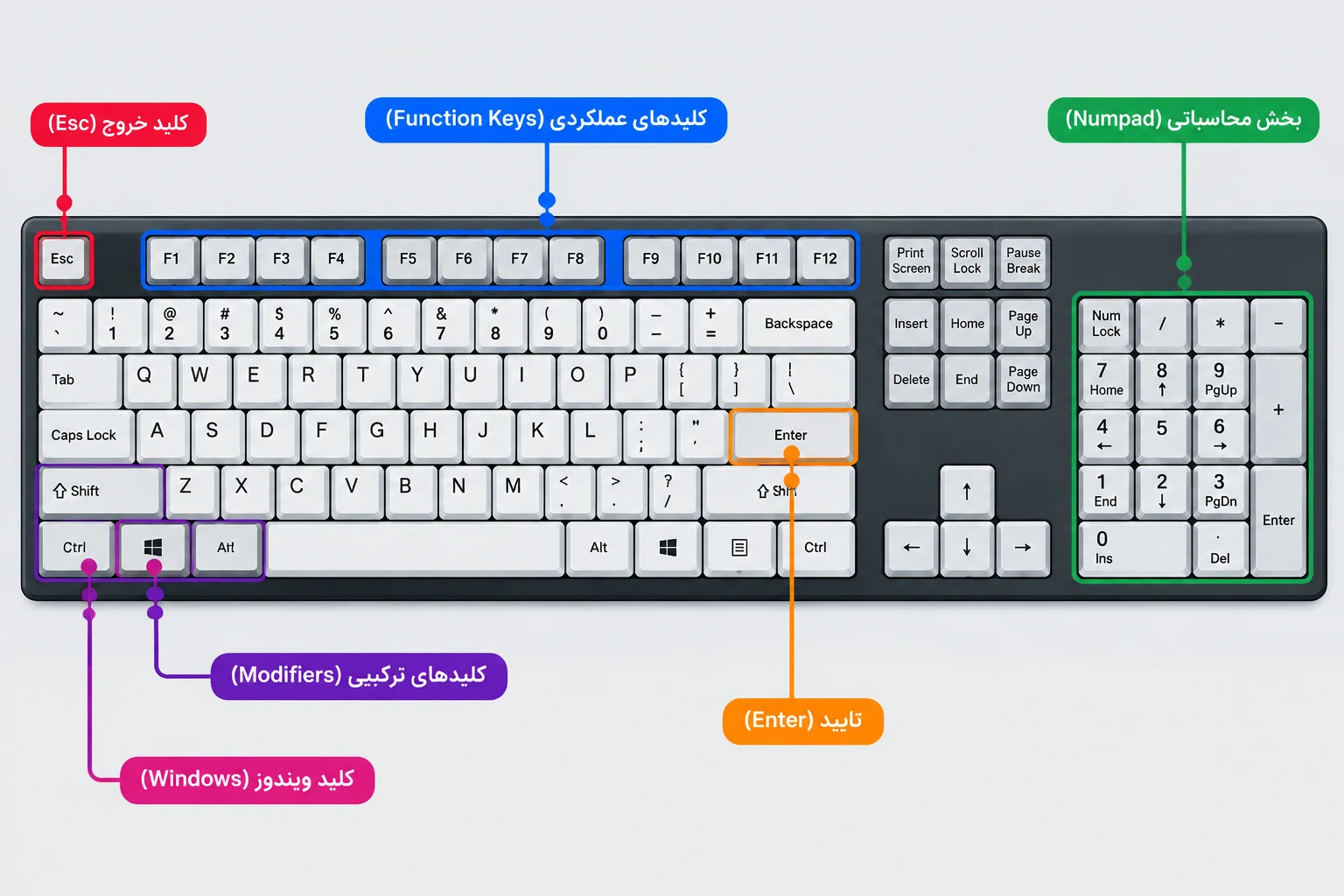 کیبورد شما به بخشهای مختلفی تقسیم شده که هرکدام وظیفه خاصی دارند:
- کلیدهای تابعی (F1-F12): فرماندهان سریع برای اجرای دستورات خاص نرمافزاری.
- کلیدهای کنترلی (Ctrl, Alt, Shift, ...): مدیریت اصلی سیستم و اجرای میانبرها.
- کلیدهای ناوبری (Arrow Keys, Home, End): حرکت سریع در صفحات و متنها.
- بخش عددی (Numpad): اختصاصی برای محاسبات ریاضی سریع.
- کلیدهای الفبایی (Alphanumeric): هسته اصلی برای تایپ حروف و اعداد.
۲. کلیدهای میانبر جادویی (افزایش چشمگیر سرعت کار)
کلیدهای میانبر به شما کمک میکنند دستورات اصلی سیستم را بدون نیاز به موس و تنها با ترکیب کلیدها اجرا کنید. پرکاربردترین آنها را در جدول زیر یاد بگیرید:
| عملکرد | کلید میانبر | توضیح / معادل |
|---|---|---|
| کپی کردن | Ctrl + C | Copy |
| چسباندن (جایگذاری) | Ctrl + V | Paste |
| بریدن (انتقال) | Ctrl + X | Cut |
| بازگردانی (یک گام به عقب) | Ctrl + Z | Undo |
| انجام دوباره کار لغوشده | Ctrl + Y | Redo |
| انتخاب همه موارد | Ctrl + A | Select All |
| ذخیرهسازی سریع | Ctrl + S | Save |
| باز کردن فایل | Ctrl + O | Open |
| چاپ / پرینت صفحه | Ctrl + P | |
| ضخیم کردن متن | Ctrl + B | Bold |
| مورب کردن متن | Ctrl + I | Italic |
| خط کشیدن زیر متن | Ctrl + U | Underline |
| چپچین کردن متن | Ctrl + L | Align Left |
| وسطچین کردن متن | Ctrl + E | Center |
| راستچین کردن متن | Ctrl + R | Align Right |
۳. رمزگشایی نمادها و تایپ علائم با کلید Shift
روی صفحهکلید علائمی وجود دارند که برای تایپ آنها کافی است کلید Shift را نگه داشته و سپس کلید مورد نظر را فشار دهید. در ادامه با نام این نمادها و نحوه تایپ آنها آشنا میشوید:
الف) فرهنگ نمادها و نشانهها
| نماد | نام فارسی | نام انگلیسی |
|---|---|---|
+ |
بهعلاوه / مثبت | Plus |
- |
منها / منفی | Minus |
* |
ضربدر / ستاره | Asterisk |
/ |
تقسیم / اسلش | Slash |
% |
درصد | Percent |
= |
مساوی | Equal |
# |
هشتگ / علامت نامبر | Hash |
@ |
اَت ساین | At sign |
! |
علامت تعجب | Exclamation |
? |
علامت سؤال | Question mark |
_ |
آندرلاین (خط زیرین) | Underscore |
& |
اَند (و) | Ampersand |
( ) |
پرانتز | Parentheses |
[ ] |
براکت | Brackets |
{ } |
آکولاد | Braces |
" " |
دابل کوتیشن (گیومه لاتین) | Quotation |
| |
پایپ (خط عمودی) | Pipe |
ب) فرمول تایپ علائم در کیبورد فارسی
برای تایپ این علامتها، کلید Shift را نگه دارید و کلید روبرو را بزنید:
| علامت خروجی | ترکیب کلیدها | توضیح |
|---|---|---|
| ! | Shift + 1 | علامت تعجب |
| @ | Shift + 2 | اتساین (ایمیل و منشن) |
| # | Shift + 3 | هشتگ |
| % | Shift + 5 | درصد |
| : | Shift + ک | دو نقطه |
| ، | Shift + ف | ویرگول فارسی |
| ؛ | Shift + غ | نقطهویرگول فارسی |
| ؟ | Shift + / | علامت سؤال فارسی |
| « » | Shift + ن / م | گیومه باز و بسته فارسی |
| ( ) | Shift + 0 / 9 | پرانتز باز و بسته |
| [ ] | Shift + خ / ه | براکت در حالت فارسی |
| + | Shift + = | علامت مثبت |
۴. هنر تایپ دهانگشتی: خداحافظی با نگاه کردن به کیبورد!
برای اینکه بدون نگاه کردن به کلیدها و با سرعت برقآسا تایپ کنید، هر انگشت قلمرو و وظیفه مشخصی دارد. انگشتان خود را در حالت استراحت روی ردیف وسط (پایگاه: کلیدهای F و J) قرار دهید و طبق نقشه زیر عمل کنید:

دست چپ (کنترل سمت چپ کیبورد):
- انگشت کوچک: کلیدهای 1، Q، A، Z، Tab، Caps Lock و Shift چپ.
- انگشت حلقه: کلیدهای 2، W، S، X.
- انگشت میانی: کلیدهای 3، E، D، C.
- انگشت اشاره: کلیدهای 4، 5، R، T، F، G، V، B.
دست راست (کنترل سمت راست کیبورد):
- انگشت اشاره: کلیدهای 6، 7، Y، U، H، J، N، M.
- انگشت میانی: کلیدهای 8، I، K، ,.
- انگشت حلقه: کلیدهای 9، O، L، ..
- انگشت کوچک: کلیدهای 0، -، =، P، براکتها، Enter، Backspace و Shift راست.
انگشتان شست (هر دو دست):
- کلید Space (فاصله): وظیفه زدن فاصله تنها بر عهده شستها است.
جمعبندی و تمرین
تسلط بر کیبورد مانند نواختن یک ساز موسیقی است؛ در ابتدا شاید کند باشید، اما با روزی ۱۰ دقیقه تمرین و پایبندی به قانون هر انگشت، عضلات دستان شما مسیر کلیدها را حفظ خواهند کرد و به یک کاربر حرفهای و سریع تبدیل خواهید شد!
آموزش جامع کیبورد، کلیدهای میانبر و روشهای ثبت اسکرینشات در ویندوز
صفحهکلید (Keyboard) یکی از اصلیترین ابزارهای ورودی در کامپیوتر است. تسلط بر بخشهای مختلف کیبورد و کلیدهای میانبر (Shortcuts)، سرعت و دقت کار با سیستمعامل ویندوز را به شدت افزایش میدهد. همچنین ابزارهای اسکرینشات و ثبت تصویر از صفحه، جزء مهارتهای ضروری در آزمونهای ICDL و امور روزمره هستند.
۱. آشنایی با بخشهای اصلی کیبورد
یک کیبورد استاندارد از ۵ بخش اصلی تشکیل شده است:
- کلیدهای تایپ (Alphanumeric Keys): شامل حروف الفبا، اعداد بالای حروف و علائم نگارشی.
- کلیدهای تابعی (Function Keys - F1 تا F12): کلیدهای بالای کیبورد که در برنامههای مختلف وظایف خاصی دارند (مثلاً
F1برای راهنما وF12برای Save As). - کلیدهای کنترلی (Control Keys): کلیدهایی نظیر
Ctrl،Alt،WindowsوEscکه بهتنهایی یا در ترکیب با کلیدهای دیگر استفاده میشوند. - کلیدهای پیمایش (Navigation Keys): کلیدهای جهتنما (Arrow Keys)،
Home(ابتدای سطر)،End(انتهای سطر)،Page UpوPage Down. - بخش عددی (Numeric Keypad): بخش سمت راست کیبورد برای درج سریع اعداد و محاسبات (فعالسازی با کلید
Num Lock).
۲. کلیدهای ویرایشی مهم در تایپ
Backspace: حذف کاراکتر قبل از مکاننما (سمت چپ/عقب).Delete: حذف کاراکتر بعد از مکاننما (سمت راست/جلو).Enter: تأیید دستور یا ایجاد سطر جدید در تایپ.Spacebar: ایجاد فاصله بین کلمات.Shift: تایپ حروف بزرگ انگلیسی یا علائم بالای کلیدها.Caps Lock: روشن/خاموش کردن حالت تایپ یکسره حروف بزرگ انگلیسی.
۳. مهمترین کلیدهای میانبر عمومی ویندوز (ICDL Shortcuts)
ترکیب کلیدهای کیبورد عملیات روزمره را بسیار سریعتر میکند:
Ctrl + C: کپی کردن (Copy)Ctrl + X: برش یا انتقال (Cut)Ctrl + V: جایگذاری (Paste)Ctrl + Z: بازگشت به حالت قبل (Undo)Ctrl + Y: تکرار عمل انجام شده (Redo)Ctrl + A: انتخاب همه موارد (Select All)Alt + Tab: جابهجایی سریع بین پنجرههای بازAlt + F4: بستن پنجره جاری یا خروج از برنامه (و منوی Shut Down در دسکتاپ)Win + D: نمایش دسکتاپ / کمکردن سریع تمام پنجرهها (Minimize All)Win + E: باز کردن سریع File ExplorerWin + L: قفل کردن سریع حساب کاربری (Lock)
۴. روشهای مختلف گرفتن اسکرینشات در ویندوز
در ویندوز ۱۰ و ۱۱ چندین روش برای ذخیره تصویر از صفحه نمایش وجود دارد:
روش اول: کلید Print Screen (PrtScn)
فشردن دکمه PrtScn تصویری از کل صفحه در حافظه موقت (Clipboard) ذخیره میکند. سپس باید در برنامهای مثل Paint یا WordPad با Ctrl + V آن را پیست و ذخیره کنید.
روش دوم: میانبر Win + PrtScn
با فشردن همزمان این دو کلید، صفحه برای یک لحظه تاریک شده و تصویر کل صفحه بهصورت خودکار در پوشه Pictures > Screenshots ذخیره میشود.
روش سوم: ابزار برش حرفهای (Snipping Tool / Snip & Sketch)
با فشردن میانبر Win + Shift + S، منوی اسکرینشات در بالای صفحه ظاهر میشود. شما میتوانید یکی از حالتهای زیر را انتخاب کنید:
- Rectangular Snip: انتخاب یک محدوده مستطیلی دلخواه.
- Freeform Snip: برش یک محدوده با شکل دلخواه و آزاد.
- Window Snip: گرفتن عکس فقط از یک پنجره مشخص.
- Full-screen Snip: گرفتن عکس از تمام صفحه.
روش چهارم: ضبط ویدیو و عکس با Game Bar
با فشردن میانبر Win + G منوی Game Bar باز میشود که علاوه بر عکسبرداری، امکان ضبط ویدیو از صفحه نمایش (Screen Recording) را نیز فراهم میکند.
تفاوت در ویندوز ۱۱
در ویندوز ۱۱، ابزار Snipping Tool بازطراحی شده و قابلیت ضبط ویدیو (Record) نیز مستقیماً به آن اضافه شده است، بهطوری که بدون ابزار جانبی میتوانید از صفحه نمایش فیلمبرداری کنید.

آموزش شخصیسازی ظاهر ویندوز (Personalization)
یکی از قابلیتهای محبوب در ویندوز، امکان تغییر ظاهر محیط سیستمعامل متناسب با سلیقه کاربر است. این تنظیمات در بخش Personalization قرار دارند و به شما اجازه میدهند از تصویر پسزمینه تا رنگ پنجرهها را تغییر دهید.
دسترسی به تنظیمات شخصیسازی
برای دسترسی به این تنظیمات، در فضای خالی دسکتاپ راست کلیک کرده و آخرین گزینه یعنی Personalize را انتخاب کنید.
۱. تنظیم تصویر پسزمینه (Background)
در این بخش میتوانید مشخص کنید چه تصویری روی دسکتاپ نمایش داده شود:
- Picture: انتخاب یک عکس ثابت از گالری ویندوز یا تصاویر شخصی (دکمه Browse).
- Solid Color: استفاده از یک رنگ ساده و تخت به جای تصویر.
- Slideshow: انتخاب یک پوشه حاوی چندین عکس که در فواصل زمانی مشخص تغییر میکنند.
۲. تنظیمات رنگ و تم (Colors & Themes)
در بخش Colors میتوانید رنگ اصلی ویندوز (Accent Color) را انتخاب کنید. همچنین میتوانید بین حالت Dark (تیره) و Light (روشن) جابجا شوید. در بخش Themes، مجموعهای از تصاویر، رنگها و صداها به صورت یکجا قابل تغییر هستند.
۳. تنظیم محافظ صفحه (Screen Saver)
اسکرینسیور تصویری متحرک است که وقتی برای مدتی با کامپیوتر کار نمیکنید، ظاهر میشود. با اینکه در مانیتورهای جدید جنبه فنی سابق را ندارد، اما هنوز برای امنیت و زیبایی استفاده میشود.
مراحل فعالسازی Screen Saver در ویندوز ۱۰ و ۱۱:
- در منوی Personalization به بخش Lock Screen بروید.
- در پایین صفحه روی گزینه Screen Saver Settings کلیک کنید.
- در پنجره باز شده، نوع محافظ (مثل ۳D Text یا Bubbles) را انتخاب کنید.
- در کادر Wait، زمان لازم برای فعال شدن آن را (به دقیقه) مشخص کنید.
- تیک گزینه On resume, display logon screen باعث میشود هنگام بازگشت، ویندوز از شما رمز عبور بخواهد (امنیت بیشتر).
نکته کاربردی برای ویندوز ۱۱
در ویندوز ۱۱، منوی شخصیسازی در بخش Settings ظاهر مدرنتری پیدا کرده و تمهای آماده (Themes) در بالای صفحه با یک کلیک قابل اعمال هستند.

ذخیره سازی و چاپ اسناد و شناخت پسوندها در ویندوز
تسلط بر مدیریت فرمت فایلها، تفاوت میان شیوههای ذخیرهسازی، تولید خروجی استاندارد PDF و اعمال تنظیمات دقیق هنگام پرینت اسناد، از مهارتهای ضروری کار با کامپیوتر است.
تفاوت کلیدی دستور Save و Save As
هنگام کار با اسناد متنی، جداول یا تصاویر، ذخیرهسازی به دو روش انجام میگیرد:
- ذخیره سریع (Save) با میانبر Ctrl + S: تغییرات جدید را روی همان فایل بازشده ذخیره میکند و نام یا فرمت فایل تغییری نمیکند.
- ذخیره در قالب نسخه جدید (Save As) با کلید F12: به شما اجازه میدهد از فایل جاری یک کپی مجزا با نام جدید، در مسیری جدید یا با فرمت و پسوندی متفاوت تهیه کنید.
روشهای تبدیل اسناد به فرمت استاندارد PDF
فرمت PDF قالبی استاندارد است که ساختار و فونتهای متن را در تمام دستگاهها و سیستمعاملها ثابت نگه میدارد. در ویندوز به دو شیوه میتوان هر سندی را به PDF تبدیل کرد:
۱. تبدیل مستقیم از طریق کلید F12
- در نرمافزار مورد نظر کلید F12 را فشار دهید تا پنجره Save As باز شود.
- در بخش Save as type منوی کشویی را باز کرده و گزینه PDF (*.pdf) را انتخاب کنید.
- مسیر و نام فایل را مشخص کرده و دکمه Save را بزنید.
۲. استفاده از چاپگر مجازی (Microsoft Print to PDF)
- کلیدهای Ctrl + P را فشار دهید تا پنجره پرینت باز شود.
- در لیست نام پرینترها (Printer)، گزینه Microsoft Print to PDF را انتخاب کنید.
- روی دکمه Print کلیک کرده و نام و مسیر فایل PDF خروجی را تعیین کنید.
شناخت پسوند فایلها (File Extensions)
پسوند فایل، ترکیبی از حروف انگلیسی بعد از آخرین علامت نقطه (.) در انتهای نام فایل است. پسوند به ویندوز و کاربر اعلام میکند که ساختار دادهای فایل چیست و توسط کدام برنامه باز میشود.
| دستهبندی | پسوندهای رایج | توضیحات و کاربرد |
|---|---|---|
| فایلهای اجرایی و سیستمی | exe, msi, bat, com | فایلهای نصبی، برنامهها و کدهای دستوری ویندوز |
| اسناد متنی و اداری | txt, docx, rtf, pdf | اسناد متنی ساده، فایلهای آفیس ورد و اسناد اداری |
| صفحات گسترده و بانک اطلاعاتی | xlsx, csv, accdb | جداول محاسباتی اکسل و پایگاه دادههای مایکروسافت اکسس |
| فایلهای ارائه مطلب | pptx, ppt | اسلایدهای نمایشی پاورپوینت |
| تصاویر گرافیکی | jpg, png, gif, bmp | تصاویر فشرده، تصاویر ترنسپرنت (بدون پسزمینه) و متحرک |
| فایلهای چندرسانهای | mp3, wav, mp4, mkv | فرمتهای استاندارد صدا و ویدیو |
| فایلهای فشرده | zip, rar, 7z | آرشیوهای کمحجمشده جهت اشتراکگذاری سریعتر |
آموزش کامل تنظیمات چاپ اسناد (Print)
برای ارسال هر سند یا تصویری به دستگاه پرینتر، کافی است کلید میانبر Ctrl + P را بزنید تا پنجره تنظیمات پرینت ظاهر شود. مهمترین بخشهای این پنجره عبارتند از:
- Select Printer: انتخاب نام دستگاه پرینتر متصل به سیستم.
- Page Range (محدوده چاپ صفحات):
- All: چاپ تمام صفحات سند بدون استثنا.
- Current Page: پرینت گرفتن منحصراً از صفحهای که مکاننما در آن قرار دارد.
- Pages (انتخاب دستی): چاپ صفحات دلخواه. به عنوان مثال وارد کردن
1-5صفحات ۱ تا ۵ را چاپ میکند و وارد کردن2, 6, 9فقط صفحات ۲ و ۶ و ۹ را چاپ میکند. - Odd / Even: چاپ اختصاصی صفحات فرد (Odd) یا صفحات زوج (Even) که برای چاپ دورو کاربرد دارد.
- Number of copies: تعیین تعداد نسخههای چاپی از سند مورد نظر.
- Collate (مرتبسازی دستهای): اگر میخواهید چند نسخه از یک مقاله چندصفحهای چاپ کنید، فعال بودن این گزینه باعث میشود صفحات بهترتیب (۱-۲-۳، ۱-۲-۳) چاپ شوند، در غیر این صورت صفحات تکراری کنار هم چاپ میشوند (۱-۱، ۲-۲، ۳-۳).

آموزش نحوه مخفی کردن و نمایش فایلها و پوشهها در ویندوز ۱۰ (Hidden Files)
گاهی اوقات برای جلوگیری از دستکاری اتفاقی فایلهای حساس سیستمی یا بالا بردن حریم خصوصی اطلاعات شخصی، نیاز داریم فایلها و پوشهها را پنهان (Hidden) کنیم. در این مقاله نحوه مخفیسازی و آشکار کردن مجدد فایلها در ویندوز ۱۰ را مرور میکنیم.
نحوه مخفی کردن فایل یا پوشه (Hide Files)
- روی فایل یا پوشه مورد نظر راستکلیک کرده و گزینه Properties را انتخاب کنید (میانبر: Alt + Enter).
- در تب General و بخش Attributes، تیک گزینه Hidden را بزنید.
- دکمه Apply و سپس OK را انتخاب کنید (اگر پوشه دارای فایلهای داخلی باشد، گزینه اعمال به تمام زیرپوشهها را تأیید کنید).
نحوه نمایش فایلهای مخفیشده (Show Hidden Files)
برای مشاهده مجدد فایلهایی که مخفی شدهاند، دو روش ساده وجود دارد:
روش اول: از طریق نوار ابزار File Explorer (تب View)
- پنجره File Explorer را باز کنید (Win + E).
- روی تب View در نوار بالای پنجره کلیک کنید.
- در بخش Show/hide، تیک گزینه Hidden items را بزنید تا تمام فایلهای مخفی (با ظاهری کمرنگتر) نمایان شوند.
روش دوم: از طریق Folder Options
- در تب View روی آیکون Options کلیک کنید تا پنجره Folder Options باز شود.
- به تب View بروید.
- در لیست موجود، دایره گزینه Show hidden files, folders, and drives را فعال کرده و OK را بزنید.
خارج کردن فایل از حالت مخفی (Unhide)
- ابتدا با روشهای بالا فایل مخفی را نمایان کنید.
- روی فایل کمرنگ راستکلیک کرده و Properties را انتخاب کنید.
- تیک گزینه Hidden را بردارید و دکمه OK را بزنید.

آموزش تنظیمات کیبورد و زبان فارسی در ویندوز ۱۰
برای تایپ متون فارسی، مقالهنویسی و مکاتبات اداری، شناخت نحوه افزودن زبان فارسی به کیبورد و استفاده از کلیدهای میانبر فرمت متن از مهارتهای الزامی هر کاربر رایانه است.
نحوه افزودن زبان فارسی به کیبورد ویندوز ۱۰
- وارد Settings شوید (Win + I) و روی Time & Language کلیک کنید.
- از منوی سمت چپ گزینه Language را انتخاب کنید.
- در بخش Preferred languages، روی دکمه + Add a language بزنید.
- عبارت Persian (یا فارسی) را جستجو کرده، آن را انتخاب و دکمه Install را بزنید.
روشهای تغییر زبان حین تایپ
- میانبر کیبورد: فشردن همزمان کلیدهای Alt + Shift (یا کلیدهای Win + Space).
- نوار وظیفه (Language Bar): کلیک روی نماد زبان (FA / ENG) در گوشه سمت راست پایین نوار وظیفه و انتخاب زبان دلخواه.
کلیدهای میانبر پرکاربرد برای قالببندی و نگارش متن
هنگام تایپ متون در نرمافزارهایی نظیر Word، WordPad یا نوتپدها، این سه کلید میانبر سرعت ویرایش را بسیار بالا میبرند:
| کلید میانبر | عملکرد | توضیحات و نمونه |
|---|---|---|
| Ctrl + B | ضخیم کردن (Bold) | برای برجسته کردن عناوین و کلمات مهم متن (نمونه متن ضخیم) |
| Ctrl + I | مورب کردن (Italic) | برای تأکید یا نوشتن اصطلاحات و نقلقولها (نمونه متن مورب) |
| Ctrl + U | زیرخطدار کردن (Underline) | کشیدن خط زیر متن انتخابی جهت جلب توجه (نمونه متن زیرخطدار) |

آموزش مدیریت حسابهای کاربری (User Accounts) در ویندوز
اگر از یک رایانه به صورت مشترک با اعضای خانواده یا همکاران خود استفاده میکنید، داشتن حسابهای کاربری مجزا (User Accounts) به شما این امکان را میدهد که فایلها، تنظیمات دسکتاپ و حریم خصوصی مخصوص به خود را حفظ کنید. در این آموزش، نحوه مدیریت کامل حسابهای کاربری در ویندوز ۱۰ را بررسی میکنیم.
انواع حسابهای کاربری در ویندوز
- مدیر سیستم (Administrator): دسترسی کامل به تمامی تنظیمات، نصب برنامهها و مدیریت سایر کاربران.
- کاربر استاندارد (Standard User): امکان استفاده از برنامهها و کار با فایلهای شخصی، بدون اجازه اعمال تغییرات بنیادین روی سیستم.
نحوه ایجاد حساب کاربری جدید در ویندوز ۱۰
- منوی Start را باز کرده و وارد Settings (آیکون چرخدنده) شوید (میانبر: Win + I).
- گزینه Accounts را انتخاب کنید.
- از منوی سمت چپ روی Family & other users کلیک کنید.
- در بخش Other users، روی گزینه Add someone else to this PC کلیک کنید.
- برای ساخت اکانت محلی و ساده، گزینه I don't have this person's sign-in information و در مرحله بعد Add a user without a Microsoft account را انتخاب کنید.
- نام کاربری و رمز عبور دلخواه را وارد کرده و دکمه Next را بزنید.
قرار دادن و تغییر رمز عبور (Password)
برای امنیت سیستم و جلوگیری از ورود دیگران به حساب کاربری:
- مسیر Settings > Accounts > Sign-in options را دنبال کنید.
- روی گزینه Password کلیک کرده و دکمه Add (یا Change) را بزنید.
- رمز عبور جدید را دوبار وارد کنید و در کادر Password hint یک راهنما برای یادآوری رمز بنویسید.
تغییر تصویر حساب کاربری (Profile Picture)
- به مسیر Settings > Accounts > Your info بروید.
- در قسمت Create your picture، روی گزینه Browse for one کلیک کنید تا عکس مورد نظر خود را از داخل سیستم انتخاب کنید.
تغییر نام حساب کاربری از Control Panel
- عبارت Control Panel را در استارت جستجو و باز کنید.
- روی User Accounts کلیک کرده و سپس مجدداً User Accounts را انتخاب کنید.
- روی لینک Change your account name بزنید، نام جدید را تایپ کرده و دکمه Change Name را تأیید کنید.
آشنایی با نوار وظیفه و مدیریت میانبرها در ویندوز 10
نوار وظیفه (Taskbar) همان نوار افقی اصلی در پایین صفحه ویندوز است که به عنوان مرکز کنترل سیستم عمل میکند. این بخش امکان مدیریت برنامههای فعال، دسترسی سریع به نرمافزارهای پراستفاده و کنترل وضعیت سیستم را فراهم میسازد.
سنجاق کردن (Pin) برنامهها به نوار وظیفه
برای دسترسی فوقالعاده سریع به برنامههایی که زیاد با آنها سروکار دارید، میتوانید آیکون آنها را به این نوار "سنجاق" یا Pin کنید:
- برنامه مورد نظر خود را اجرا کنید یا آیکون آن را در منوی استارت بیابید.
- روی آیکون برنامه در نوار وظیفه یا در لیست منوی استارت راستکلیک کنید.
- گزینه Pin to taskbar را انتخاب کنید.
حذف برنامه از نوار وظیفه (Unpin): کافی است روی آیکون مورد نظر در نوار وظیفه راستکلیک کرده و گزینه Unpin from taskbar را انتخاب کنید تا از نوار حذف شود (بدون اینکه برنامه پاک شود).
نکته کاربردی: با استفاده از تکنیک کشیدن و رها کردن (Drag and Drop)، میتوانید آیکونهای سنجاقشده را به سمت چپ یا راست کشیده و اولویت چیدمان آنها را به دلخواه تنظیم کنید.
تنظیمات نوار وظیفه (Taskbar Settings)
ویندوز 10 امکانات شخصیسازی متنوعی برای نوار وظیفه فراهم کرده است. برای دسترسی به این تنظیمات:
- روی فضای خالی نوار وظیفه راستکلیک کنید.
- از منوی باز شده گزینه Taskbar settings را انتخاب کنید.
در پنجره تنظیمات باز شده، گزینههای کلیدی زیر در دسترس هستند:
- Lock the taskbar: با فعال کردن این گزینه، نوار وظیفه در جای خود قفل شده و از تغییر اندازه ناخواسته یا جابهجایی آن جلوگیری میشود.
- Automatically hide the taskbar in desktop mode: با روشن کردن این حالت، نوار وظیفه مخفی شده و تنها با بردن نشانگر ماوس به لبه پایینی صفحه نمایان میشود (برای استفاده حداکثری از فضای صفحه نمایش).
- Use small taskbar buttons: با فعالسازی این گزینه، اندازه آیکونها و ارتفاع نوار وظیفه کوچکتر میشود.
- Taskbar location on screen: به شما امکان میدهد محل قرارگیری نوار وظیفه را به لبههای دیگر صفحه (بالا، چپ یا راست) منتقل کنید.
ایجاد میانبر (Shortcut) در دسکتاپ
میانبرها آیکونهای کوچکی هستند که به شما اجازه میدهند بدون نیاز به باز کردن پوشههای مختلف یا رفتن به درایوها، مستقیماً فایل یا برنامه مورد نظر خود را اجرا کنید. برای ایجاد یک میانبر در دسکتاپ ویندوز 10، مراحل زیر را دنبال کنید:
- به محل نصب برنامه یا پوشه فایل مورد نظر خود بروید.
- روی فایل یا آیکون برنامه راستکلیک کنید.
- در منوی باز شده، ماوس را روی گزینه Send to قرار دهید.
- سپس روی گزینه Desktop (create shortcut) کلیک کنید.
اکنون یک آیکون میانبر روی دسکتاپ شما اضافه شده است که با علامت فلش کوچک متمایز میشود.
بازگرداندن آیکونهای اصلی سیستم در ویندوز
اگر آیکونهای پیشفرض (مانند This PC، Recycle Bin، یا Network) روی دسکتاپ شما وجود ندارند، مراحل زیر را دنبال کنید:
- روی فضای خالی دسکتاپ راستکلیک کرده و گزینه Personalize را انتخاب کنید.
- از منوی سمت چپ پنجره، وارد بخش Themes شوید.
- در سمت راست پنجره (یا در پایین صفحه) روی گزینه Desktop icon settings کلیک کنید.
- در پنجره باز شده، تیک آیکونهای مورد نظر (بهویژه Computer و Recycle Bin) را فعال کرده و در پایان روی دکمه OK کلیک کنید.
کلیدهای ترکیبی (کلیدهای میانبر کاربردی)
استفاده از کلیدهای میانبر، سرعت و دقت کار با محیط ویندوز و پنجرهها را به شدت افزایش میدهد:
- Windows + [1, 2, 3, ...]: اجرای مستقیم برنامههای سنجاقشده در نوار وظیفه به ترتیب شمارهگذاری از چپ به راست. مثلاً کلید
Windows + 1برنامه اول وWindows + 2برنامه دوم را باز میکند. - Alt + Tab: سوییچ و جابهجایی سریع میان پنجرهها و برنامههای در حال اجرا.
- Windows + D: نمایش فوری دسکتاپ؛ با فشردن این کلید تمام پنجرهها سریعاً کوچک (Minimize) شده و با فشردن مجدد آن پنجرهها به حالت قبل بازمیگردند.
- Windows + Tab: باز کردن نمای کارها (Task View) برای مشاهده گرافیکی تمام پنجرههای فعال و مدیریت دسکتاپهای مجازی (Virtual Desktops).
- Windows + X: باز کردن منوی ابزارهای مدیریتی سیستم (منوی دسترسی سریع بدون نیاز به راستکلیک روی دکمه استارت).

مدیریت و سازماندهی فایلها و پوشه ها: کپی، انتقال و حذف
مدیریت و سازماندهی فایلها و پوشهها در ویندوز
مدیریت و سازماندهی فایلها و پوشهها (Folders) در ویندوز، پایهایترین مهارت برای کار با کامپیوتر است. این کار از طریق انتخاب، کپی، انتقال، حذف و فشردهسازی اطلاعات با ترکیب موس و صفحهکلید انجام میشود.
روشهای انتخاب فایلها و پوشهها (Selection Methods)
قبل از انجام هر عملیاتی (مانند کپی، انتقال یا حذف)، ابتدا باید آیتمهای مورد نظر را انتخاب کنید. انتخاب فایلها به دو روش همجوار (پیوسته) و غیر همجوار (ناپیوسته) انجام میشود:
۱. انتخاب تکتک (تکی)
کافی است با کلیک چپ موس روی فایل یا پوشه مورد نظر کلیک کنید.
۲. انتخاب همه فایلها (Select All)
- استفاده از کلید میانبر Ctrl + A روی صفحهکلید.
- یا انتخاب گزینه Select all از تب Home در نوار بالای File Explorer.
۳. انتخاب فایلهای غیر همجوار (پراکنده / Non-Adjacent)
برای انتخاب چند فایل یا پوشه که کنار هم قرار ندارند:
- کلید Ctrl را روی صفحهکلید نگه دارید.
- روی فایلها یا پوشههای دلخواه بهصورت جداگانه کلیک چپ کنید.
- پس از پایان انتخاب، کلید Ctrl را رها کنید.
۴. انتخاب فایلهای همجوار (پیوسته / Adjacent)
برای انتخاب یک دسته از فایلهایی که پشت سر هم قرار دارند:
- روی اولین فایل از دسته کلیک چپ کنید.
- کلید Shift را روی صفحهکلید نگه دارید.
- روی آخرین فایل از دسته کلیک کنید (تمام فایلهای بین این دو بهصورت خودکار انتخاب میشوند).
- کلید Shift را رها کنید.
روش جایگزین با موس: کلیک چپ را در یک فضای خالی نگه داشته و موس را به شکل یک کادر مستطیلی روی فایلهای مورد نظر بکشید (Marquee Selection).
کپی کردن فایل و پوشه (Copy)
با کپی کردن، یک نسخه مشابه از فایل ایجاد میشود و فایل اصلی در جای خود باقی میماند:
- روش اول (منو و موس): کلیک راست روی فایل/پوشه ← انتخاب گزینه Copy ← رفتن به پوشه مقصد ← کلیک راست در فضای خالی ← انتخاب گزینه Paste.
- روش دوم (کلید میانبر): انتخاب فایل ← فشردن کلیدهای Ctrl + C ← ورود به مقصد ← فشردن کلیدهای Ctrl + V.
- روش سوم (ترکیب موس و کیبورد): کلید Ctrl را نگه داشته و فایل را با کلیک چپ بکشید و در مقصد رها کنید (Drag & Drop همراه با کلید Ctrl عمل Copy انجام میدهد).
انتقال یا جابهجایی فایل و پوشه (Cut / Move)
در انتقال، فایل از مبدا برداشته شده و به محل جدید منتقل میشود:
- روش اول (منو و موس): کلیک راست روی فایل/پوشه ← انتخاب گزینه Cut ← رفتن به پوشه مقصد ← کلیک راست در فضای خالی ← انتخاب گزینه Paste.
- روش دوم (کلید میانبر): انتخاب فایل ← فشردن کلیدهای Ctrl + X ← ورود به مقصد ← فشردن کلیدهای Ctrl + V.
- روش سوم (ترکیب موس و کیبورد): کشیدن فایل با کلیک چپ و رها کردن آن در پنجره یا درایو مقصد (Drag & Drop ساده در همان درایو عمل انتقال و نگهداشتن کلید Shift حین کشیدن، انتقال قطعی فایل را انجام میدهد).
حذف فایل و پوشه (Delete)
برای پاک کردن اطلاعات از حافظه سیستم میتوانید از دو روش حذف موقت یا دائم استفاده کنید:
- حذف موقت (انتقال به Recycle Bin): کلیک راست روی فایل و انتخاب گزینه Delete یا انتخاب فایل و فشردن دکمه Delete از صفحهکلید.
- حذف دائمی (بدون ارسال به سطل زباله): انتخاب فایل و فشردن همزمان کلیدهای Shift + Delete.
بازیابی فایلهای حذفشده (Restore)
فایلهایی که بهصورت معمولی حذف شدهاند، در سطل بازیافت (Recycle Bin) ذخیره میشوند:
- روی آیکون Recycle Bin روی دسکتاپ دابل کلیک کنید.
- روی فایل حذفشده کلیک راست کنید.
- گزینه Restore را انتخاب کنید تا فایل دقیقاً به محل قبلی خود بازگردد.
فشردهسازی و استخراج فایلها (Zip / Unzip)
فشردهسازی باعث کاهش حجم فایلها و تجمیع چند فایل درون یک بسته زیپ (ZIP Archive) میشود:
نحوه فشردهسازی (ایجاد فایل ZIP):
- فایلها یا پوشههای مورد نظر را با کلیدهای Ctrl یا Shift انتخاب کنید.
- روی یکی از آنها کلیک راست کنید.
- از منوی ظاهر شده، روی گزینه Send to بروید.
- گزینه Compressed (zipped) folder را انتخاب کنید. یک فایل با پسوند .zip در همان محل ساخته میشود.
نحوه خارج کردن از حالت فشرده (Extract):
- روی فایل فشرده (ZIP) کلیک راست کنید.
- گزینه Extract All را انتخاب کنید.
- محل ذخیره فایلهای خروجی را مشخص کرده و روی دکمه Extract کلیک کنید.
ذخیرهسازی سریع فایلها (Save)
در تمام نرمافزارهای ویرایش متن یا طراحی، برای حفظ تغییرات از کلیدهای زیر استفاده میشود:
- Ctrl + S: ذخیره سریع تغییرات جاری روی همان فایل.
- اگر فایل برای اولین بار ایجاد شده باشد، با زدن Ctrl + S پنجره Save As باز میشود تا محل ذخیره و نام فایل را انتخاب کنید.
جدول خلاصه کلیدهای میانبر مدیریت فایلها
| عملکرد | کلید میانبر / ترکیب با موس |
|---|---|
| انتخاب همه فایلها | Ctrl + A |
| انتخاب فایلهای غیر همجوار (پراکنده) | Ctrl + Click |
| انتخاب فایلهای همجوار (پیوسته) | Shift + Click |
| کپی کردن به حافظه موقت | Ctrl + C |
| انتقال (برش) به حافظه موقت | Ctrl + X |
| جایگذاری (چسباندن) فایل | Ctrl + V |
| کپی با کشیدن و رها کردن | Ctrl + Drag & Drop |
| حذف موقت به سطل بازیافت | Delete |
| حذف دائمی فایلها | Shift + Delete |
| ذخیره تغییرات | Ctrl + S |

کار با موس و صفحه کلید
۱. کار با موس (Mouse)
موس ابزاری است که به شما اجازه میدهد با اجزای گرافیکی صفحه نمایش تعامل داشته باشید. عملکردهای اصلی آن عبارتند از:
- کلیک چپ (Left Click): برای انتخاب یک مورد (فایل، پوشه یا دکمه) استفاده میشود.
- دوبار کلیک (Double Click): برای باز کردن فایلها، پوشهها یا اجرای برنامهها به کار میرود.
- کلیک راست (Right Click): برای نمایش منوی دسترسی سریع (Context Menu) در محل نشانگر استفاده میشود.
- کشیدن و رها کردن (Drag and Drop): برای جابهجایی فایلها یا انتخاب یک محدوده از صفحه نمایش.
- چرخ موس (Scroll Wheel): برای بالا و پایین رفتن در صفحات وب یا اسناد.
۲. کار با صفحه کلید (Keyboard)
صفحه کلید برای وارد کردن متن و اجرای دستورات از طریق کلیدهای ترکیبی بسیار حیاتی است. گروههای اصلی کلیدها عبارتند از:
- کلیدهای حروف و اعداد: برای تایپ متن و وارد کردن دادههای عددی.
- کلیدهای کنترلی (Control Keys): مانند Ctrl، Alt و Shift که معمولاً با کلیدهای دیگر ترکیب میشوند.
- کلیدهای عملکرد (Function Keys): کلیدهای F1 تا F12 که وظایف خاصی در برنامههای مختلف دارند.
- کلیدهای جهتنما (Arrow Keys): برای حرکت دادن نشانگر در صفحه یا بین گزینهها.
آشنایی با اجزای پنجره های مربوط به ویندوز
هر برنامه کاربردی یا پوشه در قالب یک پنجره نمایش داده میشود و کلیه عملیات لازم در داخل پنجره صورت میگیرد.
نحوهی باز کردن پنجره:
روش اول: بر روی پنجره یا آیکن مورد نظر توسط ماوس دابل کلیک کنید.
روش دوم: بر روی پنجره یا آیکن مورد نظر راست کلیک کرده، از منوی ظاهر شده گزینه Open را انتخاب کنید.
اجزای هر پنجره:
- نوار عنوان (Title Bar)
- نوار منو (Menu Bar)
- نوار ابزار (Toolbars)
- نوار آدرس (Address Bar)
- نوار پیمایش – مرورگر (Scroll Bar)
- نوار وضعیت (Status Bar)
منوی سیستم معمولاً گوشه چپ نوار عنوان خود دارای آیکن (نشانه) کوچکی است که آیکن منوی سیستم برنامه مربوطه میباشد. اگر این آیکن را مشاهده نکردید، کافی است در قسمت خالی از نوار عنوان کلیک راست کنید، و دارای گزینههای زیر میباشد:
- Restore(بازسازی سایز پنجره)
- Move (انتقال پنجره)
- Size (تغییر در اندازه پنجره)
- Minimize (به حداقل رساندن اندازه پنجره در حد آیکنی در Taskbar)
- Maximize (حداکثر رساندن اندازه پنجره)
- Close (بستن پنجره)
شناسایی اصول مرتب کردن پنجرههای Desktop:
گاهی لازم میشود چندین پنجره باز در صفحه دسکتاپ داشته باشیم و این پنجرهها با ترتیب خاصی چیده شوند. برای انجام این کار در یک ناحیه خالی از Taskbar راست کلیک کرده، منوی زیر ظاهر میشود (Windows 7):
- Cascade Windows: چیدن پنجرهها به صورت آبشاری (پشتسرهم)
- Show Windows Stacked: چیدن پنجرهها به صورت افقی
- Show Windows Side By Side: چیدن پنجرهها به صورت عمودی
روشهای مرتبسازی پنجرههای باز:
برای مرتبسازی خودکار پنجرههای باز، کافی است روی فضای خالی از نوار وظیفه (Taskbar) راستکلیک کرده و یکی از گزینههای زیر را انتخاب کنید:
- Cascade windows: چیدن پنجرهها بهصورت آبشاری (پلهای و پشتسرهم)
- Show windows stacked: چیدن پنجرهها بهصورت افقی و طبقهای (روی هم)
- Show windows side by side: چیدن پنجرهها بهصورت عمودی و در کنار هم (پهلوی هم)
نکته: پس از اعمال هر یک از این حالات، گزینهٔ Undo به منوی راستکلیک نوار وظیفه اضافه میشود تا در صورت نیاز، چیدمان پنجرهها به حالت قبل بازگردد.

کار با آیکون های موجود در دسکتاپ و منوهای مختلف
میز کار (Desktop)
اولین محیط گرافیکی پس از ورود به ویندوز است که مانند یک میز کار واقعی، دسترسی سریع به برنامهها و فایلها را فراهم میکند. اجزای اصلی آن شامل تصویر پسزمینه، آیکونها و نوار وظیفه (Taskbar) است.
آیکونها (Icons)
تصاویر گرافیکی کوچکی که نماد برنامهها، پوشهها یا فایلها هستند.
- آیکونهای سیستمی: آیکونهای پیشفرض ویندوز که ساختار اصلی سیستمعامل را مدیریت میکنند (مانند This PC و Recycle Bin).
- میانبر (Shortcut): راه دسترسی سریع به یک فایل یا برنامه که در مسیر دیگری قرار دارد (این آیکونها دارای یک فلش کوچک در گوشه سمت چپ خود هستند).
پوشه (Folder)
ابزاری برای دستهبندی و نظمبخشی به فایلها (مشابه زونکن در بایگانی). پوشهها به خودی خود حجمی ندارند و فضای اشغالشده توسط آنها وابسته به فایلهای درونشان است.
بررسی مشخصات سیستم (مشخصات سختافزاری و ویندوز)
برای آگاهی از میزان حافظه رم (RAM)، مدل پردازنده (CPU) و نسخه ویندوز نصبشده روی رایانه، از روشهای زیر استفاده میشود:
- روش اصلی: روی آیکون This PC (یا Computer) در دسکتاپ راستکلیک کرده و گزینه Properties را انتخاب کنید. پنجرهای باز میشود که مشخصات کامل پردازنده، میزان رم و نوع سیستمعامل (64 بیتی یا 32 بیتی) را نمایش میدهد.
- روش سریع (میانبر کیبورد): فشردن همزمان کلیدهای Windows + Pause/Break مستقیماً صفحه مشخصات سیستم را باز میکند.
سطل بازیافت (Recycle Bin)
محل نگهداری موقت فایلها و پوشههای حذف شده تا پیش از پاک شدن نهایی است.
- Restore: بازگرداندن فایل پاک شده به مکان اولیهاش (با راستکلیک روی فایل داخل سطل بازیافت و انتخاب Restore).
- Empty Recycle Bin: خالی کردن سطل زباله و حذف همیشگی و دائمی تمام محتویات آن برای آزادسازی فضای هارد دیسک.
منوی راستکلیک دسکتاپ
با راستکلیک روی فضای خالی میز کار، گزینههای زیر برای مدیریت صفحه و آیکونها در دسترس است:
- View: برای تغییر اندازه آیکونها (Large بزرگ، Medium متوسط، Small کوچک) و همچنین گزینههای چیدمان خودکار (Auto arrange icons) و مخفی یا نمایان کردن تمام آیکونها (گزینه Show desktop icons).
- Sort by: مرتبسازی آیکونها بر اساس چهار معیار: Name (نام)، Size (حجم)، Item type (نوع فایل)، و Date modified (تاریخ تغییرات).
- Refresh: بازخوانی و تازهسازی گرافیکی محتوای صفحه در صورت اعمال تغییرات.
- New: برای ساخت پوشه جدید (Folder)، فایل متنی و سایر اسناد اداری به صورت مستقیم روی دسکتاپ.
نکته: برای تغییر زبان تایپ در ویندوز (جابهجایی بین فارسی و انگلیسی) میتوانید از کلیدهای ترکیبی Alt + Shift استفاده نمایید.

اصول وارد کردن URL در مرورگر و دسترسی به صفحات وب
برای اینکه بتوانید به وبسایتهای موردنظر خود دسترسی پیدا کنید، باید با مفهوم «نوار آدرس» (Address Bar) آشنا باشید. این نوار، همان کادر مستطیلی شکل در بالاترین قسمت مرورگر شماست.
مراحل ورود به یک سایت:
- کلیک بر نوار آدرس: ابتدا نشانگر موس را به بالاترین قسمت پنجره مرورگر ببرید و در داخل کادر سفید (Address Bar) یکبار کلیک کنید.
- تایپ آدرس: آدرس دقیق وبسایت موردنظر را تایپ کنید. نکته مهم این است که اگر آدرس را کامل ندانید، مرورگرهای امروزی با قابلیت تکمیل خودکار (Autocomplete) به شما کمک میکنند.
- فشردن کلید Enter: پس از تایپ کامل آدرس، کلید Enter را روی کیبورد خود فشار دهید تا مرورگر درخواست شما را به سمت سرور سایت بفرستد و صفحه را بارگذاری کند.
مثال عملی:
برای ورود به سایت اداره کل آموزش فنی و حرفهای استان آذربایجان غربی، کافی است در نوار آدرس مرورگر خود عبارت TVTO-ag.IR را تایپ کرده و Enter بزنید. بلافاصله مرورگر شما را به صفحه اصلی این وبسایت هدایت میکند.
نکته کاربردی: همیشه دقت کنید که آدرس را بدون فاصله (Space) تایپ کنید، زیرا ساختار URLها معمولاً فاقد فاصله هستند.

آشنایی با مفهوم واژه URL و ساختار یک آدرس وب
برای اینکه بتوانیم در اقیانوس بیکران اینترنت به مقصد دقیقی برسیم، نیاز به یک "آدرس" داریم. در دنیای وب، این آدرس با نام URL شناخته میشود.
URL چیست؟
مخفف عبارت Uniform Resource Locator (مکانیاب یکنواخت منابع) است. به بیان ساده، URL نشانیِ منحصربهفردی است که به مرورگر میگوید کدام فایل، تصویر، ویدیو یا صفحه وب را باید در کدام سرور جستجو و بازیابی کند.
ساختار اجزای یک آدرس وب (URL)
یک URL استاندارد از چندین بخش تشکیل شده است که هر کدام نقش مشخصی دارند:
- پروتکل (Protocol): مانند
http://یاhttps://که روش انتقال اطلاعات بین سرور و مرورگر را مشخص میکند (حرف S در انتهای https به معنای امنیت و رمزنگاری دادههاست). - زیردامنه (Subdomain): مانند
wwwکه مشخص میکند ما به کدام بخش از یک سایت دسترسی داریم. - نام دامنه (Domain Name): همان نام اصلی سایت (مانند
googleیاsadra-computer) که هویت سایت را نشان میدهد. - پسوند دامنه (TLD): مانند
.comیا.irکه نوع سایت (تجاری، کشوری و غیره) را تعیین میکند. - مسیر (Path): مشخص میکند که در داخل سایت، دقیقاً به کدام صفحه یا فایل (مثلاً
/contact-us) میخواهیم برویم.
مثال: در آدرس https://www.example.com/blog، تمام این اجزا به ترتیب برای هدایت مرورگر به صفحه وبلاگِ سایتِ نمونه با پروتکل امن چیده شدهاند.

آشنایی با مفاهیم پست الکترونیکی (E-Mail)، نرمافزار جستوجوگر و ISP
برای فعالیت مؤثر در اینترنت، آشنایی با سه رکن اساسی یعنی پست الکترونیک، ارائهدهندگان خدمات اینترنتی و ابزارهای جستجو الزامی است:
۱- پست الکترونیکی یا ایمیل (E-Mail)
ایمیل مخفف Electronic Mail است و معادل دیجیتال نامهنگاری سنتی محسوب میشود. این سرویس به شما اجازه میدهد متون، تصاویر و فایلهای مختلف را در کسری از ثانیه برای هر نقطهای از جهان ارسال یا از آن دریافت کنید.
۲- شرکتهای ارائه دهنده خدمات اینترنتی (ISP)
مخفف Internet Service Provider؛ این شرکتها زیرساختهای لازم را برای اتصال خانهها و سازمانها به شبکه جهانی اینترنت فراهم میکنند. در واقع ISP دروازه ورود شما به فضای اینترنت است.
۳- مرورگرهای اینترنتی (Web Browsers)
مرورگرها نرمافزارهای تخصصی هستند که به شما اجازه میدهند صفحات وب را ببینید. بدون مرورگر، اینترنت تنها کدهای غیرقابلفهم است؛ این برنامهها کدها را دریافت و به متن، تصویر و ویدیو تبدیل میکنند. از جمله مرورگرهای معروف میتوان به موارد زیر اشاره کرد:
- Mozilla Firefox: یکی از محبوبترین و امنترین مرورگرهای متنباز.
- Google Chrome: سریعترین و پرکاربردترین مرورگر حال حاضر جهان.
- Microsoft Edge: جایگزین مدرن و قدرتمند Internet Explorer در ویندوز.
- Opera: مرورگری با قابلیتهای جانبی بسیار زیاد و مدیریت بهینه منابع.
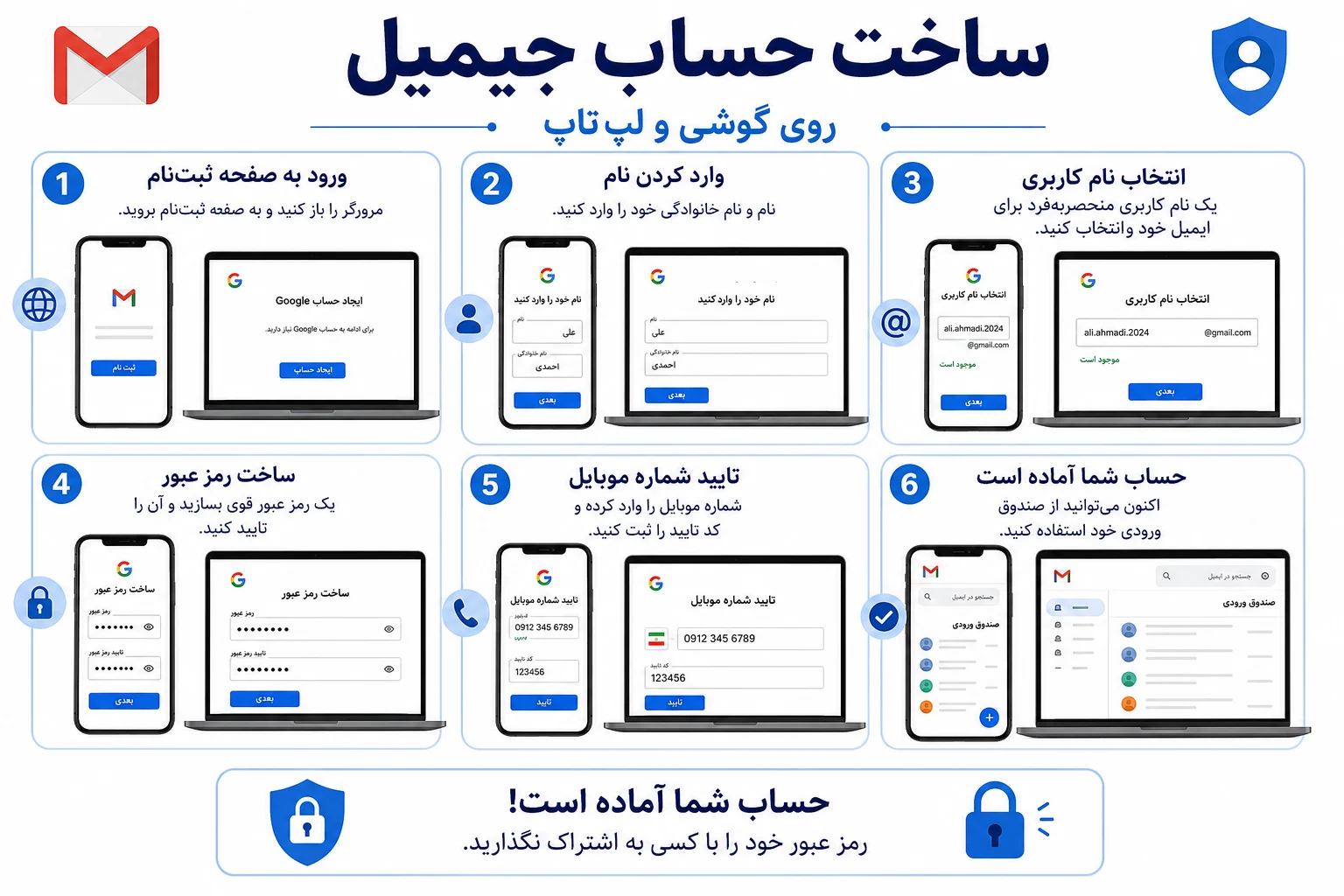
راهنمای گامبهگام ساخت حساب جیمیل (Gmail)
- مراجعه به سایت گوگل: به صفحه رسمی گوگل به آدرس accounts.google.com بروید.
- شروع فرایند: روی دکمه "Create account" کلیک کرده و گزینه "For my personal use" را انتخاب کنید.
- وارد کردن مشخصات: نام، نام خانوادگی، تاریخ تولد و جنسیت خود را دقیق وارد نمایید.
- انتخاب نام کاربری: یک آدرس ایمیل منحصربهفرد انتخاب کنید. اگر نام مورد نظر شما گرفته شده بود، از پیشنهادات گوگل استفاده کنید.
- تنظیم رمز عبور: یک رمز عبور قوی شامل حروف بزرگ و کوچک، اعداد و نمادها تعریف کنید.
- تأیید هویت: شماره موبایل خود را وارد کرده و کد ارسال شده به گوشی خود را در کادر مربوطه وارد کنید تا هویت شما تأیید شود.
نکته حرفهای:
پس از اتمام ثبتنام، حتماً به بخش Security در تنظیمات حساب کاربری بروید و گزینه 2-Step Verification (تأیید دومرحلهای) را فعال کنید تا امنیت حساب شما چندین برابر شود.

برقراری ارتباط مستقیم با اینترنت
برقراری یک ارتباط مستقیم و پایدار با شبکه جهانی اینترنت، تنها وابسته به داشتن سختافزار نیست، بلکه نیازمند رعایت اصول و مراحل پیکربندی است:
الف) پیکربندی فیزیکی
اطمینان از سلامت کابلهای ارتباطی بین مودم و پریز تلفن (یا شبکه)، و همچنین اتصالات درگاههای ورودی رایانه (مانند درگاه شبکه یا USB) اولین گام در برقراری ارتباط بدون نویز است.
ب) تنظیمات نرمافزاری
پس از اتصال فیزیکی، سیستمعامل رایانه باید مودم را شناسایی کند. این کار معمولاً از طریق نصب درایورهای مربوطه یا تنظیمات شبکه در بخش Control Panel یا Settings ویندوز انجام میشود تا پروتکلهای ارتباطی (مانند TCP/IP) به درستی عمل کنند.
ج) احراز هویت (Authentication)
وارد کردن صحیح مشخصات حساب کاربری دریافتی از شرکت ISP (شامل Username و Password) در تنظیمات مودم یا کانکشن ویندوز. این مرحله همان «پل ورود» به دنیای اینترنت است و بدون آن، دسترسی به شبکه آزاد نخواهد بود.
د) نظارت بر کیفیت سیگنال
بررسی چراغهای نشانگر روی مودم (مانند چراغ Link یا ADSL) برای اطمینان از برقراری سیگنال پایدار با مرکز مخابراتی. چشمک زدن یا خاموش بودن این چراغها نشاندهنده اختلال در خط یا تنظیمات است.