

آشنایی با ابزارهای پیشنیاز برای ارتباط مستقیم
ابزارهای ارتباط با اینترنت
برای برقراری اتصال به شبکه جهانی اینترنت در کامپیوترهای خانگی، وجود تجهیزات و پیشنیازهای زیر الزامی است:
۱- رایانه (Computer)
رایانه اصلیترین ابزار کاربر برای ورود به دنیای دیجیتال است. این دستگاه وظیفه پردازش دادهها، اجرای مرورگرهای وب و نمایش صفحات اینترنتی را بر عهده دارد.
۲- مودم (Modem)
مودم مخفف "Modulator-Demodulator" است. این سختافزار سیگنالهای دیجیتال رایانه را به سیگنالهای آنالوگ (برای انتقال روی خط تلفن) یا بالعکس تبدیل میکند تا ارتباط با سرویسدهنده اینترنت برقرار شود.
۳- خط تلفن (Telephone Line)
در مدلهای سنتی ارتباطی، خط تلفن نقش بستر انتقال داده را بازی میکند. مودم از طریق این سیمها اطلاعات را از مخابرات دریافت کرده و به کامپیوتر میرساند.
۴- اشتراک اینترنت
برای استفاده از خدمات اینترنت، کاربر باید توسط یک شرکت ارائه دهنده خدمات اینترنتی (ISP) احراز هویت شود. حساب کاربری شامل نام کاربری و رمز عبور اختصاصی است که اجازه ورود به شبکه را صادر میکند.
در مرحله بعد برای اتصال به اینترنت ساخت یک کانکشن الزامی است.
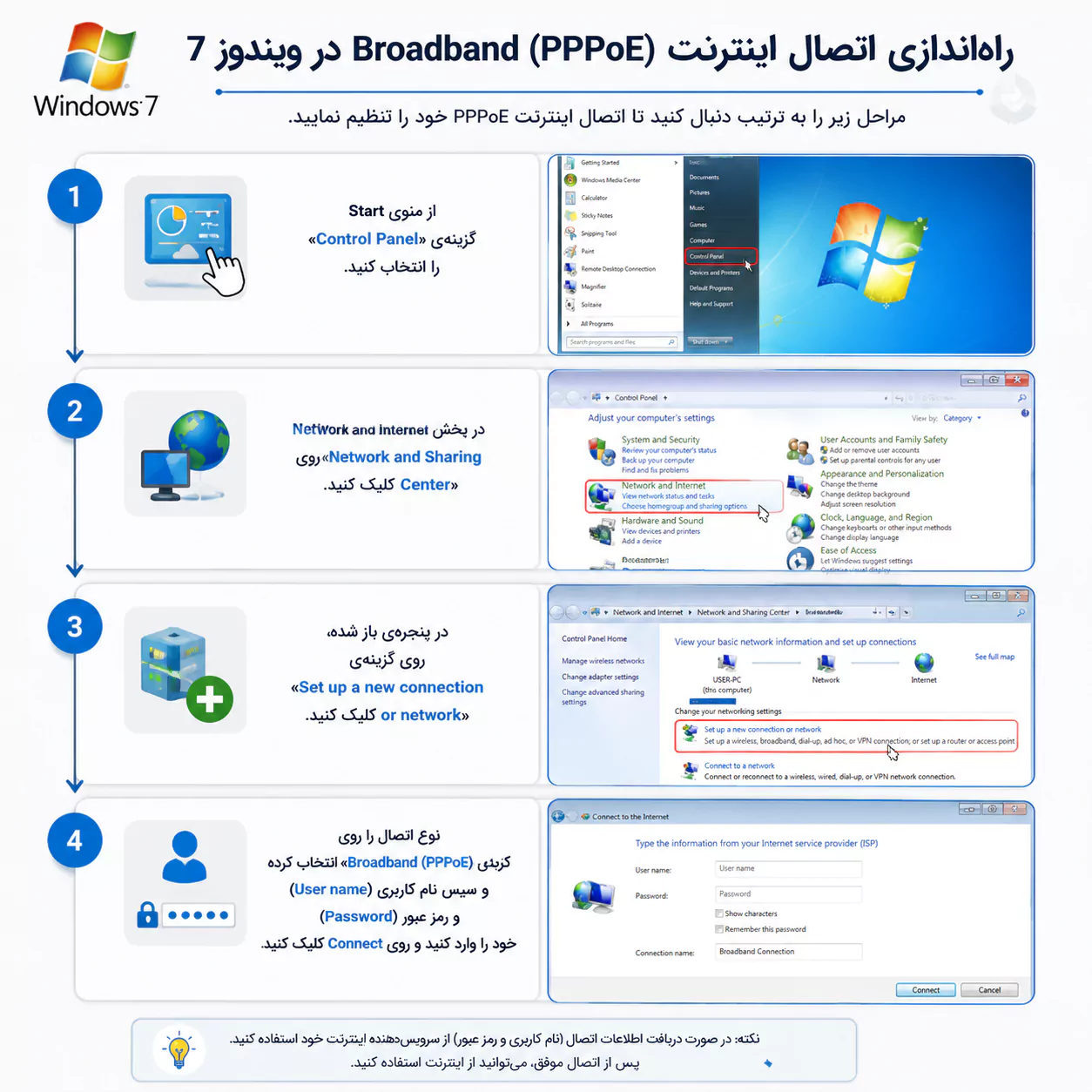
مراحل ساخت کانکشن در ویندوز:
- باز کردن Control Panel
- رفتن به بخش Network and Sharing Center
- انتخاب گزینه Set up a new connection or network
- انتخاب Connect to the Internet
- وارد کردن اطلاعات یوزرنیم و پسورد

آشنایی با مفاهیم اینترنت یا شبکه گسترده جهانی
تاریخچه مختصر اینترنت
اینترنت که امروز به بخشی جداییناپذیر از زندگی روزمره ما تبدیل شده، حاصل دههها تحقیق و نوآوری است. ایده اولیه آن به اوایل دهه ۱۹۶۰ میلادی برمیگردد؛ زمانی که دانشمندان به فکر ایجاد شبکهای افتادند که بتواند رایانهها را به یکدیگر متصل کند و اطلاعات را بین آنها جابهجا نماید. این ایده در سال ۱۹۶۹ با راهاندازی پروژه ARPANET عملی شد؛ شبکهای آزمایشی (experimental) که با بودجه وزارت دفاع آمریکا (ARPA) ساخته شد و در ابتدا تنها چند دانشگاه را به هم متصل میکرد.
در طول دهه ۱۹۷۰ و ۱۹۸۰ و با توسعه شبکههای دانشگاهی و پژوهشی، اینترنت بهتدریج بزرگتر و فراگیرتر شد و از حالت یک پروژه محدود نظامی-دانشگاهی خارج گردید.
نقطه عطف اصلی، سال ۱۹۸۹ بود؛ زمانی که تیم برنرز-لی، دانشمند انگلیسی، مفهوم WWW را در آزمایشگاه CERN ابداع کرد و با معرفی مفاهیمی مانند وبسایت، پیوندهای ابرمتن (Hyperlink) و مرورگر، استفاده از اینترنت را برای عموم مردم ساده و دلپذیر نمود.
اینترنت در دهه ۱۹۹۰ به یک پدیده جهانی و تجاری تبدیل شد. امروزه اینترنت با میلیاردها کاربر و سایت، به بزرگترین شبکه اطلاعاتی تاریخ بشر تبدیل شده است.
مفهوم WWW
عبارت WWW مخفف کلمات World Wide Web و به معنای «وب جهانگستر» است که بستر اصلی اشتراکگذاری اطلاعات در شبکه اینترنت را فراهم میکند.
دامنه (Domain) چیست؟
دامنه نام منحصربهفردی است که برای شناسایی یک وبسایت در اینترنت استفاده میشود. هر دامنه از چند قسمت تشکیل شده که با نقطه (.) از هم جدا میشوند، برای مثال در آدرس www.tvto-ag.ir:
- قسمت اول: ماهیت آدرس (مانند www).
- قسمت دوم: نام دامنه (مانند tvto-ag).
- قسمت سوم: پسوند موضوعی (TLD) که نشاندهنده نوع فعالیت یا موقعیت جغرافیایی سایت است.
انواع پسوندهای دامنه
پسوندها بر اساس نوع فعالیت یا کشوری که دامنه در آن ثبت شده است، دستهبندی میشوند:
| پسوند | مفهوم و کاربرد |
|---|---|
| .com | مخفف Commercial؛ معروفترین پسوند برای سایتهای تجاری و عمومی. |
| .org | مخفف Organizations؛ ویژه سازمانها و تشکیلات غیرانتفاعی. |
| .edu | مخفف Education؛ برای پایگاهها و مراکز آموزشی. |
| .gov | مخفف Government؛ اختصاصی برای نهادها و سازمانهای دولتی. |
| .mil | مربوط به سایتهای نظامی. |
| .int | مخفف International؛ ویژه سازمانهای بینالمللی. |
| .net | مخفف Network؛ مورد استفاده شرکتهای خدمات اینترنتی و شبکهها. |
| .ir | مربوط به کشور ایران؛ ثبت آن مخصوص ساکنین و اتباع ایران است. |
یادآوری: پسوندها به دو دسته اصلی تقسیم میشوند؛ پسوندهای عمومی (Gtlds) و پسوندهای کشوری (Cctlds).

آشنایی با نرمافزارهای کاربردی و ساده در ویندوز
سیستمعامل ویندوز بهصورت پیشفرض مجهز به ابزارهای سبکی است که کاربر را برای انجام کارهای روزمره مانند یادداشتبرداری، تایپ متون اداری ساده و ویرایش تصاویر از نصب نرمافزارهای سنگین بینیاز میکند.
ویرایشگرهای متنی ویندوز
در ویندوز دو ویرایشگر متنی استاندارد تعبیه شده است که تفاوتهای بنیادینی در امکانات قالببندی دارند:
۱. ویرایشگر نوتپد (Notepad)
سادهترین ویرایشگر متنی در تمام نسخههای ویندوز است. این ابزار متون را بهصورت متن خالص (Plain Text) ذخیره کرده و امکان تغییر فونت برای بخشهای جداگانه، رنگآمیزی کلمات یا درج عکس در آن وجود ندارد. فایلهای نوتپد با پسوند .txt ذخیره میشوند و برای کدنویسی اولیه و یادداشتبرداری سریع ایدهآل هستند.
۲. واژهپرداز وردپد (WordPad)
یک واژهپرداز نیمهحرفهای و کاملتر از نوتپد است که امکانات قالببندی متون، تغییر فونت، تغییر رنگ کلمات، ترازبندی (راست، چپ و وسط)، ایجاد لیستهای شمارهدار و حتی درج تصاویر و اشکال را در اختیار شما قرار میدهد. فرمت استاندارد این برنامه .rtf (Rich Text Format) و همچنین .docx است.
ابزار ویرایش تصویر و نقاشی (Paint)
نرمافزار کلاسیک پینت (Paint) یکی از کاربردیترین ابزارهای ویندوز برای انجام کارهای گرافیکی سریع است. مهمترین کاربردهای این برنامه عبارتند از:
- رسم اشکال هندسی، خطوط و نقاشی با قلمموهای متنوع.
- برش دادن بخش مشخصی از یک تصویر (Crop).
- تغییر ابعاد و اندازه تصاویر بر حسب پیکسل یا درصد (Resize).
- چرخاندن تصاویر (Rotate) بهمیزان ۹۰ یا ۱۸۰ درجه و قرینهسازی افقی و عمودی.
- ذخیره تصاویر با فرمتهای رایج وب مانند
.pngو.jpg.
روشهای باز کردن و فراخوانی فایلها
برای اجرای نرمافزارها یا باز کردن اسناد، روشهای استانداردی در ویندوز وجود دارد:
- دوبار کلیک چپ (Double Click): سریعترین راه برای اجرای مستقیم برنامه یا فایل.
- راستکلیک و گزینه Open: با راستکلیک روی آیکون فایل و انتخاب گزینه Open، فایل با نرمافزار پیشفرض اجرا میشود.
- انتخاب نرمافزار دلخواه (Open with): اگر قصد دارید فایلی را با نرمافزاری غیر از برنامه پیشفرض باز کنید (مثلاً باز کردن یک فایل متنی با WordPad به جای Notepad)، روی فایل راستکلیک کرده و از منوی Open with نرمافزار مدنظر را انتخاب کنید.
روشهای اصولی بستن اسناد و خروج از نرمافزار
برای مدیریت صحیح حافظه رم و جلوگیری از دست رفتن اطلاعات، از کلیدهای زیر برای بستن فایلها استفاده میشود:
- بستن سند فعال (Ctrl + F4): در برنامههایی که همزمان چند سند باز دارند، فقط سند جاری بسته شده و بدنه نرمافزار باز میماند.
- خروج کامل از نرمافزار (Alt + F4): کل پنجره برنامه فعال را بهطور کامل میبندد. در صورتی که تغییرات خود را ذخیره نکرده باشید، ویندوز پیش از خروج پنجره هشداری برای ذخیره به شما نمایش میدهد.
شناخت ساختار فایلها و پوشهها در ویندوز
در این مقاله قصد داریم با مفاهیم اساسی مربوط به کار با پروندهها (Files) و پوشهها (Folders) در ویندوز آشنا شویم و ساختار آنها را درک کنیم.
مفاهیم پایه: فایل و پوشه
فایل (File) چیست؟
فایل محل نگهداری مجموعهای از دادهها و اطلاعات (معمولاً مرتبط با یک موضوع خاص) است. ویندوز برای شناسایی فایلها از یک نام و یک پسوند استفاده میکند. به عنوان مثال: فایل لیست نمرات کارآموزان کارگاه شهروند الکترونیکی.
پوشه (Folder) چیست؟
پوشه فضایی برای طبقهبندی و مدیریت فایلهاست. تصور کنید پوشهها مانند کشوهای یک کمد هستند؛ برای اینکه محیط کاری منظمی داشته باشید، میتوانید داخل هر پوشه، پوشههای دیگری (به نام زیرپوشه یا Sub-folder) نیز ایجاد کنید.
روشهای کار با فایلها و پوشهها
نمایش محتویات
برای مشاهده محتویات یک پوشه یا باز کردن یک فایل دو روش اصلی وجود دارد:
- روش اول: انتخاب فایل یا پوشه و انجام عمل دابل کلیک (Double Click).
- روش دوم: راست کلیک بر روی نام پوشه یا فایل و انتخاب گزینه Open (یا فشردن کلید Enter روی کیبورد پس از انتخاب آن).
ایجاد پوشه (Folder) جدید
برای ایجاد پوشه جدید به محل دلخواه رفته و در فضای خالی راست کلیک کنید. در منوی ظاهر شده گزینه New و سپس Folder را انتخاب کنید. بلافاصله نام پوشه به حالت انتخاب درمیآید؛ اکنون نام دلخواه خود را تایپ کرده و کلید Enter را فشار دهید.
کلید میانبر: برای ایجاد فوقالعاده سریع پوشه جدید بدون استفاده از منوی راستکلیک، میتوانید کلیدهای ترکیبی Ctrl + Shift + N را همزمان فشار دهید.
نکته: علامت > در کنار گزینه New نشاندهنده زیرمنو بودن این گزینه است، به این معنی که با قرار گرفتن ماوس روی آن، گزینههای بیشتری در اختیار شما قرار میگیرد.
تغییر نام (Rename)
برای تغییر نام یک فایل یا پوشه دو روش وجود دارد:
- راست کلیک روی فایل یا پوشه و انتخاب گزینه Rename.
- انتخاب فایل یا پوشه با یک کلیک چپ و سپس فشردن کلید F2 روی صفحهکلید (روش سریع).
پس از تایپ نام جدید، کلید Enter را بزنید یا در یک نقطه خالی کلیک کنید تا نام ثبت شود.
نکته کاربردی: اگر در هنگام تایپ نام جدید پشیمان شدید، فشردن کلید Esc نام قبلی فایل را بدون تغییر بازمیگرداند.
حذف فایلها و پوشهها
در ویندوز عملیات حذف به دو شکل صورت میگیرد:
۱. حذف موقت
روش استاندارد حذف فایلها در ویندوز است. در این حالت فایل یا پوشه به حافظه موقت سطل زباله منتقل میشود تا در صورت لزوم بعداً در دسترس باشد.
- فایل یا پوشه مورد نظر را انتخاب کرده و کلید Delete را روی کیبورد فشار دهید (یا راستکلیک کرده و گزینه Delete را انتخاب کنید).
۲. حذف دائمی (Shift + Delete)
اگر اطمینان دارید که به فایل یا پوشهای اصلاً نیاز ندارید و میخواهید مستقیماً و به صورت کامل از حافظه پاک شود، فایل را انتخاب کرده و کلیدهای Shift + Delete را به صورت همزمان فشار دهید.
نکته: در این حالت یک کادر هشدار به شما نشان داده میشود که برای حذف قطعی باید گزینه Yes را تایید کنید.
تازهسازی نمایش محتوا با F5 و کلیک راست
گاهی اوقات تغییراتی که در یک پوشه ایجاد میکنید (مانند ساختن پوشه جدید، تغییر نام یا حذف) بلافاصله روی صفحه مشاهده نمیشوند. در این حالت باید صفحه را بهروزرسانی (Refresh) کنید. برای این کار دو روش ساده وجود دارد:
- روش اول (میانبر کیبورد): فشردن کلید F5 روی صفحهکلید.
- روش دوم (ماوس): راستکلیک روی فضای خالی پوشه و انتخاب گزینه Refresh.
تنظیم نحوه نمایش فایلها (منوی View)
در بالای پنجرهها، تب View به شما امکان میدهد اندازه و ساختار چیدمان فایلها و پوشهها را بر اساس نیاز خود تغییر دهید:
- Extra large / Large icons: نمایش محتوا با آیکونهای درشت؛ برای مشاهده سریع پیشنمایش عکسها بسیار مناسب است.
- List: نمایش پروندهها به صورت یک فهرست ساده و ستونی که فایلهای زیادی را در فضای کم جا میدهد.
- Details: کاربردیترین حالت برای مدیریت اطلاعات؛ علاوه بر نام، جزئیات مهمی مثل نوع فایل، تاریخ ویرایش و اندازه فایل را به صورت جدول نمایش میدهد.

بخش 1-11 -- ذخیرهسازی اطلاعات و شکلبندی دیسک در کامپیوتر
فهرست مطالب
اهمیت ذخیرهسازی اطلاعات
در کار با رایانه، آشنایی با روشهای ذخیرهسازی اطلاعات اهمیت زیادی دارد. اطلاعاتی که در سیستم ایجاد یا دریافت میشوند باید در ابزارهایی ذخیره شوند که هم ظرفیت مناسبی داشته باشند و هم متناسب با نیاز کاربر قابل استفاده باشند. به همین دلیل، شناخت انواع رسانههای ذخیرهسازی به کاربران کمک میکند انتخاب بهتری داشته باشند و از اطلاعات خود نیز بهتر محافظت کنند.
درایو CD-ROM
یکی از ابزارهای شناختهشده در این زمینه، درایو CD-ROM است. این نوع رسانه نوری از نظر سرعت از هارددیسک کندتر است، اما در مقایسه با برخی ابزارهای قدیمیتر مانند دیسکتها عملکرد بهتری دارد. سیدیها معمولاً میتوانند حدود 650 تا 730 مگابایت اطلاعات را در خود نگه دارند و برای نگهداری فایلهای سبک، نرمافزارها یا آرشیوهای کوچک کاربرد داشتهاند.
نوار ذخیرهسازی
نوع دیگری از ابزارهای ذخیرهسازی، نوار ذخیرهسازی یا Tape است. این ابزار بیشتر برای پشتیبانگیری از اطلاعات به کار میرود. نوارها میتوانند حجم نسبتاً زیادی از اطلاعات را ذخیره کنند و برای نگهداری نسخه پشتیبان، بهویژه در مجموعههایی که با دادههای زیاد سروکار دارند، گزینهای مقرونبهصرفه محسوب میشوند. از نمونههای رایج آن میتوان به نوارهای DAT اشاره کرد که گاهی با عنوان کارتریج اطلاعات نیز شناخته میشوند.
DVD و ظرفیت بیشتر
DVD نیز یکی دیگر از رسانههای ذخیرهسازی است که نسبت به CD ظرفیت بسیار بیشتری دارد. دیویدیها از CD سریعتر هستند، هرچند همچنان از هارددیسک کندتر محسوب میشوند. ظرفیت آنها میتواند تا 17 گیگابایت برسد؛ یعنی چندین برابر ظرفیت یک CD. به همین دلیل، DVD برای ذخیرهسازی فایلهای حجیمتر مانند فیلم، نرمافزارهای بزرگ و مجموعههای چندرسانهای مناسبتر بوده است.
دیسکهای قابل حمل
در کنار این موارد، دیسکهای قابل حمل نیز مطرح میشوند. این ابزارها از نظر عملکرد شبیه هارددیسک هستند، اما مزیت مهم آنها این است که میتوان آنها را از دستگاه جدا کرد و بهراحتی جابهجا نمود. این ویژگی باعث شده است برای انتقال اطلاعات بین چند سیستم یا نگهداری جداگانه فایلها کاربرد زیادی داشته باشند.
کارتهای حافظه
کارتهای حافظه از ابزارهای جدیدتر ذخیرهسازی به شمار میآیند. این کارتها معمولاً در وسایلی مانند لپتاپ، دوربین دیجیتال و تلفن همراه استفاده میشوند و با وجود ابعاد کوچک، ظرفیت بالایی دارند. در بسیاری از موارد میتوان با استفاده از یک کارت حافظه، هزاران عکس یا تعداد زیادی فایل صوتی و ویدئویی را ذخیره کرد.
پشتیبانگیری از اطلاعات
در بحث ذخیرهسازی، موضوع پشتیبانگیری نیز بسیار مهم است. یکی از بهترین روشها برای جلوگیری از از دست رفتن اطلاعات، تهیه یک نسخه کپی از دادهها و نگهداری آن در محل یا رسانهای دیگر است. به این ترتیب، اگر برای رایانه اصلی مشکلی به وجود بیاید، اطلاعات همچنان از طریق نسخه پشتیبان در دسترس خواهند بود.
شکلبندی دیسک
موضوع مهم دیگر، شکلبندی دیسک یا Format کردن است. وقتی یک دیسک خام خریداری میشود، معمولاً هنوز برای نگهداری اطلاعات آماده نیست و قبل از استفاده باید فرمت شود. فرمت کردن باعث میشود فضای ذخیرهسازی روی دیسک ایجاد و برای استفاده توسط سیستم آماده شود.
البته باید توجه داشت که فرمت کردن دیسکهای قدیمی یا استفادهشده، اطلاعات قبلی موجود روی آنها را پاک میکند. بنابراین پیش از انجام این کار، لازم است از اطلاعات مهم نسخه پشتیبان تهیه شود.
سوالات متداول
ذخیرهسازی اطلاعات در کامپیوتر یعنی چه؟
ذخیرهسازی اطلاعات یعنی نگهداری دادهها در رسانههایی مانند هارددیسک، CD، DVD، کارت حافظه یا سایر ابزارهای ذخیرهسازی تا در زمان نیاز دوباره قابل استفاده باشند.
تفاوت CD و DVD چیست؟
مهمترین تفاوت آنها در ظرفیت ذخیرهسازی است. DVD نسبت به CD اطلاعات بیشتری را نگه میدارد و برای فایلهای حجیمتر مناسبتر است.
پشتیبانگیری از اطلاعات چه اهمیتی دارد؟
پشتیبانگیری باعث میشود اگر اطلاعات اصلی از بین رفت، خراب شد یا سیستم دچار مشکل شد، بتوان نسخه کپی دادهها را بازیابی کرد.
فرمت کردن دیسک چه کاری انجام میدهد؟
فرمت کردن، دیسک را برای ذخیره اطلاعات آماده میکند. در دیسکهای استفادهشده، این کار معمولاً باعث پاک شدن اطلاعات قبلی نیز میشود.

بخش 1-10 -- تجهیزات ورودی / خروجی
تجهیزات ورودی / خروجی چیست؟
بعضی از تجهیزات رایانهای هم به عنوان دستگاه ورودی و هم به عنوان دستگاه خروجی کاربرد دارند. این یعنی دستگاه میتواند اطلاعات را دریافت کند و در عین حال اطلاعاتی را ارسال یا نمایش دهد.
مودم
مودم نمونهای از تجهیزات ورودی / خروجی است. مودم دادهها را دریافت میکند که این عمل ورودی محسوب میشود و دادهها را ارسال میکند که این عمل خروجی به حساب میآید.
دستگاه فاکس
دستگاه فاکس ترکیبی از یک مودم، یک چاپگر و یک اسکنر است. این دستگاه میتواند با استفاده از خط تلفن، دادهها را ارسال و دریافت کند.
صفحه تماسی
صفحه تماسی نیز نمونهای از تجهیزات ورودی / خروجی است.
کاربر با لمس بخش خاصی از صفحه نمایش، فرمانی را وارد رایانه میکند و رایانه واکنشی مشابه کلیک روی یک آیکون نشان میدهد.
نمونهای از این صفحات در فروشگاههایی دیده میشود که کارتهای ویژه مشتریان را میپذیرند. مشتری کارت خود را وارد دستگاه میکند، کارت خوانده و ثبت میشود، سپس صفحه نمایش پیشنهادهای خرید را نشان میدهد و مشتری با لمس
بخشهای مختلف صفحه، گزینه مورد نظر خود را انتخاب میکند یا به بخشهای بعدی میرود.
سوالات متداول
تجهیزات ورودی / خروجی چه هستند؟
تجهیزاتی هستند که هم میتوانند دادهها را دریافت کنند و هم میتوانند دادهها را ارسال یا نمایش دهند.
آیا مودم وسیله ورودی / خروجی است؟
بله. مودم دادهها را دریافت میکند و همچنین دادهها را ارسال میکند.
دستگاه فاکس از چه بخشهایی تشکیل شده است؟
دستگاه فاکس ترکیبی از مودم، چاپگر و اسکنر است.
صفحه تماسی چه کاربردی دارد؟
صفحه تماسی به کاربر اجازه میدهد با لمس صفحه، فرمانی را به رایانه وارد کند.
بخش 1-9 -- تجهیزات ورودی و تجهیزات خروجی رایانه
میشوند و تجهیزات خروجی برای نمایش، چاپ یا پخش نتایج پردازش رایانه به کار میروند.
تجهیزات ورودی
تجهیزات ورودی ابزارهایی هستند که به کمک آنها اطلاعات، فرمانها و دادهها وارد رایانه میشوند.
ماوس
ماوس یکی از رایجترین ابزارهای ورود اطلاعات است که با رواج سیستمعامل ویندوز استفاده از آن گسترش یافت. امروزه بیشتر ماوسها دارای چرخ لغزنده برای جابهجایی در صفحات و اسناد هستند.
صفحه کلید
صفحه کلید همچنان متداولترین وسیله برای ورود اطلاعات به رایانه است. چیدمان بیشتر صفحه کلیدها از آرایش QWERTY پیروی
میکند و دارای کلیدهای عملیاتی یا Function Keys نیز هست.
ترکر بورد
Tracker Board در برخی کاربردها به عنوان جایگزین ماوساستفاده میشود و مخصوصاً برای کارهای گرافیکی و مدلسازی سهبعدی مفید است.
اسکنر
اسکنر اسناد چاپی و عکسها را به شکل قابل استفاده دررایانه تبدیل میکند و امکان ارسال آنها از طریق پست الکترونیکی را فراهم
میسازد.
صفحات لمسی
صفحات لمسی به فشار حساس هستند و با قلم مخصوص میتوان رویآنها ترسیم کرد تا نتیجه روی صفحه نمایش رایانه نشان داده شود.
صفحه تماس
صفحه تماس ترکیبی از صفحه نمایش و سطح لمسی است و معمولاً در موزهها و محیطهای اطلاعرسانی عمومی استفاده میشود.
قلم نوری
قلم نوری برای انتخاب گزینهها و اقلام روی صفحه نمایش به کار میرود.
دسته بازی
دسته بازی بیشتر در بازیهای رایانهای و شبیهسازیهای پرواز کاربرد دارد و امکان کنترل بهتر حرکت در چند جهت را فراهم میکند.
تشخیص صدای ورودی
در تشخیص صدای ورودی کاربر میتواند تنها با صحبت کردن در میکروفون، فرمان صادر کند یا متن وارد رایانه نماید.
وبکم
وبکم امکان دریافت و ارسال تصویر و صدا از طریق اینترنت را فراهم میکند و ارتباط تعاملی میان کاربران را گسترش میدهد.
دوربین دیجیتال
دوربین دیجیتال تصاویر را بدون فیلم و روی حافظه داخلی یا جانبی ذخیره میکند و سپس این تصاویر به رایانه منتقل میشوند.
تجهیزات خروجی
تجهیزات خروجی ابزارهایی هستند که نتیجه پردازش رایانه را به شکل دیداری، چاپی یا صوتی در اختیار کاربر قرار میدهند.
واحد نمایش دیداری
VDU یا Visual Display Unit همان مونیتور است که اطلاعات را به صورت گرافیکی نمایش میدهد.
مونیتورهای تخت
مونیتورهای تخت نسبت به مونیتورهای قدیمی فضای کمتری اشغال میکنند و مصرف انرژی پایینتری دارند.
اندازه صفحه نمایش
اندازهای که برای مونیتور بیان میشود معمولاً بر اساس قطر صفحه است، نه ابعاد واقعی سطح قابل مشاهده.
VGA، Super VGA و XGA
این استانداردها به کیفیت نمایش گرافیکی، تعداد رنگها و وضوح تصویر مربوط هستند. نسخههای پیشرفتهتر، کیفیت و تعداد رنگ بیشتری ارائه میکنند.
گرافیک بازیها
برخی بازیها به کارت گرافیک اختصاصی با پردازشگر و حافظه جداگانه نیاز دارند تا تصاویر بهتر و واضحتری نمایش داده شود.
وسایل تصویری
وسایل تصویری یا پروژکتورها امکان نمایش تصویر رایانه را در ابعاد بزرگ برای تعداد زیادی از افراد فراهم میکنند.
چاپگرها
چاپگر خروجی ماندگار اسناد و تصاویر را معمولاً روی کاغذ تولید میکند. انواع اصلی آن شامل لیزری, لیزری رنگی, جوهرافشان و
نقطهای است.
حافظه چاپگر
حافظه چاپگر یا بافر برای نگهداری موقت اسناد پیش از چاپ استفاده میشود.
هزینه تجهیزات چاپگر
در بررسی چاپگر باید علاوه بر قیمت دستگاه، به هزینه مصرفی مانند تونر یا جوهر نیز توجه کرد.
رسام
رسام برای تهیه خروجیهای بزرگ، بهویژه در دفاتر طراحی، به کار میرود.
بلندگوها
بلندگوها خروجی صوتی رایانه را پخش میکنند و برای فایلهای صوتی و محتوای چندرسانهای کاربرد دارند.
سخنران رایانهای
سخنران رایانهای یا Speech Synthesizer متن تایپشده را به صدا تبدیل میکند و برای کاربران کمبینا یا نابینا بسیار مفید است.
سوالات متداول
تجهیزات ورودی چه کاری انجام میدهند؟
تجهیزات ورودی برای وارد کردن اطلاعات، دادهها و فرمانها به رایانه استفاده میشوند.
رایجترین وسیله ورودی چیست؟
صفحه کلید و ماوس از رایجترین تجهیزات ورودی هستند.
اسکنر جزو تجهیزات ورودی است یا خروجی؟
اسکنر جزو تجهیزات ورودی است، زیرا اطلاعات چاپی و تصویری را وارد رایانه میکند.
چاپگر جزو چه نوع تجهیزاتی است؟
چاپگر یک تجهیز خروجی است، زیرا نتیجه پردازش را روی کاغذ ارائه میدهد.
تفاوت مونیتور و چاپگر چیست؟
مونیتور خروجی را بهصورت دیداری نمایش میدهد، اما چاپگر خروجی ماندگار و چاپی تولید میکند.
وبکم چه نوع وسیلهای است؟
وبکم در این بخش به عنوان تجهیز ورودی معرفی شده است، زیرا تصویر و صدا را وارد رایانه میکند.
سخنران رایانهای چه کاربردی دارد؟
این ابزار متن تایپشده را به صدا تبدیل میکند و برای کاربران دارای مشکلات بینایی بسیار مفید است.

بخش 1-8 -- اندازه حافظهها و واحدهای ذخیرهسازی داده
واحدهای اصلی ذخیره دادهها
این خیلی مهم است که توجه داشته باشید که لفظ رایانة دیجیتال
به مفهوم آن است که رایانه در محیطی به نام دودویی (binary)
کار میکند. دودویی شکلی از اعداد است که یا صفر است، یا یک، یا به عبارت دیگر
یا روشن است یا خاموش.
پس وقتی از ذخیره رایانهای صحبت میشود، حال موضوع حافظه
باشد یا ظرفیت هارد دیسک، آنچه در واقع ما از آن صحبت میکنیم، اعدادی هستند که
ترکیبی و ترتیبی از صفر و یکها هستند. یک بیت (bit) یک رقم
تک در مبنای دو است و این کوچکترین واحد ممکن برای اطلاعات است.
بیت چیست؟
تمام رایانهها مبتنی بر اعداد در مبنای دو کار میکنند. یعنی آنها اطلاعات را
به مجموعهای از یکها و صفرها تبدیل میکنند. بعضی رایانهها
32 بیتی هستند. یعنی میتوانند در هر نوبت 32 بیت از اطلاعات
را یکباره پردازش کنند.
بایت چیست؟
هر 8 بیت، یک بایت است.
کیلوبایت چیست؟
یک کیلوبایت، از 1024 بایت تشکیل شده است.
مگابایت چیست؟
هر مگابایت، معادل 1024 کیلوبایت است.
گیگابایت چیست؟
هر گیگابایت معادل 1024 مگابایت است.
ترابایت و پتابایت
ممکن است با لفظ ترابایت هم برخورد کنید که تقریباً معادل
1000 میلیون بایت یا 1000 گیگابایت است.
همچنین واحد پتابایت هم وجود دارد که
1000 ترابایت است. رایانههایی که به احجام در این حدود از
ذخیره احتیاج داشته باشند احتمالاً در شرکتها و مؤسسات خیلی بزرگ، مثل بانکها
یا شرکتهای بزرگ بیمه، بهکار میروند.
مثال حجمی فایلها و پوشهها
برای اینکه ایدهای از این اعداد داشته باشید، خوبست آنها را به فایلها و پوشهها
مرتبط کنیم. مثلاً یک صفحة متن در نرم افزار Word که حدود
650 لغت دارد را در نظر بگیرید. برای سهولت فرض میکنیم حجم
فایل این متن تقریباً 500 کیلوبایت باشد.
اگر 20 فایل از این شکل را در یک پوشه قرار دهید، حجم پوشه در
حدود 1 مگابایت میشود که در حدود 20 صفحه متن
خواهد بود. یک گیگابایت فضا، 1024 پوشه
مشابه این پوشه را در خود جای میدهد که معادل 20,480 صفحه متن
خواهد بود و به همین ترتیب یک ترابایت بیش از 1000 برابر این،
یعنی بیش از 20/5 میلیون صفحه را در خود جای خواهد داد.
سوالات متداول
بیت چیست؟
بیت یک رقم تک در مبنای دو است و کوچکترین واحد ممکن برای اطلاعات به شمار
میرود.
هر بایت چند بیت است؟
هر بایت برابر با 8 بیت است.
هر کیلوبایت چند بایت است؟
هر کیلوبایت از 1024 بایت تشکیل شده است.
هر مگابایت چند کیلوبایت است؟
هر مگابایت برابر با 1024 کیلوبایت است.
هر گیگابایت چند مگابایت است؟
هر گیگابایت معادل 1024 مگابایت است.

بخش 1-7 -- انواع حافظه در رایانه
Memory Video است.
RAM چیست؟
Memory Access Random یا RAM، حافظه اصلی است
که رایانه برای ذخیره اطلاعات استفاده میکند. وقتی هر کاری روی دستگاه در حال
انجام است، اطلاعات آن برای استفادههای بعدی روی RAM نگهداری میشود و وقتی
نیاز به آن نبود، از روی RAM حذف میشود.
ROM چیست؟
ROM مخفف Memory Only Read و حافظه فقط
خواندنی است. اینها تراشههای الکترونیکی خاصی هستند که اطلاعات خاصی از قبل
روی آنها ضبط شده که قابل تغییر هم نمیباشد.
بهطور خلاصه: RAM حافظه ناپایدار و متغیر است. قابل تغییر
است و هرچه در RAM ذخیره شده باشد با خاموش شدن دستگاه، از بین خواهد رفت.
ROM دائمی است. هر چه در ROM گذاشته شده باشد، هر بار که
دستگاه روشن شود، همانجا خواهد بود.
BIOS چیست؟
BIOS سر حرف کلمات System Output/Input Basic
است. این تراشه خاص در داخل هر رایانه وجود دارد و رایانه را قادر میسازد که
شروع به کار کرده و سیستم عامل را راهاندازی کند. یک مثال خوب برای درک این
مسئله، استارت خودروهاست که بدون آن موتور ماشین شروع به کار نخواهد کرد. در
رایانه همینطور است. بدون BIOS رایانه شما کار نخواهد کرد.
تراشه BIOS از نوع تراشههای ROM است و لذا محتویات آن قابل
تغییر نیست.
BIOS Flash چیست؟
BIOS Flash عین نوع معمولی BIOS است فقط نوع خاصی از ROM است
که قابل برنامهریزی است و با استفاده از نرم افزار خاص، میتوان آن را ارتقاء
داد.
اشکال هزاره
تمام این مشکل مربوطه به سالهای دهه 1980 است که رایانهها حافظه قابل توجهی،
به اندازهای که امروز دارند، نداشتند. لذا برای صرفهجویی در حافظه، 2 رقم از
تاریخ برای حفظ انتخاب شد و این طرح هیچگاه ارتقاء داده نشد. در آستانه سال
2000 میلادی، بیم آن رفت که مبادا تمام سیستمها با برخورد به 00 برای تاریخ
تصور کنند که به سال 1900 برگشتهاند. لذا تولید کنندگان BIOS و سیستمهای عامل،
فرآیندهای اصلاحی لازم را ایجاد و توزیع کردند.
Memory Video چیست؟
تمام تصاویری که بر صحنه نمایش میبینید باید در جایی ذخیره شوند و این
نیازمند تخصیص حافظه خاصی برای ذخیره اجزاء گرافیکی است. این حافظه معمولاً
روی کارت گرافیکی تعبیه و تامین میشود.
سوالات متداول
RAM چه نوع حافظهای است؟
RAM حافظه اصلی رایانه برای ذخیره اطلاعات در زمان انجام کارهاست و اطلاعات
آن در صورت نیاز نداشتن حذف میشود.
تفاوت RAM و ROM چیست؟
RAM حافظهای ناپایدار و قابل تغییر است و با خاموش شدن دستگاه اطلاعات آن
از بین میرود؛ اما ROM دائمی است و اطلاعات آن با روشن شدن دوباره دستگاه
همچنان وجود دارد.
BIOS چه کاری انجام میدهد؟
BIOS به رایانه امکان میدهد شروع به کار کند و سیستم عامل را راهاندازی
نماید.
Memory Video برای چه استفاده میشود؟
Memory Video برای ذخیره اجزاء گرافیکی و تصاویری استفاده میشود که روی
صفحه نمایش دیده میشوند.

بخش 1-6 -- تجهیزات ورودی رایانه
٨- تجهیزات ورودی
چندین روش برای ورود اطلاعات به رایانه وجود دارد که شما احتمالاً با برخی از آنها آشنا هستید و برخی نیز برای شما جدید هستند.
1/2 Mouse
وقتی شرکت مایکروسافت سیستمهای عامل خانواده ویندوز را برای PCها عرضه کرد، استفاده از Mouse رواج یافت. قبل از آن، سیستمهای عامل بر اساس دستورات متنی کار میکردند، یعنی دستورات توسط کاربر برای آنها تایپ میشد. مثلاً برای انتقال اطلاعات از هارد دیسک به فلاپی دیسک باید دستور لازم به شکل مربوطه تایپ میشد ولی امروزه کاربر فقط روی آیکون مقصد مورد نظرش کلیک میکند. Mouseها از نخستین روزها تا امروز تغییرات زیادی داشتهاند. امروزه اکثر آنها یک چرخ لغزنده در وسط دارند که برای لغزاندن تصاویر، متنها و صفحات اینترنتی که در حال مشاهده دارید، به بالا و پائین به کار میرود.
1/2 صفحه کلید
صفحه کلید هنوز هم متداولترین شیوه ورود اطلاعات به رایانه است و انواع مختلفی دارد. از جمله مدل با طرح خاص برای راحتی و سلامت دست، معروف به مدل طبیعی (Natural keyboard). در صفحه کلیدها آرایش کلید ماشینهای تایپ (معروف به آرایش QWERTY) تقلید شده و چند کلید هم در بالا و سمت راست اضافه شده است. کلیدهای ردیف بالا، کلیدهای عملیاتی (function keys) نامیده میشوند و هر یک، یک فعالیت میانبر از پیش تعریف شده انجام میدهند. معروفترین آنهاست. این کلید help یا راهنما را در اکثر نرمافزارها راهاندازی میکند. 1F
1/2 Tracker board
Tracker board گزینهای برای Mouse در بعضی کاربردها و مورد علاقه گرافیستهاست. این وسیله امکان حرکت در فضای سه بعدی کامل را فراهم میکند و لذا کنترل بهتری در ساخت مدلهای سه بعدی مثلاً در نرمافزارهای خانواده CAD (Computer Aided Design) به دست میدهد.
1/2 Scannerها
Scannerها اسناد چاپی و عکس را به شکل قابل استفاده توسط رایانه کپی میکنند. شما با Scanner میتوانید عکسها را به داخل رایانهتان Scan کرده و سپس با پست الکترونیکی برای دوستانتان ارسال کنید.
1/2 صفحات لمسی (Touch Pads)
صفحه لمسی وسیلهای جانبی است که روی میزکار قرار میگیرد و به فشار حساس است. با استفاده از یک قلم خاص، شما میتوانید روی صفحه ترسیم کنید و این ترسیم روی صفحه نمایش رایانه منتقل شده و نشان داده میشود. این وسیله معمولاً توسط طراحان برای تولید کارهای هنری روی رایانه شخصی استفاده میشود.
1/2 صفحه تماس
تلفیقی از یک صفحه لمسی و یک صفحه نمایش است. این وسیله هم به فشار حساس است و تصاویری به کاربر نشان میدهد که با وی ارتباط برقرار میکنند. صفحات تماس معمولاً در موزهها و محلهای مشابه استفاده میشوند و اطلاعات را به صورت الکترونیکی نشان میدهند.
1/2 قلم نوری (Light Pen)
قلم نوری به کاربر امکان میدهد که روی یک صفحه مشاهدهای معمولی، اقلام و گزینههایش را انتخاب کند و معمولاً برای انتخاب گزینه از منوها به کار میرود.
1/2 دسته بازی (Joystick)
بسیاری از بازیهای رایانهای برای استفاده از تمام امکانات به وسیلهای به نام joystick نیاز دارند که نوع مدرن آنها حرکت در هر سه جهت را تأمین میکند. اینها معمولاً در شبیهسازیهای پرواز که کاربر ممکن است بخواهد در تمام 360 و در هر سه بعد بچرخد و حرکت کند، به کار میروند. بعضی از آنها حتی ممکن است با لرزیدنهای بهموقع، شرایط واقعی ترس و هیجان را برای کاربر به وجود آورند.
1/2 تشخیص صدای ورودی (Voice input Recognition)
سیستمی است که به کاربر امکان میدهد فقط با حرف زدن در یک میکروفون متصل به رایانه، با سیستمعامل ارتباط برقرار کرده و حروف و کلماتی را در محلهایی تایپ کند.
1/2 دوربینهای محیط وب ( اینترنتی )(Webcams)
شبکه جهانی وب از اولین روزهای اختراع، همواره محیطی تعاملی و دو طرفه بوده است. این پیشرفت جدید (دوربینهای اینترنتی) فصل جدیدی از ارتباط انسان و وب را گشوده است. این دوربین خاص، به کاربری از هر نقطه از جهان امکان میدهد که با وصل شدن به اینترنت، ورودیهای صوتی و تصویری سایر کاربران را مشاهده کند.
1/2 دوربینهای دیجیتال
دوربین دیجیتال بسیار شبیه دوربینهای سنتی است، با این تفاوت که فیلم ندارد بجای فیلم تصاویر را روی واحدهای حافظه که در داخل خود دارد، ذخیره میکند. کاربر بعداً میتواند تصاویر را به رایانهاش انتقال دهد. این وسیله برای کسانی که میخواهند تصاویرشان را به شکل دیجیتال ذخیره کنند، ایدهآل است. آنها همچنین میتوانند عکسهایشان را با اعضای خانواده و دوستان به اشتراک بگذارند، آنها را با پست الکترونیک برای هم ارسال کنند یا بر روی CD یا دیسکت کپی و نگهداری نمایند.

بخش 1-5 -- CPU، انواع حافظه و اندازه حافظهها
فهرست مطالب
CPU - واحد مرکزی پردازشگر Central Processing Unit
CPU بیشتر به نام پردازشگر (Processor) معروف است. پردازشگر مغز رایانه شما است. هر کاری که شما روی رایانهتان انجام میدهید، توسط پردازشگر برنامهریزی و مدیریت میشود. سرعت پردازشگرها با مگاهرتز یا گیگاهرتز اندازهگیری میشود و سرعت بیشتر پردازشگر یعنی کارآیی بیشتر رایانه. CPUها انواع مختلفی از حافظه در داخل خود دارند. این نوع حافظه معمولاً "Cache" یا "Cache 2 Level" نامیده میشوند. پردازشگر از حافظه Cache در محاسبات منطقی، بهجای RAM استفاده میکند، چون این محاسبات در Cache بسیار سریعتر از دسترسی به RAM انجام میشوند.
CPU دستورالعملهایی را اجرا میکند که به پردازشگر میگویند چه باید بکند. در این بین، واحد ریاضی منطقی هم عملیات ریاضی مثل جمع، تفریق، ضرب و تقسیم را انجام میدهد و هم بر اساس نتایج یک سری عملیات منطقی، تصمیم میگیرد. مثلاً اگر حاصل شرط A درست بود و نتیجه شرط B هم درست (true) بود، آنگاه شرط Z را انجام بده، یا اگر شرط A درست و شرط B غلط بود، آنگاه شرط Y را انجام بده و به همین ترتیب. وضعیت شرط A بر اساس یک رابطه ریاضی تعیین و بیان میشود و در آنجا تعدادی پارامتر باهم محاسبه میشوند تا نتیجه به دست آید. مثل حاصل عبارت /3(-50M (+) 5×J(. اگر مثلاً حاصل بزرگتر یا مساوی با 500 بود، آنگاه شرط A درست است، پس اگر حاصل کوچکتر از 500 بود، شرط غلط است. وضعیت شرط B هم به طریق مشابهی و بر اساس روابط دیگری تعیین میشود. در هر مرحله از روند اتخاذ تصمیم، شرایط کنترل شده و روند ادامه کار بر این اساس تعیین میگردد. پردازشگر هزارها مورد از این عملیات را در پارههای کوتاهی از زمان انجام میدهد. پروسسورها تولیدکنندههای مختلفی دارند که اصلیترین آنها AMD ،Intel و Cyrix هستند.
انواع حافظه
RAM چیست؟
Memory Access Random یا RAM، حافظه اصلی است که رایانه برای ذخیره اطلاعات استفاده میکند. وقتی هر کاری روی دستگاه در حال انجام است، اطلاعات آن برای استفادههای بعدی روی RAM نگهداری میشود و وقتی نیاز به آن نبود، از روی RAM حذف میشود.
ROM چیست؟
ROM مخفف Memory Only Read و حافظه فقط خواندنی است. اینها تراشههای الکترونیکی خاصی هستند که اطلاعات خاصی از قبل روی آنها ضبط شده که قابل تغییر هم نمیباشد.
بهطور خلاصه: RAM حافظه ناپایدار و متغیر است. قابل تغییر است و هرچه در RAM ذخیره شده باشد با خاموش شدن دستگاه، از بین خواهد رفت. ROM دائمی است. هر چه در ROM گذاشته شده باشد، هر بار که دستگاه روشن شود، همانجا خواهد بود.
BIOS چیست؟
BIOS سر حرف کلمات System Output/Input Basic است. این تراشه خاص در داخل هر رایانه وجود دارد و رایانه را قادر میسازد که شروع به کار کرده و سیستمعامل را راهاندازی کند. یک مثال خوب برای درک این مسئله، استارت خودروهاست که بدون آن موتور ماشین شروع به کار نخواهد کرد. در رایانه همینطور است. بدون BIOS رایانه شما کار نخواهد کرد. تراشه BIOS از نوع تراشههای ROM است و لذا محتویات آن قابل تغییر نیست.
BIOS Flash چیست؟
BIOS Flash عین نوع معمولی BIOS است فقط نوع خاصی از ROM است که قابل برنامهریزی است و با استفاده از نرمافزار خاص، میتوان آن را ارتقاء داد.
اشکال هزاره
تمام این مشکل مربوط به سالهای دهه 1980 است که رایانهها حافظه قابل توجهی، به اندازهای که امروز دارند، نداشتند. لذا برای صرفهجویی در حافظه، 2 رقم از تاریخ برای حفظ انتخاب شد و این طرح هیچگاه ارتقاء داده نشد. در آستانه سال 2000 میلادی، بیم آن رفت که مبادا تمام سیستمها با برخورد به 00 برای تاریخ تصور کنند که به سال 1900 برگشتهاند. لذا تولیدکنندگان BIOS و سیستمهای عامل، فرآیندهای اصلاحی لازم را ایجاد و توزیع کردند.
Memory Video چیست؟
تمام تصاویری که بر صفحه نمایش میبینید باید در جایی ذخیره شوند و این نیازمند تخصیص حافظه خاصی برای ذخیره اجزاء گرافیکی است. این حافظه معمولاً روی کارت گرافیکی تعبیه و تأمین میشود.
اندازه حافظهها
واحدهای اصلی ذخیره دادهها
این خیلی مهم است که توجه داشته باشید که لفظ رایانه دیجیتال به مفهوم آن است که رایانه در محیطی به نام دودویی (binary) کار میکند. دودویی (binary) شکلی از اعداد است که یا صفر است، یا یک، یا به عبارت دیگر یا روشن است یا خاموش. پس وقتی از ذخیره رایانهای صحبت میشود، حال موضوع حافظه باشد یا ظرفیت هارد دیسک، آنچه در واقع ما از آن صحبت میکنیم، اعدادی هستند که ترکیبی و ترتیبی از صفر و یکها هستند. یک بیت (bit) یک رقم تک در مبنای دو است و این کوچکترین واحد ممکن برای اطلاعات است.
Bit) بیت)
تمام رایانهها مبتنی بر اعداد در مبنای دو کار میکنند. یعنی آنها اطلاعات را به مجموعهای از یکها و صفرها تبدیل میکنند. بعضی رایانهها 32 بیتی هستند. یعنی میتوانند در هر نوبت 32 بیت از اطلاعات را یکباره پردازش کنند.
Byte) بایت)
هر 8 بیت، یک بایت است.
Kilobyte) کیلوبایت)
یک کیلوبایت، از 1024 بایت تشکیل شده است.
Megabyte) مگابایت)
هر مگابایت، معادل 1024 کیلوبایت است.
Gigabyte) گیگابایت)
هر گیگابایت معادل 1024 مگابایت است.
ممکن است با لفظ ترابایت (byte Tera) هم برخورد کنید که تقریباً معادل 1000 میلیون byte یا 1000 گیگابایت است. همچنین واحد پتابایت هم وجود دارد که 1000 ترابایت است. رایانههایی که به احجام در این حدود از ذخیره احتیاج داشته باشند احتمالاً در شرکتها و مؤسسات خیلی بزرگ، مثل بانکها یا شرکتهای بزرگ بیمه، به کار میروند.
برای اینکه ایدهای از این اعداد داشته باشید، خوب است آنها را به فایلها و پوشهها مرتبط کنیم. مثلاً یک صفحه متن در نرمافزار Word که حدود 650 لغت دارد، را در نظر بگیرید. برای سهولت فرض میکنیم حجم فایل این متن تقریباً 500 کیلوبایت باشد. اگر 20 فایل از این شکل را در یک پوشه قرار دهید، حجم پوشه در حدود 1 مگابایت میشود که در حدود 20 صفحه متن خواهد بود. یک گیگابایت فضا، 1024 پوشه مشابه این پوشه را در خود جای میدهد که معادل 20,480 صفحه متن خواهد بود و به همین ترتیب یک ترابایت بیش از 1000 برابر این، که بیش از 20.5 میلیون صفحه خواهد بود، را در خود جای خواهد داد.
بخش 1-4 -- کارآیی رایانه
فهرست مطالب
کارآیی رایانه
سرعت (Clock Speed)
سرعت رایانه مبین سرعت کارکرد CPU است. هر چه سرعت بالاتر باشد، کارآیی رایانه بهتر و بالاتر است. واحد اندازهگیری سرعت مگاهرتز است. رایانه اولیه IBM سرعت 4/77 مگاهرتز داشت در حالی که رایانههای شخصی مدرن، با سرعتی بیشتر از 1000 مگاهرتز (یا 1 گیگاهرتز) کار میکنند. میبینید که تکنولوژی چقدر پیشرفت کرده است.
سرعت و حجم هارد دیسک
این معمولاً به مفهوم فضای موجود برای ذخیره اطلاعات و سرعت دستیابی به آن است. حجم ذخیره معمولاً به مگابایت یا گیگابایت و زمان دسترسی با میلیثانیه اندازهگیری میشود. هر چقدر زمان دسترسی کمتر باشد، اطلاعات سریعتر قابل دستیابیاند.
RAM
هر قدر RAM سیستم شما بیشتر باشد، حجم بیشتری اطلاعات در آن قابل ذخیرهسازی است و لذا کارآیی دستگاه شما بیشتر خواهد بود.
حافظه
RAM یا حافظه جایی است که اطلاعات برای استفادههای بعدی در آنجا نگهداری میشود. علت استفاده از حافظه بهجای هارد دیسک، سرعت بسیار بیشتر آن است. مثال خوبی در این مورد، نرمافزار واژهپرداز است. تا وقتی که شما متن خود را ذخیره نکردهاید، تمام اطلاعات شما بهصورت موقت در حافظه ذخیره میشود.
کارآیی رایانه
سرعت رایانه: پردازشگر (CPU) عمدتاً سرعت و کارآیی رایانه شما را تأمین میکند. مسلماً پردازشگرهای سریعتر سطح بالاتری از کارآیی را تأمین میکنند. بعضی از سیستمعاملها خیلی از هارد دیسک استفاده میکنند. ویندوز یکی از این سیستمعاملهاست. پس هرچه هارد دیسک سریعتر باشد، کارآیی بالاتر است. شما نه تنها به یک هارد دیسک سریعتر، بلکه به فضای زیادی هم روی آن احتیاج دارید تا رایانه سریعتری داشته باشید. ویندوز، و نرمافزارهای دیگری مثل واژهپردازها، فایلهای موقتی متعددی روی هارد دیسک میسازند. ویندوز از بعضی برنامههای کمکی برای بهبود کارآیی رایانه شما استفاده میکند. 2 نمونه از این برنامهها Defragmenter Disk و disk Scan هستند.
Defragmenter Disk
Defrag یک برنامه کامپیوتری یکپارچهسازی اطلاعات است که اطلاعات ثبت شده در محلهای مختلف هارد دیسک را به یک نقطه و به کنار هم انتقال میدهد تا سرعت دسترسی به اطلاعات را افزایش دهد. این کار شبیه مرتب کردن یک قفسه کتاب بههمریخته است. وقتی کتابها مرتب و طبقهبندی شده و کنار هم، بدون باقی گذاشتن فضای خالی، چیده شدند، مقداری فضای خالی مفید برای موارد تازه پیدا خواهد شد. وقتی همه چیز مرتب باشد، پیدا کردن آنچه در جستجویش هستید خیلی سریعتر خواهد بود. در مورد اطلاعات روی رایانه هم همینطور است.
disk Scan
disk Scan برنامهای است که هارد دیسک شما را بررسی میکند و اگر جایی مشکل یا خطایی باشد، تشخیص میدهد. disk Scan قادر است بیشتر اشکالات را رفع کند، پس اجرای مرتب و برنامهریزی شده این برنامهها روی رایانهتان کار مناسبی خواهد بود.
فراموش نکنید که کارآیی رایانه شما به شدت تابع تعداد برنامههایی است که در آن واحد در حال اجرا هستند. همیشه بهتر است برنامهها را پس از اتمام کارتان، ببندید، گرچه بعضی نرمافزارها به لحاظ نیاز ویندوز باید باز و فعال بمانند. بدون این نرمافزارها، ویندوز یا برخی برنامههای کاربردی دیگر، ممکن است درست کار نکنند.
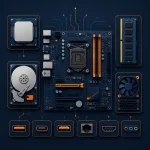
اجزای اساسی کامپیوتر: CPU، هارد دیسک، RAM، مادربرد، BIOS و درگاهها
قطعات اصلی یک رایانه
CPU
هر رایانه یک CPU - واحد مرکزی پردازش (Unit Processing Central) دارد. این واحد، مغز رایانه است. این وظیفه پردازشگر است که تمام آنچه که شما از رایانه میخواهید، انجام دهد. انواع مختلفی از CPU که تولید کنندههای مختلف تولید میکند، وجود دارد که مهمترین آنها AMD ,Intel و Cyrix هستند.
Hard Disk
Disk Hard) دیسک سخت) فضایی است که سیستمعامل، برنامههای کاربردی و اطلاعات در آنجا نگهداری میشوند.
RAM
لفظ RAM از عبارت Memory Access Random استخراج شده است و یک تراشه الکترونیکی (Chip) است که پارههای کوچک اطلاعات را برای استفادههای بعدی به خاطر میسپارد. Ram در واقع فضای ذخیرهسازی اطلاعات است. برنامههای کاربردی از Ram بیشتر از ROM استفاده میکنند، چون Ram خیلی سریعتر است.
واحد سیستم (Unit System)
واحد سیستم نامی است که به جعبه رایانه که حاوی قطعات مختلفی است داده شده است. انواع مختلفی از جعبهها وجود دارند که شامل انواع رومیزی، Midi ,Mini ,Tower و Rackable هستند.
Mother Board
صفحه مدار چاپی مادر یا سیستم (board System or Mother)، یکی از قطعههای رایانه شماست که تمام قطعات و اجزاء اصلی که رایانه شما برای کار کردن به آنها نیاز دارد، مثل پردازشگر و حافظه را به هم ارتباط میدهد. دیسک سخت هم با یک کابل انتقال داده به همین صفحه وصل است و به همین ترتیب تمام کارتهای کمکی مثل کارت گرافیکی یا کارت صدا.
BIOS
BIOS یعنی سیستم اصلی ورودی/خروجی System Output/Input Basic و تراشه الکترونیکی خاصی است که روی Board Mother رایانه واقع است و نرمافزار لازم برای آنکه رایانه، نرمافزار سیستمعامل را اجرا کند، در خود دارد. BIOS یک حافظه از نوع Rom است. Rom یعنی Memory Only Read) حافظه فقط - خواندنی). برخلاف Ram، اطلاعات موقتی در Rom قابل نگهداری نیست و اطلاعات موجود در تراشه قابل حذف یا اصلاح هم نیست. انواع BIOS Flash هم وجود دارد که میتوان اطلاعات آنها را بهکلی حذف کرده و با نسخه جدیدتر جایگزین نمود.
درگاههای سریال یا سری Ports Serial
درگاههای سریال، سوکتهایی هستند که در پشت رایانه واقعاند. اینها امکان افزودن سختافزار جدید مثل Mouse یا Modem را فراهم میکنند. معمولاً اینها را به نامهای 1Com یا 2Com میشناسیم. لفظ Com از کلمه Communication به معنی ارتباط برگرفته شده است، پس یک Port Com خلاصه شده Port Communication یا درگاه ارتباطی است.
درگاه پارالل یا موازی Port Parallel
یک درگاه موازی مشابه Port Com به شما امکان وصل کردن تجهیزات جدید مثل چاپگر و Scanner به رایانه را میدهد. درگاه موازی معمولاً به نام 1LPT یا 2LPT شناخته میشود.
Universal Serial Bus یا USB
درگاههای USB، درگاههای نسبتاً جدیدی هستند. شما میتوانید دستگاههای متنوعی را با استفاده از یک جعبه تقسیم درگاه، به همان یک درگاه وصل کنید. در گذشته لازم بود که یک وسیله را از سیستم جدا کرده و وسیله دیگری را وصل کنید. تجهیزات مختلفی مثل دوربینهای دیجیتالی و دوربینهای وب، از درگاه USB استفاده میکنند. USB سرعت زیادتری از درگاههای Com , LPT در تبادل اطلاعات دارد. این به آن معناست که این درگاه اطلاعات را با سرعت زیادتری بین رایانه و تجهیزات جانبی متصل به آن، رد و بدل میکند.
دستگاه های ورودی و خروجی:
صفحات نمایش (Monitor)
صفحه نمایش وسیله اصلی خروجی اطلاعات رایانه شماست و از آنجا که یک خروجی دیدنی از اطلاعات را ارائه میکند بسیار شبیه یک تلویزیون است. ولی تفاوتهایی دارد. شما میتوانید دقت و وضوح نمایش صفحه نمایش را عوض کنید. دقت یعنی میزان صافی تصویری که دیده میشود و هر چه دقت بالاتر باشد، تصویر صافتر و با کیفیتتر است. صفحات نمایش در اندازههای مختلف عرضه میشوند که پراستفادهترین آنها 14 تا 21 اینچ است. اگر صفحه نمایش خود را در جای مناسب نگذارید یا جهت آن را درست تنظیم نکنید، ممکن است روی دید شما اثر نامطلوب بگذارد.
صفحه کلید Keyboard
صفحه کلید وسیله ورودی است که امکان تایپ حروف و اعداد در کامپیوتر را به شما میدهد. صفحه کلید از زمان اولین رایانهها وجود داشته است. صفحه کلیدهای امروزی، کلیدهای قابل برنامهریزی و کلیدهای سیستمعامل Windows دارند که استفاده از Windows را سادهتر میکند.
ماوس Mouse یا موشواره
وقتی از سیستمعامل مثل ویندوز استفاده میکنید، ماوس وسیله بسیار مفیدی است. ماوس به شما امکان میدهد که دستور چاپ بدهید، در منوها حرکت کنید و یا اجزاء را جابجا کنید.
CD ROM Driver
اکثر رایانهها امروز، بهصورت استاندارد با یک ROM CD ارائه میشوند.
Floppy Disksیک وسیله جانبی چیست؟ وسیله جانبی یک وسیله خارجی است که شما میتوانید به رایانهتان وصل کنید. مثالهایی از این تجهیزات جانبی اسکنر، چاپگر، Mouse و صفحات کلید هستند.
کارتهای توسعه امکانات
کارتهای توسعه امکانات کارتهایی علاوه بر کارتهای اصلی سیستم هستند که در محلهای خاصی از board Mother نصب میشوند. اینها قابل تعویض بوده و سبب ارتقاء رایانه میشوند. مثلاً اگر شما کارت صدا نداشته و حالا یک کارت صدا وصل کردهاید، این کارت شما را قادر به شنیدن صدا از رایانهتان خواهد نمود.
کارتهای صدا و بلندگوها
معمولاً تولیدکنندگان رایانهها، کارت صدا را هم همراه رایانههای شخصی عرضه میکنند. کارت صدا شما را قادر میسازد که از نرمافزارهای چندرسانهای (multimedia) یا از CDهای صوتی، صدا بشنوید و اگر از یک میکروفون استفاده کنید، حتی میتوانید صدا روی PC ضبط کنید. با کارت صدا میتوانید از نرمافزارهای تشخیص صدا هم استفاده کنید. به این ترتیب که شما کلماتی را میگویید و رایانه آن کلمات را تشخیص داده و بهصورت متن تایپ میکند.
Modem
Modem وسیلهای است که رایانه شما را به یک خط ارتباطی مخابراتی وصل میکند، دادهها را به صوت تبدیل نموده و آنگاه از طریق خط تلفن دادهها را به Modem دیگری که در انتهای دیگر خط وجود دارد انتقال میدهد. این Modem هم صداهای دریافت شده را دوباره تبدیل به دادههای اولیه میکند. یک استفاده رایج Modem وصل شدن به اینترنت یا هر شبکه دیگر است.
چاپگرها
چاپگر یک وسیله جانبی است که به شما امکان تهیه خروجی از اطلاعاتتان روی کاغذ را میدهد. چاپگر یک کپی از آنچه شما روی صفحه نمایش میبینید، تولید میکند. چاپگرها، انواع مختلف دارند، مثل: ماتریسی، جوهرافشان و لیزری.
Scannerها
Scanner یک وسیله خارجی است که از هر سند چاپی، یک تصویر بر روی رایانه شما ایجاد میکند. مثلاً شما میتوانید عکسهایتان را Scan کرده با پست الکترونیک برای دوستانتان بفرستید.
CD Writer
CDها فقط قابل خواندن هستند. یعنی وقتی دادهها را روی CD انتقال دادید، دیگر قابل تغییر نخواهند بود. امروزه بسیاری از رایانهها با وسیلهای تجهیز شدهاند که کاربر میتواند اطلاعات خودش را روی CD ضبط کند. بعضی Writer CDها با CDهای قابل بازنویسی هم کار میکنند. اینها را به شرط آنکه نرمافزار و تجهیزات لازم را داشته باشید، میتوان چندین بار مورد استفاده مجدد قرارداد.
ذخیره روی نوار
استفاده از drive Tape هم یکی از روشهای پشتیبانگیری دادههای شماست. یک نوار میتواند حجم زیادی از اطلاعات را ضبط کند و نسبتاً هم روش ارزانی برای تهیه نسخه پشتیبان از احجام زیاد اطلاعات است. نوارهای قابل استفاده نوع خاصی از نوار به نام DAT هستند. DAT مخفف Tape Audio Digital است.
وسایل ورودی چیست؟
یک وسیله ورود اطلاعات، وسیلهای است که به شما اجازه تبادل اطلاعات با رایانه را میدهد. نمونه این وسائل صفحه کلید و mouse هستند.
وسایل خروجی چیست؟
یک وسیله خروجی یک وسیله جانبی است که یک خروجی از اطلاعات رایانه شما تولید میکند. نمونه این وسایل چاپگرها، صفحات نمایشی و بلندگوها هستند.
PCMCIA چیست؟رایانههای قابل حمل از PCهای معمولی کوچکتر هستند، لذا باید تجهیزات جانبی آنها هم کوچکتر باشد، مثل modem یا کارتهای اضافی دیگر. این تجهیزات اضافی خاص برای رایانههای قابل حمل را PCMCIA مینامند.
سوالات متداول
CPU چه نقشی در رایانه دارد؟
CPU واحد مرکزی پردازش و مغز رایانه است و پردازش اصلی درخواستهای کاربر را انجام میدهد.
BIOS چیست و چه کاربردی دارد؟
BIOS تراشهای روی مادربرد است که نرمافزار لازم برای اجرای سیستمعامل را در اختیار رایانه قرار میدهد.
وسایل ورودی و خروجی چه تفاوتی دارند؟
وسایل ورودی برای تبادل و ورود اطلاعات به رایانه استفاده میشوند، اما وسایل خروجی نتیجه پردازش اطلاعات را به کاربر ارائه میکنند.
بخش 1-2 -- انواع رایانهها
رایانهها انواع مختلفی دارند که ممکن است شما در مورد بعضی از آنها شنیده باشید و بعضی ممکن است برای شما تازگی داشته باشد. ولی بههرحال تمام آنها رایانه هستند، که برای مقاصد مختلف، بهصورتهای مختلف طراحی شدهاند. با بررسی تک تک آنها، بهزودی تفاوتهای آنها را درخواهید یافت.
چه تفاوتی بین یک PC و یک Mac وجود دارد؟
شرکت آمریکایی IBM، کامپیوترهای شخصی (PC) را در سال 1981 اختراع کرد و تمام PCهای ساختهشده پس از آن تاریخ، با PC اولیه سازگار هستند. اولین PCها با سیستمعاملی به نام Dos کار میکردند، یعنی System Operating Disc) سیستمعامل دیسک). این سیستم به هیچ وجه شبیه سیستمعاملهای گرافیکی امروزی نبود. Dos پنجره گرافیکی و منوهای زیبا نداشت، فقط یک خط دریافت دستور وجود داشت، که کاربر دستورات مورد نظرش را در همان خط تایپ کرده و سیستمعامل آن دستورات را اجرا میکرد.
اما رایانههای Apple–Mac از همان ابتدا با یک GUI) واسط گرافیکی کاربر Graphical User Interface) عرضه شدند، که امکان اشاره و انتخاب گزینهها با Mouse در آن وجود داشت. رایانه Apple هم یک رایانه است، ولی PC نیست و با PC طراحیشده اولیه شرکت IBM هم سازگار نیست. به نسخههای خاص نرمافزار احتیاج دارد و حتی سخت افزار مورد نیاز آن هم از PCها متفاوت است.
کامپیوتر شخصی چیست؟
PC در واقع از حروف اول کلمات Computer Personal) رایانه شخصی) است. منشأ این نامگذاری مربوط به سالهای دهه 1980 است. در آن زمان رایانهها آنقدر گران بود که فقط شرکتهای بزرگ توان تهیه آنها را داشتند. انواع سادهتر این رایانهها که توسط IBM ساخته شد، برای استفادههای خانگی و در شرکتهای کوچک به کار گرفته شد. اخیراً رایانهها، مستقل از آنکه در خانه یا محل کار به کار روند، نام PC را به خود اختصاص دادهاند.
Laptop یا Palmtop چیست؟
Laptop نوع کوچکتری از یک PC است که صفحه نمایش، صفحه کلید و Mouse آن در یک واحد مجتمع شده است. Laptopها با استفاده از یک باتری داخلی کار میکنند که این امر آنها را به بهترین انتخاب برای محلهایی که دسترسی به منبع برق دائمی نیست، مبدل ساخته است. اکثر آنها که پر سفر هستند، در قطار یا هواپیما، کار خود را با Laptop انجام میدهند. استفاده رایج دیگر Laptop، برای فروشندههاست که محصولات خود را به مشتریان نشان میدهند. نام Laptop از آنجا ناشی شده که این دستگاه آنقدر کوچک است که در روی Lap) ران) کاربر جا میگیرد.
Palmtop هم شبیه Laptop است ولی خیلی کوچکتر از آن. آنها آنقدر کوچکاند که به سادگی در کف دست (Palm) شما جا میشوند. این رایانههای به اندازه کف دست معمولاً به نام Assistants Digital Personal) دستیار دیجیتالی شخصی) یا به طور مخفف PDA شناخته میشوند. مشابه PCها، اینها هم با مشخصات مختلف، ظرفیتهای گوناگون، سرعت و توانایی متفاوت یافت میشوند و این تفاوت مسلماً در قیمت آنها اثر میگذارد. PDAها برای طیف وسیعی از کاربران مناسبند. از دانشآموزان تا متخصصین رشتههای مختلف، به خصوص وقتی که استفاده از PC یا Laptop مناسب یا مقدور نباشد.
انواع دیگری از رایانهها، که در سطح وسیعی توسط سازمانهای بزرگ به کار میروند Mainframe، Computer Mini و Computer Superها هستند.
رایانه Mainframe، رایانه بسیار قدرتمندی است که در سازمانهای بزرگ به کار میرود. قدرت Mainframe بین رایانههایی که به آن متصل میشوند، توزیع میشود. این رایانهها Terminal Dumb) سامانههای مجازی) نامیده میشوند. مثالی از کاربرد Mainframe در بانکهای بزرگ است. در آنجا رایانهای بزرگ و قوی وجود دارد که تعدادی سامانه مجازی از شعب مختلف به آن متصل هستند. این به کارکنان امکان میدهد که اطلاعات حسابها را، حتی از شعب دیگر، مشاهده و پردازش نمایند.
رایانه Mini، مشابه Mainframeها، رایانههای رده Mini هم خیلی قدرتمند و گران هستند و توسط شرکتهای کوچک تا متوسط به کار میروند.
2Computer Super چیست؟
Computer Superها رایانههایی با قدرت غیرقابلتصور هستند. چندین میلیون پردازش و محاسبه را در ثانیه میتوانند انجام دهند و معمولاً در آزمایشگاههای تحقیقاتی، برای پردازش روالهایی که محاسبه آنها توسط بشر سالها طول میکشد، به کار میروند و آنها این وظایف طولانی و پیچیده را در چند ثانیه انجام میدهند. یک Computer Super برای رویارویی با قهرمان شطرنج جهان به کار گرفته شد. آنها همچنین به لحاظ تواناییِ برجستهای که در انجام تجزیه و تحلیلها دارند در کاربردهایی مثل پیشبینی وضع هوا هم به کار میروند.
شبکه رایانهای چیست؟
یک شبکه، سیستمی است که به شما امکان میدهد دو یا چند رایانه را به هم وصل کنید و مثلاً با یک دستگاه چاپگر، به چند رایانه خدمات بدهید. در گذشته شبکه رایانهای موضوع پیچیدهای بود و تنها متخصصین ماهر میتوانستند از آن بهره ببرند.
اما امروزه تقریباً هر کس با سطح اطلاعات خوبی از Windows، میتواند یک شبکه کوچک را نصب و تنظیم کند. البته سازمانهای بزرگتر هنوز هم به شبکههای پیچیده که توسط افراد آموزش دیده و مجرب نصب، راهاندازی و مدیریت شوند، نیاز دارند.
سامانه (Terminal) های مجازی (Dumb) و باهوش (Intelligent) چیستند؟
یک سامانه هوشمند (Terminal Intelligent) همان PC است، که از امکانات رایانه استفاده میکند. یعنی مثلاً با پردازشگر تمام محاسبات لازم را در خود رایانه انجام میدهد. اما یک سامانه مجازی (Terminal Dumb) حداقل امکانات لازم، فقط برای وصل شدن به یک Mainframe قدرتمند را دارد و آنگاه تمام پردازشهای مورد نیاز ترمینال مجازی، در Mainframe انجام میشود.
یک مرور سریع بر مباحث قبلی:
- PC، رایانهای است که اساساً برای استفاده خانگی ساخته شد ولی امروزه به وفور در شرکتهای کوچک هم به کار میرود.
- Laptop رایانه کوچکتر و قابل حملی است که برای قرار گرفتن روی پای کاربر در حین کار طراحی شده است.
- Palmtop یا PDA حتی کوچکتر است و در کف دست جا میگیرد.
- Mainframe یک رایانه خیلی بزرگ، قدرتمند و گران است که معمولاً توسط سازمانهای بزرگ مانند بانکها، که به پردازش و ذخیرهسازی متمرکز، توسط تعداد زیادی ترمینال مجازی نیاز دارند، استفاده میشود.
- ترمینال مجازی برای ورود و خروج دادهها به کار میرود ولی پردازشها در Mainframe یا Mini یا Computer Super انجام میشود.
- Computer Mini مشابه Mainframe است ولی بیشتر برای مؤسسات کوچک تا متوسط کاربرد دارد.
- Computer Super بسیار قوی است و بیشتر در ارگانهای تحقیقاتی یا سازمانهایی شبیه سازمانهای پیشبینی وضع هوا که به تجزیه و تحلیل اطلاعات نیاز دارند، به کار میرود.
- یک شبکه رایانهای متشکل از گروهی از رایانههاست که به هم وصل شدهاند تا از تجهیزات و امکانات جانبی موجود، مشترکاً بهره ببرند.
- یک پایانه هوشمند (Terminal Intelligent) یک PC یا یک Laptop یا یک رایانه عضو شبکه است که دادهها در همانجا پردازش میشود.
بخش 1-1 -- مفاهیم عمومی ICDL: آشنایی با IT، سختافزار، نرمافزار
فهرست مطالب:
بخش اول - مفاهیم عمومی
١- مفاهیم Hardware, Software و IT
مفاهیم فناوری اطلاعات شما را با کلمات استفادهشده در IT آشنا میکند. با تکمیل این بخش، شما موارد زیر را درک میکنید:
مفاهیم بنیادی IT، مانند حافظه، ذخیره اطلاعات و تجهیزات جانبی، با چند مثال از کاربرد رایانه در زندگی روزمره و با چگونگی کاربرد نرمافزارهای رایانهای در جامعه آشنا میشوید. شما همچنین با مباحثی از سلامتی، امنیت و موارد قانونی مرتبط با کاربرد رایانه آشنا میشوید. حال با نگاهی به الفاظ Hardware) سختافزار) و Software) نرمافزار) شروع میکنیم. اینها دو مورد از پرکاربردترین الفاظ رایانهای هستند.
Hardware یا سختافزار
سختافزار به اجزاء فیزیکی رایانه اشاره دارد. به عنوان مثال، صفحه نمایش، صفحه کلید، ماوس و نیز اجزاء داخل رایانه مثل حافظه، پردازشگر و board mother. ما به تشریح تمام این موارد با جزئیات در آینده خواهیم پرداخت.
Software یا نرمافزار
نرمافزار به کاربردهایی اطلاق میشود که رایانه شما را وادار به وظایف مشخص میکند. مثلاً کاربردهای واژهپرداز، صفحات گسترده و بانکهای اطلاعاتی از آن جملهاند. تمام رایانهها برای اجرا هر برنامه کاربردی، ابتدا نیازمند نصب سیستمعامل هستند. سیستمعامل در طی فرآیند روشن شدن (Booting) شروع به کار میکند و سبب میشود که تمام اجزا با هم کار کنند. سیستمعامل یا OS مورد نظر ما در این دوره Windows Microsoft خواهد بود.
نرمافزار معمولاً روی کامپیوتر نصب و از آنجا استفاده میشود، ولی بسته به نرمافزار مورد استفاده ممکن است برنامه مستقیماً از روی ROM-CD یا Disk Floppy هم اجرا شود. نرمافزارهای مورد استفاده برای واژهپرداز، صفحات گسترده، بانکهای اطلاعاتی و ارائه مطالب در این دوره آموزشی، همگی بخشهایی از خانواده 2000 Office Microsoft هستند و برای آموزش اینترنت و پست الکترونیکی از مرورگر 5 IE و Express Outlook بهرهگیری خواهد شد. آموزش این نرمافزارها در بخشهای 2 تا 7 ارائه شده است.
فناوری اطلاعات (IT)
فناوری اطلاعات لفظ عمومی است که بر طیفی از کاربردهای کامپیوتر و متعلقات آن برای تسهیل زندگی روزمره دلالت دارد. IT همچنین با تمام جوانب مدیریت دادهها و پردازش آنها ارتباط دارد. در سازمانهای بزرگ، معمولاً واحد کامپیوتر، با نام واحد IT شناخته میشود. لفظ دیگر در این زمینه، IS است که به مفهوم سیستمهای اطلاعاتی میباشد و یا MIS که مدیریت خدمات اطلاعاتی است. کسانی که با کامپیوتر کار میکنند، معمولاً از شغل خود، در بخش IT یاد میکنند.
سوالات متداول
فناوری اطلاعات یا IT چیست؟
فناوری اطلاعات یک اصطلاح عمومی برای کاربردهای کامپیوتر و متعلقات آن در تسهیل زندگی روزمره، مدیریت دادهها و پردازش آنهاست.
تفاوت PC و Mac چیست؟
طبق متن، PCهای اولیه با طراحی IBM شناخته میشوند، اما Mac از ابتدا با واسط گرافیکی کاربر عرضه شد و از نظر سختافزار و نرمافزار با PC متفاوت است.
شبکه رایانهای چیست؟
شبکه سیستمی است که امکان اتصال دو یا چند رایانه را فراهم میکند تا بتوانند از منابع و تجهیزات مشترک استفاده کنند.

آموزش کامل نصب نسخه سبک ویندوز 11+عکس


