

آموزش جامع تنظیمات موس در ویندوز 10 (به همراه ویندوز 7 و 11)
موس (Mouse) اصلیترین ابزار ورودی برای هدایت و تعامل با محیط گرافیکی سیستمعامل است. تنظیم صحیح سرعت، کلیکها و نشانگر موس تأثیر مستقیمی بر راحتی و سرعت کار شما با رایانه دارد. پنجره اصلی تنظیمات پیشرفته موس (Mouse Properties) در تمامی نسخههای ویندوز یکسان است و تنها شیوه دسترسی به آن تفاوت دارد.
نحوه دسترسی به تنظیمات موس
۱. دسترسی در ویندوز 10 (روش پیشنهادی و اصلی)
- روی دکمه منوی Start کلیک کرده و وارد Settings (آیکون چرخدنده) شوید.
- به بخش Devices رفته و از منوی سمت چپ گزینه Mouse را انتخاب کنید.
- برای دسترسی به پنجره کامل تنظیمات، از ستون سمت راست روی گزینه Additional mouse options کلیک کنید.
۲. دسترسی سریع با دستور Run (مشترک در تمام ویندوزها)
کلیدهای ترکیبی Windows + R را بفشارید، عبارت main.cpl را تایپ کرده و کلید Enter را بزنید تا پنجره تنظیمات موس مستقیماً باز شود.
۳. دسترسی در ویندوز 7 و 11
- ویندوز 7: منوی Start را باز کرده، در کادر جستجو عبارت Mouse را تایپ و روی آن کلیک کنید (یا از طریق Control Panel > Mouse).
- ویندوز 11: وارد Settings شده، به بخش Bluetooth & devices بروید، گزینه Mouse را انتخاب کرده و در انتهای صفحه روی Additional mouse settings کلیک کنید.
بررسی تبهای پنجره تنظیمات موس (Mouse Properties)
۱. تب Buttons (تنظیمات کلیک و دکمهها)

- Switch primary and secondary buttons: با فعال کردن این گزینه، وظایف کلیک چپ و راست جابهجا میشود. این قابلیت به خصوص برای افراد چپدست بسیار کاربردی است.
- Double-click speed: این لغزنده سرعت لازم بین دو کلیک متوالی برای باز کردن برنامهها و پوشهها (دابلکلیک) را مشخص میکند. میتوانید با دابلکلیک روی آیکون پوشه کنار آن، سرعت را تست کنید.
- ClickLock: قابلیتی است که به شما امکان میدهد بدون نگهداشتن مداوم کلیک چپ، عملیات کشیدن و انتخاب متن یا جابهجایی پنجرهها و فایلها (Drag & Drop) را انجام دهید.
۲. تب Pointers (شخصیسازی نشانگر)

در این بخش میتوانید ظاهر، رنگ و ابعاد نشانگر موس را شخصیسازی کنید:
- Scheme: انتخاب مجموعههای پیشفرض پوسته و اندازه نشانگرها (مانند نشانگرهای بزرگ یا با کنتراست بالا).
- Customize: تغییر دستی ظاهر نشانگر در وضعیتهای مختلف (مانند حالت پردازش سیستم، لودینگ، یا انتخاب متن).
- Enable pointer shadow: افزودن یک سایه گرافیکی ملایم در زیر نشانگر موس برای خوانایی بهتر.
۳. تب Pointer Options (گزینههای حرکتی و دیداری)

- Motion: تنظیم سرعت جابهجایی نشانگر با کشیدن لغزنده بین کند (Slow) و سریع (Fast). تیک زدن گزینه Enhance pointer precision دقت حرکت را متناسب با سرعت دست شما افزایش میدهد.
- Snap To: با فعال کردن این گزینه، نشانگر موس در پنجرههای محاورهای به طور خودکار روی دکمه پیشفرض (مانند OK یا Save) قرار میگیرد.
- Visibility (نمایانی):
- Display pointer trails: ایجاد دنبالهای تصویری پشت سر نشانگر برای ردیابی راحتتر آن در صفحات بزرگ.
- Hide pointer while typing: مخفی شدن نشانگر موس هنگام تایپ متن برای جلوگیری از مسدود شدن دید کلمات.
- Show location of pointer when I press the CTRL key: نمایش دایرهای موجی دور نشانگر با فشردن کلید
Ctrlجهت پیدا کردن سریع موقعیت موس روی صفحه.
۴. تب Wheel (تنظیمات چرخ اسکرول)

- Vertical Scrolling: تعیین تعداد خطوط پیمایششده در صفحات وب و اسناد با هر بار چرخاندن اسکرول به صورت عمودی (یا انتخاب گزینه پیمایش یک صفحه کامل).
- Horizontal Scrolling: در موسهایی که اسکرول آنها قابلیت خم شدن به چپ و راست (Tilt Wheel) را دارد، تعیین میزان جابهجایی افقی صفحه از این قسمت کنترل میشود.
۵. تب Hardware (اطلاعات سختافزاری)

در تب Hardware میتوانید مشخصات فنی موسهای متصل به سیستم، نام درایورها و وضعیت کارکرد درست آنها (Device Status) را مشاهده و در صورت بروز اختلال اقدام به عیبیابی یا بهروزرسانی درایور کنید.
نکته پایانی: پس از اعمال هرگونه تغییر در تبهای فوق، حتماً روی دکمه Apply و سپس OK کلیک کنید تا تنظیمات ذخیره و اعمال شوند.
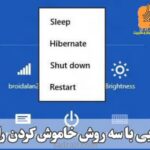
آشنایی با روشن کردن، خاموش کردن و راه اندازی مجدد ویندوز
روشن کردن صحیح کامپیوتر و راهاندازی ویندوز:
به منظور روشن کردن رایانه، از دکمه (Power) استفاده میکنیم. در صورتی که سیستم مشکل نداشته باشد، فایلهای سیستم عامل از روی دیسک سخت راهانداز به حافظه اصلی بارگذاری میشوند و وارد محیط سیستم عامل می شویم. اگر این فرآیند با موفقیت انجام شود، رایانه راهاندازی شده است.
آشنایی با shutdown و sleep و hibernate در سیستم یکی از موضوعاتی است که هر کاربر رایانه باید آن را بیاموزد و فرا بگیرد.
اکثر ما وقتی می خواهیم لپتاپ خود را خاموش کنیم از گزینه shutdown اقدام می کنیم. اما دو گزینه دیگر نیز برای خاموشی لپتاپ وجود دارد که بد نیست بدانیم این گزینه ها چه تفاوت ها و کاربرد هایی دارند و چه مواقعی مورد استفاده قرار می گیرند. ابتدا یک توضیح خیلی کوتاه راجب آن ها میگوییم و بعد سراغ تفاوتشان می رویم:
تعریف کوتاه
به طور خلاصه، حالت Shutdown برای خاموش کردن کامپیوتر به صورت کامل استفاده میشود، حالت Sleep برای خوابیدن و استراحت سریع کامپیوتر استفاده میشود و حالت Hibernate به کامپیوتر امکان خوابیدن عمیق و صرفه جویی در انرژی را میدهد. انتخاب هر یک از این حالتها بسته به نیاز شما است و میتوانید از آنها برای مدیریت مصرف انرژی و زمان بالا بردن سیستم خود استفاده کنید.
آشنایی با shutdown sleep hibernate و تفاوتشان
آشنایی با shutdown و sleep و hibernate برای هر کاربر رایانه واجب است و مهم تر از آن دانستن تفاوت بین آن ها است. در ادامه به این موضوع می پردازیم:
1. Shutdown (خاموش کردن):
وقتی که کامپیوتر خاموش میشود (Shutdown)، تمامی برنامهها و فرآیندها بسته میشوند و سیستم تماماً خاموش میشود. این به معنای قطع کامل برق است و کامپیوتر نیروی برقی دریافت نمیکند. بعد از خاموش کردن، برای روشن کردن کامپیوتر میبایست دوباره آن را روشن کنید و سیستم عامل و برنامهها باید مجدداً بارگذاری شوند.
2. Sleep (خوابیدن):
در حالت Sleep، کامپیوتر به حالت استراحت میرود. تمامی فرآیندها و برنامهها متوقف میشوند و انرژی مصرفی سیستم به حداقل میرسد. در واقع، برق به بخشهایی از سیستم همچون حافظه RAM، کارت گرافیک و پردازنده ارسال میشود تا اطلاعات را ذخیره کنند و از دست رفتن اطلاعات جلوگیری شود. وقتی که کامپیوتر را روشن میکنید، سیستم به سرعت به حالت قبلی خود باز میگردد و شما میتوانید از همان نقطه کار خود را ادامه دهید.
3. Hibernate (خوابیدن اصطلاحی):
حالت Hibernate شبیه به Sleep است، با این تفاوت که در این حالت اطلاعات سیستم روی دیسک ذخیره میشوند و کامپیوتر به صورت کامل خاموش میشود. در واقع، اطلاعات حالت فعلی سیستم به صورت فشرده در یک فایل به دیسک ذخیره میشوند. وقتی که کامپیوتر را روشن میکنید، اطلاعات از روی دیسک بازیابی شده و سیستم به حالت قبلی خود بازگردانده میشود. این حالت زمان بالا بردن را به مراتب کمتر از روشن کردن از حالت Sleep دارد.
به طور کلی، Sleep و Hibernate برای صرفه جویی در مصرف انرژی و ذخیره سازی حالت فعلی سیستم استفاده میشوند، در حالی که Shutdown برای خاموش کردن کامل سیستم استفاده میشود. هر یک از این حالتها مزایا و معایبخود را دارند و بسته به نیاز و شرایط استفاده، میتوانید از یکی از آنها استفاده کنید.

مزایا و معایب هر روش
در مطلب قبل به تفاوت shutdown و sleep و hibernate پرداختیم و فهمیدیم که هر کدام برای چه حالت هایی به کار می رود. حال که آشنایی با shutdown و sleep و....پیدا کردید بهتر است مزایا و معایب آن ها را هم بدانید.
Shutdown (خاموش کردن):
مزایا:
- صرفه جویی در مصرف انرژی: در حالت Shutdown، کامپیوتر به صورت کامل خاموش شده و انرژی مصرفی به حداقل میرسد.
- برای راه اندازی دوباره، سیستم عامل و برنامهها باید مجدداً بارگذاری شوند و این ممکن است باعث تازهترین بهروزرسانیها و بهینهسازیها در سیستم شود.
معایب:
- زمان روشن شدن: برای روشن کردن کامپیوتر بعد از Shutdown، نیاز به زمان بیشتری نسبت به Sleep یا Hibernate دارید.
- از دست رفتن اطلاعات: در صورتی که کاربر فراموش کند اطلاعات را ذخیره کند قبل از Shutdown، ممکن است اطلاعات ذخیره نشده از دست برود.
Sleep (خوابیدن):
مزایا:
- صرفه جویی در مصرف انرژی: در حالت Sleep، مصرف انرژی به حداقل میرسد و انرژی باتری در لپتاپها صرفه جویی میشود.
- زمان روشن شدن سریع: با روشن کردن کامپیوتر از حالت Sleep، سیستم به سرعت به حالت قبلی خود بازمیگردد و شما میتوانید از همان نقطه کار خود را ادامه دهید.
معایب:
- مصرف انرژی برای نگهداری حافظه RAM: در حالت Sleep، برق به حافظه RAM ارسال میشود تا اطلاعات را ذخیره کند، این به معنای مصرف مقداری از انرژی است.
- زمانی که کامپیوتر در حالت Sleep است، اگر برق قطع شود، اطلاعات ذخیره شده در حافظه RAM از بین میرود.
Hibernate (خوابیدن اصطلاحی):
مزایا:
- صرفه جویی در مصرف انرژی: در حالت Hibernate، مصرف انرژی به حداقل میرسد و انرژی باتری در لپتاپها صرفه جویی میشود.
- روشن شدن سریع: با روشن کردن کامپیوتر از حالت Hibernate، سیستم به سرعت به حالت قبلی خود بازمیگردد و شما میتوانید از همان نقطه کار خود را ادامه دهید.
معایب:
- زمان طولانی برای ذخیره و بازیابی اطلاعات: در حالت Hibernate، اطلاعات روی دیسک ذخیره و بازیابی میشوندو این ممکن است زمان بیشتری نسبت به Sleep برای روشن شدن سیستم نیاز باشد.
- مصرف مقداری از فضای دیسک: در حالت Hibernate، اطلاعات حالت فعلی سیستم روی دیسک ذخیره میشوند و این ممکن است مقداری از فضای دیسک را اشغال کند.