

مدیریت و سازماندهی فایلها و پوشه ها: کپی، انتقال و حذف
مدیریت و سازماندهی فایلها و پوشهها در ویندوز
مدیریت و سازماندهی فایلها و پوشهها (Folders) در ویندوز، پایهایترین مهارت برای کار با کامپیوتر است. این کار از طریق انتخاب، کپی، انتقال، حذف و فشردهسازی اطلاعات با ترکیب موس و صفحهکلید انجام میشود.
روشهای انتخاب فایلها و پوشهها (Selection Methods)
قبل از انجام هر عملیاتی (مانند کپی، انتقال یا حذف)، ابتدا باید آیتمهای مورد نظر را انتخاب کنید. انتخاب فایلها به دو روش همجوار (پیوسته) و غیر همجوار (ناپیوسته) انجام میشود:
۱. انتخاب تکتک (تکی)
کافی است با کلیک چپ موس روی فایل یا پوشه مورد نظر کلیک کنید.
۲. انتخاب همه فایلها (Select All)
- استفاده از کلید میانبر Ctrl + A روی صفحهکلید.
- یا انتخاب گزینه Select all از تب Home در نوار بالای File Explorer.
۳. انتخاب فایلهای غیر همجوار (پراکنده / Non-Adjacent)
برای انتخاب چند فایل یا پوشه که کنار هم قرار ندارند:
- کلید Ctrl را روی صفحهکلید نگه دارید.
- روی فایلها یا پوشههای دلخواه بهصورت جداگانه کلیک چپ کنید.
- پس از پایان انتخاب، کلید Ctrl را رها کنید.
۴. انتخاب فایلهای همجوار (پیوسته / Adjacent)
برای انتخاب یک دسته از فایلهایی که پشت سر هم قرار دارند:
- روی اولین فایل از دسته کلیک چپ کنید.
- کلید Shift را روی صفحهکلید نگه دارید.
- روی آخرین فایل از دسته کلیک کنید (تمام فایلهای بین این دو بهصورت خودکار انتخاب میشوند).
- کلید Shift را رها کنید.
روش جایگزین با موس: کلیک چپ را در یک فضای خالی نگه داشته و موس را به شکل یک کادر مستطیلی روی فایلهای مورد نظر بکشید (Marquee Selection).
کپی کردن فایل و پوشه (Copy)
با کپی کردن، یک نسخه مشابه از فایل ایجاد میشود و فایل اصلی در جای خود باقی میماند:
- روش اول (منو و موس): کلیک راست روی فایل/پوشه ← انتخاب گزینه Copy ← رفتن به پوشه مقصد ← کلیک راست در فضای خالی ← انتخاب گزینه Paste.
- روش دوم (کلید میانبر): انتخاب فایل ← فشردن کلیدهای Ctrl + C ← ورود به مقصد ← فشردن کلیدهای Ctrl + V.
- روش سوم (ترکیب موس و کیبورد): کلید Ctrl را نگه داشته و فایل را با کلیک چپ بکشید و در مقصد رها کنید (Drag & Drop همراه با کلید Ctrl عمل Copy انجام میدهد).
انتقال یا جابهجایی فایل و پوشه (Cut / Move)
در انتقال، فایل از مبدا برداشته شده و به محل جدید منتقل میشود:
- روش اول (منو و موس): کلیک راست روی فایل/پوشه ← انتخاب گزینه Cut ← رفتن به پوشه مقصد ← کلیک راست در فضای خالی ← انتخاب گزینه Paste.
- روش دوم (کلید میانبر): انتخاب فایل ← فشردن کلیدهای Ctrl + X ← ورود به مقصد ← فشردن کلیدهای Ctrl + V.
- روش سوم (ترکیب موس و کیبورد): کشیدن فایل با کلیک چپ و رها کردن آن در پنجره یا درایو مقصد (Drag & Drop ساده در همان درایو عمل انتقال و نگهداشتن کلید Shift حین کشیدن، انتقال قطعی فایل را انجام میدهد).
حذف فایل و پوشه (Delete)
برای پاک کردن اطلاعات از حافظه سیستم میتوانید از دو روش حذف موقت یا دائم استفاده کنید:
- حذف موقت (انتقال به Recycle Bin): کلیک راست روی فایل و انتخاب گزینه Delete یا انتخاب فایل و فشردن دکمه Delete از صفحهکلید.
- حذف دائمی (بدون ارسال به سطل زباله): انتخاب فایل و فشردن همزمان کلیدهای Shift + Delete.
بازیابی فایلهای حذفشده (Restore)
فایلهایی که بهصورت معمولی حذف شدهاند، در سطل بازیافت (Recycle Bin) ذخیره میشوند:
- روی آیکون Recycle Bin روی دسکتاپ دابل کلیک کنید.
- روی فایل حذفشده کلیک راست کنید.
- گزینه Restore را انتخاب کنید تا فایل دقیقاً به محل قبلی خود بازگردد.
فشردهسازی و استخراج فایلها (Zip / Unzip)
فشردهسازی باعث کاهش حجم فایلها و تجمیع چند فایل درون یک بسته زیپ (ZIP Archive) میشود:
نحوه فشردهسازی (ایجاد فایل ZIP):
- فایلها یا پوشههای مورد نظر را با کلیدهای Ctrl یا Shift انتخاب کنید.
- روی یکی از آنها کلیک راست کنید.
- از منوی ظاهر شده، روی گزینه Send to بروید.
- گزینه Compressed (zipped) folder را انتخاب کنید. یک فایل با پسوند .zip در همان محل ساخته میشود.
نحوه خارج کردن از حالت فشرده (Extract):
- روی فایل فشرده (ZIP) کلیک راست کنید.
- گزینه Extract All را انتخاب کنید.
- محل ذخیره فایلهای خروجی را مشخص کرده و روی دکمه Extract کلیک کنید.
ذخیرهسازی سریع فایلها (Save)
در تمام نرمافزارهای ویرایش متن یا طراحی، برای حفظ تغییرات از کلیدهای زیر استفاده میشود:
- Ctrl + S: ذخیره سریع تغییرات جاری روی همان فایل.
- اگر فایل برای اولین بار ایجاد شده باشد، با زدن Ctrl + S پنجره Save As باز میشود تا محل ذخیره و نام فایل را انتخاب کنید.
جدول خلاصه کلیدهای میانبر مدیریت فایلها
| عملکرد | کلید میانبر / ترکیب با موس |
|---|---|
| انتخاب همه فایلها | Ctrl + A |
| انتخاب فایلهای غیر همجوار (پراکنده) | Ctrl + Click |
| انتخاب فایلهای همجوار (پیوسته) | Shift + Click |
| کپی کردن به حافظه موقت | Ctrl + C |
| انتقال (برش) به حافظه موقت | Ctrl + X |
| جایگذاری (چسباندن) فایل | Ctrl + V |
| کپی با کشیدن و رها کردن | Ctrl + Drag & Drop |
| حذف موقت به سطل بازیافت | Delete |
| حذف دائمی فایلها | Shift + Delete |
| ذخیره تغییرات | Ctrl + S |

کار با موس و صفحه کلید
۱. کار با موس (Mouse)
موس ابزاری است که به شما اجازه میدهد با اجزای گرافیکی صفحه نمایش تعامل داشته باشید. عملکردهای اصلی آن عبارتند از:
- کلیک چپ (Left Click): برای انتخاب یک مورد (فایل، پوشه یا دکمه) استفاده میشود.
- دوبار کلیک (Double Click): برای باز کردن فایلها، پوشهها یا اجرای برنامهها به کار میرود.
- کلیک راست (Right Click): برای نمایش منوی دسترسی سریع (Context Menu) در محل نشانگر استفاده میشود.
- کشیدن و رها کردن (Drag and Drop): برای جابهجایی فایلها یا انتخاب یک محدوده از صفحه نمایش.
- چرخ موس (Scroll Wheel): برای بالا و پایین رفتن در صفحات وب یا اسناد.
۲. کار با صفحه کلید (Keyboard)
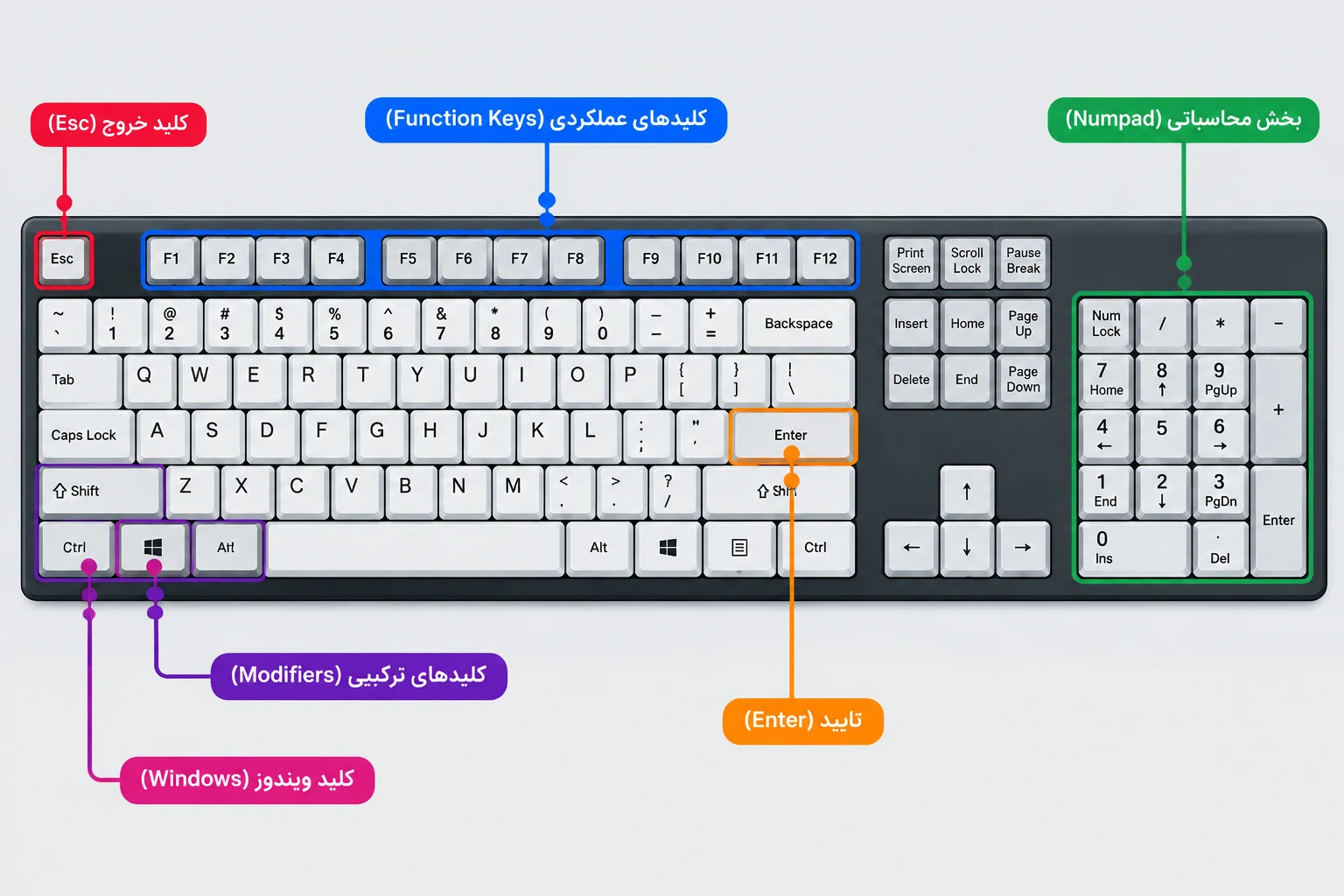
صفحه کلید برای وارد کردن متن و اجرای دستورات از طریق کلیدهای ترکیبی بسیار حیاتی است. گروههای اصلی کلیدها عبارتند از:
- کلیدهای حروف و اعداد: برای تایپ متن و وارد کردن دادههای عددی.
- کلیدهای کنترلی (Control Keys): مانند Ctrl، Alt و Shift که معمولاً با کلیدهای دیگر ترکیب میشوند.
- کلیدهای عملکرد (Function Keys): کلیدهای F1 تا F12 که وظایف خاصی در برنامههای مختلف دارند.
- کلیدهای جهتنما (Arrow Keys): برای حرکت دادن نشانگر در صفحه یا بین گزینهها.
آشنایی با اجزای پنجره های مربوط به ویندوز
هر برنامه کاربردی یا پوشه در قالب یک پنجره نمایش داده میشود و کلیه عملیات لازم در داخل پنجره صورت میگیرد.
نحوهی باز کردن پنجره:
روش اول: بر روی پنجره یا آیکن مورد نظر توسط ماوس دابل کلیک کنید.
روش دوم: بر روی پنجره یا آیکن مورد نظر راست کلیک کرده، از منوی ظاهر شده گزینه Open را انتخاب کنید.
اجزای هر پنجره:
- نوار عنوان (Title Bar)
- نوار منو (Menu Bar)
- نوار ابزار (Toolbars)
- نوار آدرس (Address Bar)
- نوار پیمایش – مرورگر (Scroll Bar)
- نوار وضعیت (Status Bar)
منوی سیستم معمولاً گوشه چپ نوار عنوان خود دارای آیکن (نشانه) کوچکی است که آیکن منوی سیستم برنامه مربوطه میباشد. اگر این آیکن را مشاهده نکردید، کافی است در قسمت خالی از نوار عنوان کلیک راست کنید، و دارای گزینههای زیر میباشد:
- Restore(بازسازی سایز پنجره)
- Move (انتقال پنجره)
- Size (تغییر در اندازه پنجره)
- Minimize (به حداقل رساندن اندازه پنجره در حد آیکنی در Taskbar)
- Maximize (حداکثر رساندن اندازه پنجره)
- Close (بستن پنجره)
شناسایی اصول مرتب کردن پنجرههای Desktop:
گاهی لازم میشود چندین پنجره باز در صفحه دسکتاپ داشته باشیم و این پنجرهها با ترتیب خاصی چیده شوند. برای انجام این کار در یک ناحیه خالی از Taskbar راست کلیک کرده، منوی زیر ظاهر میشود (Windows 7):
- Cascade Windows: چیدن پنجرهها به صورت آبشاری (پشتسرهم)
- Show Windows Stacked: چیدن پنجرهها به صورت افقی
- Show Windows Side By Side: چیدن پنجرهها به صورت عمودی
روشهای مرتبسازی پنجرههای باز:
برای مرتبسازی خودکار پنجرههای باز، کافی است روی فضای خالی از نوار وظیفه (Taskbar) راستکلیک کرده و یکی از گزینههای زیر را انتخاب کنید:
- Cascade windows: چیدن پنجرهها بهصورت آبشاری (پلهای و پشتسرهم)
- Show windows stacked: چیدن پنجرهها بهصورت افقی و طبقهای (روی هم)
- Show windows side by side: چیدن پنجرهها بهصورت عمودی و در کنار هم (پهلوی هم)
نکته: پس از اعمال هر یک از این حالات، گزینهٔ Undo به منوی راستکلیک نوار وظیفه اضافه میشود تا در صورت نیاز، چیدمان پنجرهها به حالت قبل بازگردد.

کار با آیکون های موجود در دسکتاپ و منوهای مختلف
میز کار (Desktop)
اولین محیط گرافیکی پس از ورود به ویندوز است که مانند یک میز کار واقعی، دسترسی سریع به برنامهها و فایلها را فراهم میکند. اجزای اصلی آن شامل تصویر پسزمینه، آیکونها و نوار وظیفه (Taskbar) است.
آیکونها (Icons)
تصاویر گرافیکی کوچکی که نماد برنامهها، پوشهها یا فایلها هستند.
- آیکونهای سیستمی: آیکونهای پیشفرض ویندوز که ساختار اصلی سیستمعامل را مدیریت میکنند (مانند This PC و Recycle Bin).
- میانبر (Shortcut): راه دسترسی سریع به یک فایل یا برنامه که در مسیر دیگری قرار دارد (این آیکونها دارای یک فلش کوچک در گوشه سمت چپ خود هستند).
پوشه (Folder)
ابزاری برای دستهبندی و نظمبخشی به فایلها (مشابه زونکن در بایگانی). پوشهها به خودی خود حجمی ندارند و فضای اشغالشده توسط آنها وابسته به فایلهای درونشان است.
بررسی مشخصات سیستم (مشخصات سختافزاری و ویندوز)
برای آگاهی از میزان حافظه رم (RAM)، مدل پردازنده (CPU) و نسخه ویندوز نصبشده روی رایانه، از روشهای زیر استفاده میشود:
- روش اصلی: روی آیکون This PC (یا Computer) در دسکتاپ راستکلیک کرده و گزینه Properties را انتخاب کنید. پنجرهای باز میشود که مشخصات کامل پردازنده، میزان رم و نوع سیستمعامل (64 بیتی یا 32 بیتی) را نمایش میدهد.
- روش سریع (میانبر کیبورد): فشردن همزمان کلیدهای Windows + Pause/Break مستقیماً صفحه مشخصات سیستم را باز میکند.
سطل بازیافت (Recycle Bin)
محل نگهداری موقت فایلها و پوشههای حذف شده تا پیش از پاک شدن نهایی است.
- Restore: بازگرداندن فایل پاک شده به مکان اولیهاش (با راستکلیک روی فایل داخل سطل بازیافت و انتخاب Restore).
- Empty Recycle Bin: خالی کردن سطل زباله و حذف همیشگی و دائمی تمام محتویات آن برای آزادسازی فضای هارد دیسک.
منوی راستکلیک دسکتاپ
با راستکلیک روی فضای خالی میز کار، گزینههای زیر برای مدیریت صفحه و آیکونها در دسترس است:
- View: برای تغییر اندازه آیکونها (Large بزرگ، Medium متوسط، Small کوچک) و همچنین گزینههای چیدمان خودکار (Auto arrange icons) و مخفی یا نمایان کردن تمام آیکونها (گزینه Show desktop icons).
- Sort by: مرتبسازی آیکونها بر اساس چهار معیار: Name (نام)، Size (حجم)، Item type (نوع فایل)، و Date modified (تاریخ تغییرات).
- Refresh: بازخوانی و تازهسازی گرافیکی محتوای صفحه در صورت اعمال تغییرات.
- New: برای ساخت پوشه جدید (Folder)، فایل متنی و سایر اسناد اداری به صورت مستقیم روی دسکتاپ.
نکته: برای تغییر زبان تایپ در ویندوز (جابهجایی بین فارسی و انگلیسی) میتوانید از کلیدهای ترکیبی Alt + Shift استفاده نمایید.

آشنایی با سایتهای حوزه بهداشت و سلامت
سایتهای مربوط به بهداشت و سلامت، اطلاعات و خدمات گوناگونی را درباره بهداشت عمومی، مراکز درمانی، خدمات پزشکی، بیمه سلامت، داروها و اطلاعیههای بهداشتی در اختیار کاربران قرار میدهند. با استفاده از این سایتها میتوان اطلاعات مورد نیاز را جستجو و دریافت کرد.
جستجوی اطلاعات بهداشتی و پزشکی
برای یافتن اطلاعات مربوط به بهداشت و سلامت، میتوان نام بیماری، نام دارو، نام مرکز درمانی، نوع خدمات پزشکی یا موضوع مورد نظر را در یک موتور جستجو وارد کرد. بهتر است برای دریافت اطلاعات صحیح، به سایتهای رسمی سازمانهای بهداشتی، درمانی و مراکز معتبر مراجعه کنیم.
برای مثال، اگر بخواهیم درباره راههای پیشگیری از یک بیماری یا مراقبتهای بهداشتی اطلاعات به دست آوریم، میتوانیم نام موضوع مورد نظر را همراه با عبارتهایی مانند «وزارت بهداشت» یا «مرکز درمانی» جستجو کنیم.
سایت وزارت بهداشت، درمان و آموزش پزشکی
جهت دریافت اطلاعاتی راجع به بهداشت و سلامت، میتوانید به وبسایت وزارت بهداشت، درمان و آموزش پزشکی مراجعه نمایید.
- آدرس وبسایت وزارت بهداشت، درمان و آموزش پزشکی: Http://Www.Behdasht.Gov.Ir/
در سایتهای رسمی بهداشت و سلامت، ممکن است اطلاعاتی درباره بهداشت عمومی، اطلاعیههای درمانی، خدمات مراکز پزشکی، برنامههای پیشگیری، واکسیناسیون و آموزشهای سلامت منتشر شود.
خدمات پزشکی و بیمه سلامت
برخی از سایتها اطلاعاتی درباره مراکز درمانی، پزشکان، بیمارستانها، درمانگاهها و خدمات پزشکی ارائه میکنند. همچنین در سایتهای مربوط به بیمه سلامت، میتوان درباره شرایط استفاده از بیمه، مراکز طرف قرارداد و خدمات قابل ارائه اطلاعات به دست آورد.
هنگام جستجوی خدمات پزشکی یا بیمهای، باید نام سازمان، بیمه یا مرکز درمانی مورد نظر را بهدرستی وارد کنیم. همچنین لازم است پیش از استفاده از خدمات اینترنتی، از رسمی و معتبر بودن سایت اطمینان حاصل شود.
اطلاعات مربوط به داروها
برای دریافت اطلاعات مربوط به داروها، باید به منابع معتبر پزشکی و بهداشتی مراجعه کرد. اطلاعات موجود در اینترنت میتواند برای آگاهی اولیه مفید باشد، اما تشخیص بیماری، انتخاب دارو و روش درمان باید با نظر پزشک یا داروساز انجام شود.
داروها را نباید بدون اطلاع و راهنمایی پزشک یا داروساز مصرف کرد. همچنین نباید اطلاعات شخصی، پزشکی یا بیمهای خود را در سایتهای ناشناس وارد کنیم.
نکات استفاده از سایتهای بهداشت و سلامت
- برای دریافت اطلاعات بهداشتی، به سایتهای رسمی و معتبر مراجعه کنید.
- نام بیماری، دارو، خدمت درمانی یا مرکز پزشکی را بهطور دقیق جستجو کنید.
- اطلاعات اینترنتی جایگزین مراجعه به پزشک و دریافت نظر تخصصی نیست.
- برای دریافت خدمات بیمهای، فقط از سایت رسمی سازمان بیمهگر استفاده کنید.
- اطلاعات پزشکی، شماره بیمه و اطلاعات شخصی خود را در اختیار سایتهای نامعتبر قرار ندهید.
- در مواقع ضروری و نیاز به درمان، از مراکز پزشکی و درمانی معتبر کمک بگیرید.

آشنایی با سایتهای مربوط به استخدام
سایتهای مربوط به استخدام و بازار کار، اطلاعات گوناگونی را درباره فرصتهای شغلی، آگهیهای استخدامی، اخبار کارمندان، قوانین مربوط به کار و خدمات بازنشستگی در اختیار کاربران قرار میدهند.
افرادی که به دنبال کار هستند، میتوانند با مراجعه به این سایتها، آگهیهای استخدامی را بررسی کنند و اطلاعاتی درباره شرایط استخدام، نوع شغل، محل کار و مدارک مورد نیاز به دست آورند.
جستجو برای یافتن شغل
برای یافتن شغل مورد نظر، میتوان عنوان شغل، نام شهر، رشته تحصیلی یا مهارت خود را در موتور جستجو یا بخش جستجوی سایتهای کاریابی وارد کرد.
برای مثال، فردی که به دنبال کار در زمینه رایانه است، میتواند عبارتهای مربوط به استخدام در رشته رایانه را جستجو کند.
پس از نمایش نتایج، باید عنوان آگهی، شرایط استخدام، تاریخ انتشار، محل کار و راه ارتباطی درجشده در آگهی را با دقت مطالعه کرد. در برخی سایتها، امکان ثبت اطلاعات فردی و ارسال درخواست استخدام نیز وجود دارد.
سایتهای مربوط به بازار کار و استخدام
- مرکز اطلاعرسانی بازار کار:
Www.Bazarekar.Ir - مرکز کار کن (اطلاعرسانی آگهیهای استخدامی کشور):
Www.Karkon.Org - آدرس پایگاه اطلاعرسانی کارمندان:
Www.Karmandnews.Ir
با مراجعه به این سایتها میتوان از آگهیهای استخدامی، اخبار و اطلاعیههای مربوط به کارمندان و اطلاعات بازار کار آگاه شد. همچنین میتوان شرایط برخی فرصتهای شغلی را با یکدیگر مقایسه کرد.
اطلاعات بازنشستگی و مستمریبگیران
بازنشستگان و مستمریبگیران نیز میتوانند برای دریافت اطلاعات مربوط به حقوق، خدمات و اطلاعیههای سازمانی به سایتهای مربوط مراجعه کنند. یکی از این سایتها، سازمان بازنشستگی کشوری است.
- آدرس سازمان بازنشستگی کشوری:
Www.Cspf.Ir
در سایتهای مربوط به بازنشستگی، ممکن است اطلاعیههایی درباره حقوق بازنشستگان، بودجههای مستمریبگیران، خدمات رفاهی و دیگر امور مرتبط منتشر شود.
نکات استفاده از سایتهای استخدامی
- برای جستجوی شغل، عنوان شغل و نام شهر یا استان را بهطور دقیق وارد کنید.
- پیش از ارسال درخواست، شرایط و مدارک مورد نیاز در آگهی را مطالعه کنید.
- به تاریخ انتشار آگهی و مهلت ثبتنام توجه کنید.
- اطلاعات شخصی و مدارک خود را فقط در سایتهای معتبر وارد کنید.
- برای دریافت اخبار مربوط به کارمندان و بازنشستگان، به سایتهای رسمی و اطلاعرسانی مراجعه کنید.

معرفی و آشنایی با سایت های آموزشی
سایتهای مربوط به آموزش، اطلاعات و خدمات آموزشی گوناگونی را در اختیار دانشآموزان، دانشجویان، آموزگاران و دیگر علاقهمندان قرار میدهند.
با استفاده از این سایتها میتوان درباره دورههای آموزشی و مهارتی، دانشگاهها، دانشکدهها، مدارس، کتابخانهها و منابع علمی اطلاعات به دست آورد.
جستجوی اطلاعات آموزشی
برای یافتن اطلاعات درباره یک دوره آموزشی یا مهارتی، میتوان نام رشته، نام دانشگاه، نام مدرسه یا عنوان دوره مورد نظر را در یک موتور جستجو وارد کرد. در نتایج جستجو، سایتهای مربوط به مراکز آموزشی، دانشگاهها و مؤسسههای برگزارکننده
دورهها نمایش داده میشوند.
پیش از انتخاب یک دوره آموزشی، باید اطلاعات مربوط به موضوع دوره، شرایط ثبتنام، زمان برگزاری، هزینه، محل برگزاری و مدرک ارائهشده را بررسی کرد. بعضی از دورهها نیز از طریق اینترنت برگزار میشوند و فراگیر میتواند مطالب آموزشی را به صورت آنلاین دریافت کند.
سایتهای آموزشی و علمی
- شبکه رشد (شبکه ملی مدارس):
Www.Roshd.Ir - شبکه علمی کشور:
Www.Iranscience.Net - سایت علمی دانشجویان ایران:
Www.Daneshju.Ir
با مراجعه به سایتهای آموزشی و علمی میتوان از اخبار آموزشی، مطالب درسی، مقالهها، دورههای مهارتی و دیگر منابع مورد نیاز استفاده کرد. همچنین برخی سایتها اطلاعات مربوط به دانشگاهها، دانشکدهها و مدارس را در اختیار کاربران قرار میدهند.
آموزش از طریق اینترنت
آموزش از طریق اینترنت به افراد امکان میدهد بدون حضور در کلاس، از مطالب آموزشی استفاده کنند. در این روش ممکن است درسها، فیلمهای آموزشی، تمرینها، آزمونها و فایلهای مورد نیاز از طریق سایت در اختیار فراگیر قرار گیرد.
برای ثبتنام در دورههای اینترنتی، معمولاً لازم است فرم ثبتنام را تکمیل کرده، اطلاعات خواستهشده را وارد کنیم و در صورت نیاز، نام کاربری و گذرواژه دریافت نماییم. پس از ثبتنام، باید اطلاعات ورود خود را نزد دیگران قرار ندهیم.
جستجو در کتابخانهها و منابع علمی
کتابخانههای مجازی و پایگاههای اطلاعرسانی، منابع گوناگونی مانند کتاب، مقاله، پایاننامه و اطلاعات علمی را در اختیار کاربران قرار میدهند. با وارد کردن نام کتاب، نام نویسنده یا موضوع مورد نظر در بخش جستجوی سایت کتابخانه، میتوان منابع مربوط را پیدا کرد.
- کتابخانه مجازی ایران:
Www.Irpdf.Com - سازمان اسناد و کتابخانه ملی جمهوری اسلامی ایران:
Www.Nlai.Ir
نکات استفاده از سایتهای آموزشی
- نام دوره، مرکز آموزشی یا موضوع مورد نظر را بهطور دقیق جستجو کنید.
- پیش از ثبتنام، شرایط و زمان برگزاری دوره را مطالعه کنید.
- برای دریافت اطلاعات دانشگاهها و مراکز آموزشی، به سایت رسمی آنها مراجعه کنید.
- در جستجوی کتابخانهها، از نام کتاب، نویسنده یا واژههای مرتبط با موضوع استفاده کنید.
- نام کاربری و گذرواژه خود را در اختیار افراد دیگر قرار ندهید.

آشنایی با سایت های گردشگری
سایتهای مربوط به مسافرت، اطلاعات و خدمات مورد نیاز مسافران را از طریق اینترنت ارائه میکنند. با استفاده از این سایتها میتوان درباره زمانبندی سفر، هواپیما، قطار، اتوبوس، تهیه بلیط، امکانات هتلها و در دسترس بودن خدمات در روزهای تعطیل اطلاعات به دست آورد.
جستجوی اطلاعات سفر
برای برنامهریزی سفر میتوان نام شهر مبدأ، شهر مقصد، وسیله نقلیه یا نام شرکت مسافرتی مورد نظر را در یک موتور جستجو وارد کرد. همچنین میتوان با وارد کردن آدرس سایت شرکتهای حملونقل، اطلاعات دقیقتری درباره ساعت حرکت، قیمت بلیط و ظرفیت موجود دریافت کرد.
پیش از تهیه بلیط، باید زمان حرکت، تاریخ سفر، محل حرکت و مقصد را با دقت بررسی رد. در صورت سفر در تعطیلات، لازم است از فراهم بودن بلیط و خدمات مورد نیاز اطمینان حاصل شود.
تهیه بلیط قطار
برای تهیه بلیط قطار میتوان به وبسایت شرکت رجا به آدرس Www.Raja.Ir مراجعه کرد. در این سایت میتوان اطلاعات لازم را درباره سفر با قطار و خدمات مربوط به آن جستجو کرد.
اطلاعات مربوط به سفر هوایی
پرتال سازمان هواپیمایی کشور به نشانی Http://Www.Cao.Ir در دسترس است. همچنین شرکتهای هواپیمایی داخلی، از طریق وبسایتهای خود اطلاعاتی درباره پروازها و خدمات مسافرتی ارائه میکنند.
نام چند شرکت هواپیمایی داخلی و آدرس وبسایت آنها
| کد | نام شرکت هواپیمایی | وبسایت |
|---|---|---|
| IR | هواپیمایی ایران ایر هما | Http://Www.Iranair.Com |
| EP | هواپیمایی آسمان | Http://Www.Iaa.Ir |
| B9 | هواپیمایی ایران ایر تور | Http://Www.Iranairtours.Com |
| Y9 | کیش ایر | Http://Www.Kishairline.Com |
| W5 | ماهان ایر | Http://Www.Mahanairlines.Com |
| TBZ | هواپیمایی آتا | Http://Www.Ataair.Ir/ |
تهیه بلیط هواپیما به صورت آنلاین از طریق اینترنت
سیستم خرید بلیط اینترنتی شرکتهای داخلی هواپیمایی ایران، جهت ارائه خدمات بهتر و رفاه حال مشتریان طراحی و پیادهسازی شده است.
برای دسترسی به این سیستم و خرید بلیط، نیاز به موارد زیر میباشد:
- مطالعه ضوابط و مقررات خرید اینترنتی بلیط شرکت هواپیمایی ایران.
- کارتهای شتابی که دارای استاندارد شبکه بانکی باشند.
- کد کاربری در سیستم خرید اینترنتی. برای دریافت کد کاربری باید فرم ثبتنام را
تکمیل نمایید تا کد کاربری شما تأیید و سپس فعال شود.
نکات استفاده از سایتهای مسافرتی
- تاریخ، ساعت و مسیر سفر را پیش از ثبت نهایی بلیط کنترل کنید.
- برای سفر با هواپیما، قطار یا اتوبوس، از ظرفیت موجود در تاریخ مورد نظر آگاه شوید.
- در صورت نیاز به اقامت، امکانات هتل، محل قرارگیری و شرایط رزرو آن را بررسی کنید.
- برای پرداخت اینترنتی، از سایت رسمی و معتبر شرکت حملونقل یا مرکز رزرو استفاده کنید.
- پس از خرید، اطلاعات بلیط و شماره پیگیری را تا پایان سفر نگهداری کنید.

آشنایی با سایتهای خدماتی
سایتهای مربوط به مصرفکننده، خدمات گوناگونی را از طریق اینترنت در اختیار کاربران قرار میدهند. از جمله این خدمات میتوان به بانکداری، خرید اینترنتی، اطلاع از قیمت کالاها، سرگرمیها، تفریحات اوقات فراغت و رویدادهای فرهنگی اشاره کرد.
جستجو برای خدمات و کالاها
برای آگاه شدن از خدمات مختلف، قیمت کالاها و رویدادهای فرهنگی میتوان از موتورهای جستجو استفاده کرد. برای این کار، نام کالا، خدمت یا رویداد مورد نظر را در موتور جستجو وارد کرده و نتایج نمایش دادهشده را بررسی میکنیم.
در هنگام جستجو بهتر است نام کالا یا خدمت را بهطور دقیق وارد کنیم؛ برای مثال، میتوان نام کتاب، نام فروشگاه، نوع وسیله مورد نیاز یا نام یک برنامه فرهنگی را جستجو کرد. با مقایسه اطلاعات چند سایت، میتوان انتخاب مناسبتری داشت.
خرید اینترنتی
خرید اینترنتی یکی از خدمات سایتهای مربوط به مصرفکننده است. در این روش، کاربر میتواند کالاهای مورد نیاز خود را مشاهده کند، اطلاعات و قیمت آنها را بررسی نماید و در صورت تمایل سفارش خود را ثبت کند.
خرید اینترنتی از وبسایتهای مختلفی مانند Www.Amazon.Com، Www.Tehrankala.Com و فروشگاه اینترنتی Www.Shop.Ir امکانپذیر است.
همچنین جهت تهیه کتاب میتوان از سایت Www.Ketab.Com استفاده کرد.
پیش از خرید اینترنتی، باید اطلاعات کالا، قیمت، روش ارسال و شرایط خرید را مطالعه کرد. همچنین لازم است تنها در سایتهای معتبر و مطمئن، اطلاعات مربوط به پرداخت را وارد کنیم.
بانکداری اینترنتی
بانکها نیز از طریق وبسایت خود، خدمات گوناگونی را به مشتریان ارائه میکنند. برای استفاده از این خدمات، ابتدا باید به سایت بانک مورد نظر مراجعه کرده و اطلاعات لازم را دریافت کنیم.
آدرس وبسایت چند بانک:
- بانک ملی ایران — Www.Bmi.Ir
- بانک صادرات — Www.Bsi.Ir
- بانک ملت — Www.Bankmellat.Ir
- بانک کشاورزی — Www.Agri-Bank.Com
- بانک تجارت — Www.Tejaratbank.Ir
- بانک رفاه — Www.Bankrefah.Ir
- بانک سرمایه — Www.Sbank.Ir
- بانک پاسارگاد — Www.Bpi.Ir
- بانک اقتصاد نوین — Www.Enbank.Ir
- پست بانک — Www.Postbank.Ir
نکات استفاده از سایتهای مصرفکننده
- برای یافتن کالا یا خدمات، از کلمات دقیق و مرتبط در موتور جستجو استفاده کنید.
- پیش از ثبت سفارش، قیمت و مشخصات کالا یا خدمات را بررسی کنید.
- آدرس سایت را با دقت کنترل کنید و از ورود اطلاعات شخصی در سایتهای نامعتبر خودداری نمایید.
- برای استفاده از خدمات بانکی، فقط از نشانی رسمی بانک مورد نظر استفاده کنید.
- برای آگاهی از تفریحات، سرگرمیها و رویدادهای فرهنگی میتوان به سایتهای اطلاعرسانی مربوط مراجعه کرد.

آشنایی با سایتهای دولتی
سایتهای دولتی برای ارائه اطلاعات و خدمات مورد نیاز شهروندان ایجاد میشوند. از طریق این سایتها میتوان اطلاعاتی درباره خدمات اجتماعی، قوانین و مقررات، سازمانهای دولتی، خدمات اداری و اطلاعات آماری به دست آورد.
ورود به سایتهای دولتی
اگر آدرس سایت مربوطه را بدانیم:
- با استفاده از مرورگرهای مختلف مانند Internet Explorer یا Mozilla و یا هر مرورگر دیگری میتوان با درج آدرس در نوار آدرس وارد سایت مربوطه شد.
اگر آدرس سایت مربوطه را ندانیم:
- پس از ورود به یک موتور جستجو مانند Google، عبارت مورد نظر، مثلاً اداره کل آموزش فنی و حرفهای استان آذربایجان غربی را نوشته و عملیات جستجو را آغازمیکنیم. با پیدا کردن عبارتهای مورد نظر و یا مشابه میتوان به موضوع دلخواه دستیابی پیدا کرد.
درگاه ملی خدمات الکترونیکی جمهوری اسلامی ایران
سایت WWW.Iran.Ir درگاه ملی خدمات الکترونیکی جمهوری اسلامی ایران است. در این سایت میتوان به اکثر وبسایتهای دولتی یا خصوصی، مانند دفتر ریاست جمهوری، وزارتخانهها و دیگر سازمانها دسترسی داشته باشید.
نمونههایی از سایتهای دولتی
- آدرس پایگاه اطلاعرسانی دفتر مقام معظم رهبری:
Www.Leader.Ir - آدرس پایگاه اطلاعرسانی ریاست جمهوری اسلامی ایران:
Www.President.Ir - آدرس وبسایت مجلس شورای اسلامی:
Www.Majles.Ir - آدرس پرتال جامع قوه قضائیه جمهوری اسلامی ایران:
Www.Dadiran.Ir - آدرس سازمان ثبت اسناد و املاک کشور:
Www.Ssaa.Ir - آدرس سازمان بازنشستگی کشوری:
Www.Cspf.Ir
کاربرد سایتهای دولتی
با مراجعه به سایتهای دولتی میتوان اطلاعات مورد نیاز را درباره خدمات عمومی، امور اداری، قوانین و مقررات و آمارهای رسمی جستجو و دریافت کرد. برای نمونه، در سایت سازمانهای مختلف ممکن است اطلاعاتی درباره شرایط استفاده از خدمات، فرمهای مورد نیاز، نشانی ادارهها، اطلاعیهها و اخبار منتشر شود.
هنگام جستجو برای سایتهای دولتی، باید نام سازمان یا خدمت مورد نظر را بهطور دقیق در موتور جستجو وارد کنیم. همچنین لازم است پیش از وارد کردن اطلاعات شخصی، از درستبودن آدرس سایت و رسمیبودن آن اطمینان حاصل کنیم.
انواع ارتباط الکترونیکی دولت
- ارتباط دولت با شهروند:
G2C (Government to Citizen) - ارتباط دولت با کارمند:
G2E (Government to Employee) - ارتباط دولت با دولت:
G2G (Government to Government)

آشنایی با سایت های رسانه ای و خبری
در دنیای امروز، دسترسی به اخبار لحظهای و معتبر از طریق اینترنت یکی از تواناییهای اصلی شهروند الکترونیک است. این سایتها شامل منابع خبری منطقهای، کشوری و بینالمللی هستند.
جستجو و بازیابی اخبار آنلاین
برای دسترسی به اخبار، میتوان از موتورهای جستجو استفاده کرد و یا مستقیم به آدرس خبرگزاریها مراجعه نمود. یکی از قابلیتهای مهم در این حوزه، استفاده از پخش زنده (Live Stream) است.
- پخش زنده شبکههای رادیو و تلویزیونی: برای مشاهده و شنیدن برنامههای صدا و سیمای جمهوری اسلامی به صورت آنلاین، میتوانید به سامانه پخش زنده مراجعه کنید.
- آدرس سامانه پخش زنده: Http://Live.Irib.Ir
نکات کلیدی در استفاده از سایتهای خبری:
- ترکیب اخبار: با مطالعه چندین منبع خبری، میتوان به دیدگاه جامعتری نسبت به یک رویداد دست یافت.
- جستجوی پیشرفته: استفاده از کلمات کلیدی خاص برای یافتن اخبار منطقهای و محلی.

سواد رسانهای و ایمنی خانواده
شبکههای اینترنتی و منابع موجود در فضای وب، همیشه حاوی اطلاعات دقیق، کامل و واقعی نیستند. برخی از مطالب منتشرشده در اینترنت ممکن است نادرست، گمراهکننده، ناقص یا حتی عمداً فریبدهنده باشند. به همین دلیل، کاربران باید هنگام مطالعه و استفاده از اطلاعات اینترنتی، با دقت و هوشیاری عمل کنند.
نکات مهم در برخورد با اطلاعات اینترنتی
- هر چیزی را که میخوانید باور نکنید.
- در هنگام استفاده از مطالب اینترنتی، منبع اطلاعات را بررسی کنید و در صورت امکان، آن را با منابع دیگر مقایسه نمایید.
- به مطالبی که بدون دلیل روشن، بسیار عجیب، اغراقآمیز یا تحریککننده هستند، با احتیاط نگاه کنید.
- پیش از تصمیمگیری بر اساس اطلاعات اینترنتی، از درستی و اعتبار آنها اطمینان حاصل کنید.
هوشیاری در برابر اطلاعات غیرواقعی یا گمراهکننده، یکی از مهمترین مهارتهای شهروندی در فضای دیجیتال است و میتواند از بروز اشتباه، فریب و سوءاستفاده جلوگیری کند.
سواد رسانهای و ایمنی خانواده
امروزه استفاده از صفحات وب و اینترنت، جهان را به دهکدهای کوچک بدل ساخته است، اما گاهی همین چت و آنلاین بودنها مشکلات خاصی برای خانوادهها به همراه دارد. استفاده کودکان و نوجوانان از اینترنت بدون نظارت کافی میتواند آنها را در معرض محتوای نامناسب، ارتباطات خطرناک و آسیبهای روانی قرار دهد.
توصیههایی ویژه برای والدین
- تنها به نرمافزارها متکی نباشید: برای انجام مراقبت و نظارت بر کودک خود به تنهایی به یک برنامه متکی نباشید. برنامههای فیلترینگ تنها بخشی از طرح امنیتی هستند و نباید باعث شوند که شما از مراقبت مستقیم غافل شوید.
- همراهی با کودک: با کودکانتان در استفاده از اینترنت همراه گردید و زمان و مکان استفاده از کامپیوتر را در اتاقی همگانی (جایی که بتوانید مراقب باشید) قرار دهید.
- کنترل فایلهای گرافیکی: مراقب فایلهای تصویری بارگذاریشده توسط کودکان باشید. فایلهایی با فرمتهای
Jpg،Gif،Bmp،TifوPcxممکن است حامل منابع نامناسبی باشند. - آموزش عدم افشای اطلاعات: به کودک آموزش دهید هرگز اطلاعات شناسایی مانند آدرس محل زندگی، نام مدرسه یا شماره تلفن خود را ارائه نکند.
- ممنوعیت ملاقاتهای حضوری: هرگز به کودک خود اجازه ترتیب ملاقات حضوری با افرادی که تنها در فضای اینترنت با آنها آشنا شده است را ندهید.
- مخفی نگه داشتن رمزهای عبور: به کودکان بیاموزید که کلمات عبور باید همیشه مخفی نگه داشته شوند.
- تقویت علایق غیراینترنتی: سایر علایق و فعالیتهای غیردیجیتالی کودکان را تشویق و تقویت نمایید تا وابستگی به فضای مجازی کاهش یابد.
در نهایت، آگاهی از شرکتهای خدمات اینترنتی که کودکان از آن استفاده میکنند و مطالعه قوانین وبسایتها میتواند به والدین در ایجاد محیطی امنتر کمک کند.

شهروند الکترونیک 7-5 _ آشنایی با طبیعت و ذات شبکههای اینترنتی و احتمال گمراهکننده و یا غیرواقعی بودن اطلاعات آنها و انجام اقدامات هوشیارانه و پیشگیرانه
شبکههای اینترنتی و منابع موجود در فضای وب، همیشه حاوی اطلاعات دقیق، کامل و واقعی نیستند. برخی از مطالب منتشرشده در اینترنت ممکن است نادرست، گمراهکننده، ناقص یا حتی عمداً فریبدهنده باشند. به همین دلیل، کاربران باید هنگام مطالعه و استفاده از اطلاعات اینترنتی، با دقت و هوشیاری عمل کنند.
نکات مهم در برخورد با اطلاعات اینترنتی
- هر چیزی را که میخوانید باور نکنید.
- در هنگام استفاده از مطالب اینترنتی، منبع اطلاعات را بررسی کنید و در صورت امکان، آن را با منابع دیگر مقایسه نمایید.
- به مطالبی که بدون دلیل روشن، بسیار عجیب، اغراقآمیز یا تحریککننده هستند، با احتیاط نگاه کنید.
- پیش از تصمیمگیری بر اساس اطلاعات اینترنتی، از درستی و اعتبار آنها اطمینان حاصل کنید.
هوشیاری در برابر اطلاعات غیرواقعی یا گمراهکننده، یکی از مهمترین مهارتهای شهروندی در فضای دیجیتال است و میتواند از بروز اشتباه، فریب و سوءاستفاده جلوگیری کند.

حقوق و ایمنی در تجارت الکترونیک
خرید اینترنتی یکی از روشهای رایج تهیه کالا و خدمات در دنیای امروز است. شهروندان در هنگام خرید اینترنتی باید با حقوق خود به عنوان مصرفکننده آشنا باشند و پیش از ثبت سفارش، اطلاعات لازم را با دقت بررسی کنند. آگاهی از این حقوق باعث میشود کاربران با اطمینان بیشتری خرید کرده و در صورت بروز مشکل، بتوانند از خود حمایت کنند.
نکات مهم هنگام خرید اینترنتی
- پیش از خرید، اطلاعات مربوط به کالا یا خدمت، قیمت، شرایط پرداخت و نحوه ارسال را به دقت مطالعه کنید.
- قوانین مربوط به وبسایتهای اینترنتی را مطالعه کنید.
- از معتبر بودن فروشگاه اینترنتی و درست بودن نشانی وبسایت اطمینان حاصل کنید.
- از ارائه اطلاعات غیرضروری و محرمانه در هنگام خرید خودداری کنید.
- رسید خرید، شماره سفارش و اطلاعات پرداخت را نزد خود نگه دارید تا در صورت نیاز قابل پیگیری باشد.
اقدامات حمایتی
در صورت بروز مشکل در فرایند خرید، نرسیدن کالا، مغایرت کالا با مشخصات اعلامشده یا وجود اشکال در پرداخت، شهروندان باید از راههای پیگیری پیشبینیشده توسط فروشگاه یا مراجع مرتبط استفاده کنند. دقت در انتخاب فروشگاه، مطالعه قوانین و نگهداری اطلاعات خرید از مهمترین اقدامات حمایتی برای مصرفکنندگان در خرید اینترنتی است.

شهروند الکترونیک 7-3 __ آشنایی با خطرات و ریسکهای امنیتی ارائه کردن اطلاعات محرمانه و شخصی در اینترنت و انجام اقدامات پیشگیرانه
ارائه دادن اطلاعات محرمانه و شخصی (مانند اطلاعات هویتی، آدرسها، شمارههای تلفن و رمزهای عبور) در اینترنت همواره با ریسکهای امنیتی جدی همراه است. سوءاستفادهکنندگان سایبری میتوانند از این اطلاعات برای سرقت هویت، هک حسابهای کاربری و کلاهبرداریهای مالی استفاده کنند. به همین جهت، رعایت اصول ایمنی و اقدامات پیشگیرانه اهمیت حیاتی دارد.
اقدامات پیشگیرانه در حفاظت از اطلاعات شخصی
- بررسی دقیق نوار آدرس مرورگر: در صورت مراجعه به هر کدام از سایتها، حتماً به
URLوبسایت دقت کنید. در صورتی کهURLموردنظر صحیح نیست، از وارد کردن اطلاعات کاربری و شخصی خود بپرهیزید. - عدم استفاده از رمزهای عبور مشابه: رمز عبورهای مشابه را برای چند سرویس مهم یا سرویسهایی که برای آنها از شناسههای کاربری یکسان استفاده میکنید، به کار نبرید. تکراری بودن رمزها باعث میشود با لو رفتن یکی از آنها، تمامی حسابهای دیگر شما نیز در معرض خطر قرار گیرند.
- محرمانه نگاه داشتن کلمات عبور: کلمات عبور باید همواره مخفی نگه داشته شوند و تحت هیچ شرایطی در اختیار دیگران یا سایتهای نامعتبر قرار نگیرند.
- خودداری از ارائه اطلاعات شناسایی: هرگز اطلاعات شناسایی حساس مانند آدرس محل زندگی، نام مدرسه یا شماره تلفن خود را به افراد یا وبسایتهای ناشناس ارائه نکنید.
اقدامات اصلاحی
- در صورتی که کاربری اشتباهاً اطلاعات شخصی یا امنیتی خود را در یکی از سایتهای جعلی وارد کرد، باید در اولین فرصت رمز عبور خود را تغییر دهد و در صورت استفاده از رمز عبورهای یکسان، فوراً همه آنها را تعویض کند.

شهروند الکترونیک 7-2 _ شناسایی اصول مقابله با مشکلات یا خطرات ویروسها و قادر بودن برای انجام اقدامات پیشگیرانه
بخش 2: شناسایی اصول مقابله با مشکلات یا خطرات ویروسها و قادر بودن برای انجام اقدامات پیشگیرانه
ویروسها، کرمها و تروجانها از مهمترین تهدیدهای امنیتی در فضای دیجیتال هستند. این بدافزارها میتوانند باعث تخریب اطلاعات، کند شدن سیستم، سرقت اطلاعات شخصی و ایجاد دسترسی غیرمجاز به رایانه شوند. به همین دلیل، آشنایی با راههای پیشگیری و مقابله با این تهدیدها برای هر کاربر ضروری است.
اقدامات پیشگیرانه
- حتماً آنتیویروس خود را بهروز نگه دارید. آلودگی ناخواسته به بدافزار در هر زمانی محتمل است. اینترنت را نمیتوان فضای امنی دانست.
- دیوارهای آتش (
Fire Wall) نصب کنید و دسترسی برنامهها به اینترنت را در سیستمتان محدود کنید. تروجانها با اتصال غیرمجاز به سرورهای مهاجم، اقدام به ارسال اطلاعات دزدیدهشده یا دریافت دستور میکنند. - از دانلود کردن هر گونه
Media Player،Codec،Flash Playerیا هر نرمافزار ظاهراً مفیدی از سایتهای ناشناخته خودداری کنند؛ بهویژه اگر از طریق لینکهایی در پیامهای ترغیبکننده به این سایتها رسیدهاند. - هرگز پست الکترونیکی غیرعادی (مشکوک) را باز نکنید. نامههای الکترونیکی از جانب افراد بیگانه میتواند حاوی کدهای مخرّب ضدامنیای (ویروسها، کرمها، تروجانها و غیره) باشند که برای کامپیوتر شما خطرناک و مضر است.
اقدامات اصلاحی
- در صورتی که سیستم به کرم (
Worm) آلوده شده باشد، ویروسکش نصب کند یا ویروسکش خود را بهروز کند و کل سیستم را اسکن کند. - در صورت دریافت یا مشاهده نشانههای آلودگی، باید در اولین فرصت سیستم بررسی و پاکسازی شود تا از گسترش آلودگی و آسیب بیشتر جلوگیری گردد.