بخش 1-6 -- تجهیزات ورودی رایانه
٨- تجهیزات ورودی
چندین روش برای ورود اطلاعات به رایانه وجود دارد که شما احتمالاً با برخی از آنها آشنا هستید و برخی نیز برای شما جدید هستند.
1/2 Mouse
وقتی شرکت مایکروسافت سیستمهای عامل خانواده ویندوز را برای PCها عرضه کرد، استفاده از Mouse رواج یافت. قبل از آن، سیستمهای عامل بر اساس دستورات متنی کار میکردند، یعنی دستورات توسط کاربر برای آنها تایپ میشد. مثلاً برای انتقال اطلاعات از هارد دیسک به فلاپی دیسک باید دستور لازم به شکل مربوطه تایپ میشد ولی امروزه کاربر فقط روی آیکون مقصد مورد نظرش کلیک میکند. Mouseها از نخستین روزها تا امروز تغییرات زیادی داشتهاند. امروزه اکثر آنها یک چرخ لغزنده در وسط دارند که برای لغزاندن تصاویر، متنها و صفحات اینترنتی که در حال مشاهده دارید، به بالا و پائین به کار میرود.
1/2 صفحه کلید
صفحه کلید هنوز هم متداولترین شیوه ورود اطلاعات به رایانه است و انواع مختلفی دارد. از جمله مدل با طرح خاص برای راحتی و سلامت دست، معروف به مدل طبیعی (Natural keyboard). در صفحه کلیدها آرایش کلید ماشینهای تایپ (معروف به آرایش QWERTY) تقلید شده و چند کلید هم در بالا و سمت راست اضافه شده است. کلیدهای ردیف بالا، کلیدهای عملیاتی (function keys) نامیده میشوند و هر یک، یک فعالیت میانبر از پیش تعریف شده انجام میدهند. معروفترین آنهاست. این کلید help یا راهنما را در اکثر نرمافزارها راهاندازی میکند. 1F
1/2 Tracker board
Tracker board گزینهای برای Mouse در بعضی کاربردها و مورد علاقه گرافیستهاست. این وسیله امکان حرکت در فضای سه بعدی کامل را فراهم میکند و لذا کنترل بهتری در ساخت مدلهای سه بعدی مثلاً در نرمافزارهای خانواده CAD (Computer Aided Design) به دست میدهد.
1/2 Scannerها
Scannerها اسناد چاپی و عکس را به شکل قابل استفاده توسط رایانه کپی میکنند. شما با Scanner میتوانید عکسها را به داخل رایانهتان Scan کرده و سپس با پست الکترونیکی برای دوستانتان ارسال کنید.
1/2 صفحات لمسی (Touch Pads)
صفحه لمسی وسیلهای جانبی است که روی میزکار قرار میگیرد و به فشار حساس است. با استفاده از یک قلم خاص، شما میتوانید روی صفحه ترسیم کنید و این ترسیم روی صفحه نمایش رایانه منتقل شده و نشان داده میشود. این وسیله معمولاً توسط طراحان برای تولید کارهای هنری روی رایانه شخصی استفاده میشود.
1/2 صفحه تماس
تلفیقی از یک صفحه لمسی و یک صفحه نمایش است. این وسیله هم به فشار حساس است و تصاویری به کاربر نشان میدهد که با وی ارتباط برقرار میکنند. صفحات تماس معمولاً در موزهها و محلهای مشابه استفاده میشوند و اطلاعات را به صورت الکترونیکی نشان میدهند.
1/2 قلم نوری (Light Pen)
قلم نوری به کاربر امکان میدهد که روی یک صفحه مشاهدهای معمولی، اقلام و گزینههایش را انتخاب کند و معمولاً برای انتخاب گزینه از منوها به کار میرود.
1/2 دسته بازی (Joystick)
بسیاری از بازیهای رایانهای برای استفاده از تمام امکانات به وسیلهای به نام joystick نیاز دارند که نوع مدرن آنها حرکت در هر سه جهت را تأمین میکند. اینها معمولاً در شبیهسازیهای پرواز که کاربر ممکن است بخواهد در تمام 360 و در هر سه بعد بچرخد و حرکت کند، به کار میروند. بعضی از آنها حتی ممکن است با لرزیدنهای بهموقع، شرایط واقعی ترس و هیجان را برای کاربر به وجود آورند.
1/2 تشخیص صدای ورودی (Voice input Recognition)
سیستمی است که به کاربر امکان میدهد فقط با حرف زدن در یک میکروفون متصل به رایانه، با سیستمعامل ارتباط برقرار کرده و حروف و کلماتی را در محلهایی تایپ کند.
1/2 دوربینهای محیط وب ( اینترنتی )(Webcams)
شبکه جهانی وب از اولین روزهای اختراع، همواره محیطی تعاملی و دو طرفه بوده است. این پیشرفت جدید (دوربینهای اینترنتی) فصل جدیدی از ارتباط انسان و وب را گشوده است. این دوربین خاص، به کاربری از هر نقطه از جهان امکان میدهد که با وصل شدن به اینترنت، ورودیهای صوتی و تصویری سایر کاربران را مشاهده کند.
1/2 دوربینهای دیجیتال
دوربین دیجیتال بسیار شبیه دوربینهای سنتی است، با این تفاوت که فیلم ندارد بجای فیلم تصاویر را روی واحدهای حافظه که در داخل خود دارد، ذخیره میکند. کاربر بعداً میتواند تصاویر را به رایانهاش انتقال دهد. این وسیله برای کسانی که میخواهند تصاویرشان را به شکل دیجیتال ذخیره کنند، ایدهآل است. آنها همچنین میتوانند عکسهایشان را با اعضای خانواده و دوستان به اشتراک بگذارند، آنها را با پست الکترونیک برای هم ارسال کنند یا بر روی CD یا دیسکت کپی و نگهداری نمایند.

بخش 1-5 -- CPU، انواع حافظه و اندازه حافظهها
فهرست مطالب
CPU - واحد مرکزی پردازشگر Central Processing Unit
CPU بیشتر به نام پردازشگر (Processor) معروف است. پردازشگر مغز رایانه شما است. هر کاری که شما روی رایانهتان انجام میدهید، توسط پردازشگر برنامهریزی و مدیریت میشود. سرعت پردازشگرها با مگاهرتز یا گیگاهرتز اندازهگیری میشود و سرعت بیشتر پردازشگر یعنی کارآیی بیشتر رایانه. CPUها انواع مختلفی از حافظه در داخل خود دارند. این نوع حافظه معمولاً "Cache" یا "Cache 2 Level" نامیده میشوند. پردازشگر از حافظه Cache در محاسبات منطقی، بهجای RAM استفاده میکند، چون این محاسبات در Cache بسیار سریعتر از دسترسی به RAM انجام میشوند.
CPU دستورالعملهایی را اجرا میکند که به پردازشگر میگویند چه باید بکند. در این بین، واحد ریاضی منطقی هم عملیات ریاضی مثل جمع، تفریق، ضرب و تقسیم را انجام میدهد و هم بر اساس نتایج یک سری عملیات منطقی، تصمیم میگیرد. مثلاً اگر حاصل شرط A درست بود و نتیجه شرط B هم درست (true) بود، آنگاه شرط Z را انجام بده، یا اگر شرط A درست و شرط B غلط بود، آنگاه شرط Y را انجام بده و به همین ترتیب. وضعیت شرط A بر اساس یک رابطه ریاضی تعیین و بیان میشود و در آنجا تعدادی پارامتر باهم محاسبه میشوند تا نتیجه به دست آید. مثل حاصل عبارت /3(-50M (+) 5×J(. اگر مثلاً حاصل بزرگتر یا مساوی با 500 بود، آنگاه شرط A درست است، پس اگر حاصل کوچکتر از 500 بود، شرط غلط است. وضعیت شرط B هم به طریق مشابهی و بر اساس روابط دیگری تعیین میشود. در هر مرحله از روند اتخاذ تصمیم، شرایط کنترل شده و روند ادامه کار بر این اساس تعیین میگردد. پردازشگر هزارها مورد از این عملیات را در پارههای کوتاهی از زمان انجام میدهد. پروسسورها تولیدکنندههای مختلفی دارند که اصلیترین آنها AMD ،Intel و Cyrix هستند.
انواع حافظه
RAM چیست؟
Memory Access Random یا RAM، حافظه اصلی است که رایانه برای ذخیره اطلاعات استفاده میکند. وقتی هر کاری روی دستگاه در حال انجام است، اطلاعات آن برای استفادههای بعدی روی RAM نگهداری میشود و وقتی نیاز به آن نبود، از روی RAM حذف میشود.
ROM چیست؟
ROM مخفف Memory Only Read و حافظه فقط خواندنی است. اینها تراشههای الکترونیکی خاصی هستند که اطلاعات خاصی از قبل روی آنها ضبط شده که قابل تغییر هم نمیباشد.
بهطور خلاصه: RAM حافظه ناپایدار و متغیر است. قابل تغییر است و هرچه در RAM ذخیره شده باشد با خاموش شدن دستگاه، از بین خواهد رفت. ROM دائمی است. هر چه در ROM گذاشته شده باشد، هر بار که دستگاه روشن شود، همانجا خواهد بود.
BIOS چیست؟
BIOS سر حرف کلمات System Output/Input Basic است. این تراشه خاص در داخل هر رایانه وجود دارد و رایانه را قادر میسازد که شروع به کار کرده و سیستمعامل را راهاندازی کند. یک مثال خوب برای درک این مسئله، استارت خودروهاست که بدون آن موتور ماشین شروع به کار نخواهد کرد. در رایانه همینطور است. بدون BIOS رایانه شما کار نخواهد کرد. تراشه BIOS از نوع تراشههای ROM است و لذا محتویات آن قابل تغییر نیست.
BIOS Flash چیست؟
BIOS Flash عین نوع معمولی BIOS است فقط نوع خاصی از ROM است که قابل برنامهریزی است و با استفاده از نرمافزار خاص، میتوان آن را ارتقاء داد.
اشکال هزاره
تمام این مشکل مربوط به سالهای دهه 1980 است که رایانهها حافظه قابل توجهی، به اندازهای که امروز دارند، نداشتند. لذا برای صرفهجویی در حافظه، 2 رقم از تاریخ برای حفظ انتخاب شد و این طرح هیچگاه ارتقاء داده نشد. در آستانه سال 2000 میلادی، بیم آن رفت که مبادا تمام سیستمها با برخورد به 00 برای تاریخ تصور کنند که به سال 1900 برگشتهاند. لذا تولیدکنندگان BIOS و سیستمهای عامل، فرآیندهای اصلاحی لازم را ایجاد و توزیع کردند.
Memory Video چیست؟
تمام تصاویری که بر صفحه نمایش میبینید باید در جایی ذخیره شوند و این نیازمند تخصیص حافظه خاصی برای ذخیره اجزاء گرافیکی است. این حافظه معمولاً روی کارت گرافیکی تعبیه و تأمین میشود.
اندازه حافظهها
واحدهای اصلی ذخیره دادهها
این خیلی مهم است که توجه داشته باشید که لفظ رایانه دیجیتال به مفهوم آن است که رایانه در محیطی به نام دودویی (binary) کار میکند. دودویی (binary) شکلی از اعداد است که یا صفر است، یا یک، یا به عبارت دیگر یا روشن است یا خاموش. پس وقتی از ذخیره رایانهای صحبت میشود، حال موضوع حافظه باشد یا ظرفیت هارد دیسک، آنچه در واقع ما از آن صحبت میکنیم، اعدادی هستند که ترکیبی و ترتیبی از صفر و یکها هستند. یک بیت (bit) یک رقم تک در مبنای دو است و این کوچکترین واحد ممکن برای اطلاعات است.
Bit) بیت)
تمام رایانهها مبتنی بر اعداد در مبنای دو کار میکنند. یعنی آنها اطلاعات را به مجموعهای از یکها و صفرها تبدیل میکنند. بعضی رایانهها 32 بیتی هستند. یعنی میتوانند در هر نوبت 32 بیت از اطلاعات را یکباره پردازش کنند.
Byte) بایت)
هر 8 بیت، یک بایت است.
Kilobyte) کیلوبایت)
یک کیلوبایت، از 1024 بایت تشکیل شده است.
Megabyte) مگابایت)
هر مگابایت، معادل 1024 کیلوبایت است.
Gigabyte) گیگابایت)
هر گیگابایت معادل 1024 مگابایت است.
ممکن است با لفظ ترابایت (byte Tera) هم برخورد کنید که تقریباً معادل 1000 میلیون byte یا 1000 گیگابایت است. همچنین واحد پتابایت هم وجود دارد که 1000 ترابایت است. رایانههایی که به احجام در این حدود از ذخیره احتیاج داشته باشند احتمالاً در شرکتها و مؤسسات خیلی بزرگ، مثل بانکها یا شرکتهای بزرگ بیمه، به کار میروند.
برای اینکه ایدهای از این اعداد داشته باشید، خوب است آنها را به فایلها و پوشهها مرتبط کنیم. مثلاً یک صفحه متن در نرمافزار Word که حدود 650 لغت دارد، را در نظر بگیرید. برای سهولت فرض میکنیم حجم فایل این متن تقریباً 500 کیلوبایت باشد. اگر 20 فایل از این شکل را در یک پوشه قرار دهید، حجم پوشه در حدود 1 مگابایت میشود که در حدود 20 صفحه متن خواهد بود. یک گیگابایت فضا، 1024 پوشه مشابه این پوشه را در خود جای میدهد که معادل 20,480 صفحه متن خواهد بود و به همین ترتیب یک ترابایت بیش از 1000 برابر این، که بیش از 20.5 میلیون صفحه خواهد بود، را در خود جای خواهد داد.
بخش 1-2 -- انواع رایانهها
رایانهها انواع مختلفی دارند که ممکن است شما در مورد بعضی از آنها شنیده باشید و بعضی ممکن است برای شما تازگی داشته باشد. ولی بههرحال تمام آنها رایانه هستند، که برای مقاصد مختلف، بهصورتهای مختلف طراحی شدهاند. با بررسی تک تک آنها، بهزودی تفاوتهای آنها را درخواهید یافت.
چه تفاوتی بین یک PC و یک Mac وجود دارد؟
شرکت آمریکایی IBM، کامپیوترهای شخصی (PC) را در سال 1981 اختراع کرد و تمام PCهای ساختهشده پس از آن تاریخ، با PC اولیه سازگار هستند. اولین PCها با سیستمعاملی به نام Dos کار میکردند، یعنی System Operating Disc) سیستمعامل دیسک). این سیستم به هیچ وجه شبیه سیستمعاملهای گرافیکی امروزی نبود. Dos پنجره گرافیکی و منوهای زیبا نداشت، فقط یک خط دریافت دستور وجود داشت، که کاربر دستورات مورد نظرش را در همان خط تایپ کرده و سیستمعامل آن دستورات را اجرا میکرد.
اما رایانههای Apple–Mac از همان ابتدا با یک GUI) واسط گرافیکی کاربر Graphical User Interface) عرضه شدند، که امکان اشاره و انتخاب گزینهها با Mouse در آن وجود داشت. رایانه Apple هم یک رایانه است، ولی PC نیست و با PC طراحیشده اولیه شرکت IBM هم سازگار نیست. به نسخههای خاص نرمافزار احتیاج دارد و حتی سخت افزار مورد نیاز آن هم از PCها متفاوت است.
کامپیوتر شخصی چیست؟
PC در واقع از حروف اول کلمات Computer Personal) رایانه شخصی) است. منشأ این نامگذاری مربوط به سالهای دهه 1980 است. در آن زمان رایانهها آنقدر گران بود که فقط شرکتهای بزرگ توان تهیه آنها را داشتند. انواع سادهتر این رایانهها که توسط IBM ساخته شد، برای استفادههای خانگی و در شرکتهای کوچک به کار گرفته شد. اخیراً رایانهها، مستقل از آنکه در خانه یا محل کار به کار روند، نام PC را به خود اختصاص دادهاند.
Laptop یا Palmtop چیست؟
Laptop نوع کوچکتری از یک PC است که صفحه نمایش، صفحه کلید و Mouse آن در یک واحد مجتمع شده است. Laptopها با استفاده از یک باتری داخلی کار میکنند که این امر آنها را به بهترین انتخاب برای محلهایی که دسترسی به منبع برق دائمی نیست، مبدل ساخته است. اکثر آنها که پر سفر هستند، در قطار یا هواپیما، کار خود را با Laptop انجام میدهند. استفاده رایج دیگر Laptop، برای فروشندههاست که محصولات خود را به مشتریان نشان میدهند. نام Laptop از آنجا ناشی شده که این دستگاه آنقدر کوچک است که در روی Lap) ران) کاربر جا میگیرد.
Palmtop هم شبیه Laptop است ولی خیلی کوچکتر از آن. آنها آنقدر کوچکاند که به سادگی در کف دست (Palm) شما جا میشوند. این رایانههای به اندازه کف دست معمولاً به نام Assistants Digital Personal) دستیار دیجیتالی شخصی) یا به طور مخفف PDA شناخته میشوند. مشابه PCها، اینها هم با مشخصات مختلف، ظرفیتهای گوناگون، سرعت و توانایی متفاوت یافت میشوند و این تفاوت مسلماً در قیمت آنها اثر میگذارد. PDAها برای طیف وسیعی از کاربران مناسبند. از دانشآموزان تا متخصصین رشتههای مختلف، به خصوص وقتی که استفاده از PC یا Laptop مناسب یا مقدور نباشد.
انواع دیگری از رایانهها، که در سطح وسیعی توسط سازمانهای بزرگ به کار میروند Mainframe، Computer Mini و Computer Superها هستند.
رایانه Mainframe، رایانه بسیار قدرتمندی است که در سازمانهای بزرگ به کار میرود. قدرت Mainframe بین رایانههایی که به آن متصل میشوند، توزیع میشود. این رایانهها Terminal Dumb) سامانههای مجازی) نامیده میشوند. مثالی از کاربرد Mainframe در بانکهای بزرگ است. در آنجا رایانهای بزرگ و قوی وجود دارد که تعدادی سامانه مجازی از شعب مختلف به آن متصل هستند. این به کارکنان امکان میدهد که اطلاعات حسابها را، حتی از شعب دیگر، مشاهده و پردازش نمایند.
رایانه Mini، مشابه Mainframeها، رایانههای رده Mini هم خیلی قدرتمند و گران هستند و توسط شرکتهای کوچک تا متوسط به کار میروند.
2Computer Super چیست؟
Computer Superها رایانههایی با قدرت غیرقابلتصور هستند. چندین میلیون پردازش و محاسبه را در ثانیه میتوانند انجام دهند و معمولاً در آزمایشگاههای تحقیقاتی، برای پردازش روالهایی که محاسبه آنها توسط بشر سالها طول میکشد، به کار میروند و آنها این وظایف طولانی و پیچیده را در چند ثانیه انجام میدهند. یک Computer Super برای رویارویی با قهرمان شطرنج جهان به کار گرفته شد. آنها همچنین به لحاظ تواناییِ برجستهای که در انجام تجزیه و تحلیلها دارند در کاربردهایی مثل پیشبینی وضع هوا هم به کار میروند.
شبکه رایانهای چیست؟
یک شبکه، سیستمی است که به شما امکان میدهد دو یا چند رایانه را به هم وصل کنید و مثلاً با یک دستگاه چاپگر، به چند رایانه خدمات بدهید. در گذشته شبکه رایانهای موضوع پیچیدهای بود و تنها متخصصین ماهر میتوانستند از آن بهره ببرند.
اما امروزه تقریباً هر کس با سطح اطلاعات خوبی از Windows، میتواند یک شبکه کوچک را نصب و تنظیم کند. البته سازمانهای بزرگتر هنوز هم به شبکههای پیچیده که توسط افراد آموزش دیده و مجرب نصب، راهاندازی و مدیریت شوند، نیاز دارند.
سامانه (Terminal) های مجازی (Dumb) و باهوش (Intelligent) چیستند؟
یک سامانه هوشمند (Terminal Intelligent) همان PC است، که از امکانات رایانه استفاده میکند. یعنی مثلاً با پردازشگر تمام محاسبات لازم را در خود رایانه انجام میدهد. اما یک سامانه مجازی (Terminal Dumb) حداقل امکانات لازم، فقط برای وصل شدن به یک Mainframe قدرتمند را دارد و آنگاه تمام پردازشهای مورد نیاز ترمینال مجازی، در Mainframe انجام میشود.
یک مرور سریع بر مباحث قبلی:
- PC، رایانهای است که اساساً برای استفاده خانگی ساخته شد ولی امروزه به وفور در شرکتهای کوچک هم به کار میرود.
- Laptop رایانه کوچکتر و قابل حملی است که برای قرار گرفتن روی پای کاربر در حین کار طراحی شده است.
- Palmtop یا PDA حتی کوچکتر است و در کف دست جا میگیرد.
- Mainframe یک رایانه خیلی بزرگ، قدرتمند و گران است که معمولاً توسط سازمانهای بزرگ مانند بانکها، که به پردازش و ذخیرهسازی متمرکز، توسط تعداد زیادی ترمینال مجازی نیاز دارند، استفاده میشود.
- ترمینال مجازی برای ورود و خروج دادهها به کار میرود ولی پردازشها در Mainframe یا Mini یا Computer Super انجام میشود.
- Computer Mini مشابه Mainframe است ولی بیشتر برای مؤسسات کوچک تا متوسط کاربرد دارد.
- Computer Super بسیار قوی است و بیشتر در ارگانهای تحقیقاتی یا سازمانهایی شبیه سازمانهای پیشبینی وضع هوا که به تجزیه و تحلیل اطلاعات نیاز دارند، به کار میرود.
- یک شبکه رایانهای متشکل از گروهی از رایانههاست که به هم وصل شدهاند تا از تجهیزات و امکانات جانبی موجود، مشترکاً بهره ببرند.
- یک پایانه هوشمند (Terminal Intelligent) یک PC یا یک Laptop یا یک رایانه عضو شبکه است که دادهها در همانجا پردازش میشود.
بخش 1-1 -- مفاهیم عمومی ICDL: آشنایی با IT، سختافزار، نرمافزار
فهرست مطالب:
بخش اول - مفاهیم عمومی
١- مفاهیم Hardware, Software و IT
مفاهیم فناوری اطلاعات شما را با کلمات استفادهشده در IT آشنا میکند. با تکمیل این بخش، شما موارد زیر را درک میکنید:
مفاهیم بنیادی IT، مانند حافظه، ذخیره اطلاعات و تجهیزات جانبی، با چند مثال از کاربرد رایانه در زندگی روزمره و با چگونگی کاربرد نرمافزارهای رایانهای در جامعه آشنا میشوید. شما همچنین با مباحثی از سلامتی، امنیت و موارد قانونی مرتبط با کاربرد رایانه آشنا میشوید. حال با نگاهی به الفاظ Hardware) سختافزار) و Software) نرمافزار) شروع میکنیم. اینها دو مورد از پرکاربردترین الفاظ رایانهای هستند.
Hardware یا سختافزار
سختافزار به اجزاء فیزیکی رایانه اشاره دارد. به عنوان مثال، صفحه نمایش، صفحه کلید، ماوس و نیز اجزاء داخل رایانه مثل حافظه، پردازشگر و board mother. ما به تشریح تمام این موارد با جزئیات در آینده خواهیم پرداخت.
Software یا نرمافزار
نرمافزار به کاربردهایی اطلاق میشود که رایانه شما را وادار به وظایف مشخص میکند. مثلاً کاربردهای واژهپرداز، صفحات گسترده و بانکهای اطلاعاتی از آن جملهاند. تمام رایانهها برای اجرا هر برنامه کاربردی، ابتدا نیازمند نصب سیستمعامل هستند. سیستمعامل در طی فرآیند روشن شدن (Booting) شروع به کار میکند و سبب میشود که تمام اجزا با هم کار کنند. سیستمعامل یا OS مورد نظر ما در این دوره Windows Microsoft خواهد بود.
نرمافزار معمولاً روی کامپیوتر نصب و از آنجا استفاده میشود، ولی بسته به نرمافزار مورد استفاده ممکن است برنامه مستقیماً از روی ROM-CD یا Disk Floppy هم اجرا شود. نرمافزارهای مورد استفاده برای واژهپرداز، صفحات گسترده، بانکهای اطلاعاتی و ارائه مطالب در این دوره آموزشی، همگی بخشهایی از خانواده 2000 Office Microsoft هستند و برای آموزش اینترنت و پست الکترونیکی از مرورگر 5 IE و Express Outlook بهرهگیری خواهد شد. آموزش این نرمافزارها در بخشهای 2 تا 7 ارائه شده است.
فناوری اطلاعات (IT)
فناوری اطلاعات لفظ عمومی است که بر طیفی از کاربردهای کامپیوتر و متعلقات آن برای تسهیل زندگی روزمره دلالت دارد. IT همچنین با تمام جوانب مدیریت دادهها و پردازش آنها ارتباط دارد. در سازمانهای بزرگ، معمولاً واحد کامپیوتر، با نام واحد IT شناخته میشود. لفظ دیگر در این زمینه، IS است که به مفهوم سیستمهای اطلاعاتی میباشد و یا MIS که مدیریت خدمات اطلاعاتی است. کسانی که با کامپیوتر کار میکنند، معمولاً از شغل خود، در بخش IT یاد میکنند.
سوالات متداول
فناوری اطلاعات یا IT چیست؟
فناوری اطلاعات یک اصطلاح عمومی برای کاربردهای کامپیوتر و متعلقات آن در تسهیل زندگی روزمره، مدیریت دادهها و پردازش آنهاست.
تفاوت PC و Mac چیست؟
طبق متن، PCهای اولیه با طراحی IBM شناخته میشوند، اما Mac از ابتدا با واسط گرافیکی کاربر عرضه شد و از نظر سختافزار و نرمافزار با PC متفاوت است.
شبکه رایانهای چیست؟
شبکه سیستمی است که امکان اتصال دو یا چند رایانه را فراهم میکند تا بتوانند از منابع و تجهیزات مشترک استفاده کنند.

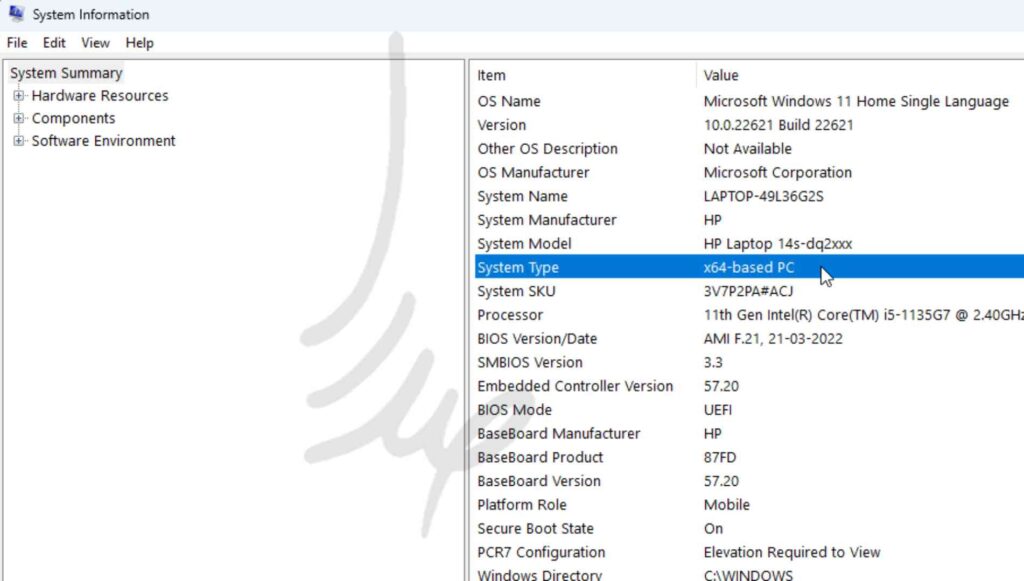
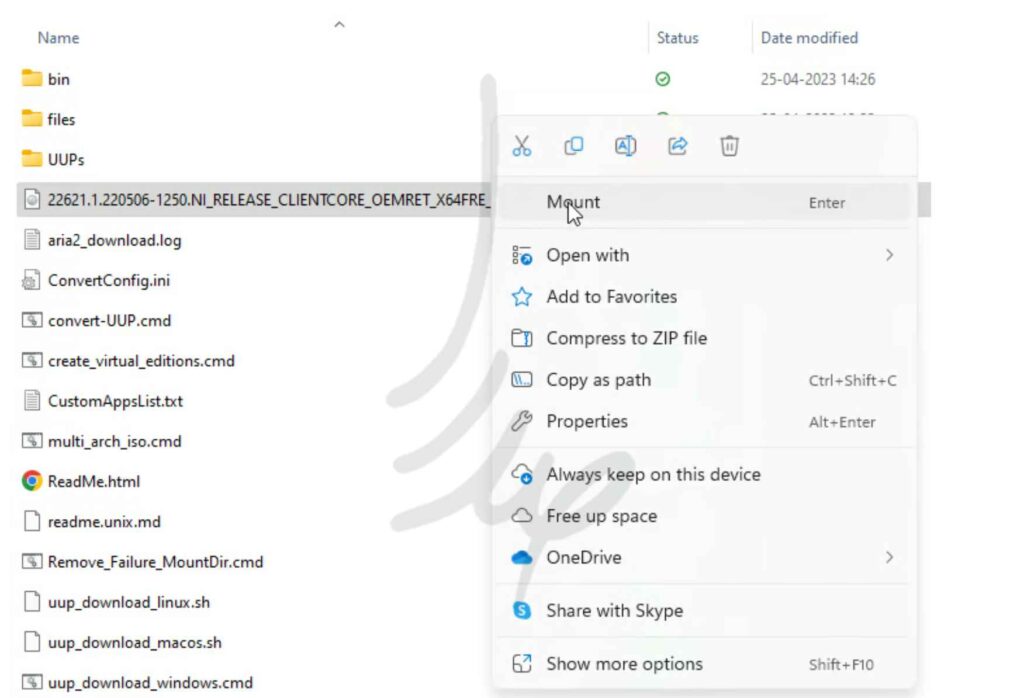
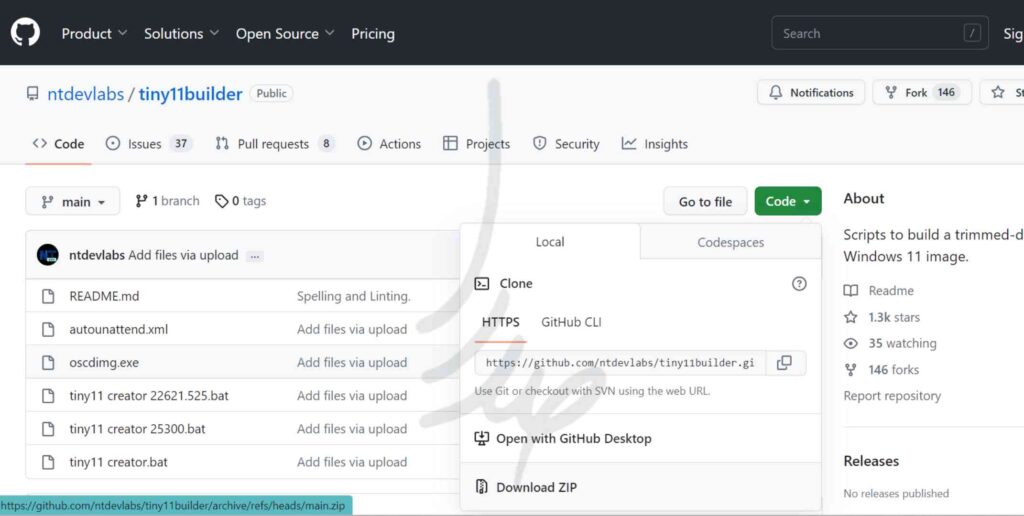
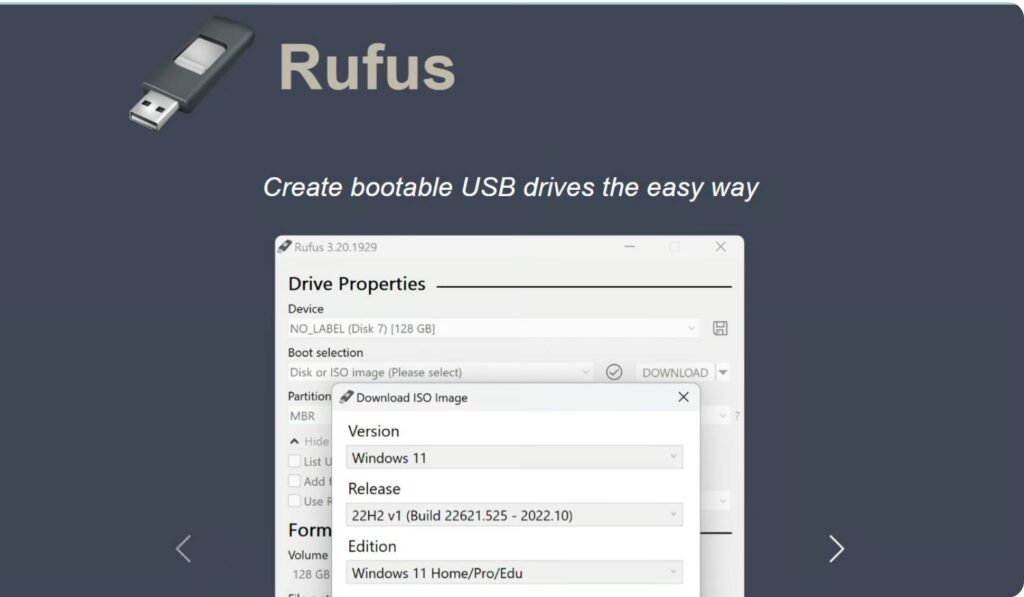
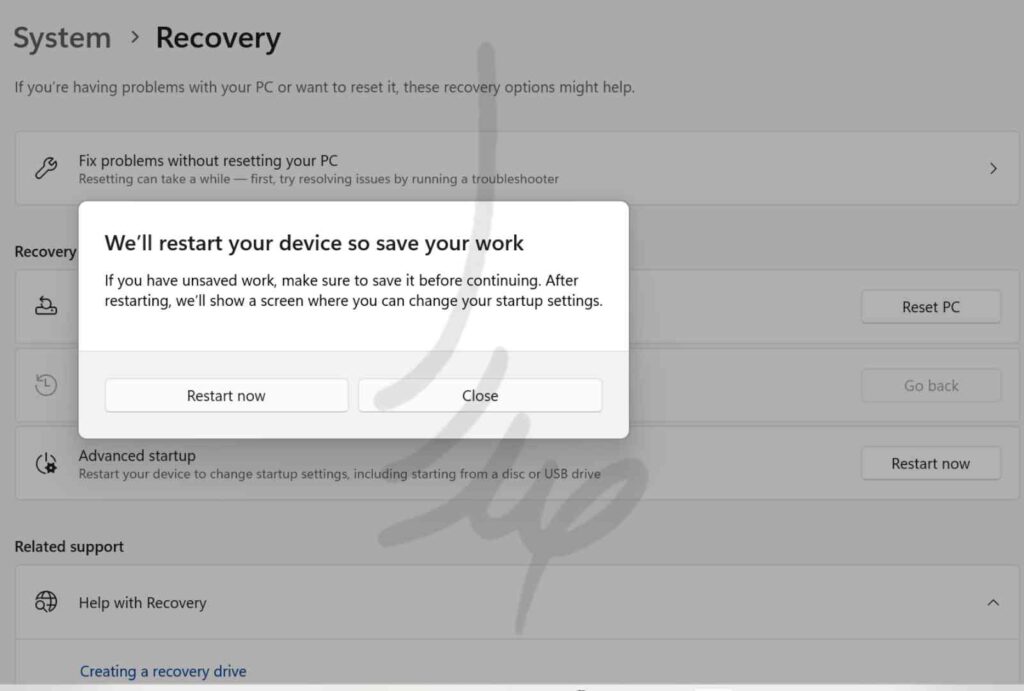
آموزش کامل نصب نسخه سبک ویندوز 11+عکس
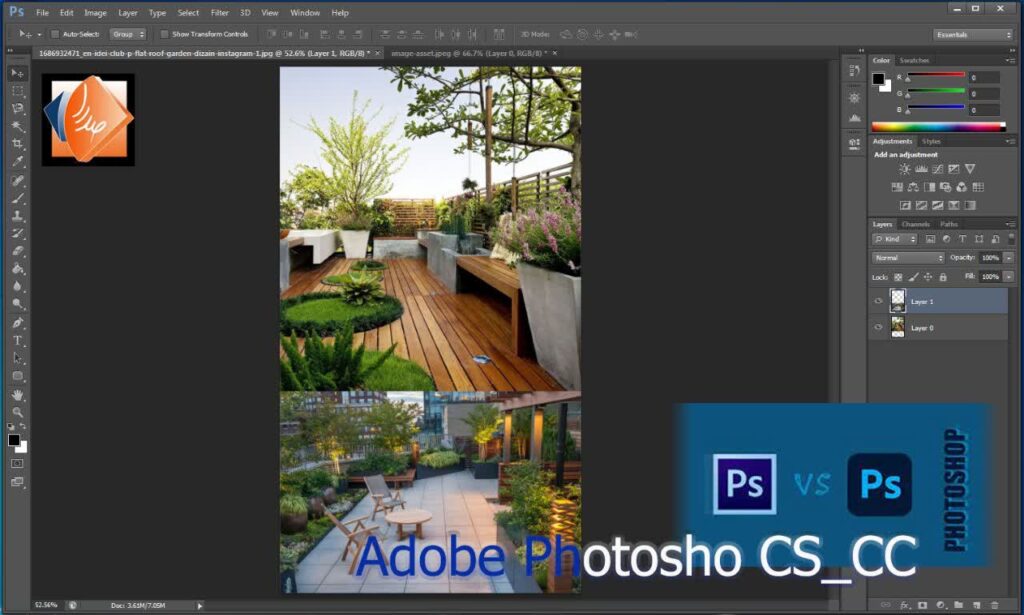
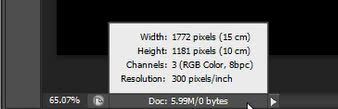
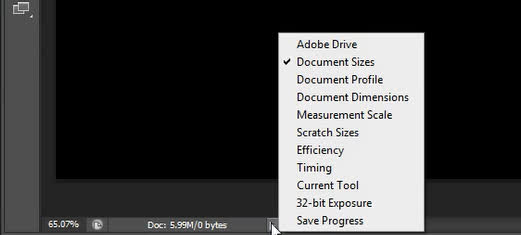
آموزش فتوشاپ





آموزش وردپد در ویندوز
شوردپد در ویندوز مشابه همان برنامه یادداشت در موبایل ها است ولی با این تفاوت که کمی قابلیت های بالاتری نسبت به آن دارد. کار با وردپد بسیار اسان است ولی چنانچه که شما مبتدی هستید با ما همراه شوید تا به معرفی کامل محیط وردپد بپردازیم.
وردپد(WordPad) چیست؟
وردپد یک برنامه ویرایشگر متن است که در سیستم عامل ویندوز قرار دارد. WordPad نسخه پیشرفتهتری از نوتپد است و امکانات بیشتری را در اختیار کاربران قرار میدهد. برخلاف نوتپد که یک ویرایشگر متن ساده و بدون قابلیتهای پیشرفته است، WordPad امکاناتی مانند قالببندی متن، افزودن تصاویر، ایجاد جداول، تغییر فونت و اندازه متن، تنظیمات صفحه و غیره را فراهم میکند. با استفاده از وردپد در ویندوز، کاربران میتوانند متن خود را به صورت پیشرفتهتری قالببندی کنند و از امکانات متنوعی برای ایجاد و ویرایش سندها استفاده نمایند. وردپد در ویندوز به عنوان یک گزینه میانی بین نوتپد ساده و برنامههای پیشرفتهتر ویرایشگر متنی مانند Microsoft Word مورد استفاده قرار میگیرد.
آشنایی با منو ها و گزینه های وردپد
داخل محیط وردپد دو تب Home و View وجود دارد که ما در ابتدا گزینه های تب Home را معرفی می کنیم.
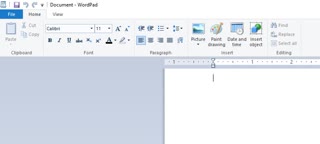
در بخش کلیپ برد، گزینه اول ما در سمت چپ به نام paste است. این دکمه زمانی فعال می باشد که شما متن یا عکسی را کپی کردید و در حافظه کلیپ بورد ذخیره شده باشد. سپس با زدن این دکمه متن یا عکس کپی شده در برگه شما الحاق(paste) می شود.
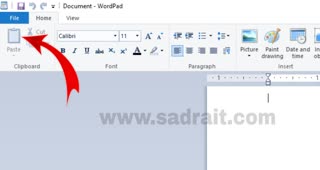
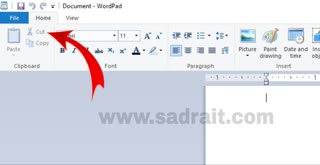
گزینه بعدی cut می باشد که به معنی برش دادن است. شما می توانید با استفاده از این گزینه نوشته خود را برش دهید.
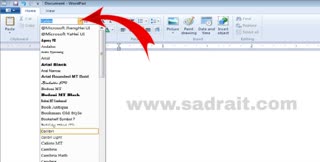
در این قسمت شما میتوانید برای نوشته خود فونت انتخاب کنید. انواع فونت ها را در این قسمت مشاهده می کنید و اگر فونت مورد نظرتون در اینجا وجود نداشت، با دانلود کردن از اینترنت و نصب آن میتوانید در این منو آن را پیدا کنید.
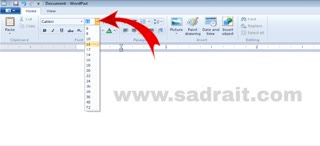
شما میتوانید با انتخاب این گزینه اندازه فونت خود را تعیین کنید. دو گزینه سمت راست این قسمت هم برای کم یا زیاد کردن اندازه فونت است.
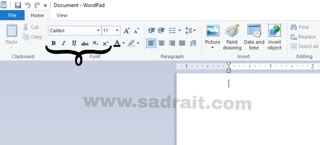
در این بخش شش گزینه را مشاهده می کنید که از چپ به راست به معرفی آن می پردازیم.
- گزینه اول: برای ضخیم(بلد) کردن عبارت یا کلمه است.
- گزینه دوم: برای مورب(ایتالیک) کردن عبارت است.
- گزینه سوم: خط کشیدن روی کلمه
- گزینه چهارم و پنجم: برای توان و اندیس گزاشتن عبارت مورد نظر
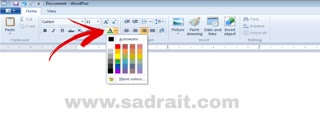
برای تغییر رنگ فونت از این قسمت اقدام می کنیم و گزینه کنار آن برای انتخاب رنگ هایلایت است.
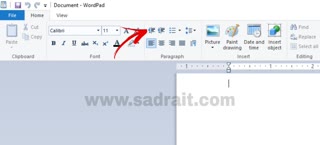
برای نوشتن به زبان فارسی باید از سمت راست شروع کنیم و بلعکس آن زبان انگلیسی از سمت چپ شروع می شود. در این گزینه و گزینه سمت راست آن می توانیم مشخص کنیم که میخواهیم از سمت راست شروع به نوشتن کنیم یا از سمت چپ.
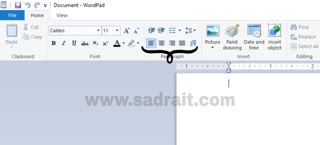
این بخش به ترتیب از سمت چپ به راست برای چپ چین، وسط چین، راست چین و قرار دادن متن در تراز هم می باشد. با استفاده از گزینه آخر هم می توانید فاصله متن تا حاشیه برگه را تعیین کنید.
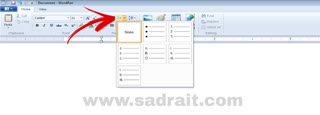
برای فهرست کردن مطالب خود می توانید از این بخش کمک بگیرید. این فهرست به صورت اعداد، حروف و اعداد رومی می باشد.
با استفاده از این گزینه، فاصله بین خطوط را میتوانید تعیین کنید.
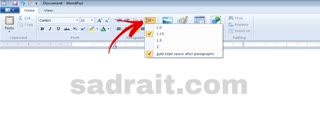
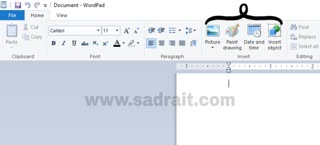
بخش آخر که چند گزینه را مشاهده می کنیم که هر کدام کاربرد خاص خود را دارند. از سمت چپ به راست به معرفی گزینه ها می پردازیم:
-
گزینه اول: برای قرار دادن عکس در متن است.
برای آموزش کامل و حرفهای ویرایش تصویر میتوانید آموزش فتوشاپ را مشاهده کنید. -
گزینه دوم: در اینجا میتوانید نقاشی کنید و در متن قرار دهید.
-
گزینه سوم: برای قرار دادن زمان و تاریخ نوشته است.
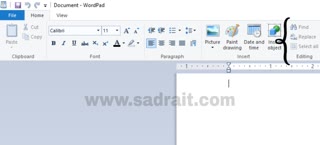
بخش آخر که ویرایش نام دارد از اهمیت بالایی برخوردار است زیرا این گزینه ها کار را برای نویسنده خیلی راحت می کنند. با استفاده از گزینه اول میتوانید کلمه مورد نظر را در متن پیدا کنید و حتی برای شما نمایش میدهد که این کلمه چند بار در متن به کار رفته است. گزینه دوم به معنای جایگزین کردن است و این امکان را به شما می دهد کلمه ای که نمی خواهید در متن باشد را بدون ویرایش و صرف زمان طولانی به راحتی با چند کلیک با یک کلمه دیگه جایگزین کنید. گزینه سوم هم که به معنای انتخاب همه متن است.
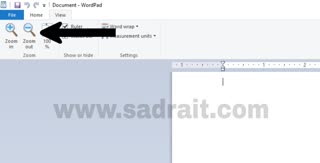
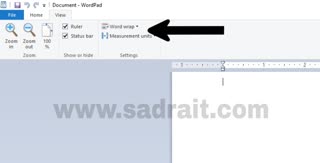
در تب view ما سه بخش zoom(بزرگنمایی)، show and hide( نشان دادن یا پنهان کردن) و setting(تنظیمات) داریم. در بخش zoom با دو گزینه رو به رو هستیم که zoom out به معنای دور کردن و zoom in به معنای نزدیک کردن است.
در بخش show and hide با فعال کردن گزینه اول بالای صفحه خط کش ظاهر می شود و گزینه دوم نوار پایین را نمایش می دهد.

در قسمت آخر هم دو گزینه داریم که اولی مربوط به بسته بندی کلمه است و گزینه دوم برای تعیین واحد اندازه گیری خط کش می باشد.
سخن آخر
کار کردن با وردپد در ویندوز کار آسانی است و با کمی کار کردن قلق کار دستتان می آید. در این مقاله سعی کردیم به معرفی محیط وردپد به زبان ساده و مختصر بپردازیم و امیدواریم مورد رضایت شما قرار گرفته باشد.
پنجره در کامپیوتر و تفاوت آن با کادر محاوره ای + 5 تفاوت
پنجره و کادر محاوره ای در ویندوز دو بخش مهمی هستند که ما همیشه با آن سر و کار داریم پس مهم است که بدانیم این بخش شامل چه چیز هایی می شود و چه کاربردی دارد. در ابتدا به تعریف این دو بخش می پردازیم که چه چیزی هستند.
پنجره(window)
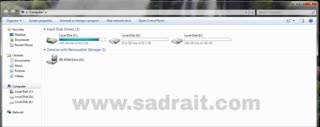
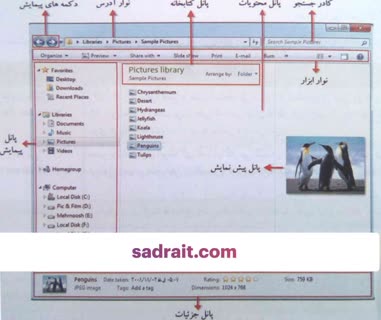
پنجره در کامپیوتر به معنای یک ناحیه رابط کاربری است که برنامهها درون آن اجرا میشوند. و شامل بخش هایی مانند نوار عنوان، نوار منو، محتوا و نوار وضعیت است. کاربر میتواند با پنجره تعامل داشته باشد، اطلاعات را وارد کند، دستورات را صادر کند و نتایج را مشاهده کند. نمونههایی از پنجرهها شامل پنجرههای برنامهها، فایلها، پوشهها و مرورگرها هستند.
کادر محاوره ای(Dialog Box)
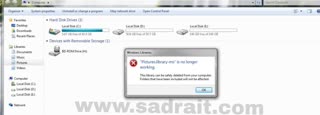
کادر محاوره ای در کامپیوتر یک پنجره کوچکتر و معمولاً موقت است که درون یک برنامه یا پنجره اصلی ظاهر میشود و برای نمایش اطلاعات خاص، دریافت ورودی از کاربر یا تأیید یک عملیات استفاده میشود. کادر محاوره ای دکمههایی دارد که کاربر میتواند با استفاده از آنها اقدامات مورد نیاز را انجام دهد، مانند دکمه "تأیید"، "لغو" یا "بستن". نمونههایی از کادر محاوره ای شامل پنجرههای پیکربندی، پیام، اعلان، انتخاب فایل و وارد کردن اطلاعات هستند. به طور خلاصه، پنجره یک ناحیه بزرگتر و اصلی است که برنامهها درون آن اجرا میشوند و کادر محاوره ای یک پنجره کوچکتر و معمولاً موقت است که برای نمایش اطلاعات خاص یا دریافت ورودی از کاربر استفاده میشود.
اجزای اصلی پنجره
پنجره در کامپیوتر شامل اجزای مختلفی است که به کاربر امکان میدهد با برنامه یا سیستم عامل تعامل داشته باشد. اجزای اصلی پنجره عبارتند از:
1. نوار عنوان (Title Bar): این بخش در بالای پنجره قرار دارد و شامل عنوان پنجره است. در این نوار معمولاً دکمههای کوچکی مانند دکمه بستن، بزرگ کردن و کوچک کردن پنجره قرار دارند.
2. کادر جست و جو (Search box): شما می توانید با استفاده از این قسمت دنبال فایل یا پوشه های خود بگردید. برای پیدا کردن فایل مورد نظر کافیست که اسم فایل را در کادر جست و جو درج کنید و در کمترین زمان برای شما پیدا می کند.
3. نوار ابزار (Toolbar): این بخش در بالای پنجره یا زیر نوار عنوان قرار میگیرد و شامل دکمهها و آیکونهای کوچک است که عملیات متداول را تسهیل میکند. این دکمهها میتوانند شامل دکمههای قالببندی، ذخیره، چاپ، صفحه قبلی و بعدی و غیره باشند.
4. محتوا (Content): این بخش درون پنجره قرار دارد و شامل محتوای اصلی است که کاربر در آن کار میکند. محتوا میتواند متن، تصاویر، جداول یا هر نوع محتوای دیگری باشد که برنامه مربوطه پشتیبانی میکند.
5. نوار وضعیت (Status Bar) یا جزئیات: این بخش در پایین پنجره قرار دارد و اطلاعات مربوط به وضعیت فعلی برنامه را نمایش میدهد. این اطلاعات میتواند شامل وضعیت پنجره، پیامهای اعلانی، طول و عرض صفحه و غیره باشد. این اجزا اصلی پنجره به کاربر امکان میدهند با برنامه تعامل داشته باشند و عملیات مختلف را انجام دهند. همچنین، بسته به نوع برنامه یا سیستم عامل، ممکن است اجزای دیگری نیز در پنجره وجود داشته باشند.
در پنجره کامپیوتر، معمولاً در برنامههایی که با فایلها و پوشهها کار میکنند، یک نوار آدرس یا مسیر آدرس (Path Address) وجود دارد. این نوار آدرس نشاندهنده مکان فایل یا پوشه در سیستم فایل کامپیوتر است. وقتی شما در یک پنجره کامپیوتر به یک پوشه خاص وارد میشوید یا یک فایل را باز میکنید، مسیر آن در نوار آدرس نمایش داده میشود. این مسیر آدرس معمولاً شامل نام درایو (مثل C: یا D:) و سپس سلسلهمراتبی از پوشهها است که شما در آن قرار دارید. به طور معمول، آدرسها با برچسب درایو آغاز میشوند و سپس پوشهها به صورت سلسلهمراتبی آورده میشوند، که با کاراکترهای جداکننده مانند \ یا / جدا شدهاند.
مثال: C:\Users\Username\Documents در این مثال، مسیر آدرس نشان میدهد که فایل یا پوشه در درایو C قرار دارد، سپس به پوشهی Users، سپس به پوشهی Username و در نهایت به پوشهی Documents رفته است. مسیر آدرس در پنجره کامپیوتر برای شناسایی دقیق موقعیت فایل یا پوشه در سیستم فایل استفاده میشود و کاربران را قادر میسازد به سرعت به مکان مورد نظر دسترسی پیدا کنند.
تغییر مکان و تغییر اندازه پنجره در کامپیوتر
در پنجره کامپیوتر، شما میتوانید مکان و اندازه پنجره را تغییر دهید. این قابلیت به شما اجازه میدهد پنجره برنامهها را به صورتی که مطلوب دارید تنظیم کنید. این عملیات در بیشتر سیستمعاملها مشابه است، اما برخی جزئیات ممکن است متفاوت باشند. در ادامه، توضیح میدهم چگونه مکان و اندازه پنجره را در کامپیوتر تغییر دهید:
تغییر مکان پنجره:
برای تغییر مکان پنجره، کافیست نشانگر ماوس را به نقطهای در بالای پنجره ببرید تا ماوس به یک نشانگر دوطرفه تبدیل شود (یک نشانگر جابجایی). سپس دکمه موس را فشار داده و نگه دارید و پنجره را به مکان جدیدی بکشید. سپس دکمه موس را رها کنید تا پنجره در مکان جدید قرار بگیرد. - در برخی از سیستمعاملها، میتوانید از دکمههای بازگشتی (Minimize)، بزرگنمایی (Maximize) و بستن (Close) در گوشهی بالا سمت راست پنجره استفاده کنید تا پنجره در حالت تمام صفحه قرار بگیرد یا ببندید.
تغییر اندازه پنجره:
برای تغییر اندازه پنجره در کامپیوتر، نشانگر ماوس را به یکی از کنارههای پنجره ببرید تا ماوس به یک نشانگر دوطرفه تبدیل شود (نشانگر تغییر اندازه). سپس دکمه موس را فشار داده و نگه دارید و پنجره را به سمت دلخواهتان بکشید تا اندازه پنجره تغییر کند. سپس دکمه موس را رها کنید تا پنجره در اندازه جدید قرار بگیرد. - در برخی از سیستمعاملها، میتوانید از دکمههای بازگشتی، بزرگنمایی و بستن در گوشهی بالا سمت راست پنجره استفاده کنید تا پنجره را به حالت تمام صفحه تغییر اندازه دهید. توجه داشته باشید که برخی برنامهها ممکن است اجازه تغییر اندازه پنجره را ندهند یا محدودیتهای خاصی برای تغییر مکان و اندازه داشته باشند.
کار با پنجره ها با استفاده از صفحه کلید
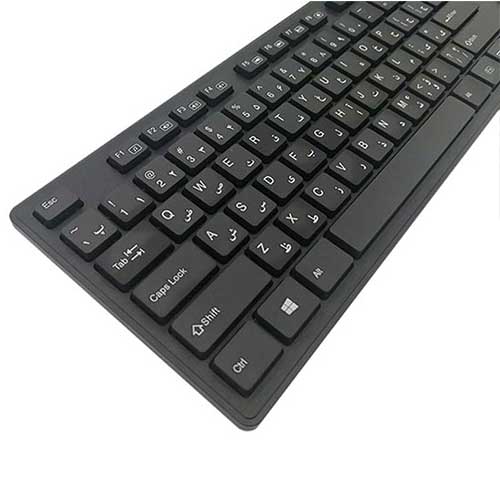
شما میتوانید با استفاده از صفحه کلید نیز با پنجره کامپیوتر کار کنید. صفحه کلید دارای عملکردهای متنوعی است که به شما امکان کنترل و مدیریت پنجرهها را میدهد. در ادامه، تعدادی از کلیدهای مهم صفحه کلید را برای کار با پنجرهها توضیح میدهم:
۱. Alt + Tab: با فشار دادن همزمان کلیدهای Alt و Tab، شما میتوانید بین پنجرههای باز در سطح میانبر جابجا شوید. با هر بار فشار دادن دکمه Tab، شما به پنجرهی بعدی منتقل میشوید. وقتی دکمه Alt را رها کنید، پنجره انتخاب شده را فعال میکنید.
۲. Alt + F4: با نگه داشتن همزمان کلیدهای Alt و F4، پنجره فعال بسته می شود. این کلیدها به طور معمول برای بستن پنجره استفاده میشوند.
۳. Win + D: با فشار دادن کلیدهای Win و D، شما به دسکتاپ باز میگردید. این عملکرد به عنوان یک میانبر مفید است و میتواند در صورتی که شما چندین پنجره باز دارید و میخواهید به سرعت به دسکتاپ دسترسی پیدا کنید، مفید باشد.
۴. Win + Arrow Keys: با فشار دادن کلید Win به همراه کلیدهای جهتدهنده (Arrow Keys)، شما میتوانید پنجره فعال را به طور دقیق جابجا کنید. با فشار دادن Win + Up Arrow، پنجره را به حالت تمام صفحه بزرگنمایی کنید، با Win + Down Arrow، پنجره را به حالت نرمال برگردانید، با Win + Left/Right Arrow، پنجره را به نصف صفحه چینش دهید.
۵. Alt + Space: با فشار دادن کلیدهای Alt و Space، شما به منوی کنترل پنجره دسترسی پیدا میکنید. این منو شامل گزینههایی مانند بزرگنمایی، کوچکنمایی و بستن پنجره است. این تنها چند مثال از کلیدهای مفید صفحه کلید هستند که برای کار با پنجرهها قابل استفاده هستند. همچنین، برنامههای خاصی ممکن است دارای میانبرهای دیگری باشند که بسته به نوع برنامه مورد استفاده، متفاوت باشند.
اجزای کادر محاوره ای
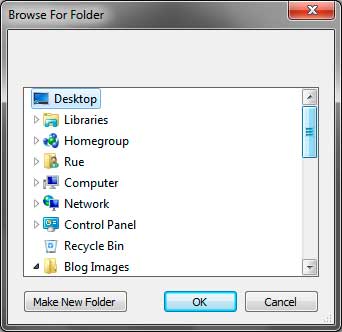
۱. تیتر (Title): تیتر کادر محاورهای، عنوان یا عنوان دستهبندی کادر را نشان میدهد. معمولاً در بالای کادر قرار میگیرد و هدف اصلی آن توضیح محتوای کادر محاورهای است.
۲. پیام (Message): پیام عبارت است از متنی که به کاربر نمایش داده میشود و برای ارائه اطلاعات یا درخواستهای مختلف استفاده میشود. معمولاً در قسمت متنی یا بخش اصلی کادر محاورهای قرار دارد.
۳. دکمهها (Buttons): دکمهها در کادر محاورهای برای ارائه گزینهها و اقدامات مختلف برای کاربر استفاده میشوند. برخی از دکمههای رایج شامل OK (تأیید)، Cancel (لغو)، Apply (اعمال)، Yes (بله) و No (خیر) هستند. با فشردن دکمهها، کاربر میتواند واکنش مورد نظر خود را نسبت به پیام ارائه شده نشان دهد.
۴. ورودی (Input): برای دریافت اطلاعات ورودی از کاربر، کادر محاورهای میتواند شامل فیلدهای ورودی نظیر جعبه متن (Text Box)، جعبه انتخاب (Combo Box)، دکمههای رادیویی (Radio Buttons) و چندگزینهای (Check Boxes) باشد.
۵. آیکونها (Icons): برخی از کادرهای محاورهای ممکن است دارای آیکونها باشند که نمادهای تصویری هستند که به کاربر کمک میکند برای محتوای کادر محاورهای سریعتر درک کند. این آیکونها میتوانند هشدارها، پیامهای موفقیت یا خطا و وضعیتهای مختلف را نمایش دهند.
این اجزا تنها بخشی از کادرهای محاورهای هستند و بسته به نوع برنامه و استفادههای خاصی که برنامه نیاز دارد، ممکن است اجزای دیگری نیز در کادرهای محاورهای وجود داشته باشد. به عنوان مثال، برخی از کادرهای محاورهای شامل نوار ابزار (Toolbar)، لیستهای انتخاب (List Box)، پیشرفت (Progress Bar) و... میباشند.
سخن آخر
پنجره در کامپیوتر و کادر محاورهای هر دو بخش مهمی از کامپیوتر هستند و دانستن اجزای آن یکی از دانشهای اولیه برای هر کسی است که میخواهد در دنیای فناوری قدم بردارد. علاوه بر این، یاد گرفتن تنظیمات پایه ویندوز مثل تنظیم ساعت و شخصیسازی منوی استارت هم بسیار کاربردی است.
برای تنظیم ساعت میتوانید روی ساعت پایین صفحه کلیک کنید و تنظیمات آن را تغییر دهید.
راهنمای تنظیم ساعت در ویندوز
انواع پورت ها و کاربردهایشان
در دنیای امروز شناخت انواع پورت ها برای تمام افرادی که با کامپیوتر سر و کار دارند، یک امر ضروری است زیرا همیشه با این مسئله برخورد دارند. ما در این مقاله سعی میکنیم شما را با مهم ترین آن ها و کاربرد هایشان آشنا کنیم پس تا آخر این مقاله همراه ما باشید:
- پورت چیست؟
- پورت HDMI
- پورت Display
- پورت USB
- پورت Ethernet
- پورت thunderbolt
پورت چیست؟
پورت یا درگاه ورودی/خروجی، به اتصالاتی اشاره دارد که برای تبادل اطلاعات میان دو کامپیوتر یا کامپیوتر با سرور استفاده می شود. ما دو نوع پورت های سخت افزاری و نرم افزاری داریم که در اینجا به توضیح پورت های سخت افزاری می پردازیم. پورت های سخت افزاری در پشت یا جلو دستگاه قرار دارند، و میتوان با استفاده از آن دستگاه های خارجی مثل فلش، موس، اسپیکر، پرینتر و...وصل کرد. در کل پورت ها کارشان برقراری ارتباط بین کامپیوتر و دستگاه های جانبی دیگر است.
انواع پورت ها
انواع پورت ها می توانند در کامپیوتر وجود داشته باشند که هر کدام وظایف و کاربرد های مختلفی دارند. در ادامه به بررسی انواع پورت های کامپیوتر می پردازیم:
پورت HDMI
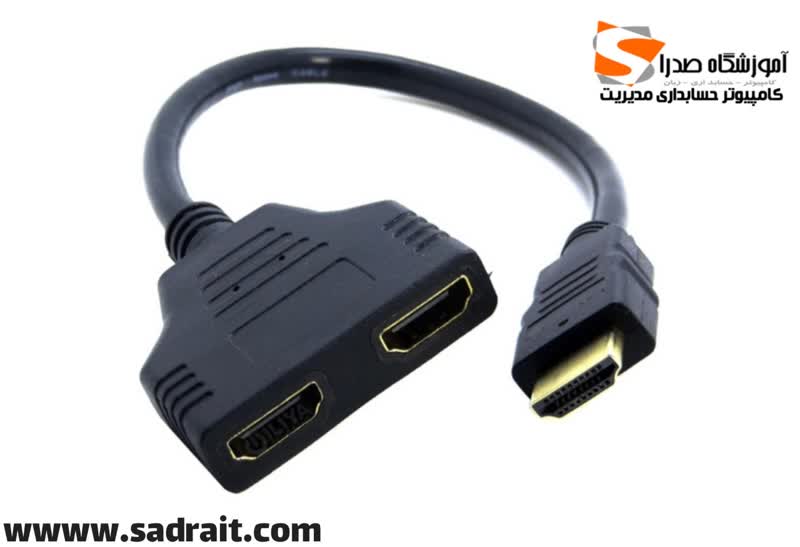
پورت HDMI (High-Definition Multimedia Interface) یکی از محبوبترین انواع پورتها برای انتقال تصویر و صدا با کیفیت بالا بین دستگاههای الکترونیکی است. این پورت از طریق یک کابل HDMI، ارتباط بین دستگاههایی مانند کامپیوتر، مانیتور، تلویزیون، پخش کنندههای دیویدی، دستگاههای بازی و سایر دستگاههای دارای پشتیبانی از HDMI را برقرار میکند.
پورت HDMI قابلیت انتقال تصویر با رزولوشنهای بالا را داراست، از جمله Full HD (1080p)، Ultra HD (4K) و حتی رزولوشنهای بالاتر مانند 8K. همچنین، این پورت قابلیت انتقال صدای با کیفیت خیلی بالا را فراهم میکند.
با استفاده از پورت HDMI، میتوانید تصویر و صدا را به طور همزمان از یک دستگاه به دستگاه دیگر منتقل کنید. به عنوان مثال، میتوانید کامپیوتر خود را به مانیتور یا تلویزیون متصل کرده و تصاویر و ویدیوها را بر روی صفحه بزرگتر تماشا کنید.
نوع فیزیکی پورت HDMI معمولاً شامل یک سوکت مستطیلی است که با پیشرفت تکنولوژی، نسخههای مختلفی از HDMI معرفی شدهاند. هر نسخه دارای ویژگیها و قابلیتهای خاص خود است، از جمله پشتیبانی از رزولوشنها و فرکانسهای بالا، فضای رنگی گستردهتر، پشتیبانی از HDR (High Dynamic Range) و غیره.
به طور خلاصه پورت HDMI به عنوان یک رابط استاندارد در دستگاههای مختلف مورد استفاده قرار میگیرد و برای اتصال دستگاههایی که نیاز به انتقال تصویر و صدا با کیفیت بالا دارند، بسیار مناسب است.
پورت Display
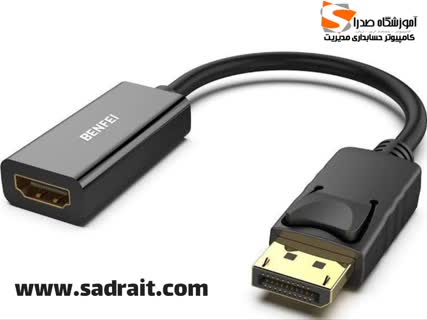
پورت DisplayPort نیز یک رابط استاندارد برای انتقال تصویر و صدا با کیفیت بالا بین دستگاههای الکترونیکی است. این پورت به طور خاص برای اتصال مانیتورها، کامپیوترها، کارتهای گرافیک، دستگاههای دیجیتال و سایر دستگاههای الکترونیکی طراحی شده است.
پورت DisplayPort قابلیت انتقال تصویر با رزولوشنهای بالا را داراست، از جمله Full HD (1080p)، Ultra HD (4K) و حتی رزولوشنهای بالاتر مانند 8K. همچنین، این پورت قابلیت انتقال صدا با کیفیت بالا را هم دارد.
یکی از ویژگیهای برجسته پورت DisplayPort، قابلیت انتقال تصویر چندگانه است. این به معنای قابلیت اتصال چندین مانیتور به یک پورت DisplayPort است، به طوری که میتوانید تصاویر متفاوتی را به طور همزمان بر روی هر یک از مانیتورها نمایش دهید.
پورت DisplayPort نیز توسط انجمن VESA استانداردسازی شده است و در نسخههای مختلفی از آن استفاده میشود، شامل DisplayPort 1.2 و DisplayPort 1.4. هر نسخه دارای قابلیتها و ویژگیهای خاص خود است، از جمله پشتیبانی از رزولوشنها و فرکانسهای بالا، پشتیبانی از فضای رنگی گستردهتر و غیره.
از آنجا که پورت DisplayPort و پورت HDMI هر دو برای اتصال دستگاههای الکترونیکی با تلویزیونها و مانیتورها استفاده میشوند، برخی از دستگاهها دارای پورتهای ترکیبی DisplayPort/HDMI هستند که قابلیت اتصال به هر دو نوع کابل را فراهم میکنند.
پورت USB
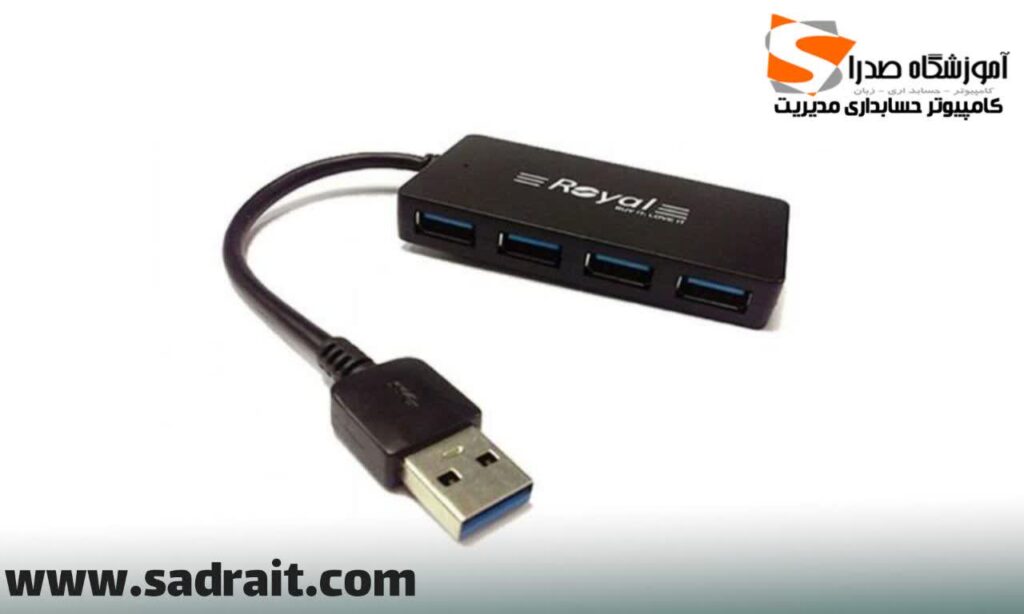
یکی دیگر از انواع پورت ها، پورت USB (Universal Serial Bus) است که یک رابط استاندارد برای اتصال دستگاههای الکترونیکی به یکدیگر و انتقال دادهها و برق است. این پورت در بسیاری از دستگاهها مانند کامپیوترها، لپتاپها، تبلتها، تلفنهای همراه، دوربینها، چاپگرها، دستگاههای ذخیرهسازی و سایر دستگاههای الکترونیکی موجود است. پورت USB از نسخههای مختلفی برخوردار است، از جمله USB 1.1، USB 2.0، USB، USB 3.0 و......غیره است. هر نسخه دارای سرعت انتقال داده و قابلیتهای مختلفی است. USB 3.0 و نسخههای بالاتر از آن دارای سرعت انتقال داده بسیار بالاتر نسبت به نسخههای قدیمیتر هستند.
همچنین، USB 3.0 و نسخههای بعدی دارای قابلیت شارژ سریع (Fast Charging) برای برخی از دستگاهها میباشند. پورت USB معمولاً دارای یک سوکت مستطیلی است که شامل چندین پین است. پورت USB به طور همزمان امکان انتقال داده و انتقال برق را فراهم میکند. به عنوان مثال، شما میتوانید یک دستگاه را به کامپیوتر خود متصل کرده و اطلاعات را بین دستگاه و کامپیوتر به طور دوطرفه انتقال دهید. همچنین، با استفاده از پورت USB میتوانید دستگاههایی را که نیاز به برق دارند، شارژ کنید.
پورت USB نیز توسط یک سازمان استانداردی به نام (USB-IF) استانداردسازی شده است. این استاندارد شامل قوانین و مشخصات فیزیکی و الکتریکی برای پورت USB است و اطمینان میدهد که دستگاههایی که از پورت USB پشتیبانی میکنند، با یکدیگر سازگاری کامل داشته باشند. پورت USB به علت سادگی و گستردگی استفادهاش، به یکی از پرکاربردترین رابطها در دنیای الکترونیک تبدیل شده است و بسیاری از دستگاهها از آن پشتیبانی میکنند.
پورت Ethernet
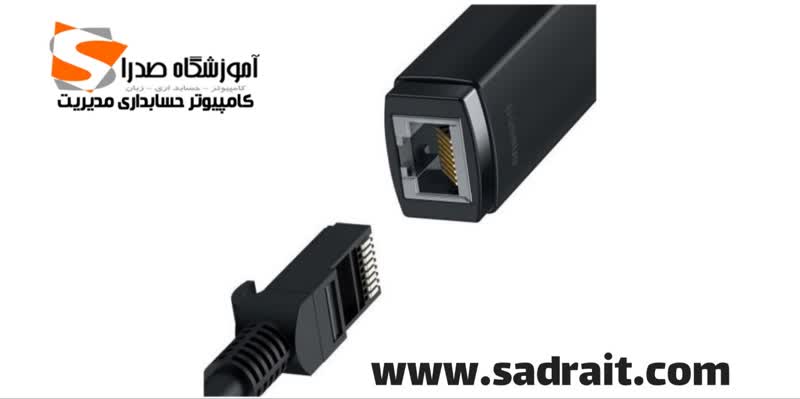
پورت Ethernet یک رابط استاندارد برای اتصال دستگاههای شبکه به یکدیگر است. این پورت برای اتصال کامپیوترها، لپتاپها، سوئیچها، روترها، دستگاههای IoT و سایر دستگاههای شبکه استفاده میشود. پورت Ethernet از پروتکل Ethernet برای انتقال دادهها در شبکه استفاده میکند.
پورت Ethernet
معمولاً یک سوکت مربعی با 8 پین است که از کابل شبکه بهره میبرد. این پورت از طریق کابل شبکه به سوئیچ یا روتر متصل میشود و ارتباط شبکه را بین دستگاهها برقرار میکند.
پورت Ethernet میتواند از سرعتهای مختلفی برخوردار باشد، از جمله 10 Mbps، 100 Mbps، 1 Gbps (یا 1000 Mbps) و 10 Gbps. سرعت پورت Ethernet از نوع کابل شبکه و تجهیزات شبکه دیگری که استفاده میشوند تحت تأثیر قرار میگیرد.
پورت Ethernet استانداردی است که توسط IEEE استانداردسازی شده است. هر استاندارد دارای سرعت و مشخصات فیزیکی خاص خود است.
پورت Ethernet به عنوان یکی از رابطهای اصلی در شبکههای سیمی استفاده میشود و به طور گسترده در شبکههای خانگی، شبکههای محلی (LAN) و شبکههای گسترده (WAN) مورد استفاده قرار میگیرد. این پورت امکان ارتباط و انتقال دادهها با سرعت بالا و اطمینان از اتصال شبکه را فراهم میکند.
پورت thunderbolt
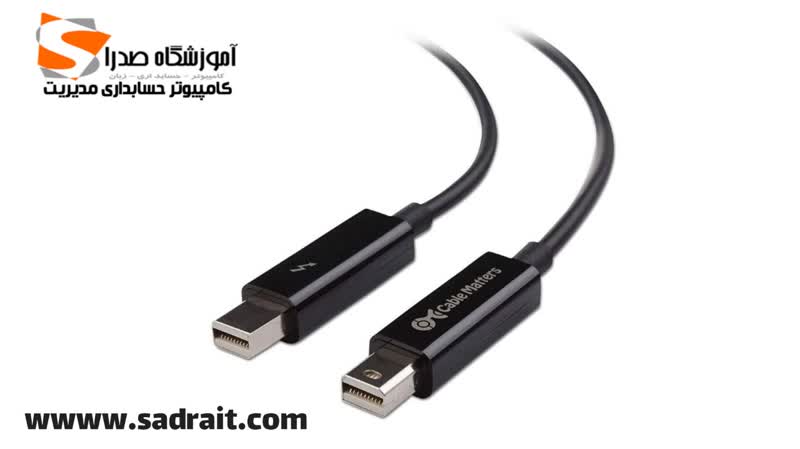
پورت Thunderbolt یکی دیگر از انواع پورت ها است که یک رابط استاندارد برای اتصال دستگاههای الکترونیکی به یکدیگر است. این پورت توسط شرکت Intel و Apple توسعه داده شده و امکان انتقال دادهها و انتقال برق را فراهم میکند. پورت Thunderbolt برای اتصال دستگاههایی مانند دوربینها، هارد دیسکها، مانیتورها، کارتهای گرافیک خارجی و دستگاههای دیگر استفاده میشود و از نسخههای مختلفی برخوردار است، از جمله Thunderbolt 1، Thunderbolt 2، Thunderbolt 3 و Thunderbolt 4. هر نسخه دارای سرعت انتقال داده و قابلیتهای مختلفی است. نسخههای جدیدتر از Thunderbolt سرعت انتقال داده بالاتر، پهنای باند بزرگتر و قابلیتهای پیشرفتهتر را ارائه میدهند.
این پورت از طریق کابلهای Thunderbolt به دستگاهها متصل میشود. این کابلها علاوه بر انتقال داده، برق نیز راه اندازی میکنند و به همین دلیل امکان شارژ دستگاهها را نیز فراهم میکنند. پورت Thunderbolt همچنین به طور سازگار با پورت USB-C است و میتوان از کابلهای USB-C نیز برای اتصال دستگاهها به پورت Thunderbolt استفاده کرد.
پورت Thunderbolt قابلیتهایی مانند اتصال چندین دستگاه به یکدیگر (daisy-chaining)، انتقال دادهها با سرعت بالا (تا 40 گیگابیت در ثانیه برای Thunderbolt 3 و Thunderbolt 4)، اتصال مانیتورها با رزولوشن بالا (تا 8K) و اتصالهای صوتی را فراهم میکند. همچنین، پورت Thunderbolt 3 و Thunderbolt 4 قابلیت شارژ سریع (Fast Charging) برای دستگاهها را نیز داراست و به علت قابلیتها و سرعت بالایش، در دستگاههایی مانند کامپیوترهای قدرتمند، لپتاپها، مکها و دستگاههای جانبی پرکاربرد استفاده میشود.
کلام آخر
افرادی که می خواهند با دنیای کامپیوتر و فناوری سر و کله بزنند، یادگیری انواع پورت ها از اهمیت بالایی برایشان برخوردار است زیرا در آینده از پورت ها زیاد استفاده می کنند و شناخت و کاربرد آن ها بسیار مهم است. امیدوارم این مقاله برای شما کاربردی واقع شده باشد.

پست الکترونیک و انواع آن آموزش تصویری ساخت ایمیل

آموزش پست الکترونیک و انواع آن
کاربران اينترنت هرروز ميليون ها نامه الکترونيکی را برای يکديگر ارسال می نمايند. يکی از اولين سرويس های اينترنت مبادله نامه های الکترونیک است و امروزه از آن به عنوان يک ابزار ارتباطی قوی وقدرتمندیادمی شود .برای ارسال يک نامه الکترونيکی ، فرآيند گسترده و مسيری طولانی طی خواهد شد.
پست الکترونیک یا همان ایمیل یکی از رایج ترین روش های ارتباط الکترونیکی است که برای ارسال و دریافت پیامها و اطلاعات بین افراد استفاده میشود. ایمیلها از طریق شبکههای اینترنت ارسال و دریافت میشوند و شامل متن، تصاویر، فایلها و لینکها باشند. وانواع ایمیلها میتوانند بر اساس متن، هدف و نوع استفاده تقسیم بندی شوند. درادامه به برخی از انواع رایج ایمیلها اشاره میکنم:
انواع ایمیل:
1. ایمیل شخصی: ایمیلی که بین افراد به عنوان یک ارتباط شخصی و یا خصوصی ارسال میشود. ممکن است درخواستها، پیامهای عاطفی، اطلاعات شخصی و غیره را دربربگیرد.
2. ایمیل تجاری: ایمیلهایی که توسط سازمانها، شرکتها یا کسبوکارها برای ارتباط با مشتریان، همکاران و سایر افراد وسازمانهاییی که بایکدیرمرتبط هستند ارسال میشوند. ممکن است شامل اطلاعیهها، تبلیغات، پیامهای مربوط به فروش، اخبار شرکت و غیره باشد.
3. ایمیل رسمی: این نوع ایمیل ها برای سازمانها، دولت، موسسات عمومی و سازمانهای غیرانتفاعی برای ارسال اطلاعیهها، اعلانات و مکاتبات رسمی استفاده میشوند و ممکن است شامل اطلاعات قراردادها، اعلانات قانونی، اخبار عمومی و غیره باشند.
4. ایمیل بازاریابی: ایمیلهایی که به عنوان تبلیغ، فروش یا ترویج محصول یا خدمات ارسال میشوند. این نوع ایمیلها ممکن است شامل اطلاعیههای تخفیف، پیشنهادهای ویژه، خبرنامهها و غیره باشد.
5. ایمیل خبرنامه: ایمیلهایی که توسط وبسایتها، وبلاگها و سایر منابع آنلاین برای ارسال مطالب جدید، مقالات، نکات کاربردی و اطلاعات مربوط به علایق و نیازهای مخاطبان ارسال میشوند. این تعداد فقط برخی از انواع رایج ایمیلها هستند و هر کدام میتوانند ویژگیهای خاص خود را داشته باشند و همچنین، برخی از نوعهای دیگر ایمیلها عبارتند از:
6. ایمیل امنیتی: شامل ایمیل هایی می شود که به منظور ارسال اطلاعات حساس و محرمانه استفاده میشوند. این نوع ایمیل ها ممکن است از رمزنگاری استفاده کنند و تلاش میکنند از دسترسی غیرمجاز به اطلاعات جلوگیری کنند.
7. ایمیل عضویت: این نوع ایمیل ها مختص افراد علاقهمند به دریافت محتوا یا اطلاعات خاص از یک سرویس یا وبسایت مشخص هستند . در این نوع ایمیلها، کاربران معمولاً عضویت را تأیید میکنند و سپس به صورت منظم محتواهای جدید را دریافت میکنند.
8. ایمیل اجتماعی:این ایمیل ها که در محیط های اجتماعی و شبکههای اجتماعی ارسال میشوند. ممکن است شامل اطلاعیهها، دعوتنامهها، اعلانات و پیامهایی با محتوای اجتماعی باشد. لطفاً توجه داشته باشید که این تقسیم بندیها ممکن است در مواردی با هم تداخل داشته باشند و ایمیلها میتوانند ویژگیهای چندگانه را در بر داشته باشند.
اولین پیامک E_mail
اولين پيامک ارسال شده به وسیله نامه الکترونيکی در سال 1971 توسط مهندسی با نام "Ray Tomlinson" انجام شده است . قبل از این اتفاق ، صرفا" امکان ارسال پيام برای کاربران موجود بر روی يک کامپيوتر ميسر بود. پيام ارسالی توسط Tomlinson قابليت ارسال پيام به انواع ماشين وکامپیوترهای موجود بر روی اينترنت با استفاده از علامت "@" به هدف مشخص نمودن ماشين ویا کامپیوتر دريافت کننده بود. E-Mail ، يک پيام متنی ساده است که برای گيرنده پيام ارسال می گردد. در ابتدانامه های الکترونیکی و اغلب بصورت متن های کوتاه می باشند. در برخی موارد ممکن است ، فرستندگان نامه های الکترونيکی با افزودن "ضمائم " ، حجم يک نامه الکترونيکی را افزايش دهند.
سرویس گیرندگانE_mailچیست؟
برای مشاهده نامه های الکترونيکی دريافت شده ، باید از برنامه های سرويس گيرنده نامه های الکترونيکی استفاده کرد. بعضی از کاربران از برنامه معروف outlook و يا outlook express شرکت مايکروسافت ، Eudora و يا Pegasus برای مشاهده نامه های الکترونيکی استفاده می نمايند. افرادی که از خدمات پست الکترونيکی رايگان نظير Hotmail و يا Yahoo استفاده می نمايند ، از يک برنامه سرويس گيرنده که بصورت يک صفحه وب نمايش داده می شود ، استفاده می کنند. برنامه های سرويس گيرنده صرفنظر از نوع خود ، دارای وظايف زير می باشند :
- نشان دادن تمام ليست پيام های موجود در صندوق پستی از طريق " عنوان های پيام ها ". عنوان چیست؟يک پيام مشخص کننده فرستنده ، موضوع ، تاريخ و زمان و اندازه پيام است.
- امکان انتخاب يک پيام رو می توان از طريق عنوان اون پیام فراهم نمودومحتويات پيام رامطالعه کرد.
- امکان ايجاد پيام های جديد و ارسال آنها وجوددارد . برای ارسال يک پيام باید آدرس گيرنده و موضوع پيام را مشخص و در ادامه محتويات پيام را تايپ کرد.
- اکثرا درتمام برنامه های سرويس گيرنده پيام های الکترونيکی نیز امکان اضافه کردن ضمائم به يک پيام را نيز فراهم می آورند. برنامه های سرویس دهنده همچنين امکان ذخيره کردن ضمائم موجود در پيام های دريافت شده را نيز دارد.
سرویس دهنده ساده پست الکترونیک چیست؟
برای ارسال يک نامه الکترونيکی ، برنامه سرويس گيرنده ای که وجودداردرا می بايست به يک سرويس دهنده پست الکترونيکی مرتبط کنید. بعضی از ماشين های موجود بر روی اينترنت با نصب نرم افزارهای لازم بعنوان " سرويس دهنده " در شبکه وظیفه خود را انجام می دهند. سرويس دهنده وب ، سرويس دهنده telnet ، سرويس دهنده Ftp و سرويس دهنده پست الکترونيکی ، نمونه هائی از سرويس دهندگان موجود در اينترنت می باشند. ميليون ها سرويس دهنده بر روی اينترنت به ارائه خدمات و سرويس های مورد نظر به سرويس گيرندگان فعاليت می نمايند. برنامه های نصب شده بر روی سرويس دهندگان بصورت شبانه روزی در حالت اجراء بوده و به پورت های خاصی گوش فرا می دهند. اين نوع برنامه ها در انتظار ارتباط ساير برنامه ها ( سرويس گيرندگان) از طريق پورت مربوطه می باشند. يک برنامه سرويس دهنده پست الکترونيکی در ساده ترين ( حالت آموزشی ) حالت بصورت زير عمل می نمايد:
پست الکترونیک و انواع آن:
- هرفرد روی سرويس دهنده يک Account داردکه باهدف ارسال و دريافت نامه الکترونيکی ازآن استفاده می کنند.
- برای هر کدام از افراديکه دارای Account می باشند ، يک فايل ساده متنی در فولدر مورد نظر ذخيره می شود.
- اشخاصی که تمايل به ارسال نامه الکترونيکی برای شخص خاصی را دارند، باید يک پيام متنی رو با استفاده از يک برنامه سرويس گيرنده ارسال نمایند. پس از آماده کردن پيام ، با فشردن دکمه "ارسال" ، پيام مورد نظر برای گيرنده ارسال خواهد کرد. به این صورت برنامه سرويس گيرنده با برنامه سرويس دهنده ارتباط برقرار و پيام حاوی آدرس فرستنده ، گيرنده و محتويات مورد نظر را برای سرويس دهنده مورد نظر ارسال می نمايد.
- ممکن است سرويس دهنده اطلاعات دريافت شده را با يک فرمت مناسب به انتهای فايل متنی که برای هر فرد با نام Account شخص ايجاد شده ، اضافه کند.
- سرويس دهنده ممکن است اطلاعات ديگررامانند : زمان و تاريخ دريافت پيام هارا نيز ذخيره نمايد. در صورت ارسال نامه های الکترونيکی ديگر برای يک گيرنده خاص ، سرويس دهنده پيام های دريافت شده را به انتهای فايل متنی ( حاوی پيام های مربوطه) اضافه می کند. گيرنده پيام های الکترونيکی از برنامه سرويس گيرنده خود به هدف دريافت و مشاهده نامه های الکترونيکی استفاده می نمايد :"
- برنامه سرويس گيرنده از سرويس دهنده این رامی خواهد که يک نسخه از فايل متنی مربوط به شخص گيرنده را ارسال نمايد.
- برنامه سرويس گيرنده از سرويس دهنده می خواهد که محتويات فايل متنی را حذف نمايد.
- برنامه سرويس گيرنده می تواندذخيره سازی فايل متنی حاوی پيام هارا بر روی کامپيوتر خودانجام دهد.
- در فايل متنی ذخيره شده بدنبال خط هایی باشد که با عنوان " از : " وجود دارند.
- برنامه سرويس گيرنده این توانایی رادارد که ليست تمام پيام ها بر اساس عناوين مربوطه رانشان دهد .
مثال های بالاصرفا يک سيستم بسيار ساده ارسال و دريافت پست الکترونيکی را نشان می داد. در ادامه به بررسی يک سيستم واقعی پست الکترونيکی می پردازیم.
سیستم پست الکترونیک واقعی چیست؟
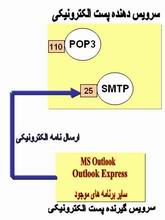
سيستم پست الکترونيکی واقعی دو سرويس دهنده متفاوت دارد بکه بر روی يک ماشين اجراء می گردند. يکی از سرويس دهندگان ، سرويس دهنده SMTP)Simple Mail Transfer Protocol) است و مسئوليت پيام های ارسالی ( خروج ) نامه های الکترونيکی، را برعهده دارد. سرويس دهنده دوم ، POP3)Post office Protocol) ناميده شده و مسئوليت پيام های دريافتی ( ورود ) را برعهده دارد. شکل زير جايگاه هر يک از سرويس دهندگان اشاره شده را نشان می دهد.
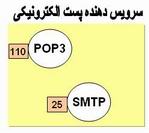
سرويس دهنده هایSMTP به پورت 25 و سرويس دهنده های POP3 به پورت 110 گوش می دهند.
سرويس دهنده SMTP چیست؟
هنگامی که از طريق سرويس گيرنده خود اقدام به ارسال نامه الکترونيکی می نمائيد ، برنامه سرويس گيرنده با سرويس دهنده SMTP به هدف ارسال نامه های الکترونيکی ، ارتباط برقرار می نمايد. سرويس دهنده SMTP موجود ، ممکن است با ساير سرويس دهندگان SMTP به هدف ارسال ( توزيع ) نامه الکترونيکی ارتباط برقرار کنند. شکل زير نحوه عملکرد سرويس دهنده نام برده شده را نشان می دهد.
کاربران برای ارسال نامه الکترونيکی به واسطه ی برنامه سرويس گيرنده ، باید تنظيمات لازم را انجام دهند. فرض کنيد آدرس پست الکترونيکی شما Ali@Test1.com باشد ، در زمان تنظيم پارامترهای برنامه سرويس گيرنده ( بعنوان مثال: Outlook) ، نام سرويس دهنده پست الکترونيکی باید مشخص شود ( فرض کنيد نام سرويس دهنده پست الکترونيکی mail.test.com باشد ) . پس از آماده کردن نامه الکترونيکی و فشردن دکمه "ارسال" ، عمليات زير انجام خواهد شد :
- برنامه Outlook express ، با سرويس دهنده SMTP موجود در mail.test1.com از طريق پورت 25 ، ارتباط برقرار می کند.
- برنامه Outlook Express با سرويس دهنده SMTP مکالمه ای برقرارمی کندو به سرويس دهنده SMTP ، آدرس های فرستنده و گيرنده و محتويات پيام را اعلان می نمايد.
- سرويس دهنده SMTP آدرس گيرنده ( بعنوان مثال Reza@test1.com ) را به دو بخش جداازهم تقسيم می کند:- نام دريافت کننده (Reza) - نام حوزه (test1.com)
- در صورتيکه گيرنده پيام دارای صندوق پستی روی همان سرويس دهنده باشد ، سرويس دهنده SMTP پيامی که دریافت می کند را بسادگی در اختيار سرويس دهنده POP3 قرارمی دهد. در اين زمينه از برنامه ای با نام "Delivery agent" ( آژانس توزيع ) استفاده می شود. در صورتيکه گيرنده پيام بر روی حوزه ای ديگر باشد ، سرويس دهنده SMTP نيازمند برقراری ارتباط با حوزه مربوطه است .
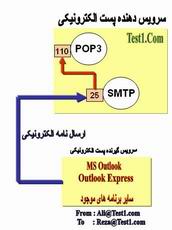
- سرويس دهنده SMTP ، با DNS مربوط ارتباط و از او می خواهد که آدرس IP مربوط به سرويس دهنده SMTP حوزه مربوطه را به اطلاع او برساند. ( فرض اين است که گيرنده پيام دارای صندوق پستی بر روی همان کامپيوتر فرستنده نيست ). در ادامه DNS ، آدرس ( و يا آدرس های ) IP مربوط به سرويس دهنده ( سرويس دهندگان ) SMTP مربوط به حوزه مربوطه را اعلام می می کند.
- سرويس دهنده های موجود در حوزه Test1.com با سرويس دهنده های موجود در حوزه Test2.com از طريق پورت 25 ، ارتباط برقرار می کنند. سرويس دهنده های SMTP موجود در حوزه Test2.com ، پيام ارسالی را دريافت و آن را در صندوق پستی مربوط به گيرنده قرارمی دهند.
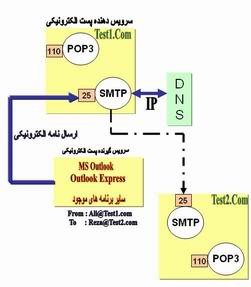
درصورتيکه سرويس دهنده موجود در حوزه Test1.com نتواند با سرويس دهنده SMTP موجود در حوزه Test2.com ارتباط برقرارکند، پيام مورد نظر در محلی خاص در نوبت قرار می گيرد. سريس دهنده SMTP در اکثر ماشين ها از برنامه ای با نام Sendmail برای ارسال واقعی يک پيام الکترونيکی استفاده می کند و برای پيام های موجود در صف ، از صفی با نام sendmail queue استفاده می گردد. برنامه Sendmail بصورت تکراری سعی در ارسال مجدد پيام های موجود در صف می نمايد . مثلا" ممکن است هر 15 دقيقه يکبار تلاش مجدد خود برای ارسال را انجام دهد. پس از گذشت چهار ساعت برای ارسال کننده نامه الکترونيکی ، پيامی ارسال می شود که ازوجود اشکال در ارسال نامه ، خبرمی دهد. پس از پنج روز ، اکثر برنامه های پيکربندی Sendmail پيامی مبنی بر عدم موفقيت در توزيع پيام را برای ارسال اناده می کنند.مبادله اطلاعاتی بين سرويس گيرنده پست الکترونيکی و سرويس دهنده SMTP با استفاده از يک زبان ساده متنی و خوانا، با يکديگر ارتباط برقرار می نمايند. در ابتدا برنامه سرويس گيرنده خود را معرفی ، آدرس فرستنده و گيرنده و محتويات پيام را مشخص خواهد کرد. ( با استفاده از برنامه telnet می توان با سرويس دهنده پست الکترونيکی و از طريق پورت 25 ارتباط برقرار کرد).سرويس دهنده SMTP از دستورات ساده ای نظير HELLO,MAIL,RCPT,DATA و ... استفاده می کند.
- HELLO. معرفی برنامه سرويس گيرنده است
- EHLO . معرفی سرويس گيرنده و درخواست حالت توسه يافته برعهده این سرویس دهنده است.
- MAIL FROM. مشخص کردن فرستنده به واسطه این سرویس دهنده است.
- RCPT TO . مشخص کردن گيرنده ازکارهای این سرویس دهنده محسوب می شود.
- DATA . محتويات پيام را مشخص می کند.
- RESET . برای Reset نمودن ازاین سرویس دهنده استفاده می شود.
- QUIT . ارتباط را قطع می کند.
- HELP . توضيحات لازم رادررابطه بادستورات ارائه می نمايد.
سرويس دهنده POP3چیست؟
هنگامی که با استفاده از برنامه سرويس گيرنده ، صندوق پستی خود را به منظور دريافت نامه های الکترونيکی بررسی می کنید، برنامه با سرويس دهنده POP3 از طريق پورت 110 ارتباط برقرار می کند. سرويس دهنده POP3 به يک نام Account و رمز عبور نياز دارد. پس از تاييد اعتبار و مجوز شما ، سرويس دهنده POP3 فايل های مربوطه را فعال و امکان دستيابی به آنان را فراهم می کند.
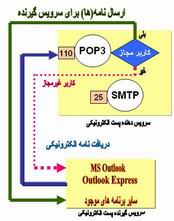
نکته : سرويس دهنده POP3 از مجموعه دستورات متنی ساده ای ، استفاده می کند:
- برای وروداز user id استفاده می شود.
- PASS . برای وروداز رمز عبور استفاده می شود.
- QUIT . برای قطع ارتباط با سرويسpop3استفاده می شود.
- LIST . ليست پيامها همراه اندازه آنها را نشان می دهد.
- RETR . برای بازيابی يک پيام ازاین سرویس دهنده استفاده می شود.
- Delet . برای حذف يک پيام استفاده می شود.
- TOP . برای نشان دادن X خط ابتدای پيام استفاده می گردد.
برنامه سرويس گيرنده پست الکترونيکی با سرويس دهنده POP3 ارتباط دارد و مجموعه ای از دستورات گفته شده را به منظور انتقال نسخه هائی از پيام های الکترونيکی بر روی ماشين شما ، انجام می دهد.
ضمائم چیست؟
برنامه سرويس گيرنده پست الکترونيکی امکان افزودن ضمائم به نامه های الکترونيکی را فراهم می نمايد.برنامه نام برده شده همچنين امکان ذخيره نمودن ضمائم همراه يک نامه الکترونيکی را نيز بوجود می آورد . ضمائم يک نامه الکترونيکی می تواند شامل : يک نامه تايپ شده با واژه پرداز ، يک فرم صفحه گسترده ، فايل های صدا ، فايل های گرافيک و يا برنامه های نرم افزاری باشد. معمولا" فايل های ضمائم بصورت متن نمی باشند. ( در صورتيکه اطلاعات ضمائم بصورت متنی باشند ، می توان آنها را در بخش محتويات يک نامه الکترونيکی مستقر کرد)
آموزش تصویری ساخت ایمیل
هدف ما ازآموزش ساخت ایمیل این است که به کسب وکارخوراعتبارببخشیدوبتوانیددرسایت های مختلف فعالیت کنید وهمچنین برای نام نویسی در وب سایت های معتبر و استفاده از امکانات آنها، قبل از هرچیزی نیاز به یک ایمیل آدرس دارید، پس گام به گام مراحل رابرای ساخت ایمیل همراهی کنید.
- درقدم اول باید وارد قسمت Setting رایانه یا موبایلتان شوید و گزینهی User & accounts را باز کنید. سپس Add account را بزنید.
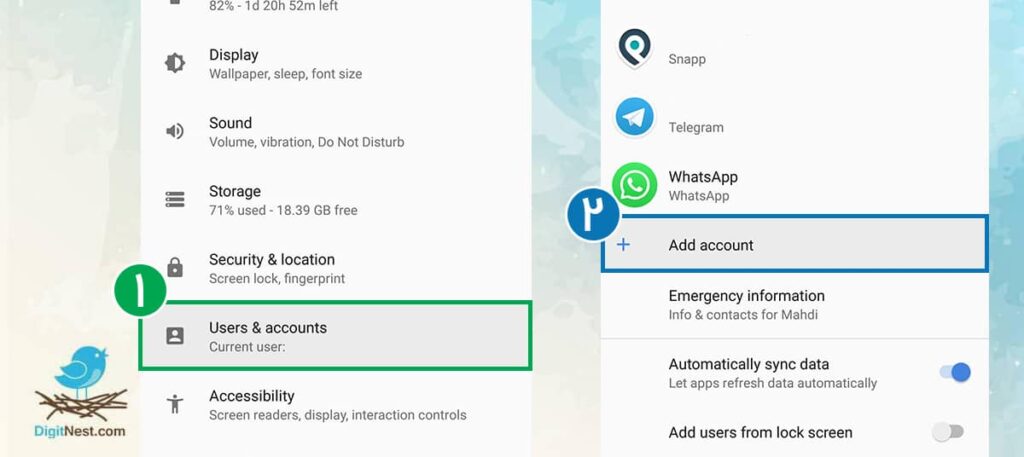
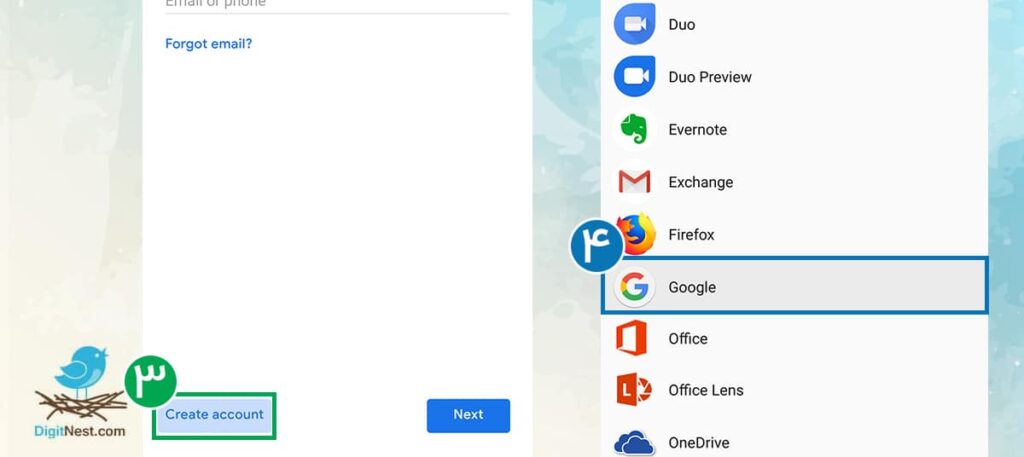
2.برای ساخت ایمیل Create account را بزنید و سپس روی Google کلیک کنید.
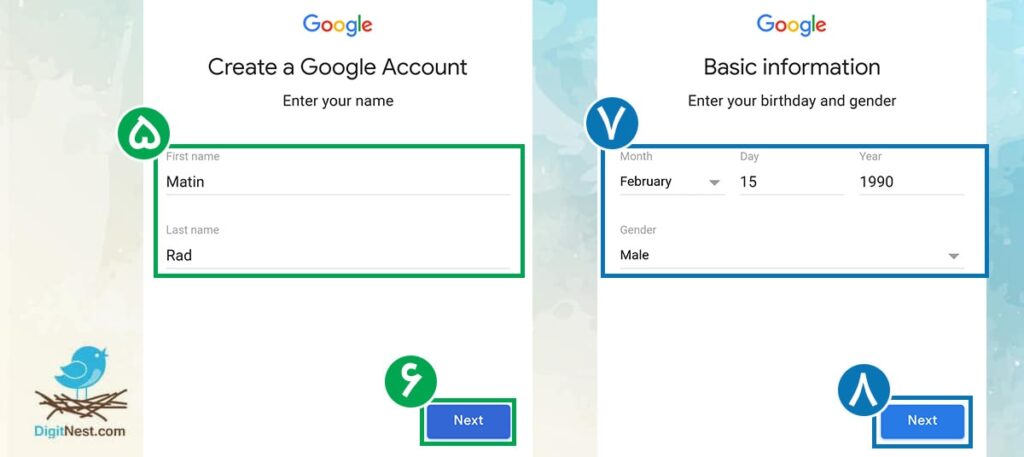
3.در این مرحله نام و نام خانوادگیتان را وارد کنید و Next را بزنید. سپس صفحهای باز میشود که باید تاریخ تولدتان را به میلادی وارد کنید. شمابرای تبدیل تاریخ شمسی به میلادی میتوانید به سایت های مختلف مراجعه کنید.
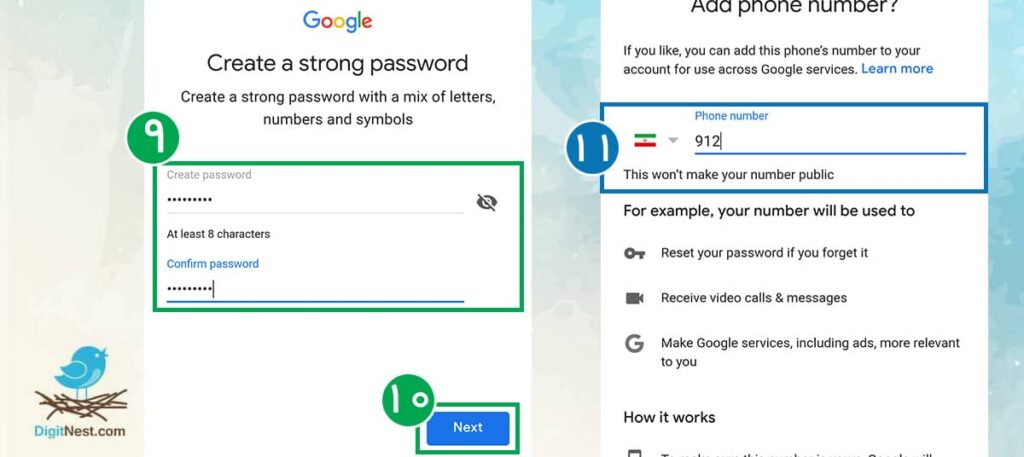
4.در این مرحلهباید یک پسورد قویانتخاب و وارد کنید و Next را بزنید. سپس در مرحلهی بعد شماره تلفن خود را وارد کنید به این دلیل که اگر پسوردتان یادتان رفت، از طریق شماره تلفنتان، پسورد خود را بازیابی کنید.
5.حال باید قوانین گوگل را با زدن گزینهی I agree قبول کنید.
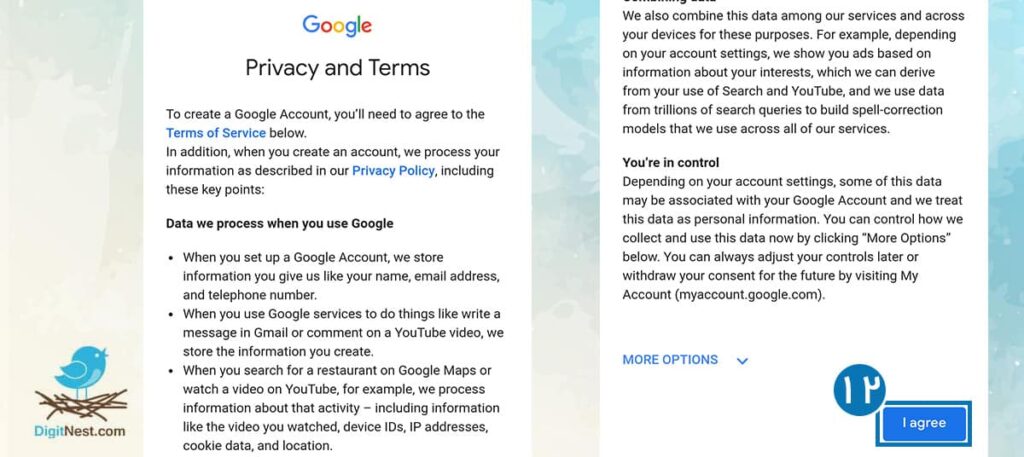
حال اکانت شماباموفقست ساخته شده است.
نتیجه گیری:
امروزه نیازما برای ارتباطات مهم ارسال نامه های الکترونیکی است وچه بسا که مابایدبه دنبال یادگیری هرچه بیشترترفندهای اینترنتی وارسال نامه ها بصورت ایمیل ویا پست الکترونیک باشیم . مادراین مقاله سعیمان براین بودکه بصورت کامل شمارا باپست الکترونیک وانواع آن ترفندها وچگونگی ارسال ایمیل وساخت آن آشنا کنیم وامیدواریم این مقاله برای شما مفیدباشد.

نحوه کار با پرینتر،فلش،CD/DVD
نحوه کار با پرینتر، در برندهای مختلف تا حدودی به یکدیگر شبیه است. البته با توجه به نوع پرینتر، بعضی از تنظیمات متفاوت خواهند بود، اما اصول کلی نحوه کار با پرینتر، یکسان است. در این مقاله سعی میکنیم تا شما را با با پرینتر، فلش، CD/DVD و نحوه کارکرد آن آشنا کنیم:
- پرینتر چیست و نحوه کار با پرینتر
- فلش چیست و مزایای آن
- نحوه کار با فلش
- CD/DVD چیست و تفاوت آن
- نحوه کار با CD/DVD
پرینتر چیست و نحوه کار با پرینتر
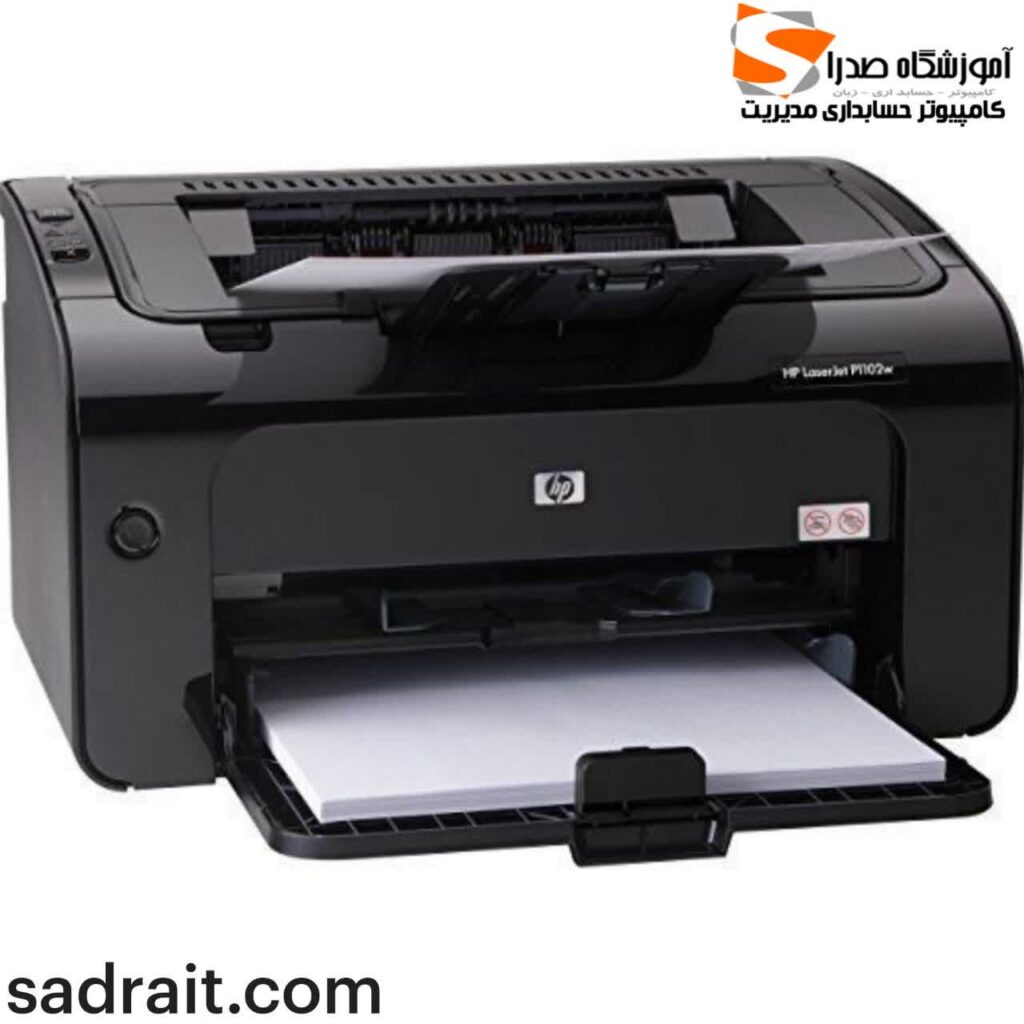
پرینتر، یک دستگاه خروجی است که اطلاعات را از رایانه یا سایر دستگاهها به صورت چاپی بر روی کاغذ یا سایر مدیاها بازتاب میدهد. عملکرد اصلی پرینتر، تبدیل اطلاعات دیجیتالی به صورت چاپی است تا بتوان آنها را به صورت قابل خواندن و قابل استفاده برای انسانها یا سایر سیستمها ارائه داد.
استفاده از پرینتر برای چاپ اسناد و تصاویر بسیار ساده است. در زیر شرح مراحل اصلی نحوه کار با پرینتر می گوییم:
1. آمادهسازی پرینتر:
- مطمئن شوید که پرینتر به برق متصل شده است و روشن است.
- اطمینان حاصل کنید که کاغذ در صفحه ورودی پرینتر قرار گرفته است و ظرفیت کاغذ کافی دارد.
- در صورت نیاز، محفظه جوهر یا تونر را بررسی کنید و در صورت لزوم آن را تعویض کنید.
2. تنظیمات پرینت:
- سند یا تصویری که میخواهید چاپ کنید را باز کنید. مطمئن شوید که فرمت سند یا تصویر قابل پشتیبانی توسط پرینتر است.
- در صورت نیاز، تنظیمات چاپ را انتخاب کنید، مانند تعداد نسخه، جهت چاپ، اندازه کاغذ و کیفیت چاپ.
3. انجام عملیات چاپ:
- در برنامه مورد نظر خود (مانند ویرایشگر متن مانند ورد، نرمافزار تصویری و غیره) گزینه چاپ را پیدا کنید.
- انتخاب کنید که کدام بخش از سند یا تصویر را میخواهید چاپ کنید. در صورت نیاز، محدوده صفحه را تنظیم کنید.
- انتخاب پرینتر مورد نظر خود را از لیست پرینترهای موجود انجام دهید.
- انتخاب تنظیمات چاپ دیگری که ممکن است نیاز داشته باشید، مانند جهت چاپ، تعداد نسخه و غیره.
- بر روی دکمه "پرینت" یا "چاپ" کلیک کنید و صبر کنید تا پرینتر عملیات چاپ را انجام دهد.
4. بررسی چاپ:
- پس از اتمام چاپ، خروجی را از صفحه خروجی پرینتر دریافت کنید.
- مطمئن شوید که چاپ به درستی انجام شده است و کیفیت و تنظیمات چاپ مطابق با انتظار شما است.
لازم به ذکر است که توضیحات بالا به طور کلی برای پرینترهای معمول است. نحوه کار با پرینتر ممکن است بین مدلها و تولیدکنندگان متفاوت باشد. بنابراین، بهتر است دستورالعملها و دفترچه راهنما مطابق با نحوه کار با پرینتر خود را بدانید و گرنه میتوانید به صورت مستقل از دستورالعملهای بالا عمل کنید.
فلش چیست و مزایای آن
فلش (Flash) یا همان حافظه فلش، نوعی حافظه الکترونیکی است که برای ذخیره و نگهداری اطلاعات دیجیتالی مورد استفاده قرار میگیرد. این حافظه بر اساس تکنولوژی حافظههای نانومتری از نوع حافظه NAND یا NOR ساخته میشود. فلش به عنوان یک روش غیرحرکتی و دائمی برای ذخیره سازی اطلاعات، در دستگاههای مختلف از جمله رایانهها، تلفن همراهها، دوربینهای دیجیتال، درایوهای USB و سایر دستگاههای الکترونیکی مورد استفاده قرار میگیرد.
مزایای استفاده از حافظه فلش شامل موارد زیر است:
۱. ظرفیت بالا: فلشها به طور معمول دارای ظرفیت بالایی هستند و میتوانند حجم زیادی اطلاعات را ذخیره کنند. امروزه، فلشهای با ظرفیت تا چند ترابایت نیز وجود دارند.
۲. سرعت بالا: فلشها سرعت بالایی در خواندن و نوشتن اطلاعات دارند، به طوری که انتقال اطلاعات به سرعتی به مراتب بالاتر از حافظههای مکانیکی مانند هارد دیسک انجام میشود.
۳. قابلیت حمل آسان: فلشها از اندازه کوچک و وزن سبکی برخوردارند، که آنها را به یک راه حمل و نقل ساده و قابل حمل تبدیل میکند. به عنوان مثال، درایوهای USB کوچکی هستند که به راحتی قابل حمل در جیب یا کیف قرار میگیرند.
۴. مقاومت بالا: فلشها نسبت به ضربه، لرزش، گرد و غبار و شوک مقاومت بیشتری نسبت به حافظههای مکانیکی دارند. این ویژگی آنها را برای استفاده در شرایط سخت و بیرون از محیطهای کنترل شده مناسب میکند.
۵. مصرف انرژی پایین: فلشها در مقایسه با حافظههای مکانیکی، انرژی کمتری مصرف میکنند، که به طور مستقیم منجر به عمر بیشتر باتری در دستگاهها میشود.
فلشها به عنوان یک روش موثر و پایدار برای ذخیره سازی اطلاعات در دستگاههای الکترونیکی استفاده میشوند و نقش مهمی در ذخیرهسازی و انتقال دادهها ایفا میکنند.
نحوه کارکرد فلش
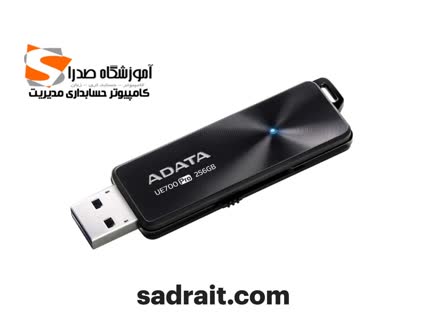
پیشنیازها:
- مطمئن شوید که فلش درایو شما کاملاً سالم و در حال کار است.
- مطمئن شوید که دستگاه شما (مانند کامپیوتر یا لپتاپ) قابلیت شناسایی و خواندن درایوهای USB را دارد.
- در صورت نیاز، فایلها یا اطلاعاتی که میخواهید روی فلش درایو ذخیره کنید، آماده کنید.
2. وارد کردن فلش درایو:
- درگاه USB فلش درایو را به درگاه USB دستگاه خود (مثلاً کامپیوتر یا لپتاپ) وصل کنید.
- معمولاً شما یک صدای آژیر یا اعلان دریافت خواهید کرد که نشان میدهد که فلش درایو با موفقیت متصل شده است.
3. دسترسی به فلش درایو:
- در سیستم عامل خود (مانند ویندوز یا مک)، مطمئن شوید که فلش درایو شما شناسایی شده است.
- برای ویندوز، معمولاً میتوانید درایو فلش را در "مای کامپیوتر" یا "این کامپیوتر"، در بخش "دستگاههای قابل حمل" یا "درایوهای USB" مشاهده کنید.
- برای سیستم عامل مک، فلش درایو به صورت خودکار در دسکتاپ نمایش داده میشود.
4. کپی یا انتقال فایلها:
- باز کنید پنجره فایل از طریق آیکون فلش درایو در سیستم عامل خود یا با دسترسی به فلش درایو در برنامه Explorer (برای ویندوز) یا Finder (برای مک).
- کپی کنید یا انتقال دهید فایلها و پوشههای مورد نظر خود به داخل فلش درایو. میتوانید از روشهای مختلف مانند کشیدن و رها کردن (Drag and Drop) یا استفاده از گزینه کپی و جهت دهی به فلش درایو استفاده کنید.
5. ایمنا کردن فلش درایو:
- پس از انتقال کامل فایلها، مطمئن شوید که هیچ فایلی در حال استفاده نیست.
- به صورت ایمن جدا کنید فلش درایو خود از دستگاه. برای این کار، معمولاً میتوانید روی آیکون فلش درایو راست کلیک کنید و گزینه "ایمناز کار انداختن" یا "اخراج ایمن" را انتخاب کنید. این کار باعث میشود تا همه دادهها به طور صحیح روی فلش درایو ذخیره شوند و فلش درایو بدون خطر از دستگاه جدا شود.
توجه: قبل از جدا کردن فلش درایو از دستگاه، مطمئن شوید که هیچ فایلی در حال نقل و انتقال نیست و فلش درایو به درستی غیرفعال شده است.
لازم به ذکر است که مراحل بالا برای استفاده از فلش درایو در سیستمعاملهای رایج مانند ویندوز و مک آمده است. بسته به سیستمعامل و نسخهی آن، مراحل ممکن است کمی متفاوت باشد.
CD/DVD چیست و تفاوت های آن
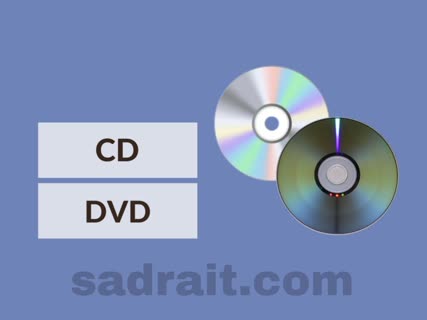
CD و DVD هر دو نوع رسانههای نوری (Optical Media) هستند که برای ذخیره سازی و پخش اطلاعات دیجیتالی مورد استفاده قرار میگیرند. آنها تفاوتهایی در ظرفیت، فرمت و کاربردها دارند.
CD:
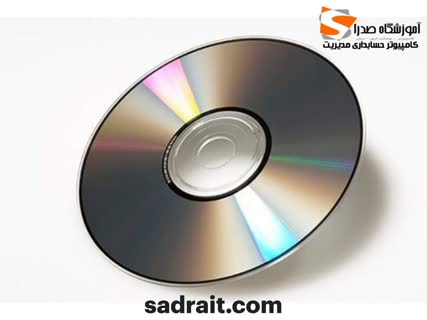
CD مخفف عبارت Compact Disc است و ابتدا در دهه ۱۹۸۰ معرفی شد. آنها به عنوان یک رسانه ذخیره سازی و پخش صوتی و اطلاعات دیجیتال استفاده میشوند.
DVD:
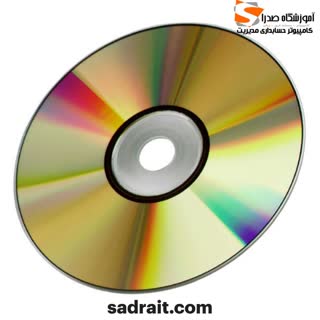
DVD مخفف عبارت Digital Versatile Disc است و در دهه ۱۹۹۰ معرفی شد. آنها نسخه پیشرفتهتری از CD هستند و قابلیت ذخیره سازی بیشتری دارند.
تفاوت بین CD و DVD در واقع در ظرفیت ذخیره سازی، نوع دیسک و تکنولوژی استفاده شده برای نوشتن و خواندن دادهها وجود دارد. در ادامه، به برخی از اصلیترین تفاوتها بین CD و DVD اشاره میکنیم:
1. ظرفیت ذخیرهسازی: یک CD معمولاً حدود 700 مگابایت تا 1.4 گیگابایت اطلاعات را ذخیره میکند، در حالی که یک DVD میتواند ظرفیتی بین 4.7 گیگابایت تا 9 گیگابایت داشته باشد. بنابراین، DVD قادر به ذخیره سازی حجم بیشتری از دادهها نسبت به CD است.
2. نوع دیسک: دیسکهای CD و DVD در ابتدا برای استفاده در دستگاههای مختلف طراحی شدهاند. CD به عنوان Compact Disc (دیسک فشرده) شناخته میشود و DVD به عنوان Digital Versatile Disc (دیسک چند منظوره دیجیتال) شناخته میشود. DVD قابلیت پخش ویدئو با کیفیت بالا و صدا را نیز دارد.
3. تکنولوژی نوشتن و خواندن: DVD از تکنولوژی بیشتری در مقایسه با CD استفاده میکند. در حالت عادی، CD با استفاده از لیزر قرمز خوانده میشود، در حالی که DVD از لیزر آبی استفاده میکند که به آن لیزر آبی-violet هم گفته میشود. استفاده از لیزر آبی به DVD امکان میدهد تا بر روی لایههای بیشتری از دیسک نوشته شود و ظرفیت ذخیرهسازی بیشتری داشته باشد.
4. نوع استفاده: CD معمولاً برای ذخیره سازی موسیقی، فایلهای صوتی، اطلاعات کم حجم و برنامههای کوچک استفاده میشود. از آنجا که DVD ظرفیت بیشتری دارد، برای ذخیره سازی فیلمها، برنامههای بزرگتر و حجم بالای دادهها مورد استفاده قرار میگیرد.
نحوه کار با CD/DVD
کار با CD و DVD بسته به نوع درایو و سیستم عاملی که استفاده میکنید ممکن است متفاوت باشد. در ادامه، مراحل کار با CD و DVD در سیستم عامل ویندوز و مک را شرح میدهم:
کار با CD و DVD در ویندوز:
1. درج دیسک:
- باز کنید درایو CD/DVD را در کامپیوتر خود.
- معمولاً درایو CD/DVD باز خودکار پنجرهای را باز میکند که حاوی محتویات دیسک است.
2. دسترسی به محتویات دیسک:
- اگر پنجره محتویات دیسک به صورت خودکار باز نشد، میتوانید به آن دسترسی پیدا کنید برای روشن کردن File Explorer و سپس کلیک کردن بر روی درایو CD/DVD در بخش "This PC" یا "My Computer".
- در پنجره File Explorer، شما میتوانید محتویات دیسک را مشاهده کنید و با فایلها و پوشهها کار کنید. میتوانید فایلها را کپی کنید، به آنها دسترسی پیدا کنید یا آنها را به دیسک سخت کپی کنید.
3. خروج دیسک:
- پس از اتمام کار با دیسک، مطمئن شوید که هیچ فایلی در حال استفاده نیست.
- برای خروج دیسک، میتوانید روی آیکون درایو CD/DVD راست کلیک کنید و گزینه "Eject" یا "Eject Disk" را انتخاب کنید. درایو CD/DVD باز خواهد شد و شما میتوانید دیسک را خارج کنید.
کار با CD و DVD در مک:
1. درج دیسک:
- باز کنید درایو CD/DVD را در کامپیوتر خود.
- معمولاً درایو CD/DVD باز خودکار پنجرهای را باز میکند که حاوی محتویات دیسک است.
2. دسترسی به محتویات دیسک:
- اگر پنجره محتویات دیسک به صورت خودکار باز نشد، میتوانید به آن دسترسی پیدا کنید برای روشن کردن Finder و سپس کلیک کردن بر روی درایو CD/DVD در بخش "Devices" یا "External Drives".
- در پنجره Finder، شما میتوانید محتویات دیسک را مشاهده کنید و با فایلها و پوشهها کار کنید. میتوانید فایلها را کپی کنید، به آنها دسترسی پیدا کنید یا آنها را به دیسک سخت کپی کنید.
3. خروج دیسک:
- پس از اتمام کار با دیسک، مطمئن شوید که هیچ فایلی درحال استفاده نیست.
- برای خروج دیسک، میتوانید درایو CD/DVD را در صفحه نمایش Finder کشیده و رها کنید یا میتوانید روی آیکون درایو CD/DVD راست کلیک کنید و گزینه "Eject" را انتخاب کنید. درایو CD/DVD باز خواهد شد و شما میتوانید دیسک را خارج کنید.
لازم به ذکر است که مراحل بالا برای استفاده از CD و DVD در سیستم عامل های رایج مانند ویندوز و مک آمده است. بسته به نسخه سیستمعامل و نوع درایوی که استفاده میکنید، مراحل ممکن است کمی متفاوت باشد.
سخن آخر
نحوه کار با پرینتر، فلش و CD/DVD با اینکه کار راحتی به نظر میرسد اما اگر به قواعد و اصول کار آن توجه نکنیم ممکن است به سلامتی دستگاه آسیب برساند.
مرورگر چیست+انواع مرورگر ها
در دنیای نوین امروز انواع مرورگر ها پدید آمده اند که هرکدام ویژگی هایی دارند. مرورگرها به عنوان ابزاری برای دسترسی به اینترنت و مرور صفحات وب، بیش از یک نیاز اساسی تبدیل شدهاند. با توجه به تنوع و تعداد زیادی از انواع مرورگرها در بازار، انتخاب مرورگر مناسب میتواند بر تجربه کاربری ما تأثیر گذار باشد. در این مقاله، به انواع مرورگر های وب و ویژگی آنها میپردازیم.
مرورگرها نرمافزارهای کاربردی هستند که برای نمایش وبسایتها و صفحات وب استفاده میشوند و به کاربران اجازه میدهند تا به صورت آنلاین وب را جستجو و محتوای مختلف را مشاهده کنند. آنها اطلاعات را از وب سرورها دریافت کرده و به صورت صفحات وب مرتبط نمایش میدهند. مرورگرها معمولاً ویژگیهای متنوعی از جمله نمایش صفحات وب، پشتیبانی از تصاویر و ویدئو، پشتیبانی از فایلهای صوتی، فراهم کردن ابزارهای جستجو، مدیریت بوکمارکها، مدیریت تاریخچه مرور، پشتیبانی از تبهای مرور، پشتیبانی از افزونهها و قابلیت حفاظت از حریم خصوصی و امنیت را دارا هستند.
انواع مرورگر ها و موتور های جست و جو
چند مورد از محبوب ترین مرورگر ها که کاربران زیادی از آنها استفاده می کنند عبارت اند از:
- گوگل کروم
- یاهو
- فایرفاکس
- سافاری
- اپرا
گوگل کروم
گوگل (Google) یکی از بزرگترین و معروفترین موتورهای جستجو در دنیاست. این موتور جستجو توسط شرکت گوگل توسعه داده شده و بر اساس الگوریتم خاصی به نام PageRank نتایج جستجو را مرتب میکند. الگوریتم PageRank بر اساس تعداد و کیفیت لینکهای ورودی به یک صفحه وب، اهمیت آن صفحه را تعیین میکند. گوگل در طی سالیان متمادی ابزارها و خدمات متنوعی را علاوه بر موتور جستجو ارائه کرده است. برخی از این خدمات عبارتند از:
Google Images_1: این ابزار به کاربران امکان میدهد تصاویر را در وب جستجو کنند و نتایج مرتبط را مشاهده کنند.
Google News_2: خدمتی است که اخبار روز را از منابع مختلف جمعآوری کرده و به کاربران نمایش میدهد.
Google Maps_3: این ابزار به کاربران امکان میدهد نقشهها و مسیرهای راهنمایی را مشاهده کنند و به مکانهای مختلف جهان برسند.
Google Translate_4: ابزار ترجمه گوگل است که به کاربران امکان ترجمه متون و عبارات را بین زبانهای مختلف فراهم میکند.
Google Drive_5: خدمت ذخیرهسازی ابری که به کاربران امکان میدهد فایلها و اسناد را در فضای آنلاین ذخیره و به اشتراک بگذارند.
Google Calendar_6: این خدمت به کاربران امکان میدهد تقویم شخصی را مدیریت کنند و وقایع و برنامههای خود را برنامهریزی کنند.
Google Chrome_7: مرورگر وبی است که توسط گوگل توسعه داده شده است و از سرعت بالا و ویژگیهای متنوعی برخوردار است.
یاهو

مرورگر یاهو (Yahoo Browser) یکی از مرورگرهای وب موجود است که توسط شرکت یاهو ارائه میشود. در حقیقت، یاهو مرورگر یک ویرایش تخصصی از مرورگر گوگل کروم است که با تغییراتی در طراحی و ویژگیها، به نام یاهو برند شده است. بهتر است بدانید که تا به امروز، یاهو مرورگر مستقلی ندارد. یاهو اصولاً خدمات آنلاین متنوعی مانند یاهو میل، یاهو خبر، یاهو اسپورت و موتور جستجوی یاهو را ارائه میدهد. با این حال، این خدمات از طریق مرورگرهای وب معروف مانند گوگل کروم، موزیلا فایرفاکس یا سافاری قابل دسترسی هستند و مربوط به مرورگر مستقل یاهو نیستند. یاهو نیز افزونهها و ابزارهایی را ارائه میدهد که با مرورگرهای موجود تعامل کرده و تجربه یاهو را بهبود میبخشند، اما مرورگر مستقلی ندارد. در ادامه، به برخی از ویژگیها و تفاوتهای مرورگر یاهو نسبت به گوگل کروم می پردازیم:
1. طراحی و برندینگ: مرورگر یاهو ظاهری متفاوت نسبت به گوگل کروم دارد و از لحاظ ظاهری به تغییراتی در مورد آیکونها، رنگها و تمها پرداخته است. همچنین، لوگو و برندینگ مرورگر نیز با نام یاهو تنظیم شده است.
2. خدمات یاهو: یاهو به عنوان یک شرکت چندمنظوره، خدمات وب متنوعی را همراه با مرورگر خود ارائه میدهد. این شامل ایمیل یاهو، خبرها، ورزش، پیامرسانی و سایر خدمات یاهو است. این خدمات میتوانند برای کاربران یاهو مفید باشند و تجربه کاربری یکپارچهتری را فراهم کنند.
3. جستجوی یاهو: یاهو به عنوان یک موتور جستجو نیز شناخته میشود و به همین دلیل، مرورگر یاهو به جستجوی یاهو متصل است. این به کاربران امکان میدهد تا به راحتی از مرورگر خود جستجو کنند و نتایج جستجو را به صورت یاهو ببینند.
4. قابلیتهای تبلیغاتی: به عنوان یک شرکت تبلیغاتی، یاهو بر روی قابلیتهای تبلیغاتی در مرورگر خود تمرکز دارد. این شامل تبلیغات نمایشی در صفحات وب و قابلیتهای مرتبط با تبلیغات میشود. این قابلیتها ممکن است به کاربرانی که از خدمات تبلیغاتی یاهو استفاده میکنند، مناسب باشند.
موزیلا فایرفاکس
مرورگر فایرفاکس (Firefox) یک مرورگر وب محبوب و رایگان است که توسط شرکت Mozilla توسعه داده شده است. فایرفاکس یک مرورگر منبع باز است که برای سیستمعاملهای ویندوز، مک، لینوکس و دیگر پلتفرمها در دسترس است و همچنین این مرورگر با ارائه امنیت، سرعت و قابلیت سفارشیسازی ویژه، جای خود را در بین رقبای خود کسب کرده است.
بخش امنیت:
فایرفاکس به عنوان یکی از مرورگرهای برتر در زمینه امنیت و حریم خصوصی شناخته میشود. با قابلیتهایی مانند مدیریت پسورد، مسدودسازی خودکار تبلیغات و ردیابیها، محافظت از هویت کاربر و رمزنگاری اطلاعات، فایرفاکس به کاربران اطمینان و اعتماد بیشتری در مورد حفظ امنیت آنها در محیط وب میدهد. همچنین، فایرفاکس به طور منظم به روزرسانی میشود تا آخرین تهدیدات امنیتی را پوشش دهد.
بخش سرعت و عملکرد:
فایرفاکس با بهرهگیری از موتور رندرینگ Quantum، عملکرد سریعی در بارگذاری صفحات وب ارائه میدهد. موتور Quantum با بهینهسازی فرایندهای مرورگر، به کاربران اجازه میدهد تا به سرعت و بدون تاخیر به صفحات وب دسترسی پیدا کنند. همچنین، فایرفاکس با استفاده بهینه از منابع سیستم، از طراحی هوشمند برای کاهش مصرف حافظه استفاده میکند و تجربه استفاده روان و بدون مشکل را فراهم میکند.
بخش سفارشیسازی و انعطاف پذیری:
یکی از ویژگیهای برجسته فایرفاکس، قابلیت سفارشیسازی بالا است. با استفاده از افزونهها و پوستههای مختلف، کاربران میتوانند تجربه مرور وب خود را بر اساس سلیقه شخصی خود بهینه کنند. افزونههای فایرفاکس شامل مدیریت دانلود، نوارابزارهای مفید و ابزارهای توسعه وب هستند. این افزونه ها به کاربران امکان میدهند تا مرورگر را به نیازها و سلیقه خود وفق دهند و عملکرد آن را بهبود بخشند.
سافاری

موتور جستجو و جستجوگر "سافاری" به طور دقیق به عنوان یک موجود مجزا و مستقل وجود ندارد. سافاری در واقع نام مرورگر وب اپل (Apple) است که به طور پیش فرض در دستگاههای مک و دستگاههای iOS (مانند آیفون و آیپد) استفاده میشود. همچنین بسیاری از کاربران از شیوه طراحی و مدل سافاری لذت میبرند و استفاده می کنند اما یکی از ویژگی هایی که بسیاری از افراد روی آن تاکید دارند و مرورگر سافاری را یک گزینه عالی می دادند سرعت و بهینه بودن آن است که کمترین فشار ممکن را به سیستم وارد کند و شما آنچنان کندی در کار کردن با این مرورگر احساس نمی کنید. موتور جستجوی استفاده شده توسط سافاری وابسته به تنظیمات کاربر است. به طور پیش فرض، سافاری از موتور جستجوی "گوگل" (Google) استفاده میکند و نتایج جستجوی کاربران از طریق موتور جستجوی گوگل نمایش داده میشود. اما کاربران میتوانند موتور جستجوی پیش فرض را در سافاری تغییر دهند و از موتورهای دیگری مانند "بینگ" (Bing) یا "یاهو" (Yahoo) استفاده کنند.
اپرا
مرورگر اپرا (Opera) یک مرورگر وب قدرتمند و محبوب است که برخی ویژگیها و قابلیتهای منحصر به فرد را در اختیار کاربران قرار میدهد. برخی از ویژگی های اپرا:
1. سرعت و کارایی: اپرا با بهرهبرداری از تکنولوژیهای پیشرفته، بارگذاری صفحات وب را سریعتر و کارایی بالاتری ارائه میدهد.
2. امنیت: اپرا توجه زیادی به امنیت حریم خصوصی کاربران دارد و از ویژگیهایی مانند مسدودسازی تبلیغات و ردیابها، مدیریت گذرواژه و رمزنگاری قوی استفاده میکند.
3. VPN مجانی: اپرا یک VPN مجانی و داخلی دارد که به کاربران امکان میدهد تا حریم خصوصی خود را در مرور وب تقویت کنند و دسترسی به محتوای محدود شده را بدون محدودیت داشته باشند.
6. سفارشیسازی: اپرا به کاربران امکان میدهد تا با استفاده از تمها و افزونهها، ظاهر و عملکرد مرورگر را به دلخواه خود تغییر دهند و سفارشیسازی کنند.
آشنایی با صفحه گوگل کروم در کامپیوتر
از آنجایی که بیشتر ما با گوگل کروم سروکار داریم بهتر است بیشتر با صفحه گوگل کروم آشنا شوید. در ادامه، به برخی از مهمترین اجزای محیط کاربری گوگل کروم در دسکتاپ اشاره خواهم کرد:
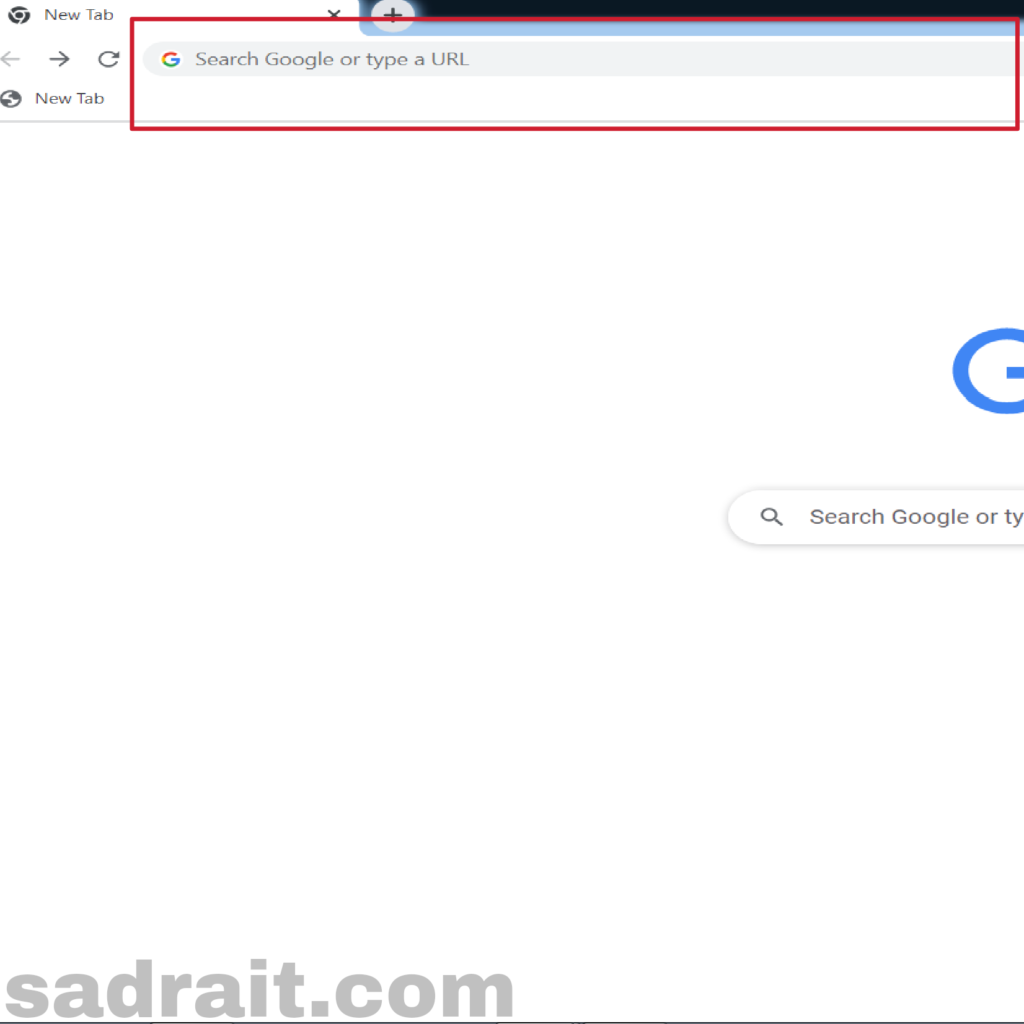
نوار آدرس
در بالای پنجره گوگل کروم، نوار آدرس قرار دارد. شما میتوانید از این نوار برای وارد کردن آدرس وب سایت مورد نظر خود استفاده کنید یا جستجویی را انجام دهید.
بوکمارکها
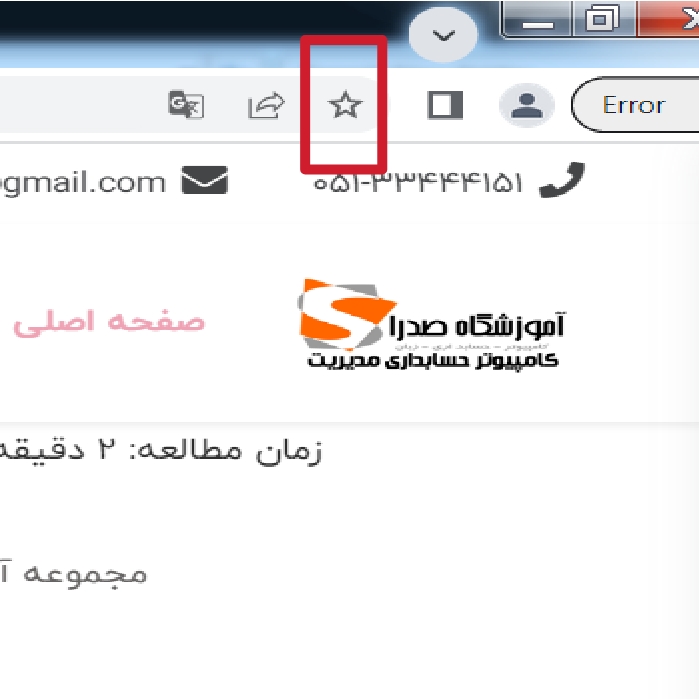
گوگل کروم به شما اجازه میدهد بوکمارکها را برای صفحات وب مهم ذخیره کنید. برای دسترسی سریعتر به صفحاتی که معمولاً از آنها استفاده میکنید، میتوانید آنها را در بخش بوکمارکها قرار دهید.
برگهها
گوگل کروم به شما امکان میدهد برگههای مختلف را در یک پنجره مرورگر باز کنید. شما میتوانید برگهها را باز و ببندید و بین آنها جابجا شوید. همچنین میتوانید برگهها را به صورت جداگانه در پنجرههای جدید باز کنید.
مدیریت دانلودها
گوگل کروم ابزاری برای مدیریت دانلودها دارد. شما میتوانید فایلهایی که دانلود میکنید را در پوشهی دانلودها ذخیره کنید و وضعیت دانلودها را مشاهده کنید.
منوی تنظیمات
با کلیک بر روی دکمه سهخط در بالا سمت راست پنجره، منوی تنظیمات باز میشود. از اینجا میتوانید به تنظیمات مرورگر دسترسی پیدا کنید و انواع تنظیمات را تغییر دهید، از جمله تنظیمات حریم خصوصی و امنیتی.
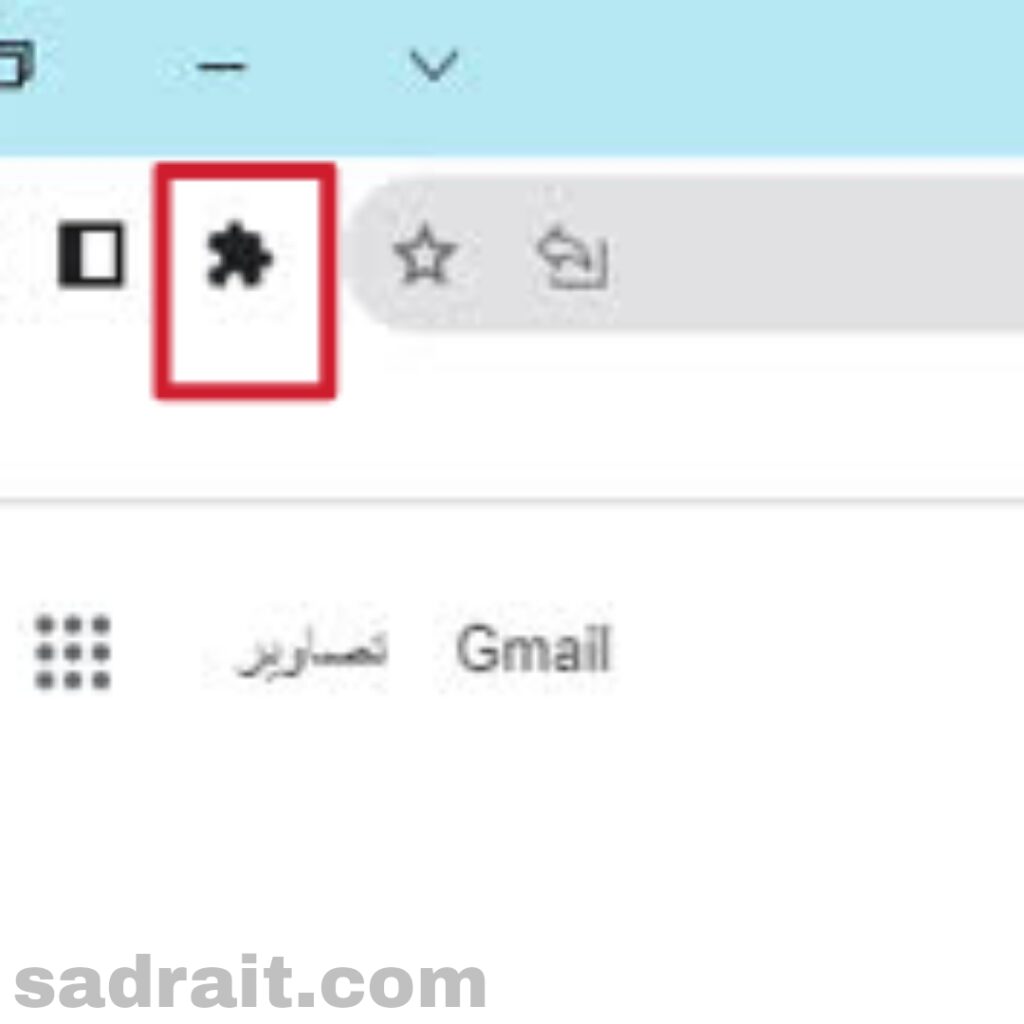
افزونهها
گوگل کروم به شما اجازه میدهد افزونههایی را نصب کنید تا قابلیتهای مرورگر را گسترش دهید. شما میتوانید افزونههایی را برای مدیریت رمز عبور، بلوک کردن تبلیغات، ترجمه صفحات وب، مدیریت زمان و بسیاری از قابلیتهای دیگر نصب کنید. اینها تنها برخی از قابلیتهای محیط کاربری گوگل کروم در دسکتاپ هستند. با استفاده از این مرورگر، شما میتوانید به راحتی وبگردی کنید، صفحات وب را مدیریت کنید و از قابلیتهای متنوع آن بهرهبرداری کنید.
ذخیره کردن بوکمارک ها در گوگل کروم
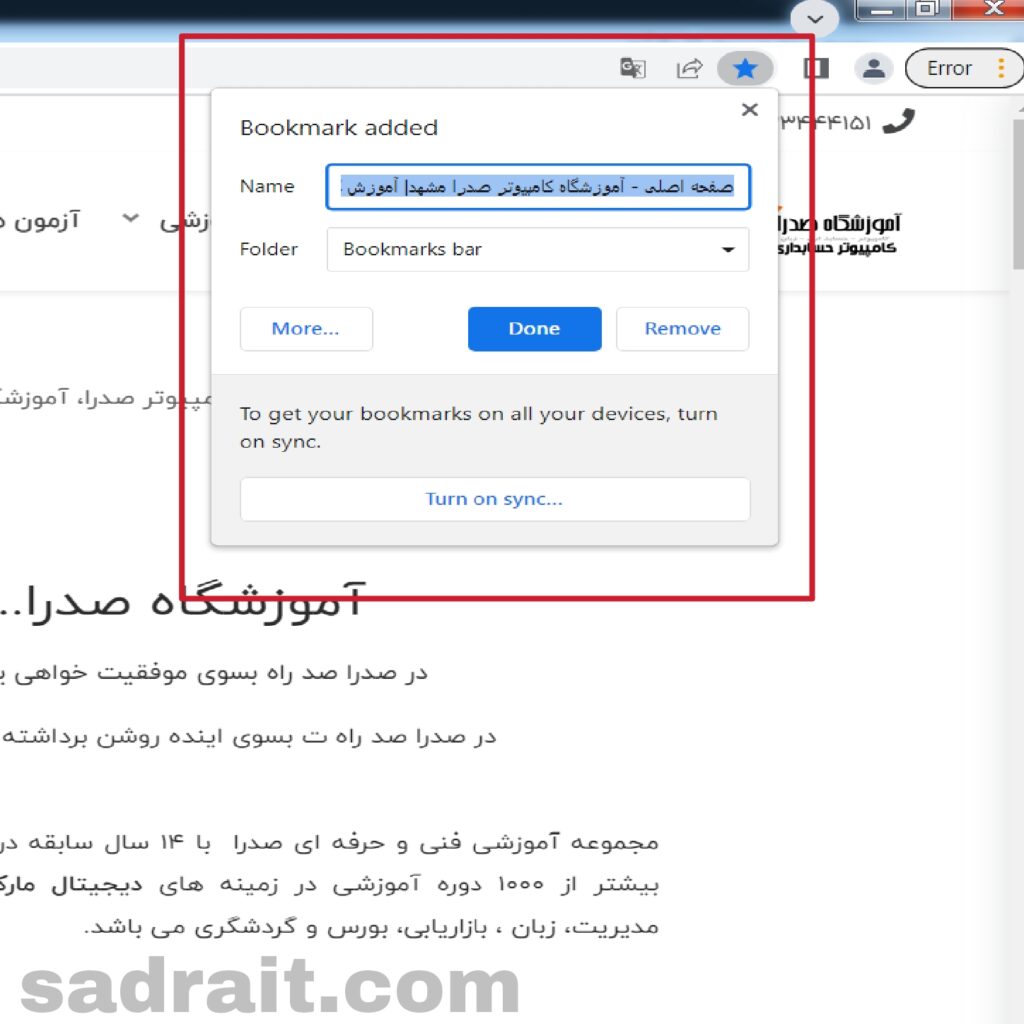
برای ذخیره کردن بوکمارکها در گوگل کروم، میتوانید از روشهای زیر استفاده کنید:
1. با استفاده از نوار آدرس: وقتی که در صفحهای که میخواهید بوکمارک کنید هستید، بر روی آیکون بوکمارک در سمت راست نوار آدرس کلیک کنید.
یک پنجره کوچک باز میشود که شما میتوانید نام بوکمارک را ویرایش کنید و پوشهای را که میخواهید بوکمارک را در آن ذخیره کنید، انتخاب کنید. سپس بر روی "done" کلیک کنید.
2. با استفاده از منوی کروم: در بالای پنجره گوگل کروم، بر روی دکمه سهخط در سمت راست کلیک کنید تا منوی کروم باز شود.
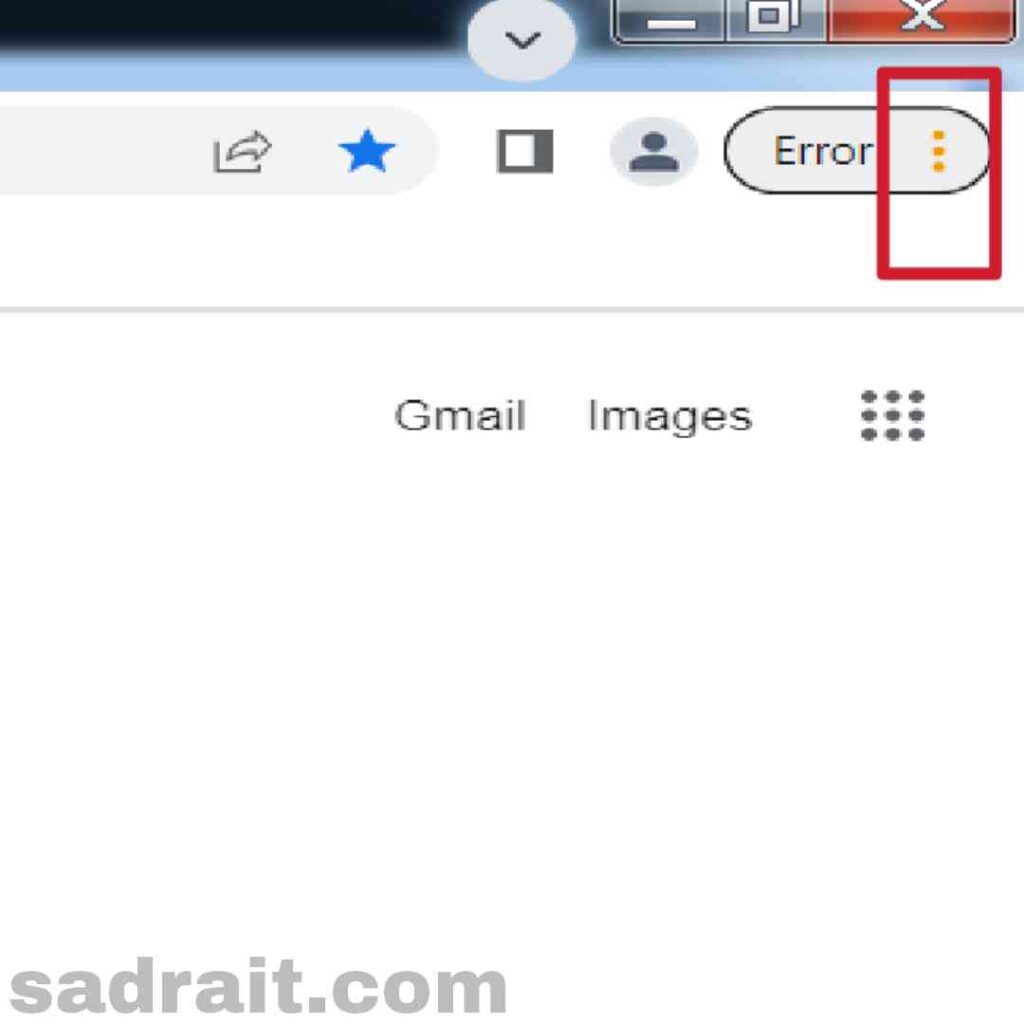
در منو، بر روی "بوکمارکها" کلیک کنید.
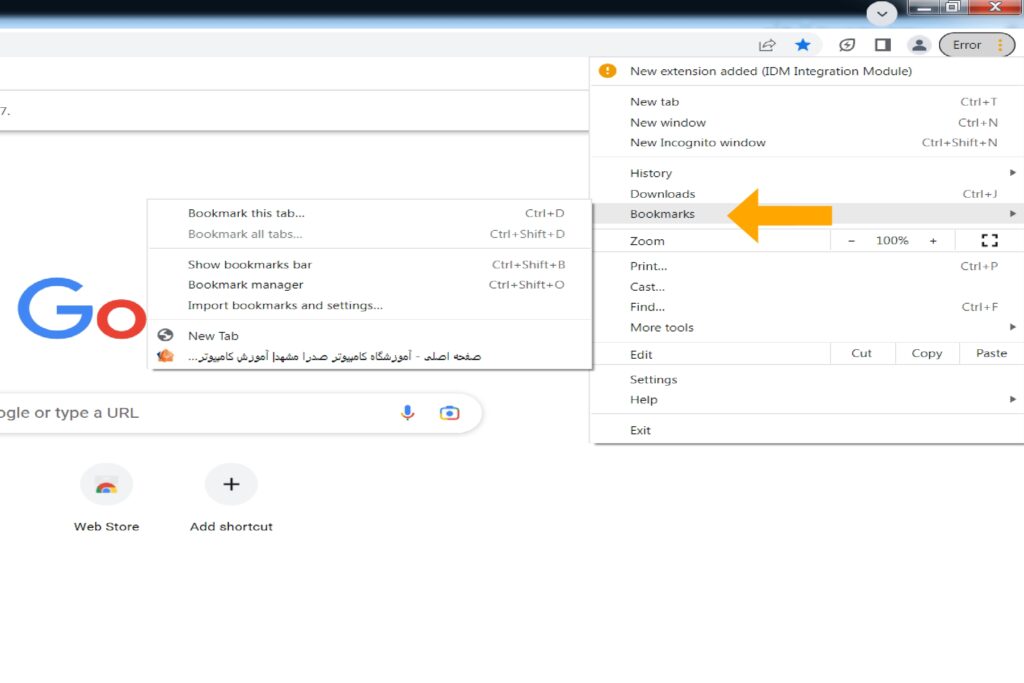
یک صفحه جدید باز میشود که شما میتوانید بوکمارکهای خود را مرتب کنید و بوکمارک جدید اضافه کنید. همچنین میتوانید بوکمارکهای خود را به روش دیگری نیز مدیریت کنید. برای مثال، با استفاده از دکمهی Ctrl+D (در ویندوز و لینوکس) یا Command+D (در مک)، میتوانید بلافاصله بوکمارک کنید و تنظیمات بیشتری را در صفحهی بوکمارکها پیدا کنید.با این روشها، شما میتوانید صفحات وب مورد علاقه خود را به راحتی بوکمارک کنید و از آنها برای دسترسی سریعتر در آینده استفاده کنید.
تاریخچه سرچ در گوگل کروم
در گوگل کروم دسکتاپ، "تاریخچه" مرورگر به شما اجازه میدهد تمامی صفحات وبی که در گذشته باز کردهاید را مشاهده کنید. این امکان به شما کمک میکند تا به آسانی به صفحات وبی که قبلاً باز کردهاید دسترسی پیدا کنید و از آنها استفاده کنید. در ادامه، نحوه دسترسی به تاریخچه و استفاده از آن در گوگل کروم را می گوییم:
1. دسترسی به تاریخچه: بر روی دکمه سهخط در بالا سمت راست پنجره کلیک کنید تا منوی کروم باز شود.
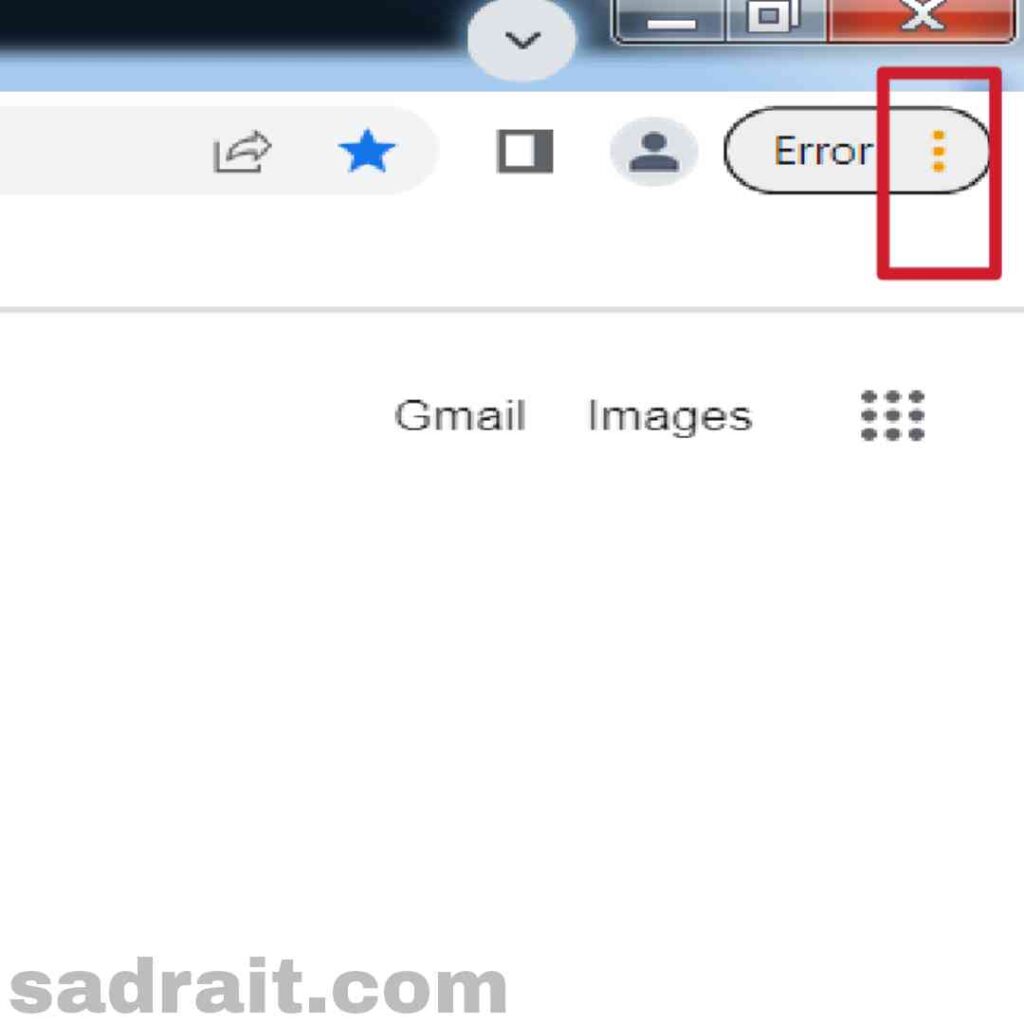
در منو، بر روی "تاریخچه" یا "history" کلیک کنید.
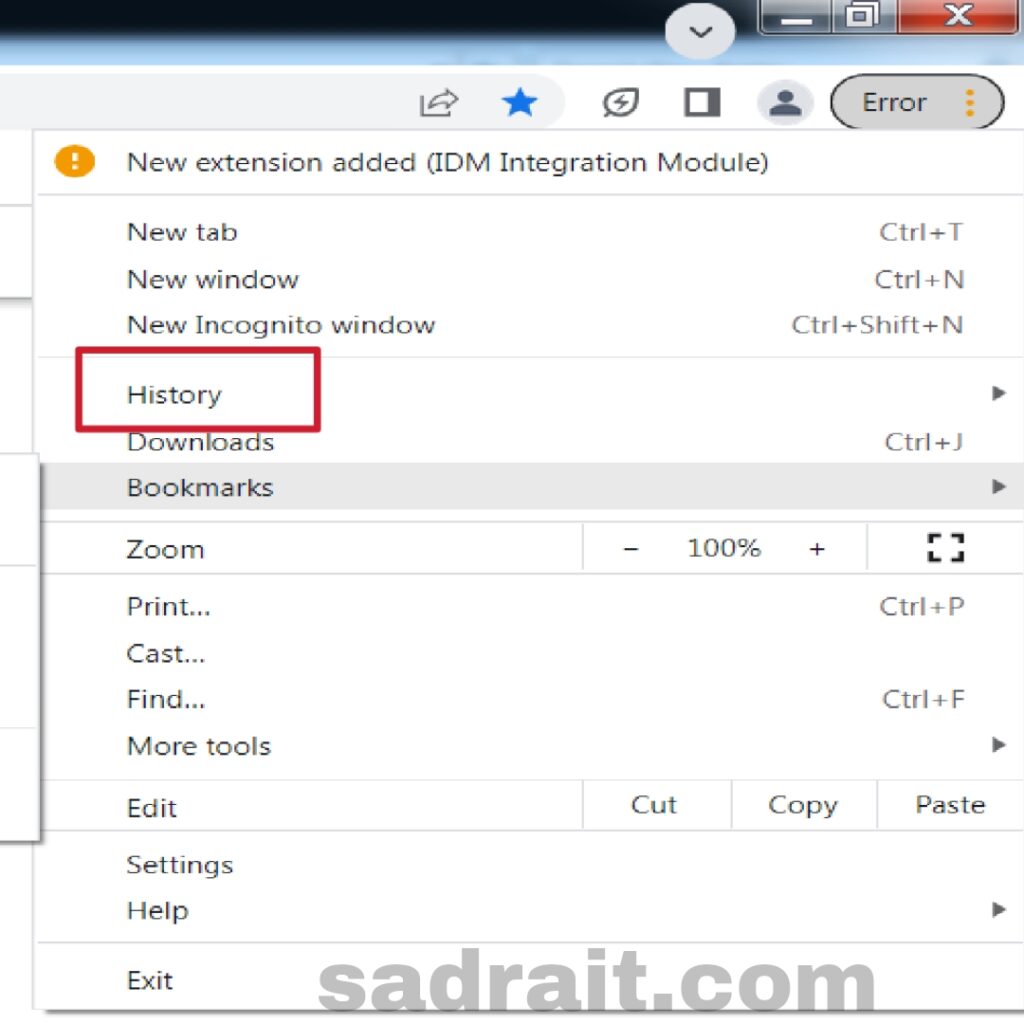
صفحهای باز میشود که لیستی از صفحات وبی که شما در گذشته باز کردهاید را نشان میدهد.
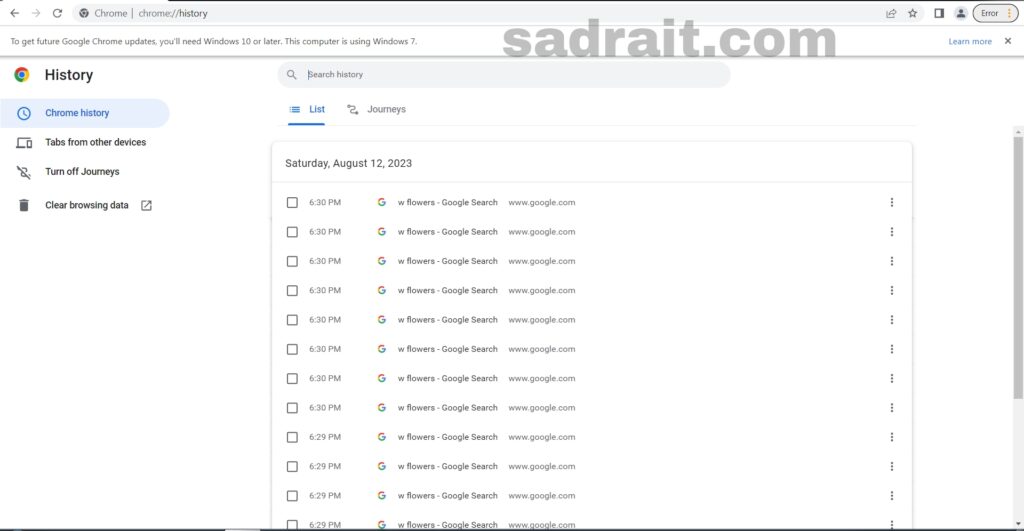
در صفحه تاریخچه، شما میتوانید لیستی از صفحات وبی که باز کردهاید را مشاهده کنید. اینها ممکن است به زمانی باشند، به این معنی که صفحات باز شده اخیراً در بالا قرار دارند.
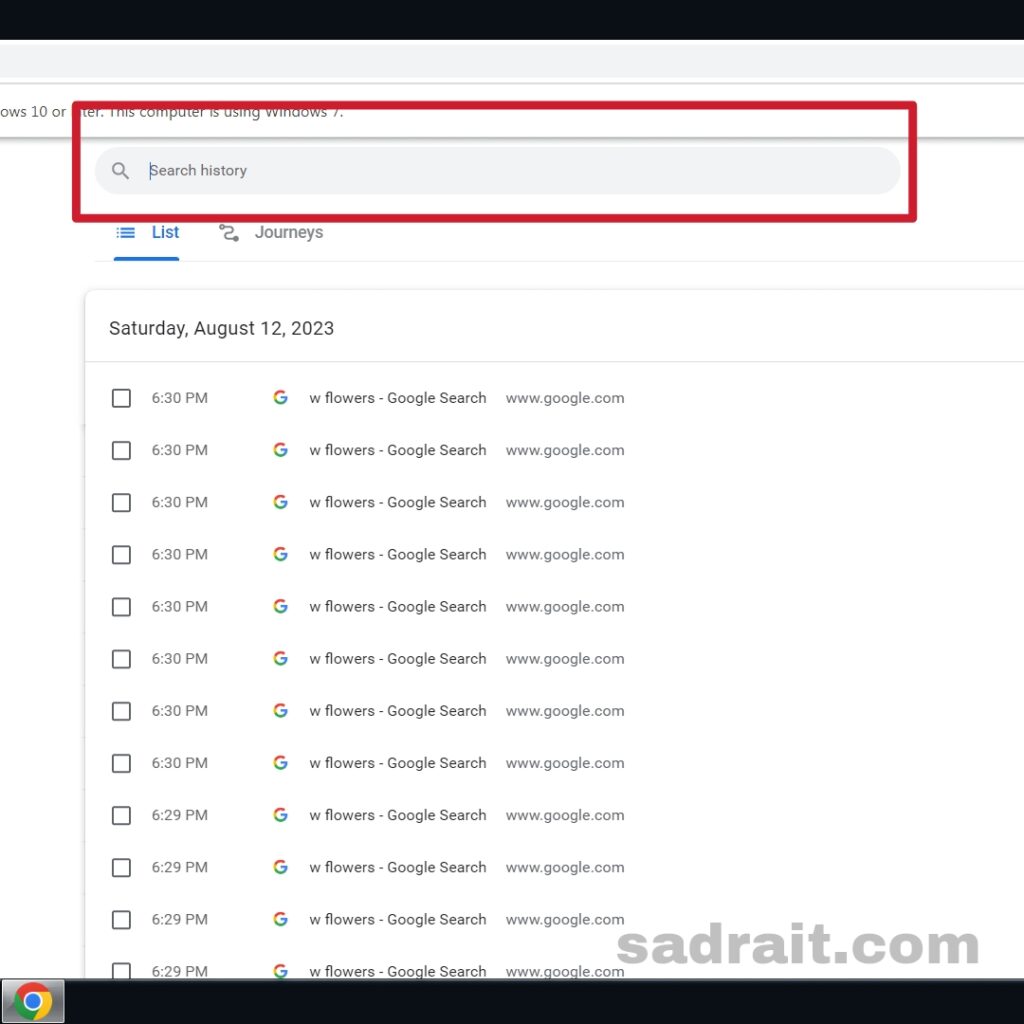
برای جستجوی صفحههای وب خاص در تاریخچه، میتوانید از نوار جستجو بالای صفحه استفاده کنید. با وارد کردن عبارت مورد نظر، گزینههای متناسب با جستجو شما نمایش داده میشوند.
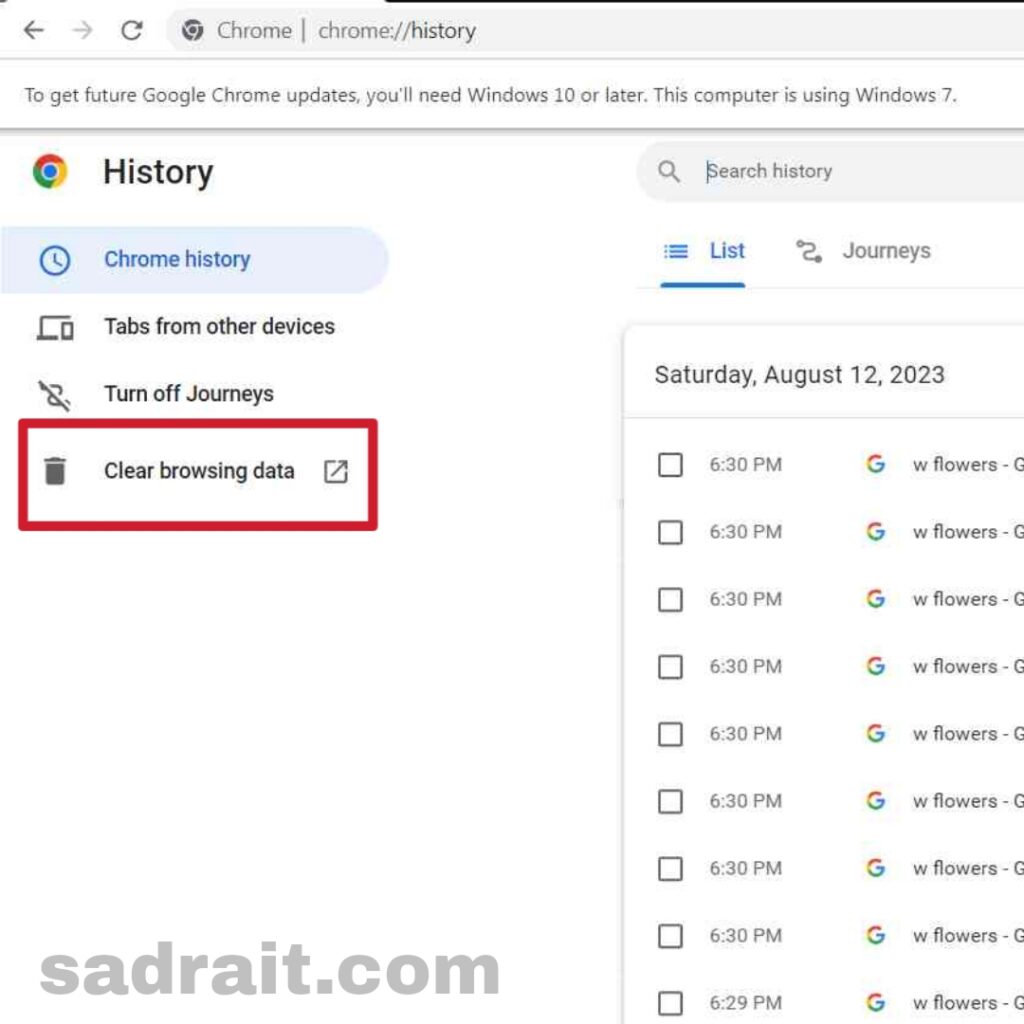
برای پاکسازی کامل تاریخچه، میتوانید بر روی "پاکسازی دادههای مرور" کلیک کنید و تاریخچه را پاک کنید.
دانلود ها در گوگل کروم
در گوگل کروم دسکتاپ، شما میتوانید فایل ها، تصاویر، ویدیوها و سایر موارد را دانلود کنید. این قابلیت به شما اجازه میدهد فایلها را به سیستم خود ذخیره کنید و به آنها دسترسی داشته باشید. در زیر، نحوه دانلود فایلها در گوگل کروم دسکتاپ را توضیح خواهم داد:
1. دانلود فایل با کلیک مستقیم: وقتی روی لینک یا دکمه دانلودی در یک صفحه وب کلیک میکنید، فایل به طور خودکار شروع به دانلود میکند. در پایین پنجره مرورگر، نوار دانلود باز میشود و پیشرفت دانلود نشان داده میشود.
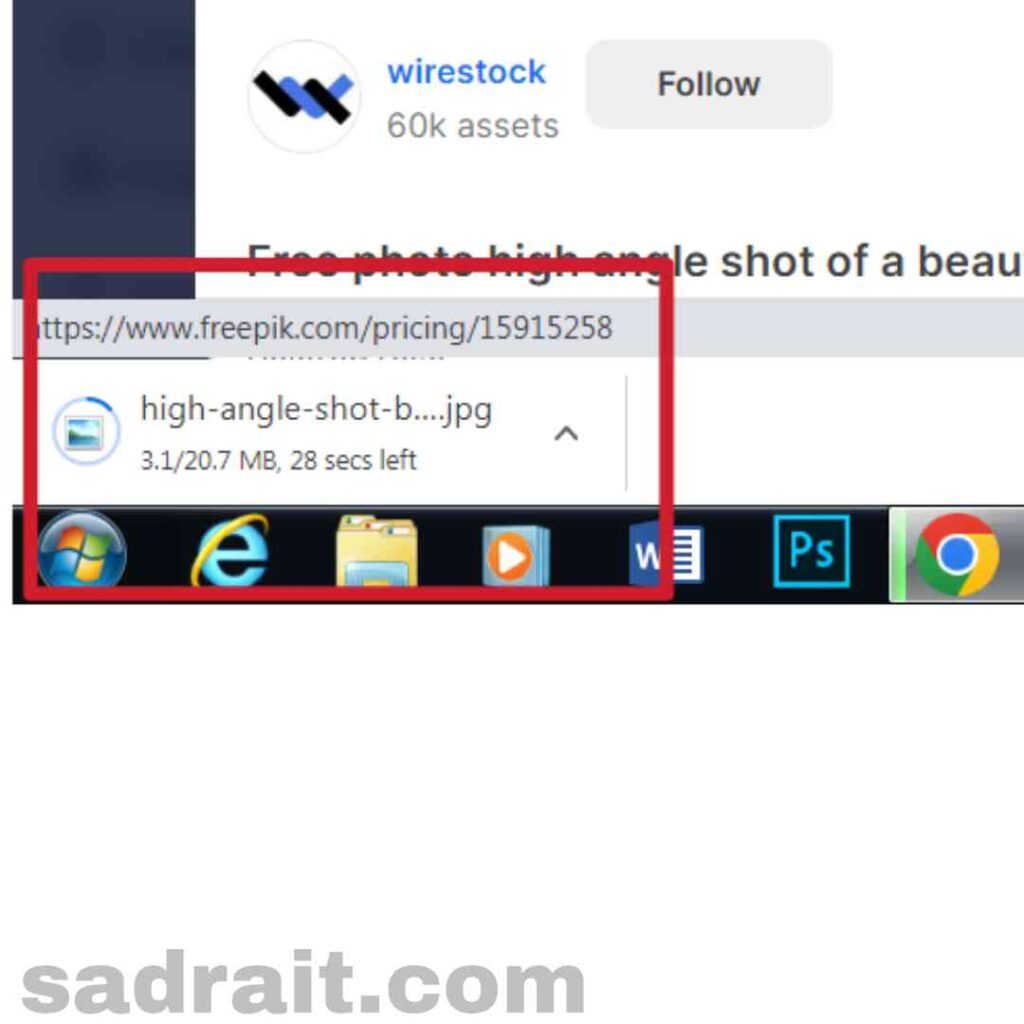
وقتی دانلود کامل شد، فایل به پوشه دانلودهای پیش فرض سیستم شما (معمولاً پوشه "Downloads" در ویندوز و "Downloads" در مک) ذخیره میشود.
2. مدیریت دانلودها: شما میتوانید به صفحه مدیریت دانلودها در گوگل کروم دسترسی پیدا کنید. برای این کار، روی دکمه سه خط در بالا سمت راست پنجره کلیک کنید و در منوی کروم، بر روی "دانلودها" یا "Downloads" بروید.
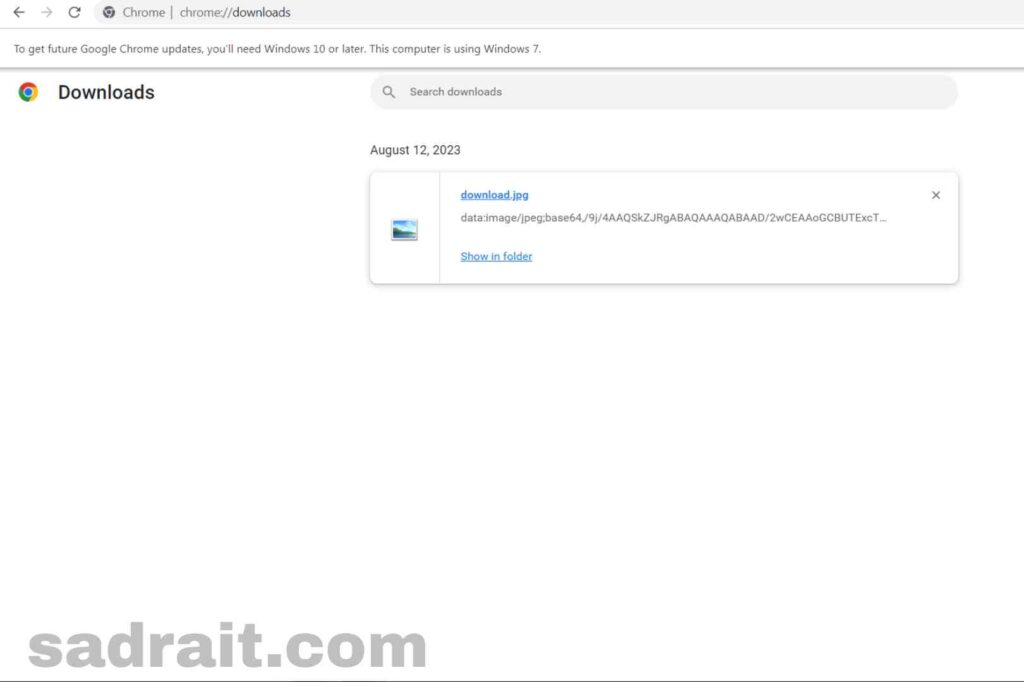
در صفحه مدیریت دانلودها، لیستی از فایلهایی که در حال دانلود هستند یا قبلاً دانلود شدهاند، نشان داده میشود. شما میتوانید روی هر فایل کلیک کنید تا گزینههای مربوط به آن نمایش داده شود. از اینجا میتوانید فایل را متوقف کنید، دوباره آن را شروع کنید، محل ذخیره فایل را تغییر دهید و یا فایل را از دانلودها حذف کنید.
در پایان
مرورگرهای دیگری نیز وجود دارند که به توصیههای فردی و نیازهای شما بستگی دارد. در نهایت، قبل از انتخاب یک مرورگر، بهتر است نیازها و الزامات شخصی خود را بررسی کرده و مطالعه بیشتری در مورد مرورگرهای مختلف انجام دهید.

آموزش paint در ویندوز 7
برنامه Paint یک برنامه کاربردی ساده است که به طراحی و ویرایش تصاویر کمک میکند. در ادامه، به آموزش paint در ویندوز 7 می پردازیم:
برنامه paint در ویندوز 7 کجاست؟
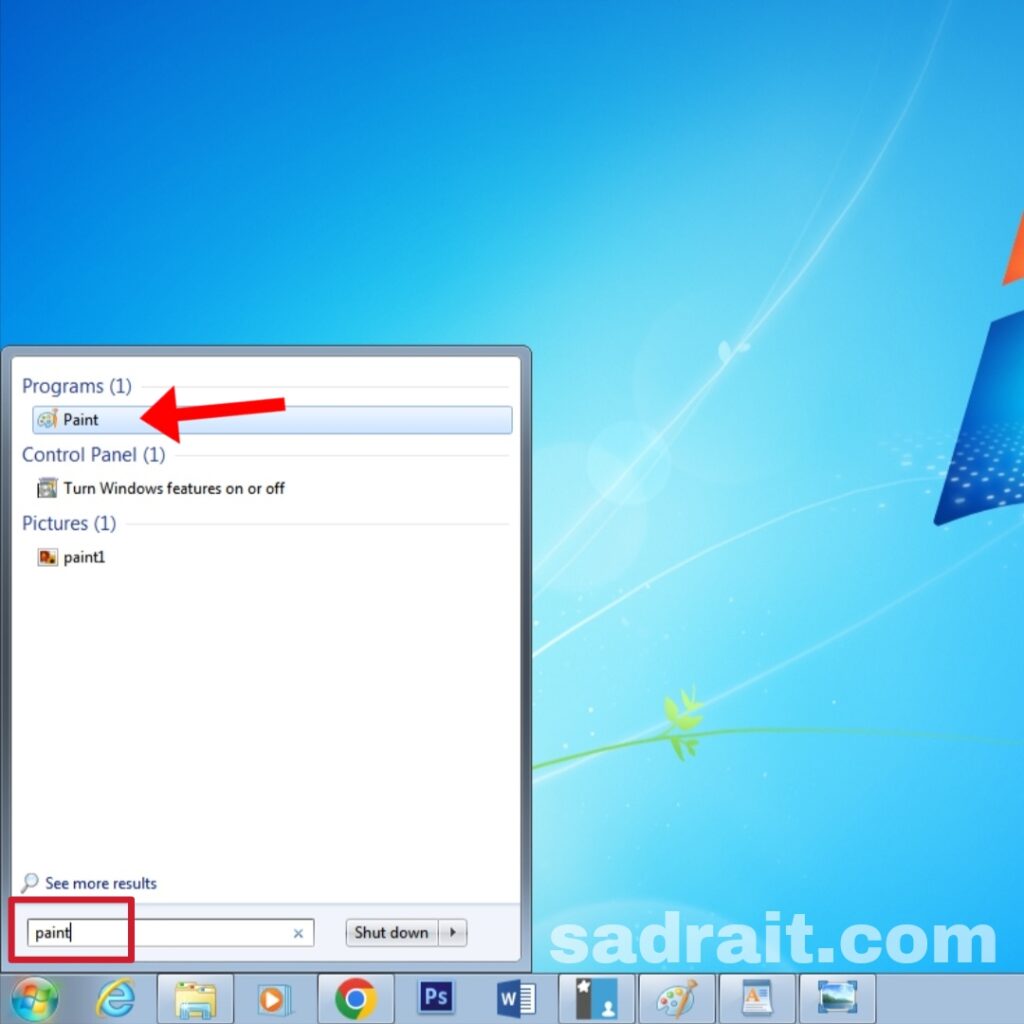
برنامه Paint معمولاً بهصورت پیشفرض در سیستمعامل ویندوز نصب شده است. بنابراین، برای باز کردن آن، باید از منوی "شروع" در پایین چپ صفحه ویندوز خود استفاده کنید. سپس برنامهها را جستجو کرده و برنامه Paint را انتخاب کنید.
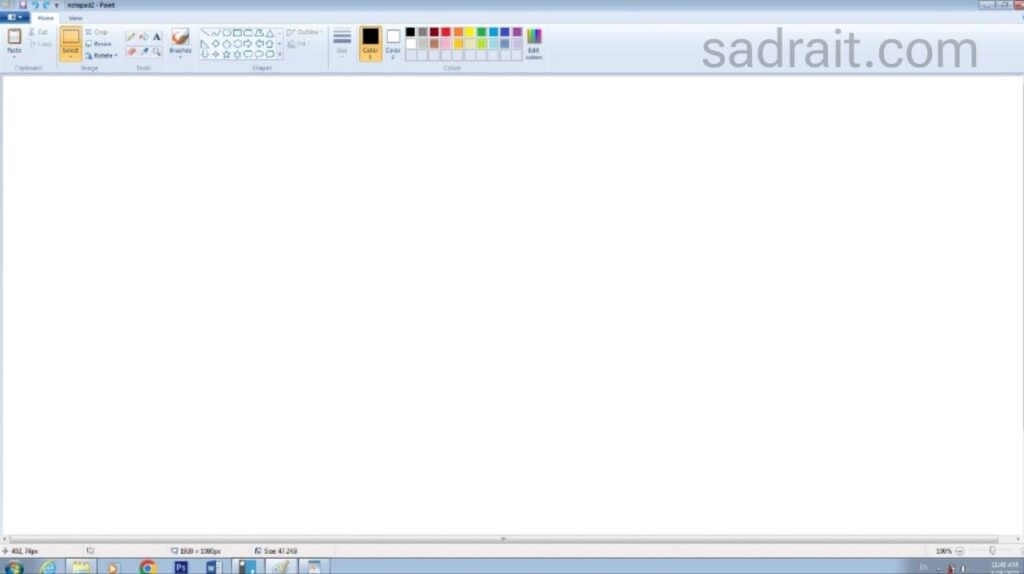
پس از باز شدن برنامه Paint، یک صفحه نقاشی خالی ظاهر میشود. این صفحه قابلیت ایجاد تصاویر جدید، باز کردن تصاویر موجود، نقاشی و ویرایش تصاویر را دارد.
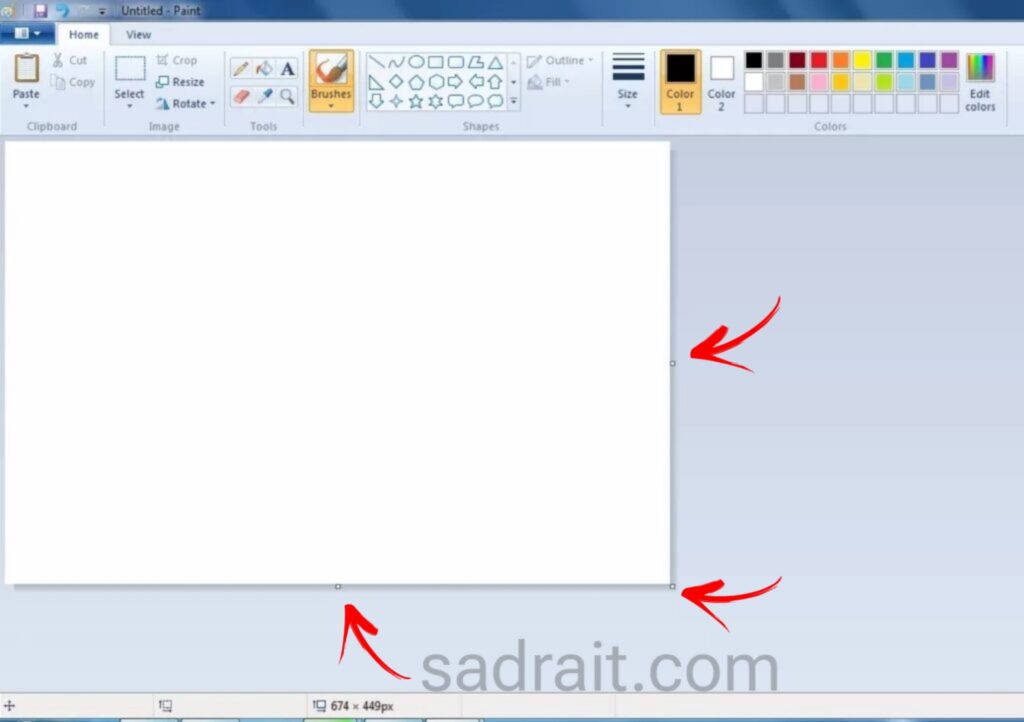
برای تغییر اندازه کادر در سه نقطه از کادر مربع های کوچکی نمایش داده می شود که با قرار دادن اشاره گر ماوس بر روی آن ها اشاره گر ماوس به صورت فلش دو سویه ظاهر می شود. در همین موقع کلیک چپ کرده و ماوس را جا به جا می کنیم و میبینیم اندازه کادر در حال تغییر است.
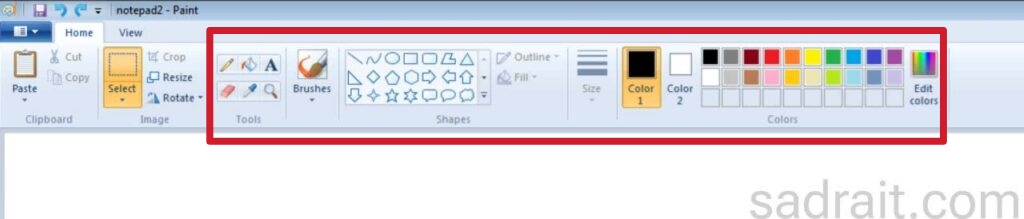
در نوار ابزارها در بالای صفحه home، ابزارهای مختلفی در دسترس است. برخی از ابزارها عبارتند از خط، مستطیل، بیضی، قلم مو، پاککن، برس و غیره. با استفاده از این ابزارها میتوانید اشکال، خطوط و متنهای مختلف را روی صفحه نقاشی ایجاد کنید.
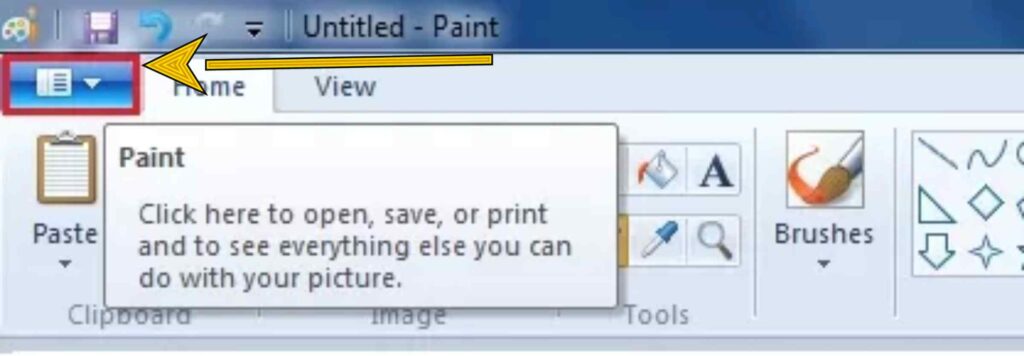
سربرگ File : بر روی سربرگ File کلیک چپ می کنیم تا منویی ظاهر شود.
بعد از کلیک شما منویی میبینید که به آنها می پردازیم.
New: از منوی ظاهر شده دکمه New نمایان می شود. این دکمه جهت ایجاد صفحه جدید استفاده می گردد. کلید میانبر این دکمه کلید های ترکیبی (Ctrl+N) است.
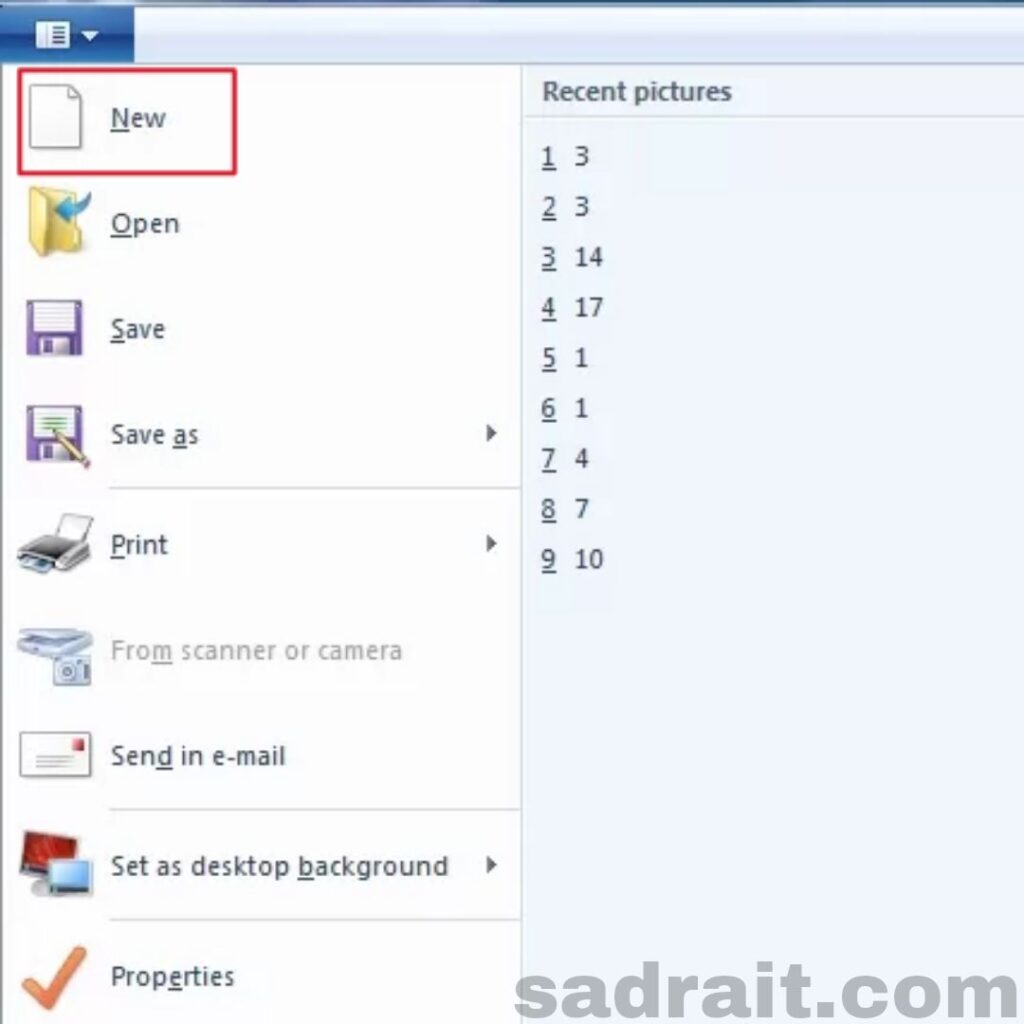
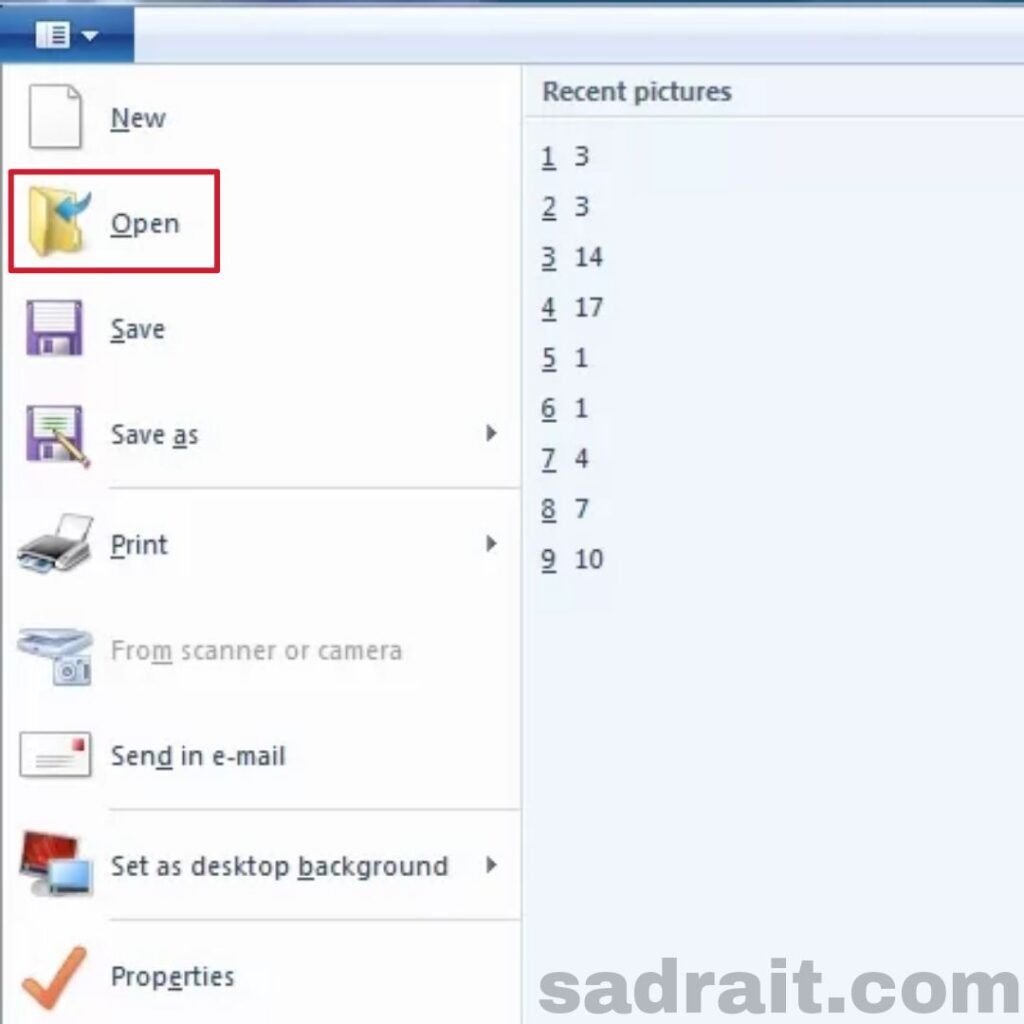
Open: این گزینه جهت بارگذاری عکس در برنامه Paint استفاده می شود. همچنین می توانیم از کلید های میانبر با استفاده از کلید های ترکیبی (Ctrl+O) استفاده کنیم.
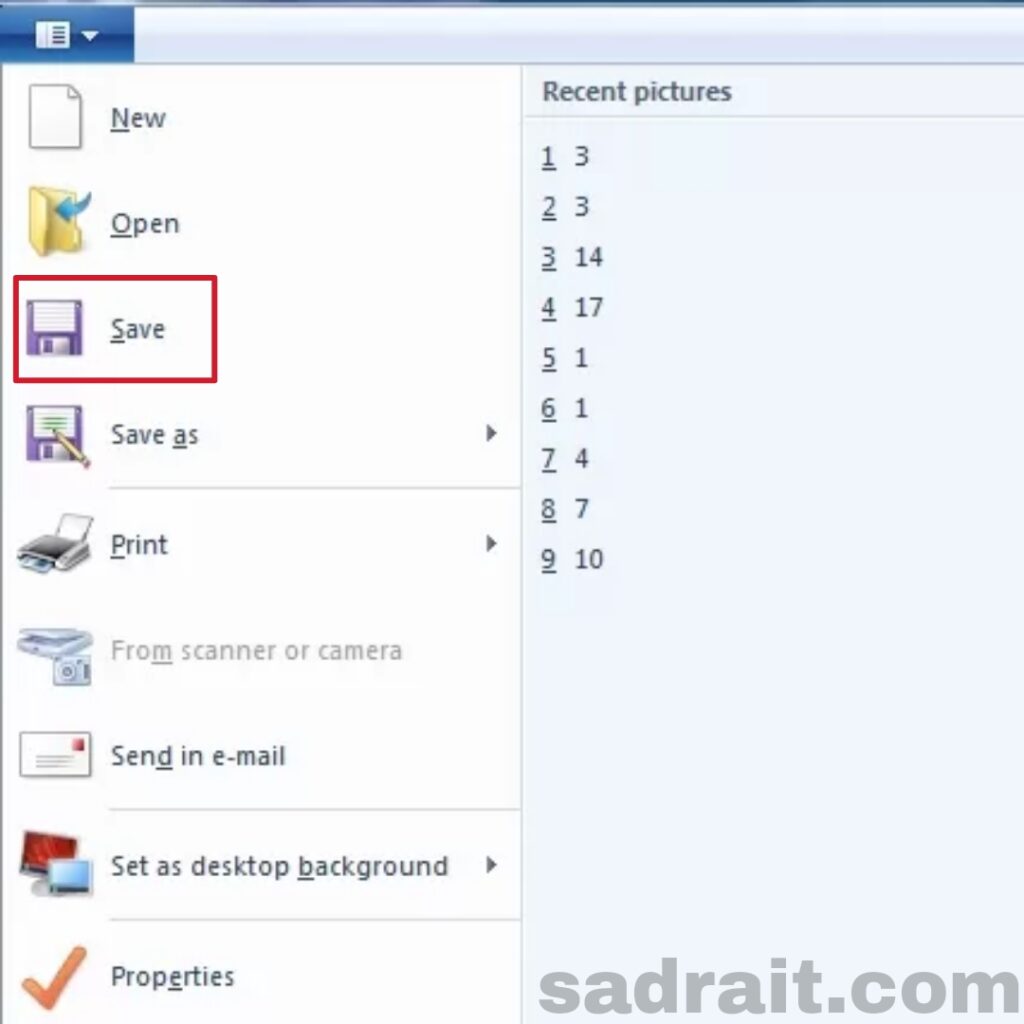
Save: این گزینه جهت ذخیره تصویری که بر روی آن تغییرات انجام داده ایم استفاده می شود. کلیدهای میانبر کلیدهای ترکیبی (Ctrl+S) می باشد.
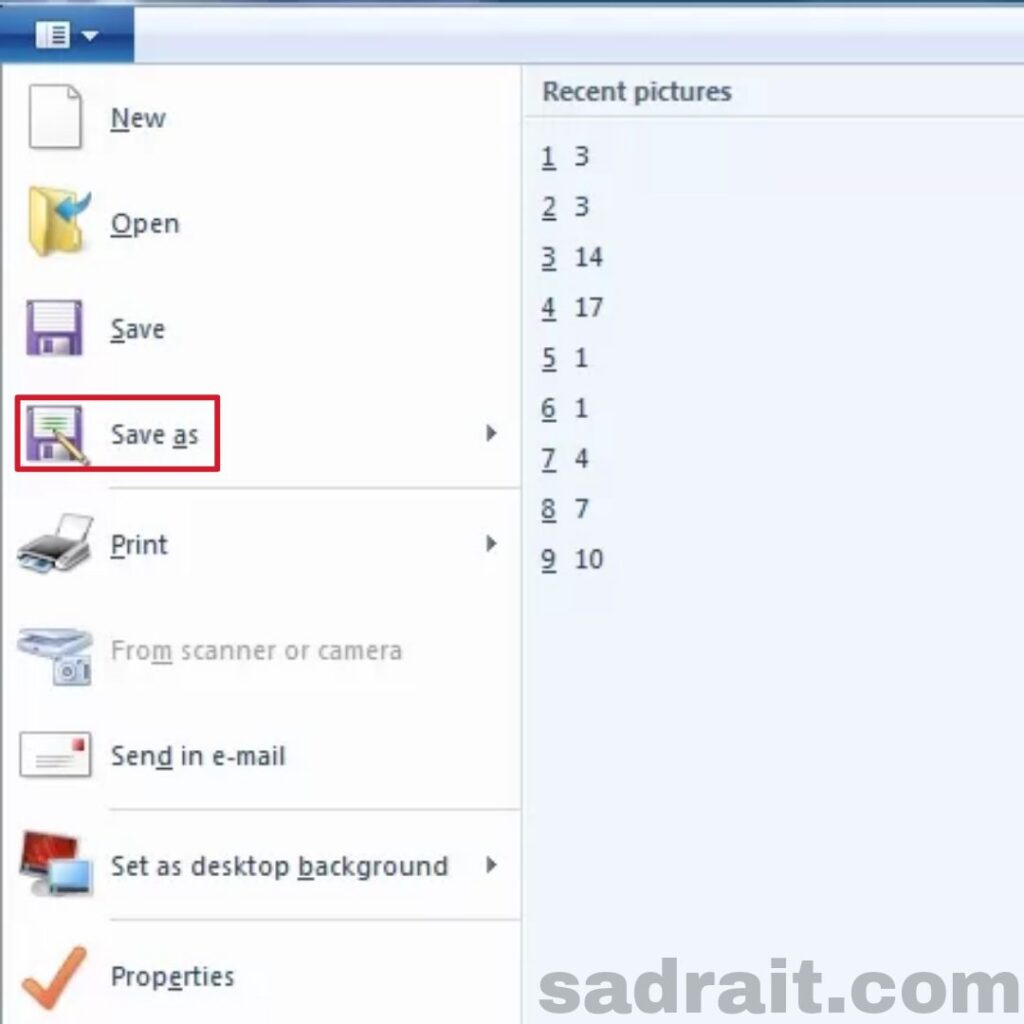
Save as: هنگامی که در عکس خود تغییرات اعمال کنیم آن را save می کنیم اما اگر تصمیم داشته باشیم محتویات تصویر را در فایلی جدید ذخیره کنیم به طوری که تصویر اولیه ثابت حفظ شود باید جهت ذخیره از دکمه Save as استفاده کنیم. کلید میانبر این ابزار استفاده از دکمه F12 نیز می باشد.
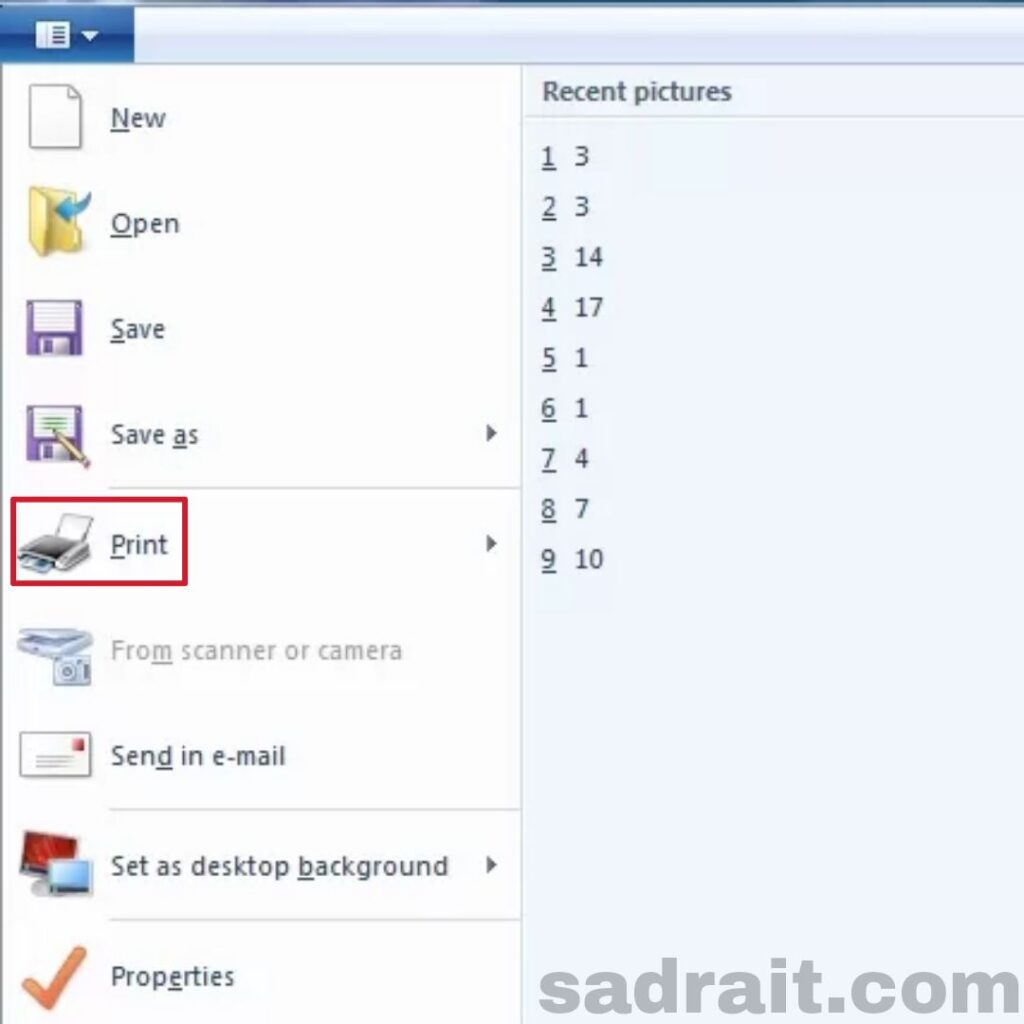
Print: اگر بخواهیم عکس خود را با استفاده از دستگاه های پرینتر و چاپگر چاپ کنیم لازم از این گزینه استفاده می کنیم. کلید میانبر (Ctrl+P) می باشد.
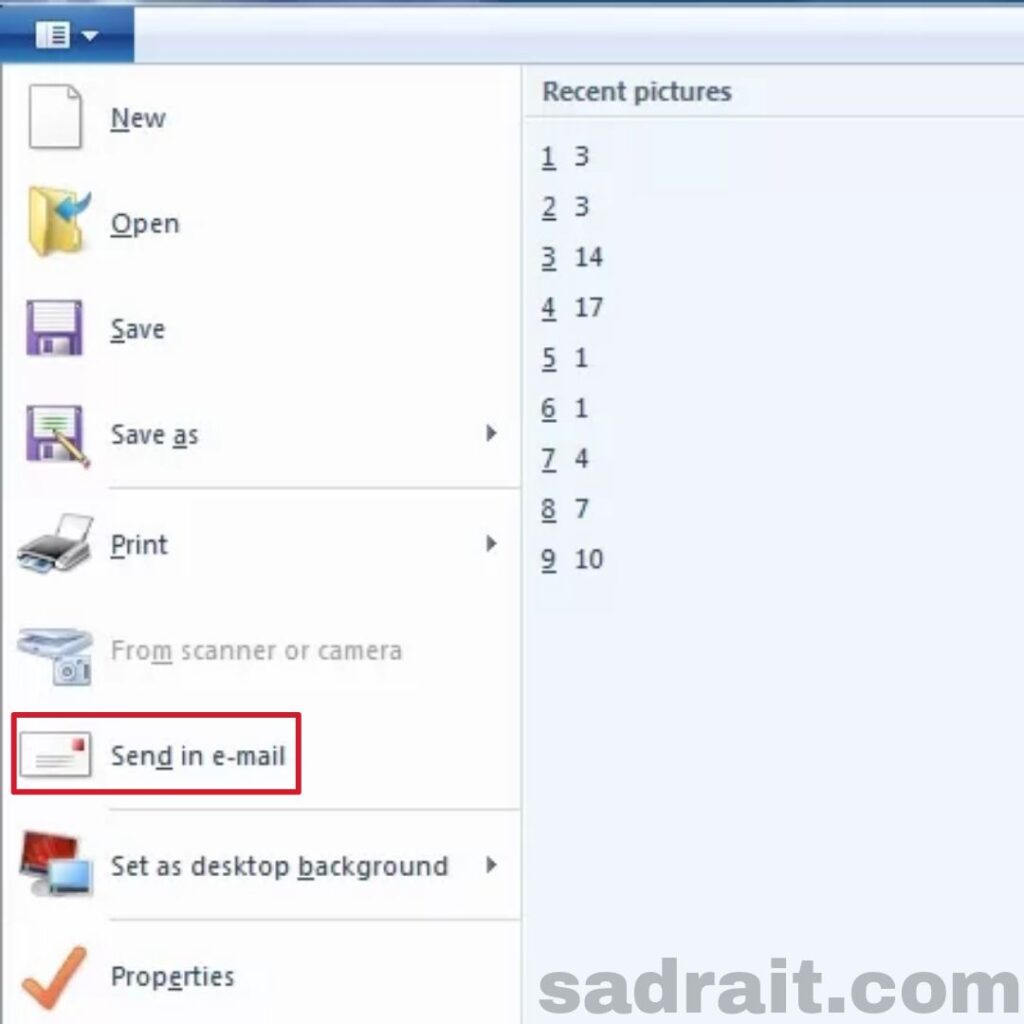
Send to Email: اگر بخواهیم تصویر مورد نظر را مستقیما با استفاده از ایمیل ارسال کنیم بر روی این گزینه کلیک چپ می کنیم.
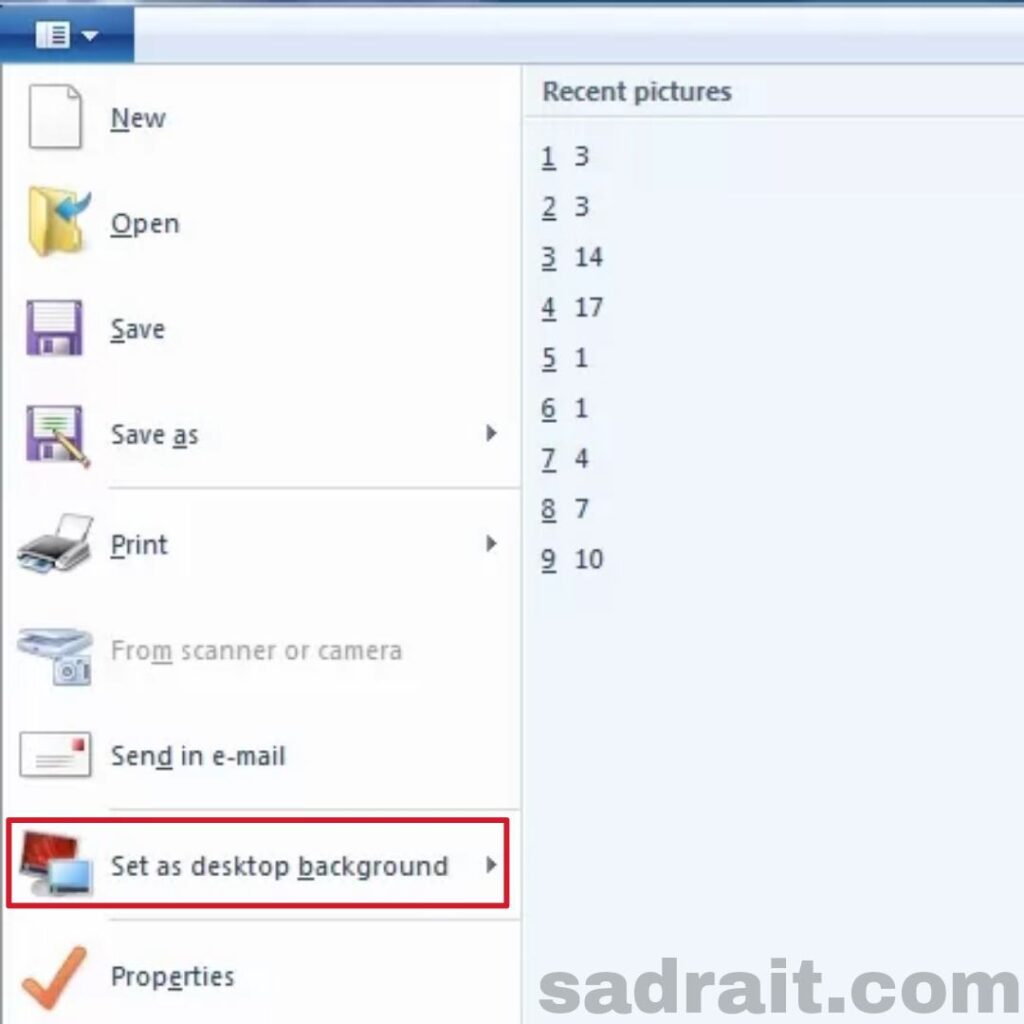
Set as desktop background: اگر بخواهیم این تصویر به عنوان تصویر زمینه استفاده کنیم بر روی این گزینه کلیک چپ می کنیم.
معرفی سربرگ Home
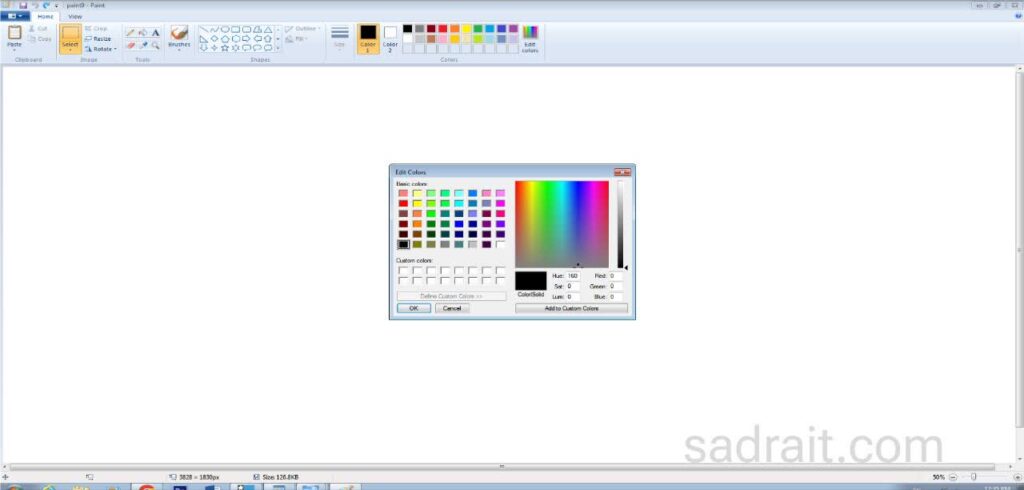
رنگ ها: در نوار ابزارها، میتوانید اندازه و رنگ ابزارها را تغییر دهید. جهت انتخاب رنگ لازم است ابتدا بر روی Color 1 کلیک چپ کنیم سپس از پالت رنگ، رنگ مورد نظر را انتخاب می کنیم.
Size: همچنین برای زخیم و نازک کردن قلم، بر روی نوار ابزار منوی Size را کلیک کرده و اندازه های مختلف آن نمایش داده می شود.
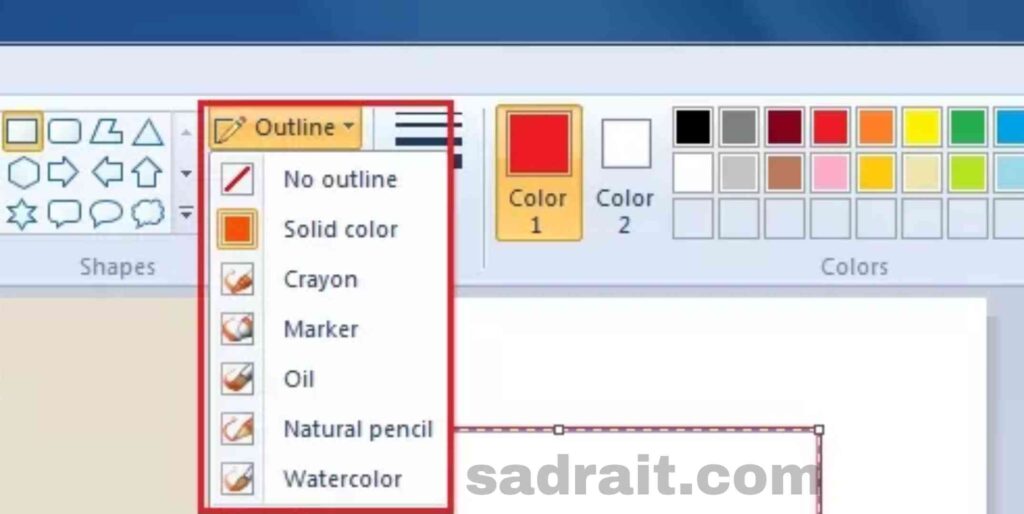
Outline: برای تغییر خطوط دور شکل ابزار Shapes از outline استفاده می شود. جهت استفاده از این ابزار بر روی فلش رو به پایین ابزار Outline کلیک چپ می کنیم تا لیست کشویی ظاهر شود. با انتخاب هر کدام خطوط دور شکل تغییر میکند.
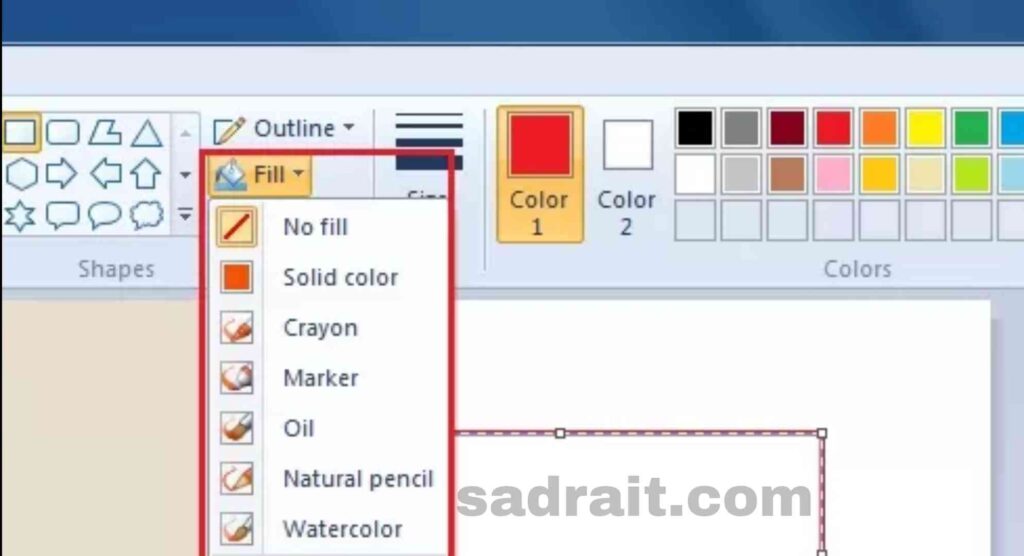
Fill: از این ابزار برای پر کردن داخل Shapes استفاده می شود. با کلیک بر روی فلش کنار لیست کشوئی از ابزار مشاهده می گردد که با کلیک بر روی هر کدام تغییراتی در داخل شکل ترسیمی اعمال می شود.
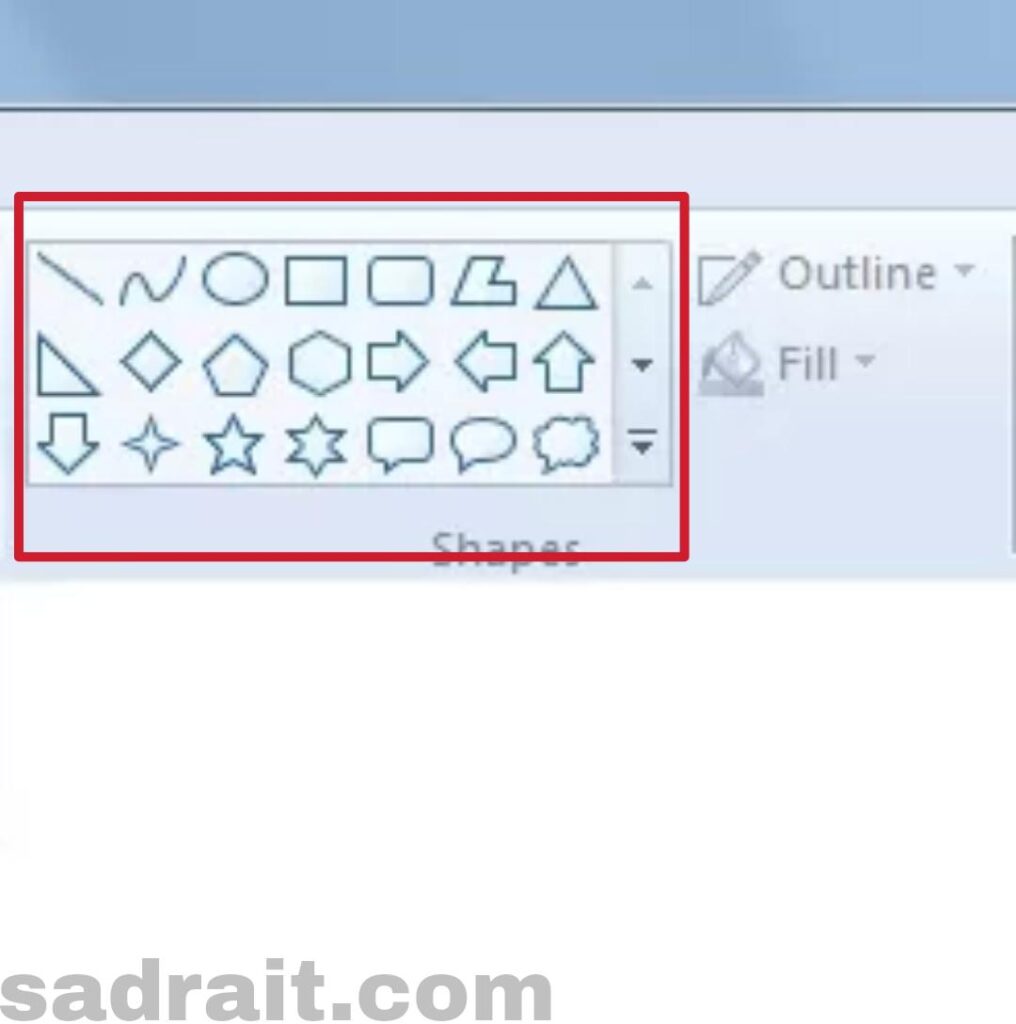
Shapes: با استفاده از این ابزار اشکال مختلف را طراحی کنید.
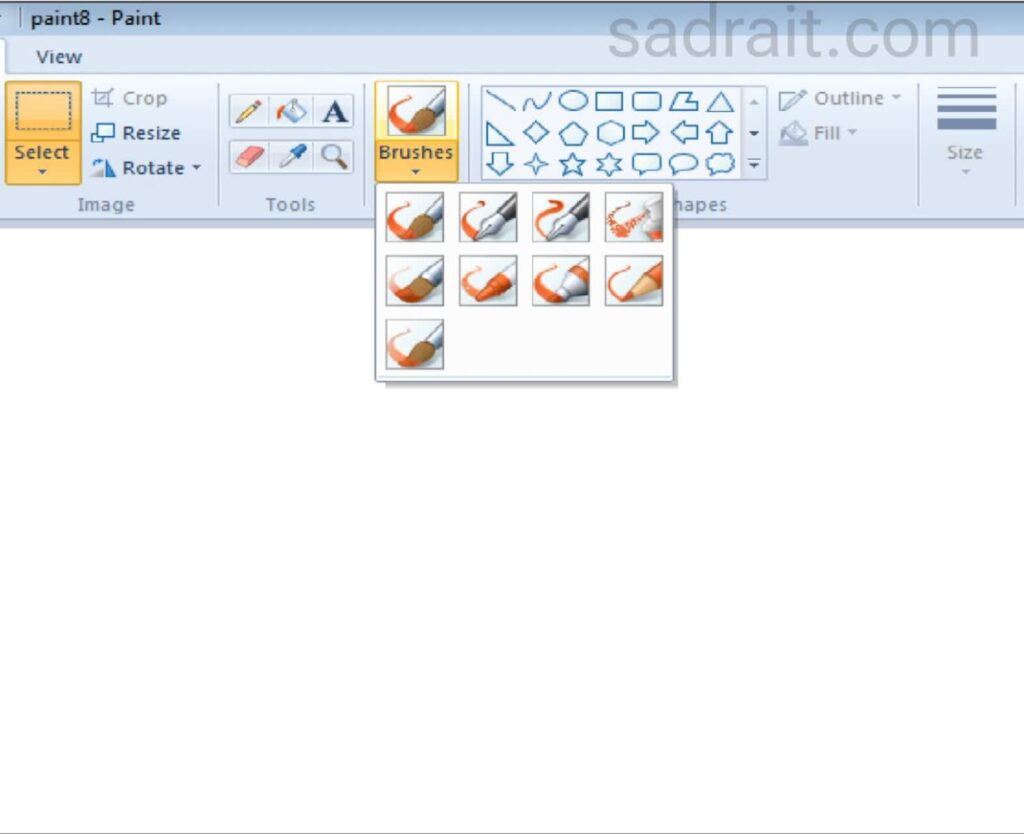
براش: در paint از براش های مختلف استفاده کنید. برای این کار بر روی براش کلیک کنید تا انواع براش ها برای شما نشان داده شود.
ابزار Select :از select جهت انتخاب قسمتی از یک تصویر استفاده می شود. با کلیک بر روی فلش رو به پایین ابزار لیست کشویی از ابزار ظاهر می گردد.
گزینه Rectangular Section: از این گزینه جهت انتخاب قسمتی از تصویر به شکل مربع یا مستطیل استفاده می شود.
گزینه Free-From Selection : از این گزینه جهت انتخاب قسمتی از تصویر به صورت نامنظم استفاده می شود.
گزینه Select All :از این گزینه جهت انتخاب تمام محتویات موجود در صفحه Paint استفاده می شود.
گزینه Invert Selection : از این گزینه جهت معکوس کردن ناحیه انتخابی استفاده می شود.
گزینه Delete :از این گزینه جهت حذف کردن ناحیه انتخابی استفاده می شود.
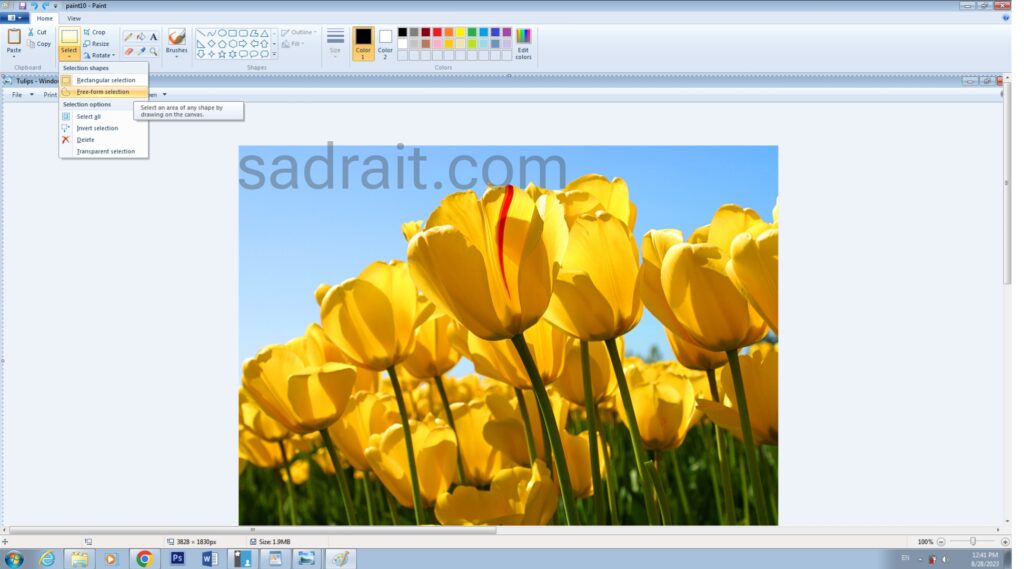
ابزار Rotate: با کلیک بر روی این ابزار لیستی از گزینه ها نمایش داده می شود که با انتخاب هر کدام تصویر و یا صفحه انتخابی به آن اندازه تغییر جهت داده و می چرخد. لازم به ذکر است اگر قسمتی انتخاب نشده باشد کلیه صفحه Paint با انتخاب هر کدام از گزینه های Rotate می چرخد اما اگر قسمتی از تصویر و یا صفحه انتخاب شده باشد با انتخاب هر کدام از گزینه های Rotate می چرخد.
ابزار Crop: همچنین اگر بخواهیم قسمتی از یک تصویر را داشته باشیم لازم است از ابزار Crop استفاده کنیم.
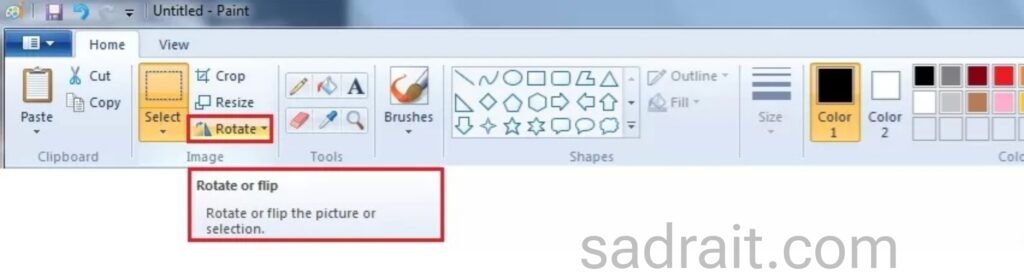
سربرگ wiew
ابزار Zoom in: جهت بزرگنمایی تصویر بر روی دکمه Zoom in کلیک چپ می کنیم با هر بار کلیک موجب نزدیک تر صفحه Paint میگردد.
ابزار Zoom out: جهت کوچک شدن تصویر بر روی دکمه Zoom Out کلیک چپ می کنیم و با هر بار کلیک موجب کوچک تر شدن صفحه Paint میگردد.
ابزار 100% :همچنین با کلیک بر روی این ابزار صفحه در اندازه استاندارد نمایش داده شود.
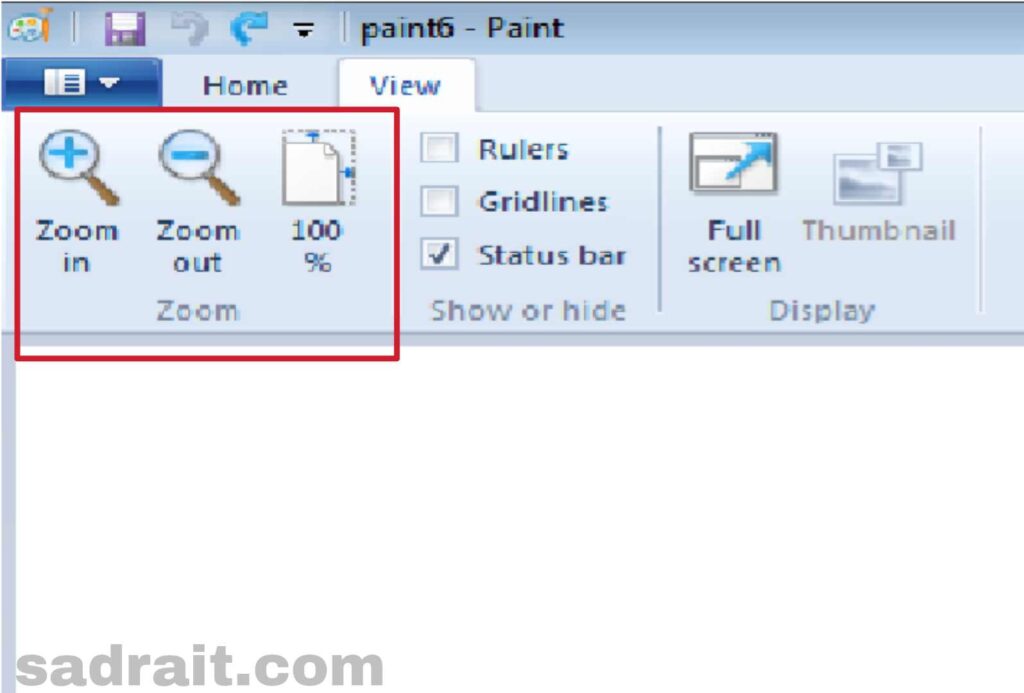
ابزار Ruler: با فعال کردن تیک این ابزار خط کشی در ناحیه بالا و سمت چپ صفحه ظاهر می شود.
ابزار Gridlines: با فعال کردن این گزینه صفحه Paint به صورت شطرنجی نمایش داده می شود.
ابزار Status bar: با فعال کردن این گزینه Status bar در پایین صفحه سند ظاهر می شود و با غیر فعال کردن آن موجب مخفی شدن آن می گردد.
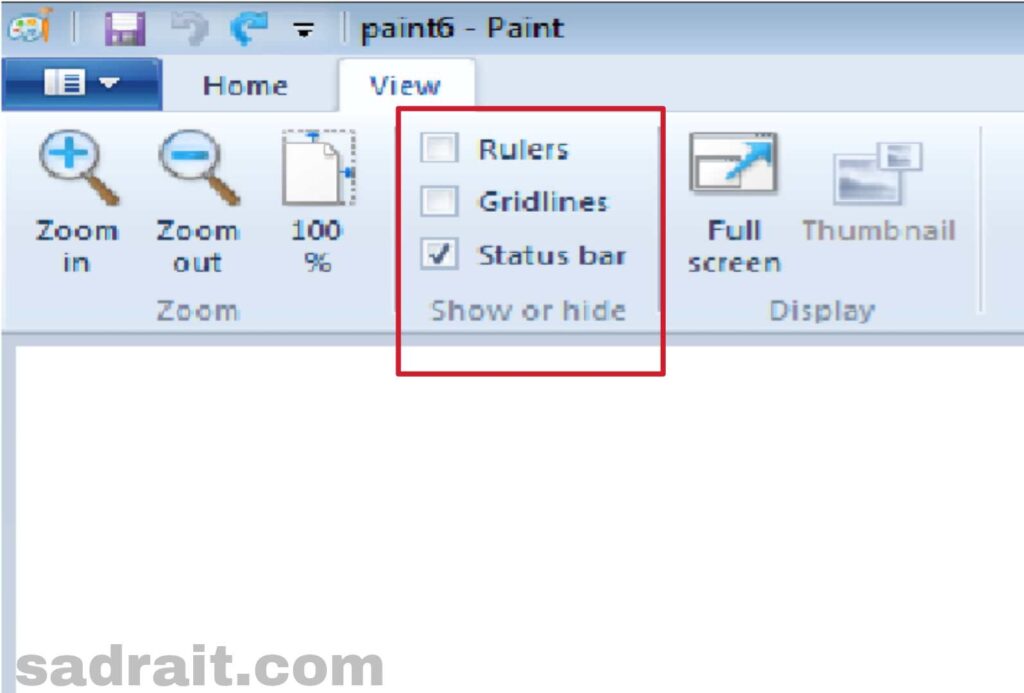
در انتها برای ذخیره تصویری که ساختهاید، باید به قسمت “فایل” در نوار منو بروید و گزینه “ذخیره به عنوان” را انتخاب کنید. سپس نام فایل را وارد کرده و فرمت موردنظر خود را انتخاب کنید (مانند JPEG یا PNG).
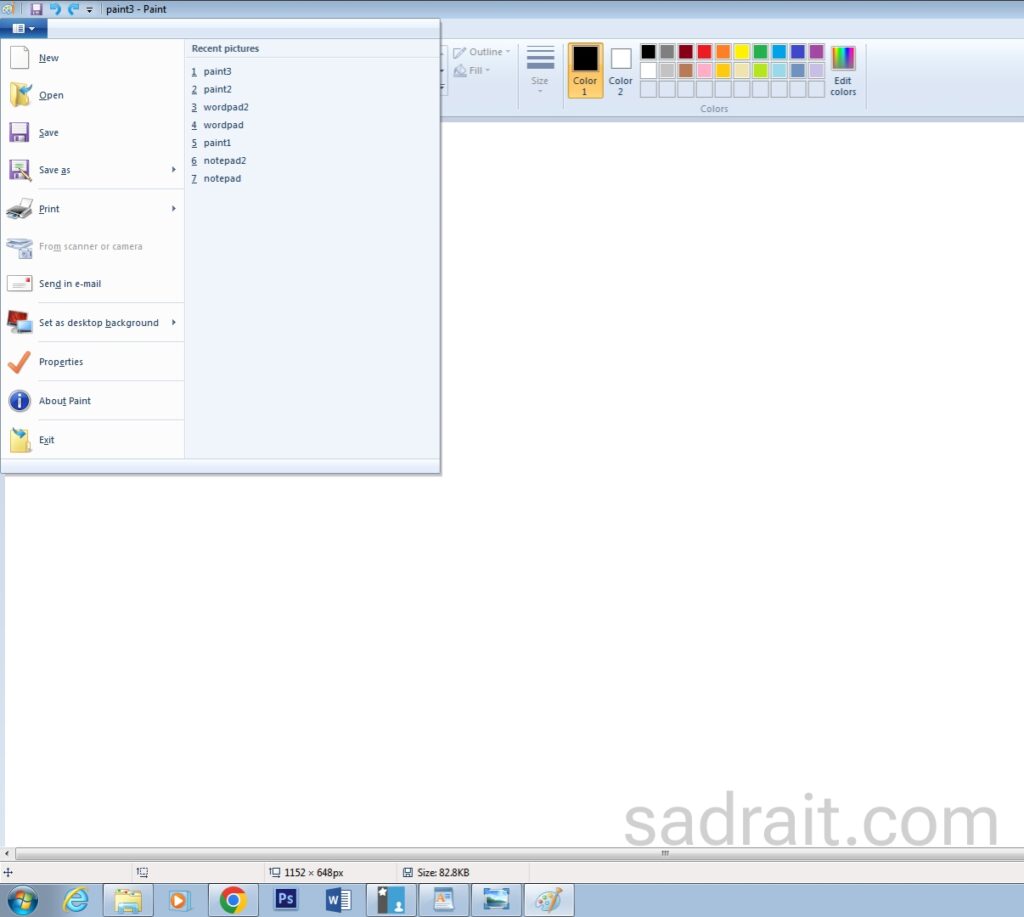
در Print میتوانید از کل میزکار عکس بگیرید و با استفاده از برنامه Paint عکس گرفته شده را به صورت یک پرونده تصویری ذخیره نمایید. برای این کار مراحل زیر را دنبال کنید :
ابتدا کلید Screen Print را فشار دهید تا از میزکار و محتویات آن عکس تهیه شود. این عکس به صورت موقت در حافظه اصلی ذخیره میگردد. Screen Print + Alt فقط از پنجره فعال میزکار عکس میگیرد.سپس برنامه Paint را اجرا نمایید.
از منوی home گزینه Paste را انتخاب کنید تا تصویر از حافظه اصلی در محیط برنامه Paint چسبانده شود. در آخر پرونده تصویری را با نام دلخواه ذخیره کنید.
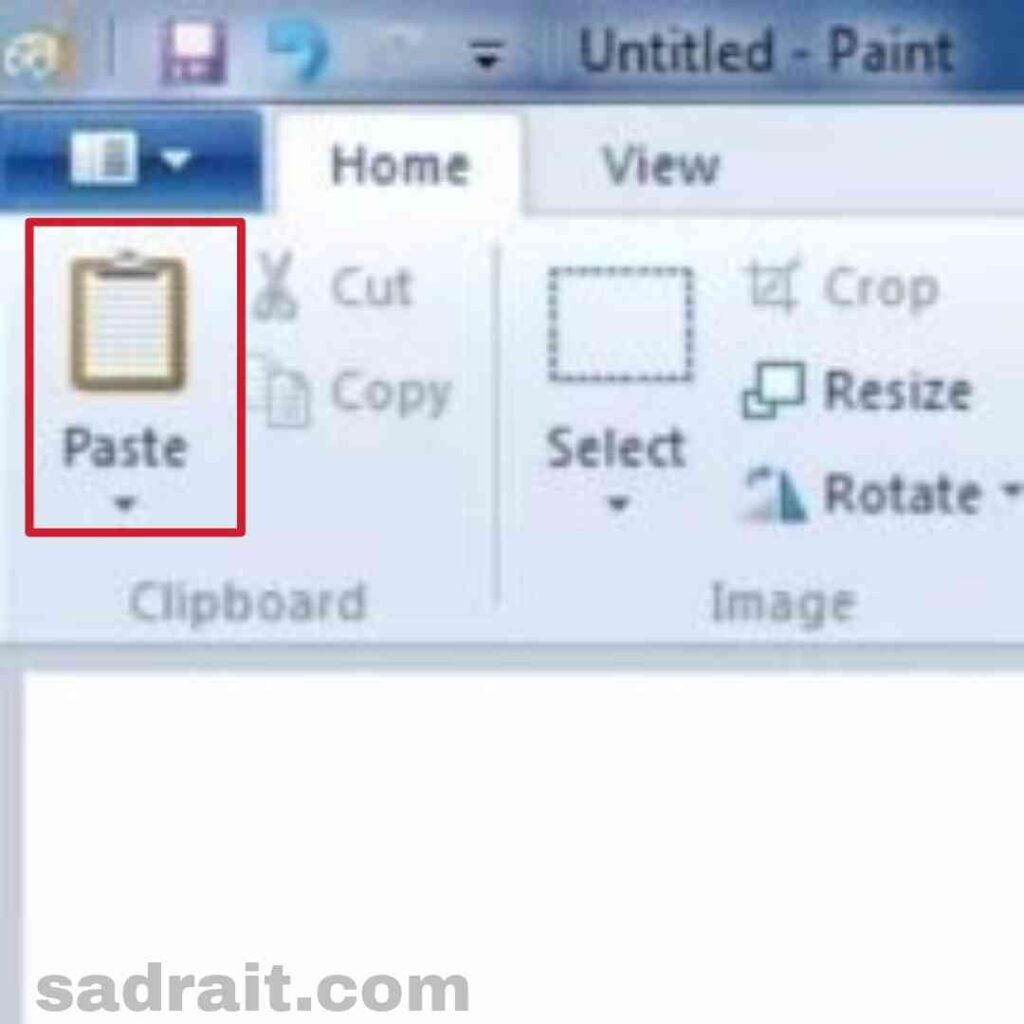
این مطالب درمورد آموزش paint در ویندوز ۷ می باشد و امیدواریم این آموزش تا حد امکان مفید و سوال های شما را جواب داده باشد.
ذخیره صفحه وب در کامپیوتر و گوشی
خیلی موقع ها پیش آمده که مطالب سایتی را بخواهید ولی به دلیل قطع شدن اینترنت نتوانید صفحه را باز کنید. در دنیای امروز، مرورگرها ابزارهای قدرتمندی را برای ما فراهم کردهاند تا بتوانیم متنها، مقالات، بلاگها و سایر اطلاعاتی که در وب مییابیم را ذخیره و به راحتی دسترسی پیدا کنیم. در این مقاله، به شما روشها و ابزارهای مختلفی را معرفی خواهیم کرد که به شما کمک میکنند متنهای وب را به صورت محلی ذخیره کنید.
ذخیره صفحه وب در دسکتاپ
یکی از مزیت های ذخیره صفحات وب سایت این است که می توانید به صورت آفلاین بدون استفاده از اینترنت از آن استفاده کنید. برای ذخیره صفحه وب در دسکتاپ خود، وارد سایت مورد نظر شوید
روی صفحه وبی که میخواهید ذخیره کنید، راست کلیک کنید. در منوی بازشده، گزینه "ذخیره صفحه" (یا مشابه آن) را انتخاب کنید یا از کلید های ترکیبی Ctrl + S استفاده کنید. بعد از زدن گزینه ذخیره سازی پنجره ای باز می شود.
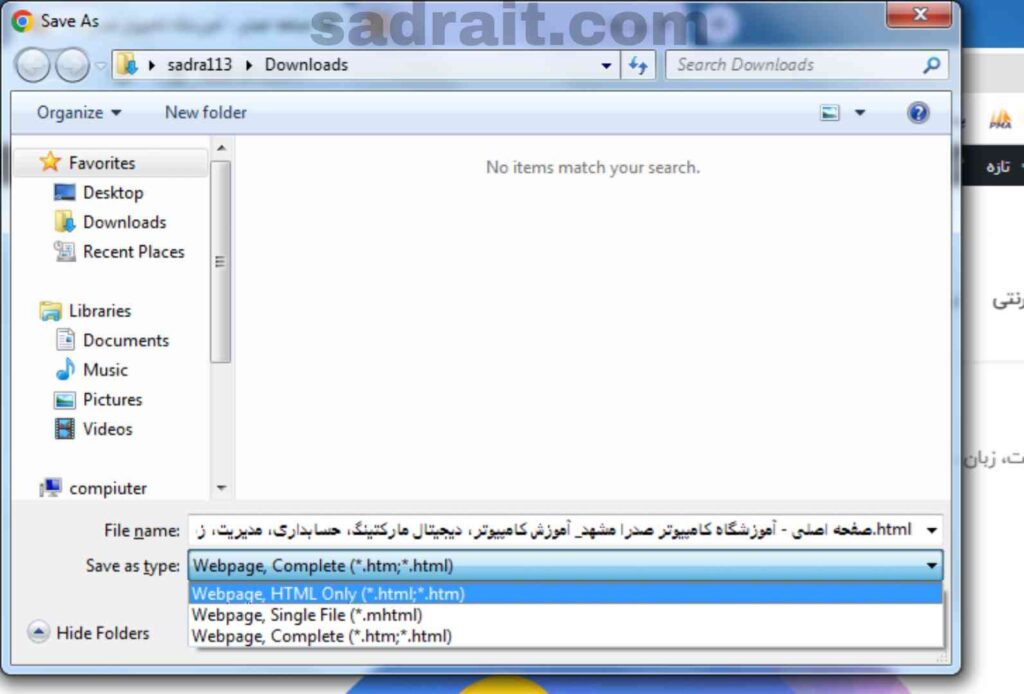
در قسمت file name اسمی برای صفحات وب تعیین کنید. سپس در قسمت save as type نوع فایل رو ذخیره کنید که چند تا گزینه میبینید.
web page,complete: این گزینه کل صفحه وب به علاوه عکس ها را ذخیره می کند.
web page,HTML: گزینه بعدی web page,HTML است که صفحه وب را بدون عکس ذخیره می کند.
اکنون گزینه save را بزنید تا فایل برای شما ذخیره شود.
برای ذخیره عکس ها میتوانید روی عکس کلیک راست نموده و از منوی بازشده گزینه Save image as را انتخاب کنید.
ذخیره صفحه وب در اندروید
برای مشاهده آفلاین صفحات کروم در گوشی های اندرویدی روش خیلی ساده وجود دارد. کافیست وارد سایت مورد نظر شوید و سپس سه نقطه بالا سمت چپ را بزنید و گزینه دانلود را انتخاب کنید. به همین راحتی صفحه وب برای شما دانلود شده است و هروقت که بخواهید میتوانید به صورت آفلاین مشاهده کنید.
افزونه برای ذخیره صفحه وب
برای ذخیره صفحه وب در مرورگرها، میتوانید از افزونههای مختلف استفاده کنید. در زیر، چند افزونه معروف را برای شما معرفی میکنم:
1_ Pocket: افزونه Pocket به شما اجازه میدهد صفحات وب مورد علاقه خود را ذخیره کنید و به راحتی به آنها دسترسی داشته باشید. همچنین، این افزونه قابلیت همگامسازی بین دستگاههای مختلف را نیز داراست.
2_ Evernote Web Clipper: افزونه Evernote Web Clipper به شما امکان میدهد صفحات وب را ذخیره کرده و به حساب Evernote خود اضافه کنید. شما میتوانید محتوای صفحات را به صورت کامل یا بخشی از آن ذخیره کنید و با دستهبندی و برچسبگذاری آنها را مدیریت کنید.
3_ OneNote Web Clipper: افزونه OneNote Web Clipper امکان ذخیره صفحات وب را در برنامه OneNote فراهم میکند. شما میتوانید متن، تصاویر، لینکها و سایر محتویات صفحه را ذخیره کنید و در دستهبندیها و صفحات مختلف OneNote مرتب کنید.
4_ Save to Google Drive: این افزونه به شما امکان میدهد صفحات وب را مستقیماً در حساب Google Drive خود ذخیره کنید. با استفاده از این افزونه، میتوانید صفحات را به صورت PDF، تصویر یا متن ساده ذخیره کنید.
5_ Diigo: افزونه Diigo به شما اجازه میدهد صفحات وب را ذخیره کنید، نشانهگذاری کنید و با دیگران به اشتراک بگذارید. همچنین، میتوانید با استفاده از این افزونه، یادداشتها و برچسبهای خود را مدیریت کنید.
در پایان
قبل از نصب افزونه ها توجه داشته باشید که افزونه با دستگاه شما سازگاری داشته باشد. سپس با ذخیره صفحه وب به راحتی و به صورت آفلاین مطالب سایت را بخوانید.
تعریف هاست و دامنه و انواع آن

آموزش اتوکد در مشهد+مدرک فنی حرفه ای
تلفن تماس آموزشگاه کامپیوتر و حسابداری صدرا در مشهد: ۳۳۴۴۴۱۵۱-۰۵۱ 
آدرس: بلوار جمهوری، جمهوری 22 بین عرفانی 15 و 13
بدون شک نرم افزار اتوکد، یکی از قدرتمند ترین نرم افزار ها در حوزه طراحی و نقشه کشی است که کاربرد گسترده ای برای مهندسان و طراحان دارد. یادگیری نرم افزار اتوکد معماری تا سطح متوسط برای تمامی معماران الزامی است زیرا برای شروع مدلسازی سه بعدی ساختمان از محیط دو بعدی به سه بعدی، به اتوکد نیاز دارید. آموزشگاه صدرا با بیش از 20 سال تجربه در این حوزه و رضایت کارآموزان از اساتید و شرایط آموزشی، همیشه جزو بهترین های آموزش اتوکد در مشهد به شمار می آید. در راهی که قدم گذاشته اید نه تنها شما را یاری کرده، بلکه تا مسیر گرفتن گواهینامه همراهیتان می کنیم:
 معرفی به آزمون
صدور کارت ورود به جلسه
برگزاری آزمون عملی
صدور مدرک فنی حرفه ای
اگر شما هم علاقه مند به ثبت نام در دوره اتوکد در مشهد هستید پس در ادامه همراه ما باشید تا این به این رشته بسیار جذاب بپردازیم...