

معرفی بهترین کتاب های آموزش icdl



بهترین ربات های تلگرام
بهترین ربات های تلگرام رباتهای کاربردی ای هستند که به صورت خودکار و بر اساس الگوریتمهای مشخصی عمل میکنند. این رباتها قابلیت ارتباط با کاربران را دارندو میتوانند برای انجام وظایف مختلفی مورد استفاده قرار گیرند. تلگرام به توسعهدهندگان اجازه میدهد تا رباتهایی با قابلیتهای مختلف بسازند و در برنامه استفاده کنند.
رباتهای کاربردی تلگرام، میتوانند برای انجام وظایف متنوعی مورد استفاده قرار بگیرند. برخی از بهترین ربات های تلگرام عبارتند از:
1. رباتهای خبری: رباتهایی که اخبار روز را در زمینههای مختلف ارائه میدهند. این رباتها میتوانند از منابع خبری معتبر استفاده کنند و خبرهای جدید را به کاربران ارسال کنند.
2. رباتهای مالی: رباتهایی که اطلاعات مالی و بورسی را به کاربران ارائه میدهند. این رباتها میتوانند نمودارها و آمارهای مرتبط با بازارهای مالی را نمایش دهند و به کاربران کمک کنند تا تصمیمات مالی خود را بگیرند.
3. رباتهای پشتیبانی: رباتهایی که به کاربران در موارد مختلفی مانند پاسخ به سوالات متداول، راهنمایی در استفاده از برنامه و حل مشکلات فنی کمک میکنند.
4. رباتهای سفارش آنلاین: رباتهایی که به کاربران این امکان را میدهند تا سفارش آنلاین خریدهای خود را از فروشگاهها و خدمات مختلف ثبت کنند.
5. رباتهای اجتماعی: رباتهایی که امکان برقراری ارتباط و اشتراکگذاری مطالب با دیگر کاربران تلگرام را فراهم میکنند. این رباتها میتوانند بازیها، مسابقات و مطالب سرگرمکننده دیگر را ارائه کنند.
دلیل اهمیت ربات های تلگرام :
معمولاً توسعهدهندگان میتوانند با استفاده از API تلگرام و با زبانهای برنامهنویسی مانند پایتون، Node.js و جاوا اسکریپت بهترین ربات های تلگرام را بسازند و در تلگرام استفادهکنند. همچنین، تلگرام قابلیتهای مختلفی را برای توسعهدهندگان فراهم کرده است که امکانات پیشرفتهتری را برای رباتهای کاربردی ارائه میدهد، مانند پرداختهای آنلاین، ارسال تصاویر و فایلها، استفاده از کیبورد شیشهای و غیره.
استفاده از رباتهای کاربردی تلگرام، به کاربران این امکان را میدهد تا به صورت سریع و آسان از خدمات مختلفی مانند اطلاعات، خرید آنلاین، پشتیبانی و سرگرمی استفاده کنند. همچنین، توسعهدهندگان نیز میتوانند با ساخت رباتهای کاربردی، خدمات خود را به کاربران تلگرام ارائه کرده و درآمدزایی کنند. در ادامه با بهترین و کاربردی ترین ربات های تلگرام آشنا خواهید شد.
بهترین ربات های تلگرام کدام ها هستند؟
ربات Car_Services_Bot@ استعلام خلافی خودرو
یکی از بهترین ربات های تلگرام ربات استعلام خلافی خودرو است که برای استعلام گرفتن در مورد خلافی خودرو، مشخص شدن نمره منفی گواهینامه، استعلام قیمت بیمه شخص ثالث است که کار کردن با آن بسیار ساده است و زبان این ربات هم فارسی است.

دانلود ویدیو با لینک مستقیم @AnyVideoDownloadBot ربات
این ربات که از ربات های کاربردی تلگرام است, با پشتیبانی از بیشتر از 700 سایت لینک مستقیم ویدیو را دریافت می کند. و فایل ویدیو یا صوتش را در تلگرام برای شما ارسال می کند. مزیت این ربات ارسال ویدیو در تلگرام و قابلیت اشتراک گذاری برای دوستانتان می باشد.

ربات های کاربردی تلگرام
ربات utubebot@ دانلود ویدیو از یوتیوب
با استفاده از این ربات می توانید، ویدیو های یوتیوب را با تمام کیفیت های موجود از 480 تا 1080 دانلود کنید. همچنین می توان این ویدیو ها را به فایل صوتی تبدیل کرد و تنهاکاری که لازم است ویدیوی مورد نظر برای ربات ارسال کنید. به دلیل دسترسی راحت به ویدئو های یوتیوب این ربات از ربات های محبوب تلگرام است.

ربات MP3toolsbot@ تبدیل MP3 به ویس
این ربات فایل MP3 را به فایل OGG یا همان ویس (voice) تلگرام تبدیل می کند. این تبدیل بدون افت کیفیت انجام می شود، و در عین حال حجم فایل به طور قابل توجهی کم می شود. این روش مناسب فایل های صوتی و سخنرانی می باشد و بهتر است موزیک را باهمان فرمت MP3 نگهداری کنید.

بیشتر بخوانیدhttps://sadrait.com/computer-school-in-mashhad/
ربات Like@ اضافه کردن امکان لایک کردن
اگر مدیر یک کانال یا گروه هستید و تمایل دارید که در آن گروه پست هایی با قابلیت لایک (Like) و دیسلایک (Dis Like) ایجاد کنید ربات LikeBot@ این امکان را فراهم می کند. برای افرادی که در تلگرام فعالیت زیادی دارند این میتواند یکی از بهترین ربات های تلگرام باشد. زیرا شما با گذاشتن سوال و جواب در تلگرام تعامل مخاطب ها را بالا میبرید و این برای کانال شما بسیار مفید خواهد بود.

ربات Vote@ نظرسنجی
ربات vote یکی از بهترین ربات های تلگرام است. اگر به عنوان مدیر کانال یا گروه قصد داشتید پست هایی با قابلیت نظرسنجی داشته باشید، این ربات به ساده ترین شکل ممکن در تلگرام به شما کمک می کند. کافی است متن مورد نظر خود را برای این ربات بفرسید تا گزینه هایی برای شما فعال کند.

ربات RegramBot@ دستیار اینستاگرام
و اما معرفی آخرین ربات که در واقع یکی از کاربردی ترین ربات های تلگرام در شبکه های مجازی شناخته شده است. به جز ویژگی دایرکت دانلود که برای عموم رایگان است تمامی امکانات ربات regram که در گذشته برای کاربران بصورت رایگان بود در حال حاضر پولی شده است.
و کار با این ربات بصورتی می باشد که شما پست، استوری یا پیج پابلیک مورد نظر خود را به دایرکت این اکانت ارسال می کنید و ربات تلگرام تمامی امکانات اعم از دانلود پست، استوری، Reels ، IGTV، پخش های زنده به اشتراک گذاشته شده و سیو کپشن، پروفایل و بایو را در اختیار شما قرار می دهد.

نصب ویندوز 10 با فلش و بدون فلش
آموزش نصب ویندوز 10
نصب ویندوز 10 میتواند یک فرآیند نسبتاً ساده باشد که ما در 2 روش آن را به شما آموزش میدهیم، در ادامه راهنماییهایی را برای نصب آن آوردهایم :

آموزش نصب ویندوز 10
- دریافت فایل ISO ویندوز 10: برای شروع نصب ویندوز 10 شما میتوانید فایل ISO ویندوز 10 را از وبسایت رسمی مایکروسافت یا منابع دیگری مثل MSDN یا TechNet دریافت کنید. اطمینان حاصل کنید که فایل ISO مربوط به نسخه ویندوز 10 است که میخواهید نصب کنید.
- تهیه یک رسانه نصب: شما نیاز به یک رسانه نصب برای نصب ویندوز 10 روی سیستم خود دارید. میتوانید از یک دیویدی خالص، یک فلش درایو USB یا حتی یک درایو مجازی استفاده کنید. برای ساخت یک رسانه نصب روی USB، میتوانید از ابزار رسمی مایکروسافت به نام "ابزار ساخت رسانه نصب ویندوز" (Windows 10 Media Creation Tool) استفاده کنید.
- آماده سازی رسانه نصب: اگر از یک فلش درایو USB استفاده میکنید، اطمینان حاصل کنید که فلش درایو خالی است و هیچ فایل مهمی در آن وجود ندارد. همچنین، از طریق برنامه رسانه نصب ویندوز، فایل ISO را روی فلش درایو کپی کنید.
- راهاندازی از روی رسانه نصب: وقتی رسانه نصب آماده است، آن را به سیستم خود متصل کنید و سیستم را راهاندازی کنید. در بسیاری از موارد، شما باید ترتیب بوت سیستم را در بایوس یا UEFI تغییر دهید تا از روی رسانه نصب بوت کند. این عملکرد در هر سیستم متفاوت است، بنابراین به دفترچه راهنما یا سایت تولید کننده سیستم خود مراجعه کنید تا راهنمایی کامل دریافت کنید.

- شروع فرآیند نصب: وقتی سیستم از روی رسانه نصب بوت میشود، شما باید مراحل نصب را طی کنید. ابتدا زبان و تنظیمات دیگر را انتخاب کنید، سپس گزینه "نصب کنید" را انتخاب کنید. در ادامه، موافقتنامه مجوز را قبول کنید و روش نصب را انتخاب کنید. شما میتوانید نصب سفارشی را انتخاب کنید تا بتوانید پارتیشنها و درایوها را به دلخواه خود تنظیم کنید یا گزینه نصب پیشفرض را انتخاب کنید تا ویندوز به طور خودکار پارتیشنها را تشخیص دهد و نصب شود.
- نصب ویندوز 10 : پس از انتخاب روش نصب، ویندوز 10 شروع به نصب میکند. این فرآیند ممکن است مدت زمان زیادی طول بکشد، پس صبور باشید و اجازه دهید ویندوز به طور کامل نصب شود. در طول نصب، سیستم شاید چندین بار راهاندازی مجدد شود.
- تنظیمات پایانی: پس از اتمام نصب ویندوز، شما باید تنظیمات پایانی را تکمیل کنید. این شامل تنظیمات زبان، منطقه زمانی، شبکه و حساب کاربری است. شما میتوانید حساب کاربری جدیدی بسازید یا از حساب کاربری موجود استفاده کنید.
- بهروزرسانی و درایورها: پس از نصب ویندوز، مهم است که سیستم خود را بهروزرسانی کنید تا به نسخهها و بهروزرسانیهای جدید دسترسی داشته باشید. همچنین حتماً درایورهای سختافزاری مانند کارت گرافیک، کارت صدا و سایر قطعات را نیز بهروزرسانی کنید تا بهرهوری و عملکرد بهتری داشته باشید.
این راهنما بهطور خلاصه مراحل اصلی نصب ویندوز 10 را شامل میشود. لطفاً توجه داشته باشید که ممکن است ترتیب یا جزئیاتی در فرآیند نصب بسته به نسخه ویرایش ویندوز 10 و تنظیمات سیستم شما متفاوت باشد.
برای یادگیری بقیه آموزش های کامپیوتر روی لینک کلیک کنید : آموزشگاه کامپیوتر در مشهد

نصب ویندوز بدون استفاده از فلش و رسانه
بله، میتوانید ویندوز 10 را بدون استفاده از رسانه و فلش نصب کنید، اما برای این کار نیاز به روشی دیگری دارید. در ادامه روشهای دوم برای نصب ویندوز 10 بدون فلش را بررسی میکنیم:
- نصب ویندوز 10 از طریق ویندوز فعلی: اگر در حال حاضر یک نسخه قابل قبول از ویندوز بر روی سیستم خود دارید، میتوانید از آن برای نصب ویندوز 10 استفاده کنید. برای این کار مراحل زیر را دنبال کنید:
- دانلود ابزار سازگاری ویندوز 10 (Windows 10 Upgrade Assistant) از وبسایت رسمی مایکروسافت.
- اجرای ابزار سازگاری ویندوز 10 و دنبال کردن دستورالعملهای نصب.
- ابزار سازگاری ویندوز 10 سیستم شما را بررسی میکند و پیشنهاد میدهد که آیا سیستم شما برای نصب ویندوز 10 مناسب است یا خیر. اگر سیستم شما به عنوان سازگار شناخته شود، میتوانید ادامه دهید و ابزار سازگاری ویندوز 10 نصب را برای شما انجام خواهد داد.
- نصب ویندوز 10 از طریق رمز عبور بازیابی: اگر رمز عبور خود را فراموش کردهاید و قادر به ورود به ویندوز نیستید، میتوانید از گزینه "شروع مجدد پیشتر" در صفحه ورود به ویندوز استفاده کنید. به طور خلاصه، مراحل زیر را دنبال کنید:
- در صفحه ورود به ویندوز، گزینه "شروع مجدد پیشتر" را انتخاب کنید.
- وقتی سیستم شروع به راهاندازی مجدد میشود، قبل از نمایش لوگوی ویندوز، دکمه تغییر تنظیمات را فشار دهید (معمولاً دکمه F2 یا Delete است).
- وارد بایوس یا UEFI سیستم خود شوید و تنظیمات بوت را تغییر دهید تا از روی رسانه نصب بوت کند.
- سیستم را راهاندازی کنید و فرآیند نصب ویندوز 10 را از روی رسانه نصب آغاز کنید. به این صورت میتوانید نصب ویندوز 10 بدون فلش را انجام بدهید.
نصب ویندوز 10 از طریق روش دوم :
نصب ویندوز 10 میتواند با روشهای مختلفی انجام شود. در زیر، روش دوم نصب ویندوز 10 با فلش را برای شما شرح میدهم:
قدم 1: آمادهسازی برای نصب
- قبل از هر چیز، مطمئن شوید که دستگاه شما با نسخه ویندوز 10 سازگاری دارد و حداقل نیازمندیهای سیستم را داراست.
- همچنین، پشتیبانگیری از تمام دادههای مهم خود را قبل از نصب به یک روش خارجی انجام دهید، مانند پشتیبانگیری به درایو خارجی یا استفاده از سرویسهای ذخیره سازی ابری.
قدم 2: دریافت نسخه ویندوز 10
- نسخه ویندوز 10 را از منبع قابل اعتمادی مثل سایت رسمی مایکروسافت دریافت کنید. معمولاً نسخه ISO ویندوز 10 برای نصب از رسمیترین منابع قابل دسترس است.
قدم 3: ایجاد رسانه نصب
- اگر شما از DVD استفاده میکنید، نسخه ISO را روی یک دیسک خام برای نصب آماده سازید.
- اگر از USB استفاده میکنید، نرمافزار رایگان ویندوز USB/DVD Download Tool را از وبسایت مایکروسافت دریافت کنید و با استفاده از آن، نسخه ISO را روی USB نصب کنید.
قدم 4: شروع نصب
- قرار دادن رسانه نصب (DVD یا USB) در کامپیوتر و راهاندازی دستگاه.
- برخی از سیستمها به طور خودکار از روی رسانه نصب بوت میشوند. در غیر این صورت، باید تنظیمات بوت دستگاه را تغییر داده و از روی رسانه نصب بوت کنید.
قدم 5: نصب ویندوز 10
- روی زبان و منطقهی مورد نظر خود کلیک کنید و "بعدی" را انتخاب کنید.
- روی "نصب نکنم" کلیک کنید و سپس شروع نصب را انتخاب کنید.
- دستورالعملهای نصب را دنبال کنید و تنظیمات مختلف مانند مجوزها، قراردادها و تنظیمات شبکه را تکمیل کنید.
- در انتها، ویندوز 10 شما نصب میشود و سیستم به صورت خودکار راهاندازی میشود.
قدم 6: پیکربندی ویندوز 10
- پس از نصب، شما باید به پیکربندیویندوز 10 بپردازید. این شامل ایجاد حساب کاربری، تنظیمات امنیتی، اتصال به شبکه و بهروزرسانی سیستم عامل است.
قدم 7: بازیابی دادهها
- پس از نصب و پیکربندی، شروع به بازیابی دادههای خود کنید. میتوانید از پشتیبانیهای قبلی خود استفاده کنید یا دادههای خود را از روشهای دیگری مانند درایوهای خارجی، سرویسهای ذخیره سازی ابری یا نرمافزارهای بازیابی داده بازیابی کنید.
در هر صورت، در طول فرایند نصب ویندوز 10 با فلش، حتماً دستورالعملهای نصب را دنبال کنید و نسخههای رسمی و قابل اعتماد را استفاده کنید. همچنین، توجه داشته باشید که نصب ویندوز 10 ممکن است به همراه از دست رفتن دادهها و تنظیمات قبلی شما همراه باشد، پس حتماً پیش از شروع فرایند یک پشتیبان گیری کامل از دادههای مهم خود انجام دهید.
سخن نهایی
برخی از روشهای دیگر برای نصب ویندوز 10 بدون استفاده از رسانه نصب، از جمله استفاده از شبکه (از طریق تکنولوژی PXE) و استفاده از نرمافزارهای مجازی سازی مانند VirtualBox یا VMware نیز وجود دارند که به شما امکان نصب ویندوز 10 بر روی یک ماشین مجازی را میدهند. در این صورت، شما میتوانید ویندوز 10 را بدون نیاز به رسانه نصب بر روی یک ماشین مجازی نصب کنید. مهم است به خاطر داشته باشید که برای استفاده از هر کدام از روشهای فوق، به دانش فنی مناسب و دسترسی به منابع لازم نیاز دارید. همچنین، قبل از هرگونه تغییر در سیستم خود، توصیه میشود از پشتیبانگیری کامل از اطلاعات مهم خود اطمینان حاصل کنید.
Pc چیست + تعریف کامپیوتر و انواع آن
PC چیست؟ احتمالا این کلمه را زیاد شنیده اید. pc یا رایانه شخصی (Personal Computer) یکی از ابزارهای اصلی در دنیای فناوری اطلاعات است. در این مقاله، به توضیح مفهوم و تاریخچه PC و تعریف کامپیوتر و انواع آن می پردازیم.
اول از این سوال شروع می کنیم که pc مخفف چیست؟ pc مخفف Personal Computer به معنی یارانه شخصی است و یک دستگاه الکترونیکی است که برای استفاده شخصی طراحی و استفاده میشود. PC ها از نظر ساختاری شامل یک واحد پردازشگر مرکزی (CPU)، حافظه (Memory)، دستگاه ورودی و خروجی (مانند صفحه کلید، موس و مانیتور) و قطعات دیگری همچون کارت گرافیک، هارد دیسک و سیستم صوتی میباشند. این قطعات با همکاری نرمافزارها و سیستم عامل، امکان اجرای برنامهها و انجام کارهای مختلف را فراهم میکنند.
تاریخچه PC به سال های ۱۹۷۰ و ۱۹۸۰ برمی گردد. در این دوره، شرکت هایی مانند IBM و Apple، کامپیوترهای شخصی را به بازار عرضه کردند که باعث انقلابی در صنعت فناوری اطلاعات شد. PC ها به قیمت مقرون به صرفه، قابلیت استفاده آسان و انعطاف پذیری بالا شناخته می شوند. از آن زمان به بعد، انواع مختلفی از PC به وجود آمده است. از جمله آنها می توان به رایانه های رومیزی (Desktop Computers) که به صورت استاندارد در میز کار استفاده می شوند، لپتاپها (Laptops) که قابل حمل هستند و تبلتها (Tablets) که دارای صفحه لمسی هستند، اشاره کرد. همچنین، PC ها میتوانند به شبکه های محلی و اینترنت متصل شوند و از طریق آنها به منابع و خدمات مختلف دسترسی داشته باشند.
بیشتر بدانید.......بهترین آموزشگاه کامپیوتر مشهد کجاست؟
انواع کامپیوتر ها کدام اند؟
حال که معنی pc را فهمیده ایم به سراغ انواع کامپیوتر ها میرویم. کامپیوترها، ابزارهای بسیار قدرتمندی هستند که در زندگی روزمره ما نقش کلیدی ایفا میکنند. از کوچکترین دستگاههای قابل حمل تا سرورهای بزرگ، انواع مختلف کامپیوترها وجود دارند که بر اساس اندازه، قابلیتها و کاربردهای خاص تقسیمبندی میشوند. در این بخش، به بررسی انواع کامپیوترها خواهیم پرداخت.
کامپیوتر های رومیزی

کامپیوترهای رومیزی یا Desktop Computers، انواعی از کامپیوترها هستند که به طور معمول بر روی یک میز یا محل ثابت قرار دارند. آنها شامل واحدهای مرکزی (CPU)، صفحه نمایش، صفحه کلید و ماوس میشوند. کامپیوترهای رومیزی عموماً برای استفاده شخصی، بازی، کارهای دفتری و ویرایش ویدئو استفاده میشوند.
لپتاپ ها

لپتاپها یا Laptop ها، کامپیوترهای قابل حمل هستند که به کاربر امکان میدهند در هر جایی که میخواهند از آنها استفاده کنند. آنها شامل صفحه نمایش، صفحه کلید و تاچپد است. لپتاپها برای کاربردهای مختلفی مانند کارهای دفتری، تماشای فیلم، بازی و برنامه نویسی مناسب هستند.
تبلت ها

تبلتها یا Tablets، دستگاههای سبک و سادهای هستند که از صفحه لمسی بزرگ برخوردارند. آنها به شکل باریک و قابل حملی طراحی شدهاند و امکاناتی مانند مرور وب، تماشای ویدئوها، خواندن کتابها و اجرای برنامههای ساده را فراهم میکنند.
کامپیوتر های همراه

کامپیوترهای همراه یا Handheld Computers، انواعی از کامپیوترها هستند که در دستگاههای قابل حمل کوچک مانند گوشیهای هوشمند و دستگاههای پوشیدنی قرار میگیرند. آنها دارای صفحه لمسی هستند و معمولاً برای ارتباطات، مرور وب، برنامههای کاربردی و سنسورها استفاده میشوند.
رایانه مین فریم (Mineframe)

رایانه مین فریم (Mineframe) نام یک سیستم کامپیوتری است که به منظور استخراج ارزهای دیجیتال مانند بیتکوین (Bitcoin) و اتریوم (Ethereum) طراحی شده است. این سیستمها به طور خاص برای استخراج ارزهای رمزنگاری شده که بر اساس تکنولوژی بلاکچین کار میکنند، استفاده میشوند.
معمولاً رایانههای مین فریم شامل تعداد زیادی کارت گرافیک (GPU) قدرتمند هستند. GPUها برای انجام محاسبات موازی و سریع استفاده میشوند که منجر به افزایش قدرت استخراج ارز و کسب درآمد میشود. هدف اصلی رایانه مین فریم بهرهبرداری حداکثری از قدرت محاسباتی GPUها در فعالیتهای استخراج ارز است.
رایانههای مین فریم عموماً دارای مشخصات سختافزاری ویژهای هستند که بهینه شدهاند تا در فرآیند استخراج ارزهای دیجیتال بهترین عملکرد را ارائه دهند. این شامل پردازندههای قدرتمند، حافظه بالا، کارتهای گرافیکی قوی، منابع تغذیه مطابق با نیازهای برقی سیستم و سیستم خنککننده مؤثر است.
معمولاً رایانههای مین فریم در محیطهایی که انرژی الکتریکی به صورت ارزان و ثابت در دسترس است، مورد استفاده قرار میگیرند. علاوه بر آن، برای بهرهبرداری بهینه از آنها نیاز به مدیریت صحیح نرمافزاری، بهروزرسانیهای مناسب و اتصال به شبکههای اینترنت با پهنای باند بالا نیز وجود دارد.
رایانه های ورک استیشن (Workstation)

رایانههای ورکاستیشن (Workstation) سیستمهای کامپیوتری قدرتمندی هستند که برای انجام کارهای حرفهای و محاسباتی پیچیده مورد استفاده قرار میگیرند. این سیستمها برای نیازهای بالا از لحاظ قدرت پردازشی، حافظه، قابلیت گرافیکی و قدرت محاسباتی طراحی شدهاند..
رایانههای ورکاستیشن معمولاً در صنایع مختلف مورد استفاده قرار میگیرند، از جمله:
1_ طراحی و مهندسی: رایانههای ورکاستیشن برای کاربردهای طراحی و مهندسی مانند طراحی سه بعدی، مدلسازی CAD/CAM، تحلیل سازهها، شبیهسازیهای فیزیکی و رندرینگ پیچیده استفاده میشوند.
2_ صنعت فیلم و انیمیشن: رایانههای ورکاستیشن در صنعت فیلم و انیمیشن برای پردازش و ویرایش ویدئوها، ایجاد افکتهای ویژه، رندرینگ تصاویر با کیفیت بالا و ساخت مدلهای سه بعدی استفاده میشوند.
3_ علوم پزشکی: در حوزه علوم پزشکی، رایانههای ورکاستیشن برای تحلیل تصاویر پزشکی، مدلسازی سازمانهای بدنی، شبیهسازیهای پزشکی و پردازش دادههای بزرگ استفاده میشوند.
4_ تحقیقات علمی: در تحقیقات علمی، رایانههای ورکاستیشن برای پردازش دادههای پیچیده، مدلسازی و شبیهسازیهای علمی، تحلیل دادههای آماری و اجرای الگوریتمهای پیچیده مورد استفاده قرار میگیرند.
این سیستمها عموماً دارای سختافزارهای قدرتمندی هستند، از جمله پردازندههای چند هستهای، حافظه بالا، کارتهای گرافیکی قوی، ذخیرهسازی با سرعت بالا و قابلیتهای گسترده ارتباطی مثل پورتهای Thunderbolt و USB 3.0. همچنین، آنها اغلب با سیستمعاملهای پیشرفته مانند ویندوز نسخههای پروفشنال یا لینوکس تجاری عرضه میشوند.
ابر کامپیوتر ها (Supercomputers)

سوپرکامپیوترها یا Supercomputers، نوعی از کامپیوترهای بسیار قدرتمند هستند که برای انجام محاسبات عظیم و پیچیده با سرعت بالا و ظرفیت بزرگ استفاده میشوند. این دستگاهها برای حل مسائل علمی، محاسبات پیشرفته، مدلسازی پیچیده، تحلیل دادههای ضخیم و سیستمهای سریع پردازش استفاده میشوند.
برخلاف کامپیوترهای رومیزی و لپتاپها که برای استفاده شخصی طراحی شدهاند، سوپرکامپیوترها به صورت مرکزی در مراکز پردازش مخصوص و یا در دیتاسنترها قرار دارند. آنها از تعداد بسیار زیادی پردازنده و منابع سخت افزاری تشکیل شدهاند تا بتوانند به صورت همزمان محاسبات پردازشی بزرگ را انجام دهند.
سوپرکامپیوترها در اندازه و قدرت محاسباتی بسیار بالا عمل میکنند و معمولاً از تمامی منابع سختافزاری موجود استفاده میکنند. معمولاً از پردازندههای چند هستهای و موازی، حافظه بزرگ، سیستمهای تبرید پیشرفته و شبکههای بسیار سریع برای ارتباط داخلی استفاده میکنند و برخی از سوپرکامپیوترها از فناوریهای مخصوصی مانند پردازش توزیع شده، GPU های قوی، FPGA ها و ساختارهای معماری مخصوصی برای بهبود عملکرد استفاده میکنند.
استفاده از سوپرکامپیوترها در زمینههایی مانند پژوهش علمی، مدلسازی و شبیهسازی، تحلیل دادههای پیچیده، پیشبینی هواشناسی، تحلیل جریانهای مالی، طراحی دارو، پردازش تصویر و واقعیت مجازی بسیار رایج است. سوپرکامپیوترها به دلیل هزینهبر بودن و نیاز به تخصص و مدیریت خاص، معمولاً برای پروژههای بزرگ دولتی، دانشگاهی، پژوهشی و صنعتی استفاده میشوند.
در انتها:
کامپیوترها در انواع مختلفی و با قابلیتها و کاربردهای گوناگونی وجود دارند. انواع کامپیوترهای رومیزی، لپتاپها، تبلتها، کامپیوترهای همراه و........ هر کدام ویژگیها و مزایای خود را دارند و بسته به نیازها و استفاده مورد نظر، میتوانید از آنها استفاده کنید. با پیشرفت فناوری، احتمالاً انواع دیگری از کامپیوترها نیز در آینده شکل خواهند گرفت.

سایت الکسا چیست و چه کاربردی دارد؟
زمان مطالعه: 5 دقیقهاز بدو تولد انسان بر روی کره خاکی، همیشه میل به رتبه بندی و تمایز قائل شدن، نشان می داد، برای همه چیز از اصطلاحاتی مانند عالی، خوب، متوسط، ضعیف یا با اعداد و یا به شکل های دیگر تمایز قائل می شد.
اگرنیمه پر لیوان را ببینیم، تمایز قائل شدن مزایای خوبی هم دارد، تفاوت بین دو یا چند نفر باعث شده تا افراد ضعیف و رتبه پایین به فکر تلاش و کوشش برای رشد خود و دیگران شوند.
اما برای شناسایی یک سایت عالی، خوب،متوسط و ضعیف از چه راهی استفاده کنیم؟ چه معیارهایی برای سنجش ارزش یک سایت وجود دارد؟ در این مقاله با سایت الکسا آشنا خواهیم شد که به ما کمک خواهد کرد تا میزان ترافیک سایت، رتبه سایت در کشور و جهان، کلمات کلیدی جستجو شده و اطلاعاتی درباره مخاطبین سایت را مشاهده و آنالیز کنیم و از پیشنهادهای این سایت برای بهبود رابط کاربری، تجربه کاربری و سئو استفاده نماییم.
سایت الکسا چیست؟

سایت الکسا (Alexa) یک سرویس وب است که توسط شرکت الکسا اینترنت (Alexa Internet) ارائه میشود. این سرویس اطلاعات مربوط به ترافیک وبسایتها را جمعآوری میکند و به صورت آماری نشان میدهد. سایت الکسا از رتبهبندی سایتها بر اساس تعداد بازدیدکنندگان و میزان ترافیک استفاده میکند.
سایت الکسا (Alexa) در سال ۱۹۹۶ توسط بروس جیلیسپی (Bruce Gilliat) تأسیس شد. ابتدا هدف از تأسیس الکسا، ایجاد یک پایگاه داده بزرگ از اطلاعات وبسایتها بود تا کاربران بتوانند اطلاعاتی مفید درباره سایتها و ترافیک آنها را بدست آورند.
در سال ۱۹۹۹، شرکت الکسا توسط شرکت آمازون (Amazon) خریداری شد. این تحول منجر به توسعه سرویسهای الکسا و افزایش دسترسی به بانک اطلاعاتی وبسایتها شد. در آن زمان، الکسا شروع به ارائه رتبهبندی سایتها بر اساس ترافیک وبسایتها و محبوبیت آنها نمود.
در طول سالها، الکسا به یکی از منابع اصلی برای ارزیابی میزان ترافیک وبسایتها و مقایسه آنها تبدیل شد. الکسا از الگوریتمها و ابزارهای متنوعی برای جمعآوری اطلاعات استفاده میکند و این اطلاعات را در قالب آمار و گزارشها به کاربران خود ارائه میدهد.
به مرور زمان، الکسا خدمات ویژهتری را نیز به کاربران ارائه داده است، از جمله دسترسی به اطلاعات مفصلتر و دقیقتر درباره ترافیک وبسایتها.
رتبه سایت در الکسا چیست؟

با استفاده از سایت الکسا، میتوانید اطلاعات مفیدی درباره سایتها و وبسایتهای مورد علاقه خود به دست آورید. برخی از اطلاعاتی که سایت الکسا ارائه میدهد عبارتند از:
1_ ارزیابی سطح محبوبیت و رتبهبندی سایتها:
با استفاده از سرویس الکسا، میتوانید سطح محبوبیت یک وبسایت را بررسی کنید. این اطلاعات میتوانند برای تصمیمگیری درباره همکاری با سایتها، تبلیغات و یا ارزیابی رقبا بسیار مفید باشند.
2_ بررسی رتبه محلی و جهانی سایتها:
الکسا به شما امکان میدهد تا رتبه محلی و جهانی یک وبسایت را در کشورهای مختلف بررسی کنید. این اطلاعات میتوانند برای بررسی میزان تأثیر و رشد یک سایت در بازارهای خاص و منطقههای جغرافیایی مختلف استفاده شوند.
3_ تحلیل منابع ترافیک:
با استفاده از الکسا، میتوانید ببینید که ترافیک وبسایت از کجا میآید؛ آیا از موتورهای جستجو، شبکههای اجتماعی یا سایر وبسایتها است. این اطلاعات میتوانند به شما در برنامهریزی استراتژی ترافیک و بازاریابی آنلاین کمک کنند.
4_ مشخصات مخاطبین:
سرویس الکسا اطلاعاتی درباره جنسیت، سن و آموزش کاربران سایتها را نشان میدهد. این اطلاعات میتوانند برای شناخت مشتریان هدف و تعیین استراتژی بازاریابی و محتوا مورد استفاده قرار بگیرند.
5_ پیگیری تغییرات رتبه سایتها:
با استفاده از الکسا، میتوانید تغییرات رتبه وبسایتها را در طول زمان پیگیری کنید و مقایسه کنید. این اطلاعات میتوانند برای ارزیابی تأثیر تغییرات محتوا و استراتژیهای بازاریابی در رتبهبندی وبسایت مفید باشند.
چرا سایت الکسا تعطیل شد؟
این شرکت در اطلاعیه خود گفته است:
"بیست و پنج سال پیش، اینترنت الکسا را تأسیس کردیم. پس از دو دهه کمک به شما برای یافتن، دسترسی و تبدیل مخاطبان دیجیتالی خود، تصمیم دشواری گرفتیم که Alexa.com را در 1 مه 2022 بازنشسته کنیم. از این که ما را به عنوان منبع اصلی برای تحقیق محتوا، تجزیه و تحلیل رقابتی، تحقیق کلمات کلیدی و موارد دیگر انتخاب کرده اید ممنونیم."
آمازون هنوز علت تعطیلی این سایت بزرگ را نگفته است ولی برخی معتقداند ترافیک اینترنت الکسا به مرور زمان در حال کاهش بوده و مدتی است که کسی نگران رتبه الکسا خود نیست و یا اینکه هرینه آن بیشتر از سود آن است بنابراین آمازون تصمیم گرفته که زمان خداحافظی با این سایت غول آسا را به اجرا درآورد.
البته نگران نباشید چرا که سایت های جایگزین برای الکسا زیاد هستند. چند نمونه آن را می گذارم.
سایت های جایگزین الکسا
سایت SimilarWeb یک ابزار تحلیل ترافیک وب است که اطلاعات جامعی درباره رتبه وبسایتها، ترافیک وب، کلمات کلیدی، رتبهبندی جهانی و ملی، منابع ترافیک و دیگر آمارها و اطلاعات مربوط به سایتها را فراهم میکند. این سرویس اطلاعات خود را از منابع مختلفی مانند پلاگینها، افزونههای مرورگر، تحلیلگرهای وب و دیگر منابع جمعآوری میکند تا به کاربران خدمات مفیدی در زمینه تحلیل وبسایتها و رقابتهای رقابتی در بازارهای مختلف ارائه دهد.
با استفاده از SimilarWeb، میتوانید اطلاعات مفیدی درباره سایت خود یا سایتهای رقیب خود دریافت کنید. همچنین، SimilarWeb به شما امکان میدهد تا رتبهبندی جهانی و ملی سایتها را مشاهده کنید و با سایر وبسایتها در یک صنعت خاص مقایسه کنید.
مزیت استفاده از SimilarWeb در این است که شما میتوانید به عنوان یک بازاریاب، تحلیلگر و یا کسب و کار؛ اطلاعاتی را درباره بازارها و رقبا دریافت کنید و به راحتی استراتژیهای خود را بر اساس این اطلاعات بهبود دهید. با این ابزار، میتوانید رقابت را در بازارهای مختلف تحلیل کنید، کلمات کلیدی موثر را شناسایی کنید و استراتژیهای بازاریابی و دسترسی به مشتریان را بهبود بخشید.

سایت SEMrush یک ابزار تحلیل و بهینهسازی موتورهای جستجو (SEO) و بازاریابی دیجیتال است که به کاربران اطلاعات جامعی درباره عملکرد وبسایتها، کلمات کلیدی، رتبهبندی در موتورهای جستجو، ترافیک وب، تبلیغات آنلاین، رقبا و دیگر آمارها فراهم میکند.
SEMrush از منابع مختلفی مانند موتورهای جستجو، آرشیو وب، تبلیغات گوگل و دیگر منابع تحلیلی اطلاعات جمعآوری میکند تا به کاربران خدمات مفیدی در زمینه بهینهسازی وبسایتها و استراتژیهای بازاریابی دیجیتال ارائه دهد.

سایت Ahrefs یکی از محبوبترین ابزارهای تحلیل و بهینهسازی موتورهای جستجو (SEO) و بازاریابی دیجیتال است. Ahrefs از منابع مختلفی مانند موتورهای جستجو، آرشیو وب، دیتابیس لینکها و دیگر منابع تحلیلی اطلاعات جمعآوری میکند تا به کاربران خدمات مفیدی در زمینه بهینهسازی وبسایتها و استراتژیهای بازاریابی دیجیتال ارائه دهد.
از دیگر قابلیتهای Ahrefs میتوان به تحلیل لینکها اشاره کرد. این ابزار به شما اطلاعات درباره لینکهای ورودی به وبسایت شما و رقبا را فراهم میکند. شما میتوانید لینکهای بیرونی که به وبسایت شما اشاره میکنند، بررسی کنید و استراتژیهای لینک سازی را بهینه کنید.

در پایان:
با اینکه سایت الکسا دیگر در دسترس نیست اما سایت های جایگزین زیادی وجود دارد که میتواند به شما در استراتژی های بازریابی و تحلیل سئو و سایت رقبا به شما کمک کند..

بهترین سایت های ساخته شده با وردپرس را بشناسید
احتمالا شما هم تعجب کنید که بهترین سایت های ساخته شده با وردپرس جزء بهترین سایت های دنیا باشند! البته شکی به قدرت و حرفه ای بودن این سیستم مدیریت محتوا نیست چرا که بسیاری از توسعه دهندگان وب از وردپرس استفاده می کنند.
وردپرس چیست؟
همانطور که می دانید وردپرس یک سیستم مدیریت محتوا قدرتمند است که به شما امکان میدهد وبسایتهای حرفهای را بدون نیاز به توانایی برنامهنویسی ایجاد کنید و به دلیل محبوبیت بالای وردپرس، بسیاری از سایتهای بزرگ و معروف از این سیستم مدیریت محتوا استفاده میکنند.
اگر بعد از تحقیق های فراوان هنوز هم برای انتخاب وردپرس برای راه اندازی و طراحی سایت خود تردید دارید این مقاله به شما کمک خواهد کرد. ما در این مقاله با ارائه بهترین سایت های ساخته شده با وردپرس از جمله سایت های معروف و موفق ایران و جهان که با استفاده از وردپرس راه اندازی و مدیریت می شوند به شما کمک خواهیم کرد تا راحت تر تصمیم بگیرید. ابتدا به بررسی سایت های ایرانی وردپرسی میپردازیم.
سایت های ایرانی مشهور که با وردپرس ساخته شده اند
در چند سال گذشته سایت های ایرانیِ بسیار قوی ای با وردپرس طراحی و مدیریت شده اند. خوشبختانه این سیستم مدیریت محتوای متن باز و پر طرفدار به خوبی جایگاه خودش را در بین ایرانی ها به دست آورده است. در حال حاضر وب سایت های زیادی به پشتیبانی و تولید افزونه و قالب وردپرس می پردازند و علاوه بر این برندهای تراز اول ایران مانند دیجی کالا، دیوار، اسنپ، آپارات، شیپور و... در بخش وبلاگی سایت خودشان از وردپرس استفاده کرده اند.
هرچند در حال حاضر سایت های زیادی هم هستند که با استفاده از افزونه های قدرتمندی مانند ووکامرس فروشگاه اینترنتی راه اندازی نموده و پیاده سازی کامل سایت خودشان را بر عهده وردپرس گذاشته اند.
1- دیجی کالا مگ ( مجله دیجی کالا)

بزرگترين فروشگاه اينترنتي ايران یعنی دیجی کالا در تابستان سال ۱۳۹۴ مجله اينترنتي دیجی مگ را راه اندازی کرد. دیجی مگ مطالب متنوعی را در موضوعات تكنولوژی، بازی های کامپیوتری، فرهنگ و هنر، سلامت، سینما و سبک زندگی تولید و ارائه میکند.
دیجی کالا را که می توان موفق ترین نمونه حوزه دیجیتال مارکتینگ در کشور نامید در سایت اصلی خود با استفاده از برنامه نویسان خبره بهترین و به روزترین تکنولوژی ها را پیاده سازی و استفاده می کند.
با این حال دیجی کالا برای مجله اینترنتی خود یعنی دیجی کالا مگ از سیستم مدیریت محتوای وردپرس استفاده کرده است. این انتخاب دیجی کالا میتواند بهترین دلیل برای اعتماد کردن و انتخاب کردن وردپرس برای طراحی سایت هایی با موضوعات مجله ای و خبری باشد.
نکته قابل توجه دیگر این است که دیجی کالا در ابتدا از قالب پرطرفدار گودنیوز استفاده میکرد. این مطلب نشان دهنده این است که این کمپانی قدرتمند علاوه بر وردپرس به قالب های معروف وردپرس نیز اطمینان کرده و از آن ها استفاده میکند، هرچند در حال حاضر از قالب وردپرسی اختصاصی خودش استفاده میکند.
رتبه الکسا در ایران 
 3
رتبه الکسا در جهان  145
2- ارز دیجیتال

وب سایت ارز دیجیتال در سال 1396 راه اندازی شد و در حال حاضر به قوی ترین سایت خبری و تحلیلی در حوزه ارز دیجیتال و بلاک چین تبدیل شده است.
با توجه به محبوبیت موضوع ارز دیجیتال در این سالها این وب سایت توانسته جزو یکی از پربازدیدترین سایت های ایرانی باشد و اطلاعات جامعی را در حوزه ارز دیجیتال ارائه دهد.
رتبه الکسا در ایران 51
رتبه الکسا در جهان 83
3- وبلاگ آپارات

سایت اشتراک گذاری ویدیوی آپارات نیاز به معرفی ندارد و تقریبا هرکسی حداقل یک بار از این سایت استفاده کرده است. آپارات هم مانند دیجی کالا برای بخش وبلاگ که آموزش ها و اخبار سایت را منتشر می کند از وردپرس استفاده می کند.
رتبه الکسا در ایران 2
رتبه الکسا در جهان 83
4- وبلاگ دیوار
تیم بسیار موفق و حرفه ای دیوار هم برای بخش وبلاگ خودش وردپرس را انتخاب کرده. نکته قابل توجه انتخاب قالب وردپرسی پابلیشر (Publisher) از سمت دیوار برای وبلاگ دیوار است.
رتبه الکسا در ایران 7
رتبه الکسا در جهان 420
5- وب سایت های مجموعه اسنپ
از دیگر استارت آپ های مشهور ایرانی که به وردپرس اعتماد کردند میتوان به اسنپ اشاره کرد. اسنپ در ابتدا به عنوان یک تاکسی اینترنتی شروع به فعالیت نمود اما بعد فعالیت خودش را گسترش داد و در حال حاضر در زمینه های مختلفی خدمات آنلاین ارائه می دهد. در حال حاضر وبلاگ سایت اصلی اسنپ با وردپرس و قالب پورتو فعالیت میکند.
علاوه بر این برای وبلاگ سایت های زیر مجموعه خودش از جمله اسنپ فود، اسنپ تریپ، اسنپ مارکت، اسنپ باکس و اسنپ دکتر نیز از وردپرس استفاده میکند.
همچنین این مجموعه در سایت باشگاه رانندگان به آدرس www.club.snapp.ir از وردپرس و قالب bridge استفاده میکند.
رتبه الکسا اسنپ فود در ایران 102
رتبه الکسا اسنپ فود در جهان 3526
6- وبلاگ شیپور

می توان از شیپور به عنوان یکی دیگر از سایت های پر طرفدار که از وردپرس استفاده کرده نام برد. در وبلاگ شیپور مطالب جذاب و به روزی در موضوعات املاک، خودرو، دنیای دیجیتال، سبک زندگی و استخدام در دسترس مخاطبین قرار میگیرد. همچنین اطلاع رسانی ها نیز از طریق همین وبلاگ انجام می شود.
شیپور هم مانند دیوار از قالب پابلیشر برای وبلاگ خود استفاده کرده که نشان دهنده قدرت و قابل اعتماد بودن این قالب مشهور می باشد.
رتبه الکسا در ایران 89
رتبه الکسا در جهان 2876
7- میزبان فا

شاید شما هم تعجب کرده باشید اما واقعیت این است که سایت حرفه ای و پرطرفدار میزبان فا هم از وردپرس استفاده کرده است. فعالیت اصلی این سایت در زمینه فروش دامنه و هاست می باشد و اگر تا به حال برای خرید هاست جستجو و تحقیق کرده باشید حتما میزبان فا به چشمتان خورده است.
این وب سایت از قالب معروف جنه استفاده می کند و شما می توانید در بخش پایگاه دانش و مجله آی تی مطالب بسیار مفید و کاربردی را پیدا کنید.
رتبه الکسا در ایران 67
رتبه الکسا در جهان 2110
8- مجله روزانه
روزانه یک مجله اینترنتی پر طرفدار است که در سال 96 راه اندازی شد و در زمان کمی به یک از پربازدیدترین سایت های ایران تبدیل شد. این وب سایت مطالبی در زمینه های آشپزی، جملات زیبا، سلامت، مطالب جذاب و جالب و بیوگرافی افراد مشهور منتشر می کند. این سایت پرطرفدار هم از قالب پابلیشر استفاده میکند.
رتبه الکسا در ایران 72
رتبه الکسا در جهان 1297
9- برتینا
سایت برتینا در زمینه فروش هاست، دامنه و پنل های تبلیغاتی و همچنین ارائه خدمات طراحی سایت فعالیت میکند. برتینا از سال 1383 فعالیت میکند.
رتبه الکسا در ایران 527
رتبه الکسا در جهان 23515
10- اسکای روم
اسکای یک پلت فرم رایگان برای میزبانی رویدادهای و همایش های آنلاین، دوره های آموزشی آنلاین، وبینارها و کنفرانس های اینترنتی می باشد. این پلت فرم کاملا بومی سازی شده است و سایت اصلی خودش را با وردپرس مدیریت میکند. اسکای روم تا به امروز بیش از 200 هزار رویداد آنلاین را برگزار کرده است.
رتبه الکسا در ایران 122
رتبه الکسا در جهان 3925
11- مدیر سبز
سایت مدیر سبز تولید کننده محتوای آموزشی آنلاین در زمینه های مدیریت، تولید محتوا، کسب و کار و دیجیتال مارکتینگ می باشد.
رتبه الکسا در ایران 286
رتبه الکسا در جهان 13498
12- الوپیک
الوپیک در زمینه ارسال مرسوله ها به صورت آنلاین فعالیت میکند. الوپیک در بین متخصصان طراحی وب به استفاده از آخرین و به روزترین تکنولوژی های طراحی وب معروف است. با این حال الوپیک هم برای بخش وبلاگی خود ترجیج داده از سیستم قدرتمند وردپرس و قالب اختصاصی خودش استفاده کند.
رتبه الکسا در ایران 228
رتبه الکسا در جهان 9431
13- فرادرس www.faradars.org
سایت بزرگ فرادرس که در زمینه آموزش آنلاین بسیار شناخته شده است و جزو برترین سایت های آموزشی ایران به حساب میاد با قالب Shopifiq راه اندازی شده است. فرادرس در سایت ۱۳۹۰ توانست عنوان بهترین پروژه آنلاین آموزشی ایران از آن خود کند. نکته جالب این سایت در بخش وبلاگی خودش هم از وردپرس استفاده میکند که البته این بخش یک سایت وردپرسی مجزا با قالب اختصاصی FD-blog است. ( FD-blog مخفف Faradars Blog می باشد)
رتبه الکسا در ایران 60
رتبه الکسا در جهان 1554
14- دیجیاتو
اگر به دنیای دیجیتال علاقه مندید،و حتی دنیای ربات ها و اخبار ماشین ها می تواند برایتان جذاب باشد دیجیاتو می تواند دوست خوبی برایتان باشد.
هم اکنون،دیجیاتو ماهانه میزبان بیش از هفت میلیون کاربر و پیشتاز این حوزه است.
رتبه الکسا در ایران 84
رتبه الکسا در جهان 1241
15- یک پزشک
سایتی که برخلاف اسمش به مطالب فناوری،سینما و تلویزیون،معرفی کتاب و سرگرمی می پردازد.
البته مدیر موسس این وبسایت یک دکتر است و با مطالب پزشکی شروع به پست گذاشتن در وبسایت کرده است اما بعد به این نتیجه رسید که مطالب تخصصی بازدید کننده کمی دارد و شروع به نوشتن و انتشار مقالات در زمینه های دیگر نمود.
رتبه الکسا در ایران 1285
رتبه الکسا در جهان 4183
16- گجت نیوز
گجت نیوز سایت خبری از دنیای دیجیتال، موبایل، تبلت، ماشین های روز دنیا که علاوه بر آن به اخبار دنیای سینما و تلویزیون و موضوعات گوناگون دیگر می پردازد.
رتبه الکسا در ایران 77
رتبه الکسا در جهان 1296
17- سایت دکتر سلام
مرجع علمی، پزشکی ، سلامت، زیبایی و روانشناسی است که می توانید از مقالات پزشکی استفاده کرده و یا از دکتر های متخصص مشاوره دریافت کنید.
رتبه الکسا در ایران 1892
رتبه الکسا در جهان 1296
18- روزیاتو
مجله خبری و تفریحی روزیاتو مطالب جذابی را در موضوعات اجتماعی، فیلم و سریال، سبک زندگی، سلامت، فناوری و ترفند منتشر میکند. این سایت با قالب اختصاصی روزیاتو طراحی شده است.
رتبه الکسا در ایران 146
رتبه الکسا در جهان 2183
19- مجله پزشکی درمانکده
مجله پزشکی سایت درمانکده به ارائه آخرین اخبار و اطلاعات حوزه سلامت و پزشکی می پردازد. این سایت از قالب وردپرسی جنه استفاده میکند.
رتبه الکسا در ایران 99
رتبه الکسا در جهان 3841
20- چطور
سایت چطور در زمینه های موفقیت، رشد و توسعه فردی، کسب و کار، سبک زندگی و مسائل حقوقی مطالب بسیار ارزش مندی ارائه می کند.
رتبه الکسا در ایران 118
رتبه الکسا در جهان 1752
21- میهن دانلود
میهن دانلود یکی از سایت های قدیمی و معروف ایران در زمینه های نرم افزار، زبان خارجه، هنر و کسب وکار است.
رتبه الکسا در ایران 3942
رتبه الکسا در جهان 127000
22. همیار وردپرس
سایت همیار وردپرس به ارائه خدمات وردپرس از جمله افزونه، قالب و دوره های آموزشی وردپرس فعالیت می کند. همچنین آموزشهای خوبی در زمینه وردپرس در این سایت ارائه شده است.
رتبه الکسا در ایران 128
رتبه الکسا در جهان 4644
23- میهن وردپرس
میهن وردپرس هم از سال 94 فعالیت خود را در زمینه وردپرس شروع کرده است و تاکنون توانسته به بیش از 30 هزار شرکت و وبسایت خدمات ارائه کند.
این وبسایت همچنین دوره های آموزشی کاربردی در زمینه وردپرس و سئو را ارائه می دهد و تا به حال کاربران زیادی از این دوره ها بهره برده اند.
رتبه الکسا در ایران 3942
رتبه الکسا در جهان 127000
24- سرورپارس
مجموعه فناوری سرورپارس ارقام گستر در سال 1383 به منظور فعالیت در زمینه فناوری اطلاعات تاسیس گردید. این شرکت با همراهی مدیران و متخصصین علوم فناوری اطلاعات و ارتباطات، در طول سالیان فعالیت راه پر فراز و نشیبی در جهت رشد و پیشرفت در این عرصه و به منظور کسب تجربه و خدمت به پیشرفت تکنولوژی در کشور پیموده است.
رتبه الکسا در ایران 280
رتبه الکسا در جهان 12744
25- سون لرن
وب سایت سون لرن یکی از سایت های قدیمی در زمینه آموزش برنامه نویسی و طراحی وب است.
رتبه الکسا در ایران 423
رتبه الکسا در جهان 18095
26- آکادمی آمانج
آکادمی آمانج برگزار کننده دوره های تخصصی طراحی وب، برنامه نویسی، گرافیک و دیجیتال مارکتینگ به صورت حضوری و غیر حضوری می باشد.
رتبه الکسا در ایران 1694
رتبه الکسا در جهان 75075
27- ایران کوک
در سایت ایران کوک آموزش آشپزی و شیرینی پزی، مطالب جذاب تغذیه و سلامت قرار می گیرد.
رتبه الکسا در ایران 2830
رتبه الکسا در جهان 90231
28- مجله تصویر زندگی
ملجه تصویر زندگی در موضوعات خانه و خانواده ، آشپزی، سلامت پزشکی آرایش و زیبایی سرگرمی و دانستنی ها تولید محتوا میکند.
رتبه الکسا در ایران 194
رتبه الکسا در جهان 4677
سایت های جهانی وردپرسی:

مقایسه هارد های SSD و HDD


آموزش برنامه نویسی برای نابینایان



آموزش مخفی کردن فایل درون تصویر
شاید شما هم دوست داشته باشید خیلی از فایل هایتان را از دید دیگران مخفی کنید تا کسی از آن ها خبر نداشته باشد. در اینجا ما به شما آموزش مخفی کردن فایل درون تصویر را بطور کامل ارائه داه ایم.

همان طورکه میدانید راه های زیادی برای مخفی کردن فایل درون تصویر وجود دارد که چند روش آن را خواهیم گفت.
مخفی کردن فایل درون تصویر روش اول
مرحله اول آموزش مخفی کردن فایل درون تصویر
برای این کار باید نرم افزار Comand را در کامپیوتر خود نصب کنید و بعد مراحل زیر را را طی کنید:
1- تصویری که قصد مخفی کردن آن را دارید را انتخاب کنید.
2- فایلی که قرار است مخفی کنید با Winrar با فرمت rar فشرده کنید.
3- تصویر و فایلی که فشرده کردید به صفحه دسکتاپ انتقال دهید.
4- CMD را اجرا کنید و دستور (CD Desktap) را تایپ کنید.
5- سپس دستور زیر راتایپ کنید:
Copy/b image_Name_ gpg + file_Name.rar final_Name_of_image.gpg
فایلی که عکس فشرده شده را درون آن مخفی کردید در صفحه دسکتاپ ایجاد می شود.
حالا وقتی بر روی فایل تصویری کلیک کنید، فقط عکس نمایش داده می شود و برای اینکه فایل مخفی را ببینید باید از روش دیگری استفاده کنید.
مرحله دوم آموزش مخفی کردن فایل درون تصویر
در این مرحله به یک نرم افزار فشرده سازی نیاز دارید. می توانید از نرم افزار win rar یا win zip استفاده کنید. در این روش شما فایل هایی که می خواهید مخفی شوند را باید فشرده کنید و بعد فایل فشرده را به عکس بچسبانید در این صورت شما با کلیک کردن روی تصویر فقط عکس را مشاهده خواهید کرد.
برای این کار مراحل زیر را طی کنید:
1- یک پوشه (folder) ایجاد کنید. حالا فایل و عکسی که قرار است فایل در آن قرار بگیرد را درون پوشه بگذارید.
2- روی فایل ها کلیک راست کنید و از منوی باز شده گزینه (Add to archive) را انتخاب کنید. البته حتما نرم افزار فشرده سازی روی سیستم نصب داشته باشید در غیر این صورت این منو برای شما وجود نخواهد داشت.
3- یک نام برای فایلی که فشرده کردید انتخاب کنید.
4- حالا برای اینکه فایل فشرده شده را به تصویر بچسبانید باید روی کلید (Start) در گوشه سمت چپ، پایین صفحه کلیک کنید و CMD را سرچ کنید و آن را اجرا کنید.
5- پنجره خط فرمان باز می شود. برای اینکه به درایو ریشه برویم دستور cd/ را بنویسید و سپس کلید Enter را فشار دهید.
6- حالا از این دستور استفاده کنید تا وارد فولدر test شوید:
CD C: /Testfile
7- درمرحله اخر دستور زیر را بنویسید تا فایل فشرده (حاوی فایل محرمانه) به فایل تصویر اضافه شده و در یک فایل جدید به نام Secretimage.png ذخیره می شود:
Copy /b Image.png+comprssed.rar secretimage.png
حالا برای دیدن فایل های مخفی می توانید secretimage را انتخاب کنید و بعد کلیک راست کنید و گزینه open with برنامه win rar یا win zip و یا هر برنامه فشرده سازی دیگر را انتخاب کنید و فایل های مخفی خود را ببینید.

مخفی کردن فایل درون تصویر روش دوم
گاهی ما نیاز داریم ازطریق مخفی کردن فایل درون تصویر امنیت فایل مان را بالا ببریم که بتوانیم فایل رابه راحتی به شخص مورد نظربرسانیم. در این روش سه مرحله را طی خواهیم کرد که می توان بجای یه فایل چندفایل هم درون تصویر نیز مخفی کرد.

مرحله اول
- روی فایل ها یا فایل هایی که میخواهید پشت تصویر مخفی کنید کلیک راست و گزینه Add To "File.rar" رو بزنید.

2.دراین مرحله از کلید های ترکیبی پنجره و R برای باز کردن Run استفاده کنید و محیط CMD رو باز کنید و از طریق محیط cmd به پوشه Desktop بروید.

3.بعد از این کار دستور زیر را کپی کنید
Copy /b Pic1.jpg +File.rarPic2.jpg

حال در صورتی که تمامی مراحل آموزش مخفی کردن فایل درون تصویر را درست انجام داده باشید فایل شما ساخته شده و آماده است که آن را به جایی که میخواید منتقل کنید. حالا سوال اینجاست که چطور فایل را باز کنید ، ابتدا برنامه WinRar رو از روی سیستم اجرا می کنید و وارد پوشه ای میشید که اون عکس در اون پوشه قرار دارد.

بعد روی فایل دابل کلیک یا کلیک راست کنید و View File رو بزنید.
نتیجه گیری
امروزه بدلیل مهم بودن اطلاعات میبایست روش های گوناگون مخفی کردن فایل ها را یاد داشته باشیم. با این کار امنیت اطلاعات داخل کامپیوتر را بالا برده ایم و احساس بهتری می کنید. امیدواریم توانسته باشیم مطلب مفید و کاملی را در رابطه با آموزش مخفی کردن فایل درون تصویر دراختیارشماقراردهیم.

کاربرد های گوگل مپ که نمی دانستید!



6 دلیل هنگ کردن گوشی و راهکار های آن


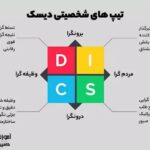
شخصیت شناسی مدل دیسک
 در شخصیت شناسی به روش DISC تمام افراد به ۴ گروه تقسیم می شوند.
 با استفاده از این مدل شما میتوانید افرادی را که با آنها برخورد دارید در همان چند ثانیه اول شناخته و رفتاری متناسب با تیپ شخصیتی هر نفر داشته باشید.این مهارت در برخوردهای روزانه شما با افراد ملاقات ها کاری و مذاکرات بسیار موثر می باشد.
 گروه D یا سلطه جو
بر اساس شخصیت شناسی مدل دیسک این گروه نشاندهنده افرادی است که متمایل به برجسته شدن، خودمحوری و قدرتطلبی هستند. آنها معمولاً تصمیمهای سریعتری میگیرند و عملکرد قوی را ترجیح میدهند.
 گروه اول گروه D (سلطه جو) هستند.
این گروه رفتارهای مغرورانه دارند و همیشه بهترینها را می خواهند.
گروه D به شدت کمال گرا هستند و برای رسیدن به اهدافشان شبانه روزی کار میکنند.
گروه I افراد تاثیر گذار
بر اساس تحلیل تیپ های شخصیتی این گروه نشاندهنده افرادی است که متمایل به برقراری ارتباطات اجتماعی فعال هستند و به طور عمده با محیط اطراف خود تعامل میکنند. آنها اغلب افراد خوشرو و پرانرژی هستند و مهارتهای فروش و قدرت قناعت را دارند.
گروه I افراد (تاثیرگذار) هستند.
این افراد معمولا بسیار شاد، جذاب،اجتماعی و خوشرو هستند. برای این افراد شاد بودن مهمترین مسئله است و در لحظه زندگی میکنند.
 میتوان گفت عیب این گروه نداشتن هدف بلند مدت است. این افراد به فعالیتها و تفریحات گروهی بسیار علاقه مند بوده و بیشتر رهبر هستند تا مدیر. بازاریابی و فروش برای این افراد بسیار مناسب هست.
بر اساس تست شخصیت شناسی دیسک این گروه شامل افرادی است که متمایل به توجه به روابط میان فردی و هماهنگی با دیگران هستند. آنها معمولاً صبور و استقامتمند هستند و برای حل مشکلات تیمی تلاش میکنند.
گروه S افراد (با ثبات) هستند.
این گروه افراد بسیار ریلکس، آروم و بی سر و صدا هستند.
همچنین این گروه به شدت مهربان و دوست داشتنی و خانواده دوست هستند.
افراد گروه S از گرفتن تصیمهای فوری متنفرند. این گروه اغلب بسیار راضی و قانع هستند اما معمولا از تغییر فرار میکنند.
با توجه به شخصیت شناسی مدل دیسک این گروه نشاندهنده افرادی است که متمایل به دقت، دقت و تحلیل دقیق هستند. آنها معمولاً منظم و مستقل هستند و در مواقع تصمیمگیری به تحلیل دقیق اطلاعات تمایل دارند.
گروه C افراد (با وجدان) هستند.
این گروه افرادی بسیار منظم، دقیق و تیزبین هستند.
همچنین این افراد معمولا حساس و زودرنج هستند چون به جزئی ترین مسائل دقت میکنند.

آموزش کار با ادوبی کانکت (Adobe connect)
نرم افزار Adobe Connect چیست؟
نرمافزار Adobe Connect یک سامانه کنفرانس و گردهمایی آنلاین است که توسط شرکت Adobe Systems توسعه داده شده است. این نرمافزار به کاربران اجازه میدهد تا در یک محیط مجازی به صورت همزمان با هم جلسهها و کلاسهای برخط را برگزار کنند. با استفاده از Adobe Connect، میتوانید کنفرانسهای ویدئویی و صوتی برگزار کنید، صفحه نمایش خود را به اشتراک بگذارید، پیامهای متنی و چت را به اشتراک بگذارید و به اشتراک گذاری فایلها و اسناد را انجام دهید. همچنین، شرکت کنندگان میتوانند از طریق وب کمراهای خود به جلسه متصل شده و تصویر خود را به نمایش بگذارند.
این نرمافزار امکاناتی مانند صفحه نمایش تعاملی، نمایش اسناد، نوشتن روی تخته سفید و چت را فراهم میکند تا به شرکت کنندگان در ارتباط با یکدیگر و استاد یا مدرس کمک کند.
در این مطلب آموزش کار با ادوبی کانکت را برای دانشجویان و شرکت کنندگان سمینارها و کلاس های آنلاین آماده کردیم.
آموزش کار با ادوبی کانکت
مرحله اول: دانلود نرم افزار برگزاری کنفرانس آنلاین Adobe connect
این نرم افزار برای سیستم عامل های شرکت اپل از جمله ios هم موجود هست و می توانید از اپ استور دانلود کنید.
نصب این نرم افزار هیچ نکته خاصی ندارد و شما می توانید به راحتی بعد از دانلود نرم افزار را نصب و اجرا کنید.
نکته قابل توجه اینکه دانشجویان و شرکت کنندگان در کلاس های آنلاین و مجازی ادوب کانکت با داشتن لینک ورود به کلاس میتوانند بدون نصب نرم افزار و با استفاده از مرورگر دستگاه خود وارد کلاس شوند.
مرحله دوم: اتصال به سرور و متصل شدن به کلاس
بعد از نصب نرم افزار برای اتصال به کلاس مورد نظرتان در نرم افزار ادوب کانکت مراحل زیر را دنبال کنید:
۱- لینک ورود به کلاس را که از مدرس و یا آموزشگاه دریافت کردید کپی کنید. سپس نرم افزار را باز کرده و در کادر مشخص شده جای گذاری کنید و دکمه Next را بزنید.
برای انجام این کار مطابق عکس عمل نمایید:

توجه داشته باشید که با کلیک کردن مستقیم بر روی لینک میتوانید وارد نرم افزار شوید اما ممکن است به دلیل تنظیمات موبایل شما ابتدا مرورگر باز شود. پس بهتر است لینک را کپی کرده و نرم افزار را مستقیم اجرا کنید.
2- در صفحه بعدی مطابق عکس زیر گزینه Guest را انتخاب کنید و نام و نام خانوادگی خود را وارد کرده و سپس enter را بزنید اگر گزینه Guest وجود نداشت به این معناست که اجازه ورود مهمان نداده اند.
در صورت داشتن یوزر نیم و پسورد گزینه Member را انتخاب کرده و آن را وارد کنید. دقت کنید که تمام حروف را درست وارد کرده باشید.

3- صبر کنید تا به کلاس مورد نظر متصل شوید:

مرحله سوم: آشنایی با محیط نرم افزار
بعد از اتصال به کلاس وارد محیط نرم افزار می شوید:

بخش شماره 1: بخش اصلی مطالبی که برای ارائه نمایش داده می شود.
بخش شماره 2: تصویر ویدیویی مدرس
بخش شماره 3: شرکت کنندگان در کلاس
روش استفاده از میکروفون
- یکی از امکانات این نرم افزار قابلیت استفاده از میکروفون برای دانشجویان و مهمانان شرکت کننده در کلاس آنلاین است. برای استفاده از این قابلیت آیکون میکروفون مشخص شده در گوشه بالا سمت راست را لمس کرده و بر روی Connect my microphone کلیک کنید. هنگامی که شما صحبت میکنید میکروفون به رنگ آبی در می آید.
همچنین با استفاده از گزینه Volume می توانید بلندی صدای میکروفون را تنظیم کنید و هرگاه خواستید خاموش کنید روی گزینه Disconnect my microphone بزنید.

در این تصویر ویژگی اعلام حضور و شرکت در نظر سنجی را مشخص کردیم. هرگاه شما این گزینه را بزنید برای استاد پیامی ارسال میشود مبنی بر اینکه دانشجو اجازه کاری را میخواهد. اگر شما با نظر فرد صحبت کننده موافق بودید گزینه Agree و اگر مخالف نظر بودید Disagree را بزنید.

- در صورت تمایل می توانید برای بزرگنمایی بخش اصلی که مطالب به اشتراک گذاشته شده توسط ارائه دهنده را نمایش می دهد بر روی گزینه مشخص شده کلیک کنید.

- برای بزرگنمایی تصویر ارائه دهنده نیز بر روی آیکون ویدیو در نوار سمت چپ کلیک کنید.

- برای مشاهده شرکت کنندگان در کلاس میتوانید بر روی آیکون مشخص شده کلیک کنید.
اگر دقت کنید اعداد هایی کنار آیکون ها می بینید. این اعداد نشانگر این هست که چه تعداد افراد در حال حاضر در کنفرانس هستند به عنوان مثال عدد کنار آیکون کاربر ها بیانگر این است که چه تعداد افراد در این کنفرانس حضور دارند.

و در مرحله آخر پس از پایان کلاس و یا ارائه برای خروج از اپلیکیشن منوی پایین سمت چپ را کلیک کرده و Log out را انتخاب کنید.

در پایان
برنامه Adobe Connect یک برنامه قدرتمند برای برگزاری جلسات آنلاین، کلاسهای مجازی و همکاری در گروه است و استفاده از این برنامه پیشنهاد می شود.
معرفی ویندوز 11



حل مشکل منطقه زمانی پیش فرض php وردپرس با ساده ترین روش
ما در این مقاله به حل مشکل منطقه زمانی پیش فرض php وردپرس و راهکارهایش می پردازیم پس تا انتهای مقاله ما را دنبال کنید.....
اگر شما هم با خطای
«منطقه زمانی پیشفرض PHP نامعتبر است»
در بخش سلامت سایت وردپرسی خود رو به رو شدید با ماه همراه باشید تا حل مشکل منطقه زمانی وردپرس را برطرف کنیم.
بعضی از کاربران وردپرس فارسی گزارش کردند اخیرا و بعد از به روز رسانی وردپرس خود به نسخه 5.4 و یا بالاتر با خطای زیر رو به رو شدند:

در متن این خطا نوشته شده «منطقه زمانی پیشفرض PHP پس از بارگذاری وردپرس با فراخوانی date_default_timezone_set() تابع تغییر یافته است. این عملکرد با محاسبات صحیح تاریخ و زمان تداخل دارد.»
اما مشکل از کجاست؟
برای حل مشکل منطقه زمانی پیش فرضphp وردپرس، ابتدا باید بدانیم که مشکل از کجا نشات میگیرد. این مشکلات منطقه زمانی در وردپرس ممکن است از عوامل مختلفی ناشی شوند. در زیر، علتهای رایج مشکل منطقه زمانی در وردپرس را بررسی میکنیم:
1. تنظیمات منطقه زمانی نادرست:
تنظیمات منطقه زمانی در وردپرس باید به درستی تنظیم شده باشد تا تاریخ و ساعت صحیحی را نشان دهد. اگر تنظیمات منطقه زمانی به طور نادرست تنظیم شده باشند، ممکن است تاریخ و ساعت درستی نمایش داده نشود. در برخی موارد، وردپرس میتواند تنظیمات منطقه زمانی را خودکار بر اساس تنظیمات سرور یا تنظیمات مرورگر کاربر انجام دهد.
2. تنظیمات سرور نادرست:
در بعضی موارد، تنظیمات سرور میتوانند باعث بروز مشکل منطقه زمانی در وردپرس شوند. ممکن است سرور شما به طور نادرست تنظیم شده باشد و منطقه زمانی صحیح را نمایش ندهد. در این صورت، باید با مدیر سرور یا تیم پشتیبانی میزبان وب خود تماس بگیرید و تنظیمات سرور را بررسی کنید.
3. تداخل با افزونهها:
برخی از افزونهها ممکن است با تنظیمات منطقه زمانی در وردپرس تداخل داشته باشند. این مشکل ممکن است به دلیل عدم سازگاری افزونه با نسخه وردپرس یا تداخل با سایر افزونهها رخ دهد. در صورت بروز این مشکل، میتوانید افزونههای نصب شده را به طور تک تک غیرفعال کنید و سپس تست کنید کدام یک از افزونهها باعث مشکل میشود.
4. خطاهای پیکربندی:
خطاهای پیکربندی در فایلها وردپرس ممکن است نیز مشکل منطقه زمانی را ایجاد کنند. این خطاها ممکن است در فایلهای قالب، فایلهای تابعی وردپرس یا فایلهای پلاگینها وجود داشته باشند. بررسی کنید که آیا تغییرات اخیری در فایلها انجام دادهاید و آیا خطاهای پیکربندی وجود دارند.
5. نسخه قدیمی وردپرس:
استفاده از نسخه قدیمی وردپرس ممکن است باعث مشکل منطق زمانی شود. در نسخههای قدیمی، ممکن است به روزرسانیهایی که مشکل منطقه زمانی را رفع میکنند، اعمال نشده باشد. بهتر است همیشه از آخرین نسخه وردپرس استفاده کنید و به روزرسانیهای موجود را اعمال کنید.
حل مشکل منطقه زمانی پیش فرض php وردپرس
اما این بخش مشکلی است که بیشتر کاربران ایرانی با آن مواجه هستند. افزونه وردپرس فارسی wp-jalali در بخش تنظیمات یک گزینه برای تنظیم ساعت زمانی پیش فرض وردپرس در منطقه زمانی ایران/تهران دارد که در صورت فعال بودن این گزینه بعد از وردپرس نسخه 5.4 و بالاتر با این مشکل رو به رو می شوید.
برای حل این مشکل کافی است تیک این گزینه را برداشته تا غیرفعال شود:

مطابق تصویر به بخش وردپرس فارسی در پیشخوان خود رفته و گزینه ای که نشان داده شده است را غیر فعال کنید.
در صورتی که با غیر فعال کردن این گزینه منطقه زمانی سایت شما به هم ریخت کافی است به بخش تنظیمات عمومی پیشخوان وردپرس خود رفته و در قسمت زمان محلی منطقه زمانی مورد نظر یعنی شهر تهران را انتخاب کنید.
برای ادامه حل مشکل منطقه زمانی پیش فرض php وردپرس، میتوانید مراحل زیر را دنبال کنید:
1. ورود به پیشخوان وردپرس: وارد پیشخوان وردپرس شوید، که نیازمند داشتن دسترسی مدیریتی است.
2. رفتن به تنظیمات عمومی: در منوی سمت چپ، روی "تنظیمات" کلیک کنید و سپس بر روی "عمومی" کلیک کنید. این بخش شامل تنظیمات کلی وبسایت شماست.
3. تنظیم منطقه زمانی: در بخش "عمومی"، باید تنظیمات منطقه زمانی را پیدا کنید. بیشترین احتمال این است که یک گزینه به نام "منطقه زمانی" یا "تنظیمات زمانی" وجود داشته باشد. با توجه به نسخه و قالب وردپرس شما، مکان دقیق این گزینه ممکن است متفاوت باشد.
4. انتخاب منطقه زمانی صحیح: بازیابی منطقه زمانی مناسب برای وبسایت خود از لیست مناطق زمانی موجود. به طور معمول، شما میتوانید منطقه زمانی مرتبط با مکان جغرافیایی خود را انتخاب کنید. برخی از وردپرس همچنین به شما امکان میدهند یک شهر نزدیک به شما را انتخاب کنید تا منطقه زمانی به طور خودکار تنظیم شود.
5. ذخیره تنظیمات: پس از انتخاب منطقه زمانی درست، بر روی دکمه "ذخیره تغییرات" یا مشابه آن کلیک کنید تا تنظیمات ذخیره شود.
6. بررسی وبسایت: حالا بررسی کنید که مشکل منطقه زمانی پیش فرض حل شده است و تاریخ و ساعت وبسایت شما به درستی نمایش داده میشود.
نکته قابل توجه بعضی از سایت ها پیشنهاد تغییر افزونه فارسی ساز و یا حتی ویرایش کدهای افزونه را می دهند که به هیچ وجه لازم نیست و می توانید به راحتی با غیر فعال کردن گزینه گفته شده این مشکل را حل کنید.
حل مشکل منطقه زمانی وردپرس با چند تا کلیک درست شد و دیگر نگران این موضوع نباشید.
حرف آخر
ما در این مقاله به حل مشکل منطقه زمانی پیش فرض php وردپرس و عوامل و راهکارهایش پرداختیم و امیدواریم برای شما مفید واقع شده باشد. می توانید برای مشاهده دوره های استاندارد طراحی سایت با وردپرس آموزشگاه کامپیوتر صدرا به بخش دپارتمان کامپیوتر رفته و ثبت نام کنید.
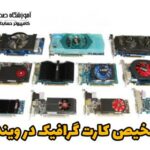
تشخیص مدل کارت گرافیک در ویندوز 7 و 10


