
محتوای دوره
اصول تایپ فارسی و لاتین در Word
فهرست مطالب
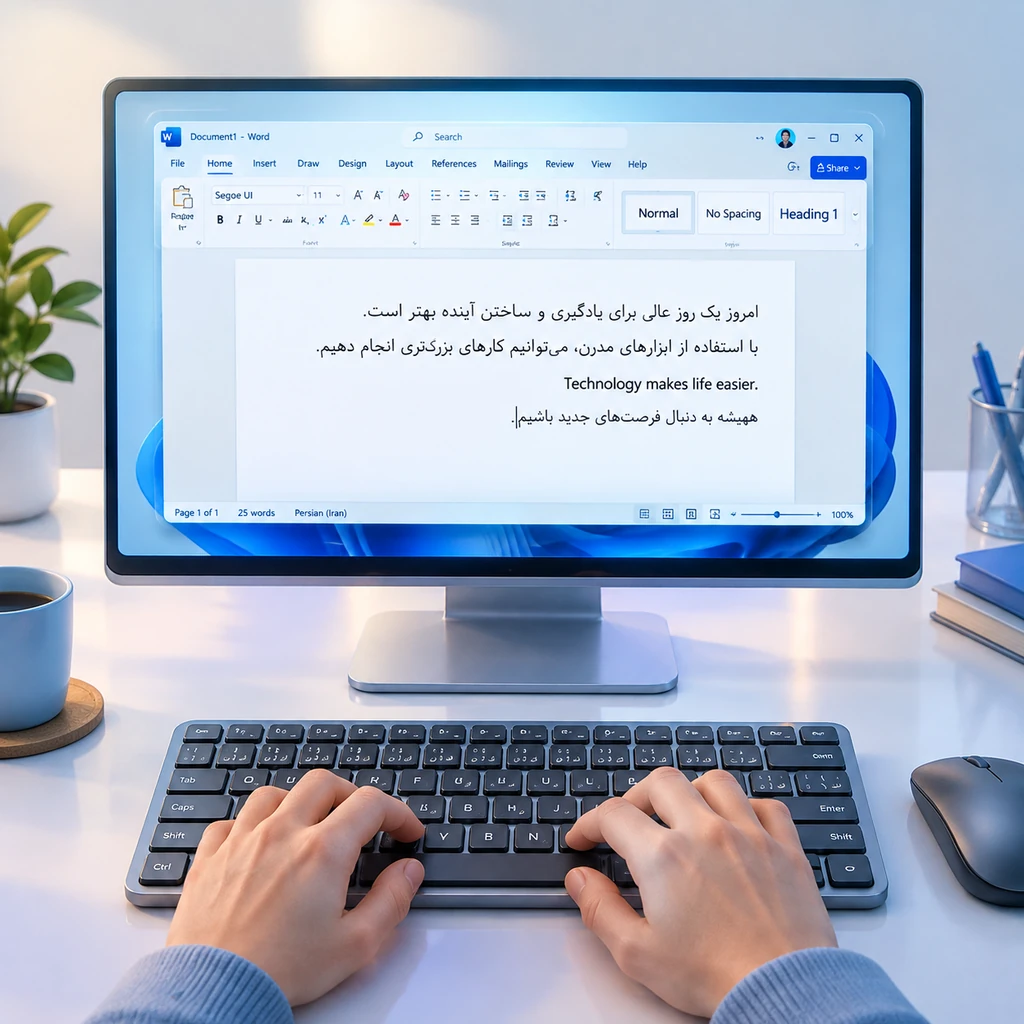
۱. تغییر زبان و جهت نوشتار (Text Direction)
جهت جابهجایی میان زبانهای تایپ و تنظیم جهت پاراگرافها از روشهای زیر استفاده میشود:
- تغییر زبان صفحهکلید: با فشردن کلیدهای ترکیبی Alt + Shift زبان تایپ از فارسی به انگلیسی و بالعکس تغییر میکند.
- تغییر زبان به همراه جهت متن: کلیدهای ترکیبی Ctrl + Shift سمت راست برای تنظیم جهت راستبهچپ (Right-to-Left) به همراه زبان فارسی، و کلیدهای ترکیبی Ctrl + Shift سمت چپ برای چپبهراست (Left-to-Right) به همراه زبان انگلیسی استفاده میشوند.
- ابزارهای جهت متن در ریبون: از سربرگ Home و در گروه Paragraph، میتوان از دو آیکون Right-to-Left Text Direction (جهت متن راستبهچپ) و Left-to-Right Text Direction (جهت متن چپبهراست) برای تعیین جهت پاراگراف جاری استفاده نمود.
۲. کلیدهای پایه و پرکاربرد تایپ
- Enter: انتهای یک پاراگراف را مشخص کرده و مکاننما را به ابتدای سطر بعدی میبرد. در صورت نیاز به شکستن خط بدون ایجاد پاراگراف جدید، از کلیدهای ترکیبی Shift + Enter استفاده میشود.
- Tab: جهت پرش مکاننما به جلو به اندازه یک فاصله استاندارد (معمولاً ۱.۲۷ سانتیمتر یا نیم اینچ) و ایجاد تورفتگی منظم کاربرد دارد.
- Insert: برای جابهجایی میان حالت درج متن (Insert Mode) و حالت رونویسی متن (Overtype Mode) به کار میرود که وضعیت فعال بودن آن در نوار وضعیت (Status Bar) قابل مشاهده میباشد.
- Backspace و Delete: کلید Backspace نویسه (کاراکتر) قبل از مکاننما (سمت راست در متن فارسی) و کلید Delete نویسه بعد از مکاننما (سمت چپ در متن فارسی) را حذف میکند.
۳. نیمفاصله و قواعد نگارش فارسی
برای رعایت اصول تایپ استاندارد فارسی و جلوگیری از جدایی نامناسب واژهها، استفاده از نیمفاصله الزامی است:
- درج نیمفاصله: جهت درج فاصله مجازی (نیمفاصله) در کلماتی مانند «میشود»، «خانهها» و «کتابها»، از کلیدهای ترکیبی Ctrl + Shift + 2 و یا در صفحهکلید استاندارد از Shift + Space استفاده میکنیم.
- علائم نگارشی متصل: علائمی نظیر نقطه (.)، ویرگول (،)، علامت سؤال (؟)، دونقطه (:) و نقطه ویرگول (؛) باید کاملاً به کلمه قبل از خود بچسبند و یک فاصله با کلمه بعد از خود داشته باشند.
- نشانههای دوتایی: در پرانتزها ()، گیومهها «» و قلابها []، علامت بازکننده باید بدون فاصله به حرف اول واژه بعدی بچسبد و علامت پایانی بدون فاصله به انتهای واژه قبلی متصل گردد.
۴. کاراکترها و کلیدهای ترکیبی فارسی
جهت درج حرکات و علائم ویژه در زبان فارسی، کلید Shift را نگه داشته و کلیدهای مربوطه را فشار میدهیم:
- حرکت تنوین نصب (اً): کلیدهای ترکیبی Shift + Q
- حرکت ضمّه (ـُ): کلیدهای ترکیبی Shift + S
- حرکت کسره (ـِ): کلیدهای ترکیبی Shift + D
- حرکت فتحه (ـَ): کلیدهای ترکیبی Shift + A
- تشدید (ـّ): کلیدهای ترکیبی Shift + F
- گیومه باز و بسته (« »): کلیدهای ترکیبی Shift + L و Shift + K
- ویرگول فارسی (،): کلیدهای ترکیبی Shift + 7
۵. کلیدها و تکنیکهای پیمایش سریع مکاننما (Navigation)
برای حرکت روان و بدون ماوس در میان صفحات و سطرهای سند، از کلیدهای ناوبری زیر استفاده میشود:
- پیمایش سطری: فشردن کلید Home برای رفتن به ابتدای سطر جاری و کلید End برای انتقال مکاننما به انتهای همان سطر.
- پیمایش سندی: کلیدهای ترکیبی Ctrl + Home مکاننما را مستقیماً به ابتدای سند و Ctrl + End آن را به انتهای کل سند منتقل میکنند.
- پیمایش صفحهای: کلید Page Up برای نمایش و انتقال به یک صفحه قبل و کلید Page Down برای انتقال به یک صفحه بعد کاربرد دارد.
- پرش مستقیم (Go To): فشردن کلیدهای ترکیبی Ctrl + G کادر ناوبری را باز کرده و امکان پرش سریع به شماره صفحه، بخش (Section) یا خط مشخصی از سند را فراهم میسازد.
۶. روشهای انتخاب سریع متن (Select / Highlight)
پیش از اعمال هرگونه ویرایش یا قالببندی، متن مورد نظر باید به حالت انتخاب (بلوک) درآید:
- انتخاب کل سند: فشردن کلیدهای ترکیبی Ctrl + A
- انتخاب یک کلمه: دوبار کلیک متوالی و سریع (Double Click) روی کلمه مورد نظر
- انتخاب یک جمله: نگهداشتن کلید Ctrl و یکبار کلیک چپ روی هر کلمهای از آن جمله
- انتخاب یک پاراگراف: سهبار کلیک متوالی و سریع (Triple Click) در هر کجای پاراگراف
- انتخاب با صفحهکلید: نگهداشتن کلید Shift همزمان با کلیدهای جهتنما (Arrow Keys)
- انتخاب محدوده دلخواه: کشیدن ماوس (Drag) روی عبارت یا کلیک در ابتدای متن و فشردن Shift به همراه کلیک در انتهای متن
۷. کار با حافظه موقت (Clipboard) و ابزارهای ویرایشی
حافظه موقت (Clipboard) فضایی در حافظه سیستم است که دادههای برشخورده یا کپیشده را تا زمان درج در محل جدید نگهداری میکند:
- کپی (Copy): ارسال یک نسخه از متن انتخابشده به Clipboard بدون حذف آن از محل اولیه با میانبر Ctrl + C یا از سربرگ Home > گروه Clipboard.
- برش (Cut): حذف متن انتخابشده از محل فعلی و انتقال مستقیم آن به حافظه موقت با میانبر Ctrl + X.
- چسباندن (Paste): درج آخرین محتوای موجود در Clipboard در موقعیت فعلی مکاننما با میانبر Ctrl + V.
- لغو عملیات (Undo): بازگردانی سند به یک یا چند مرحله قبل با میانبر Ctrl + Z یا آیکون Undo در نوار دسترسی سریع.
- تکرار عملیات (Redo / Repeat): اجرای مجدد عملیات لغوشده یا تکرار آخرین عمل انجامشده با میانبر Ctrl + Y.
۸. درج نمادها و علائم ویژه (Symbol)
در هنگام نگارش متون، برای درج علائم ویژه و کاراکترهای خاص که در صفحهکلید استاندارد وجود ندارند، از مسیر زیر استفاده میشود:
- مکاننما را در محل مورد نظر در متن قرار میدهیم.
- از سربرگ Insert و گروه Symbol، روی دکمه Symbol کلیک میکنیم.
- برای دسترسی به کل کاراکترها، گزینه More Symbols را انتخاب کرده و در کادر محاورهای باز شده، قلم (Font) دلخواه را تعیین و نماد مورد نظر را انتخاب مینماییم.
- با کلیک روی دکمه Insert، علامت در سند درج شده و در نهایت دکمه Close را انتخاب میکنیم.
نکته: در کادر Symbol میتوان با کلیک روی دکمه Shortcut Key، یک کلید میانبر اختصاصی برای نماد انتخابشده تعریف نمود تا در مراجعات بعدی با سرعت تایپ شود.