
محتوای دوره
کار با پست الکترونیکی: ارسال، دریافت و مدیریت پیامها
فهرست مطالب
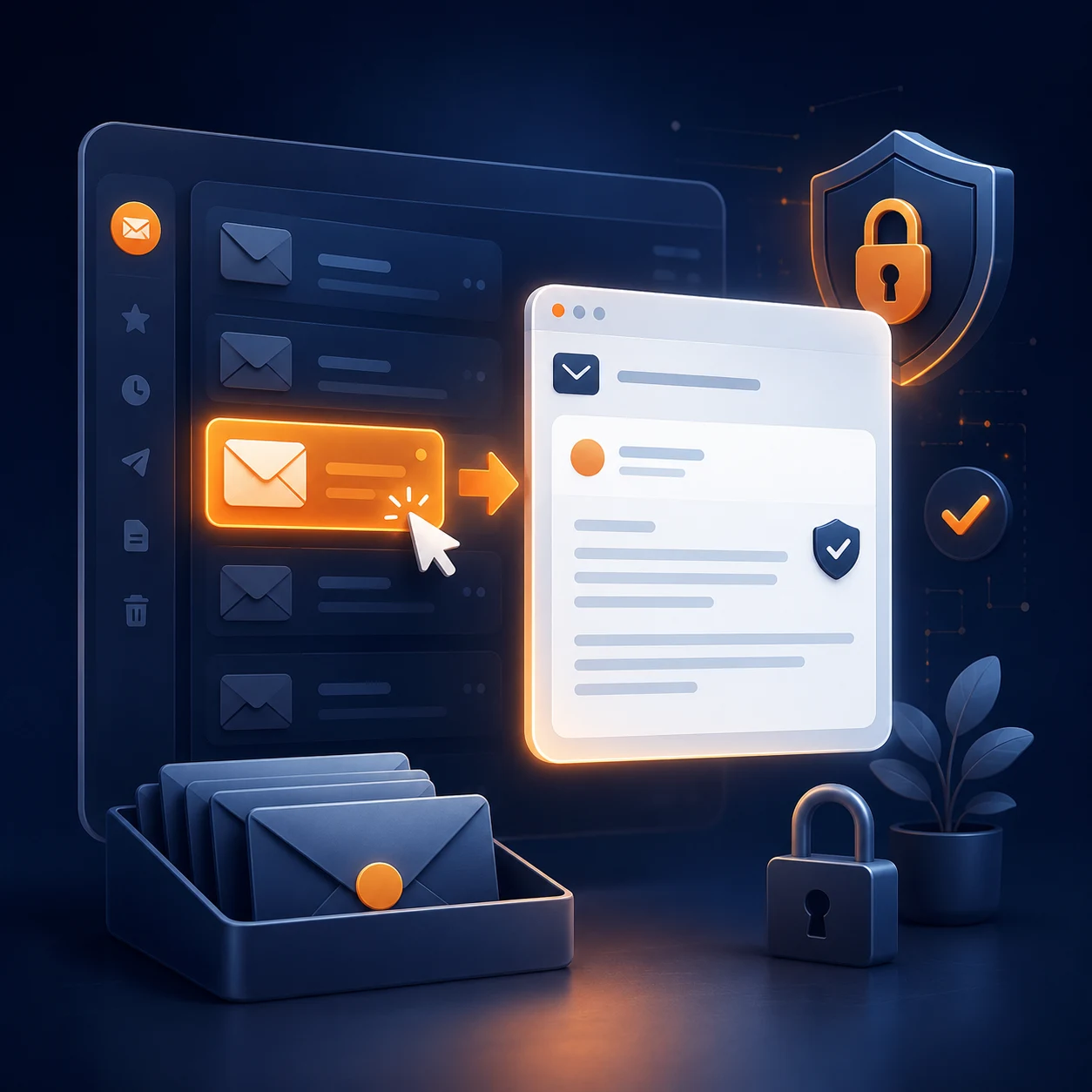
باز کردن یک پیام الکترونیکی فقط به معنی کلیک روی آن نیست، بلکه لازم است کاربر پیش از مطالعه کامل پیام، به برخی نشانههای مهم توجه کند.
فرستنده پیام، عنوان نامه، زمان ارسال و محتوای ابتدایی آن از جمله مواردی هستند که به ما کمک میکنند پیام را بهتر ارزیابی کنیم.
این دقت اولیه باعث میشود کاربر بتواند پیامهای ضروری، عادی یا مشکوک را از یکدیگر تشخیص دهد.
هنگام باز کردن یک ایمیل، باید از معتبر بودن فرستنده اطمینان حاصل کرد و از کلیک کردن فوری روی پیوندها یا فایلهای پیوست ناشناس خودداری نمود.
گاهی برخی پیامها با ظاهر عادی ارسال میشوند، اما ممکن است حاوی محتوای تبلیغاتی، فریبنده یا حتی خطرناک باشند.
به همین دلیل، آشنایی با اصول صحیح باز کردن ایمیل، یکی از مهارتهای مهم در استفاده ایمن و آگاهانه از پست الکترونیکی به شمار میرود.
نکات مهم هنگام باز کردن پیام الکترونیکی
ارسال نامه الکترونیکی (E-mail) یکی از مهارتهای بنیادین در دنیای دیجیتال است. برای درک بهتر نحوه عملکرد این سیستم، فرض کنید قصد دارید نامهای برای خانم “آیدا دانش” ارسال کنید. برای شروع، ابتدا باید در محیط ایمیل خود روی دکمه Compose (یا “ایجاد نامه”) کلیک کنید تا پنجره جدیدی برای نوشتن پیام باز شود.
در پنجرهای که ظاهر میشود، با بخشهای اصلی زیر روبرو خواهید شد که هر کدام نقش مشخصی دارند:
1. گیرنده اصلی (To)
در کادر مقابل گزینه To، باید آدرس ایمیل دقیق گیرنده را وارد کنید. اگر آدرس اشتباه باشد، نامه به مقصد نخواهد رسید.
مثال:
To: Danesh.Ayda@gmail.com
2. گیرنده رونوشت (Cc – Carbon Copy)
اگر میخواهید شخص دیگری نیز این نامه را دریافت کند اما گیرنده اصلی نباشد، آدرس او را در کادر Cc وارد کنید. تمامی افرادی که در این بخش هستند، آدرس یکدیگر را میبینند.
3. گیرنده رونوشت مخفی (Bcc – Blind Carbon Copy)
اگر بخواهید شخصی نامه را دریافت کند بدون اینکه دیگران متوجه حضور او شوند یا آدرس ایمیلش را ببینند، از Bcc استفاده کنید.
4. موضوع نامه (Subject)
در کادر Subject، باید خلاصهای از محتوای نامه را بنویسید. این بخش بسیار مهم است زیرا گیرنده پیش از باز کردن نامه، موضوع را میبیند. سعی کنید کوتاه و مرتبط باشد.
مثال:
Subject: عکس آرمیتا در مکه مکرمه
5. بدنه اصلی نامه (Body)
فضای بزرگ و خالی زیر کادرهای بالا، محل نوشتن متن نامه است. در این قسمت میتوانید پیام خود را تایپ کرده، به آن فایل پیوست (Attach) کنید یا از ابزارهای ویرایش متن (مانند تغییر فونت یا رنگ) برای زیباتر کردن پیام استفاده نمایید.
ضمیمه کردن فایل به پیام الکترونیکی
در صورتیکه مایل باشیم E-Mail ارسالی حاوی فایلی الصاقی باشد:
از دکمه Attach A File استفاده میکنیم.
نحوهی الصاق یک فایل به نامه:
- بر روی گزینه Attach A File کلیک کنید.
- پنجره File Upload ظاهر میشود.
- از محل دلخواه فایل یا فایلهای مورد نظر را انتخاب کرده و بر روی دکمه Open کلیک کنید.
- کمی صبر کنید، حال در کنار نام فایل الصاق شده علامت گیره ظاهر میشود.
در ادامه متن نامه را در قسمت بدنه (Body) نوشته و با استفاده از آیکنهای تنظیمات عمل درج را تکمیل میکنیم. اگر پس از تکمیل نامه دکمه Send را بزنید، نامه شما با فایل ضمیمه ارسال میشود.
پاسخ و هدایت پیام الکترونیکی
پس از دریافت یک نامه الکترونیکی، دو واکنش رایج وجود دارد: پاسخ دادن به فرستنده اصلی (Reply) یا ارسال همان پیام برای فردی دیگر (Forward). در ادامه با اصول و کاربرد هر یک آشنا میشویم.
1. پاسخ دادن به پیام (Reply)
هنگامی که میخواهید به نامهای که دریافت کردهاید پاسخ دهید، از دکمه Reply استفاده کنید.
- کاربرد: زمانی که میخواهید مستقیماً با نویسنده نامه گفتگو کنید.
- نکته فنی: با انتخاب این گزینه، آدرس ایمیل فرستنده بهطور خودکار در کادر “To” قرار میگیرد و موضوع نامه (Subject) نیز با پیشوند “Re:” (مخفف Reply) مشخص میشود.
2. پاسخ به همه (Reply All)
اگر نامه دریافتی برای افراد متعددی ارسال شده است (در بخش To یا Cc)، گزینه Reply All به شما اجازه میدهد پاسخ خود را برای تمامی آن افراد ارسال کنید.
هشدار: در استفاده از این گزینه دقت کنید تا پیام شما به اشتباه برای تمامی گیرندگانِ قبلی ارسال نشود.
3. ارسال مجدد پیام برای دیگران (Forward)
اگر میخواهید محتوای نامهای که دریافت کردهاید را برای شخص دیگری ارسال کنید، از گزینه Forward استفاده کنید.
- کاربرد: برای انتقال اطلاعات، فایلها یا اخبار دریافتی به شخصی که در لیست گیرندگان اصلی نبوده است.
- نکته فنی: با انتخاب Forward، کادر “To” خالی میماند تا شما آدرس فرد جدید را وارد کنید. همچنین پیشوند “Fwd:” به ابتدای موضوع نامه اضافه میشود که نشاندهنده ارجاعی بودن پیام است.
تفاوت کلیدی در یک نگاه
برای انتخاب درست، به این اصل ساده توجه کنید:
- اگر میخواهید با فرستنده صحبت کنید: Reply
- اگر میخواهید پیام را برای فردی جدید بازنشر کنید: Forward
همیشه پیش از ارسال پاسخ یا ارجاع پیام (Forward)، متن اصلی نامه را مطالعه کنید تا از ارسال ناخواسته اطلاعات غیرضروری جلوگیری شود.