
محتوای دوره
آشنایی با اجزای پنجره های مربوط به ویندوز
فهرست مطالب
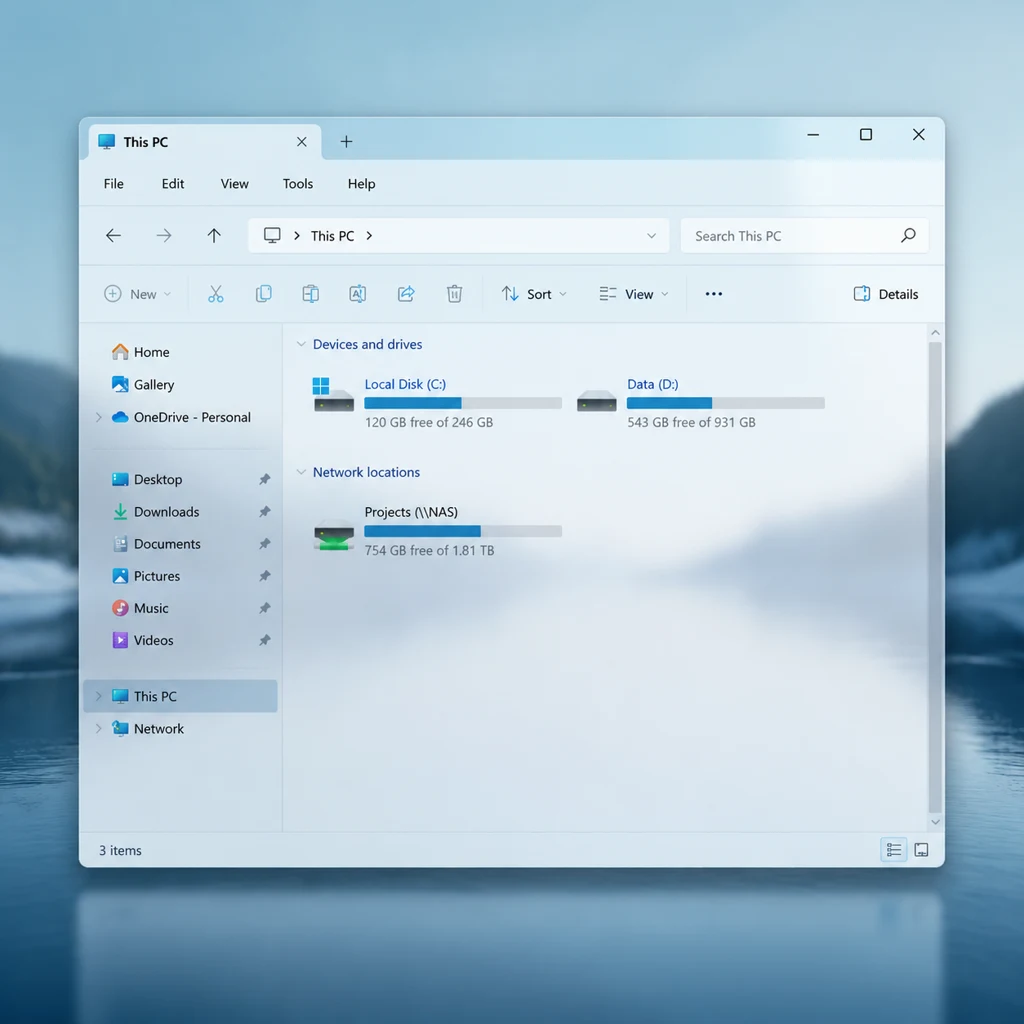
هر برنامه کاربردی یا پوشه در قالب یک پنجره نمایش داده میشود و کلیه عملیات لازم در داخل پنجره صورت میگیرد.
نحوهی باز کردن پنجره:
روش اول: بر روی پنجره یا آیکن مورد نظر توسط ماوس دابل کلیک کنید.
روش دوم: بر روی پنجره یا آیکن مورد نظر راست کلیک کرده، از منوی ظاهر شده گزینه Open را انتخاب کنید.
اجزای هر پنجره:
- نوار عنوان (Title Bar)
- نوار منو (Menu Bar)
- نوار ابزار (Toolbars)
- نوار آدرس (Address Bar)
- نوار پیمایش – مرورگر (Scroll Bar)
- نوار وضعیت (Status Bar)
منوی سیستم معمولاً گوشه چپ نوار عنوان خود دارای آیکن (نشانه) کوچکی است که آیکن منوی سیستم برنامه مربوطه میباشد. اگر این آیکن را مشاهده نکردید، کافی است در قسمت خالی از نوار عنوان کلیک راست کنید، و دارای گزینههای زیر میباشد:
- Restore(بازسازی سایز پنجره)
- Move (انتقال پنجره)
- Size (تغییر در اندازه پنجره)
- Minimize (به حداقل رساندن اندازه پنجره در حد آیکنی در Taskbar)
- Maximize (حداکثر رساندن اندازه پنجره)
- Close (بستن پنجره)
شناسایی اصول مرتب کردن پنجرههای Desktop:
گاهی لازم میشود چندین پنجره باز در صفحه دسکتاپ داشته باشیم و این پنجرهها با ترتیب خاصی چیده شوند. برای انجام این کار در یک ناحیه خالی از Taskbar راست کلیک کرده، منوی زیر ظاهر میشود (Windows 7):
- Cascade Windows: چیدن پنجرهها به صورت آبشاری (پشتسرهم)
- Show Windows Stacked: چیدن پنجرهها به صورت افقی
- Show Windows Side By Side: چیدن پنجرهها به صورت عمودی
روشهای مرتبسازی پنجرههای باز:
برای مرتبسازی خودکار پنجرههای باز، کافی است روی فضای خالی از نوار وظیفه (Taskbar) راستکلیک کرده و یکی از گزینههای زیر را انتخاب کنید:
- Cascade windows: چیدن پنجرهها بهصورت آبشاری (پلهای و پشتسرهم)
- Show windows stacked: چیدن پنجرهها بهصورت افقی و طبقهای (روی هم)
- Show windows side by side: چیدن پنجرهها بهصورت عمودی و در کنار هم (پهلوی هم)
نکته: پس از اعمال هر یک از این حالات، گزینهٔ Undo به منوی راستکلیک نوار وظیفه اضافه میشود تا در صورت نیاز، چیدمان پنجرهها به حالت قبل بازگردد.