
محتوای دوره
قراردادن اشکال، SmartArt و WordArt در Word
فهرست مطالب
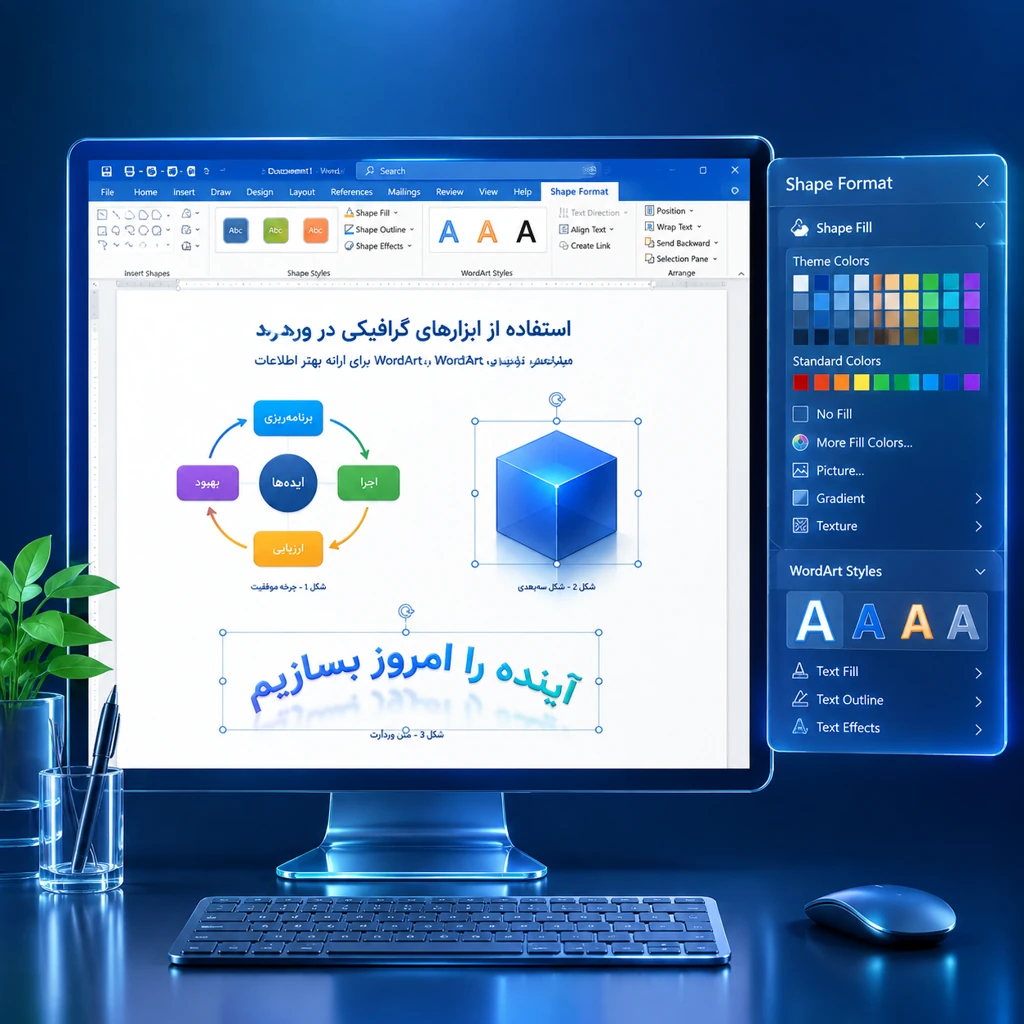
طراحی اسناد اداری، آموزشی و کاتالوگها بدون استفاده از المانهای گرافیکی، جلوهای یکنواخت و خستهکننده به خود میگیرد. نرمافزار مایکروسافت ورد امکاناتی قدرتمند شامل رسم انواع اشکال هندسی (Shapes)، نمودارهای مفهومی و اینفوگرافیک (SmartArt) و متنهای تزئینی و برجسته (WordArt) فراهم کرده است. در این آموزش، شیوه درج و تکنیکهای قالببندی پیشرفته این عناصر را بهطور کامل بررسی میکنیم.
رسم و مدیریت اشکال هندسی (Shapes)
اشکال برای ساخت کادرها، فلوچارتها، فلشهای راهنما و تزئین صفحات به کار میروند. برای درج شکل کافی است وارد سربرگ Insert شده، روی Shapes کلیک کرده و شکل دلخواه (خطوط، مستطیلها، فلشها، شکلهای پایه، بنرها و...) را انتخاب کرده و با درگ ماوس روی صفحه ترسیم کنید.
شخصیسازی ظاهر شکل در سربرگ Shape Format
بهمحض کلیک روی شکل رسمشده، سربرگ اختصاصی Shape Format فعال میشود که شامل گروههای اصلی زیر است:
- Shape Fill (رنگ داخل شکل): پر کردن فضای درونی با رنگ یکدست، گرادیانت (طیف رنگی)، بافت (Texture) یا حتی قرار دادن یک تصویر به عنوان پسزمینه شکل.
- Shape Outline (کادر دور شکل): تنظیم ضخامت خطوط (Weight)، نوع خط (ممتد، خطچین یا نقطهچین) و رنگ خطوط دور کادر.
- Shape Effects (جلوههای بصری): اعمال افکتهای عمیق مانند سایه (Shadow)، بازتاب (Reflection)، درخشش نور (Glow)، لبههای نرم (Soft Edges) و حجمدهی سهبعدی (Bevel و 3D Rotation).
- Edit Shape: امکان تغییر سریع نوع شکل یا ویرایش نقاط گرهای و انحناها (Edit Points) برای طراحی فرمهای دلخواه و آزاد.
طراحی دادهها و فرآیندها با نمودارهای هوشمند (SmartArt)
اسمارتآرت ابزاری کلیدی برای تبدیل لیستهای متنی ساده به دیاگرامهای بصری، مراحل کاری، چرخهها و نمودارهای سازمانی است. برای استفاده از آن:
- از سربرگ Insert روی گزینه SmartArt کلیک کنید.
- دستهبندی مورد نظر خود را انتخاب نمایید:
- List: نمایش مجموعهای از اقلام بدون ترتیب خاص.
- Process: نمایش گامبهگام مراحل یک فرآیند کاری یا زمانی.
- Cycle: فرآیندهای چرخهای و تکرارشونده.
- Hierarchy: ساختار درختی و چارتهای سازمانی پرسنل و بخشها.
- Relationship / Matrix / Pyramid: تحلیل روابط میان اجزا، ماتریسها و نمودارهای هرمی.
- با استفاده از پنجره Text Pane در کنار نمودار، متنها را بهصورت سازمانیافته تایپ و سطوح آنها را با کلید Tab تنظیم کنید.
- از سربرگ SmartArt Design میتوانید استایلهای آماده سهبعدی، پالتهای رنگی جذاب (Change Colors) و چیدمانها (Layouts) را در یک کلیک دگرگون سازید.
ایجاد متنهای تیتر و فانتزی با WordArt
برای عناوین صفحه اول، بنرها یا تاکید روی یک کلمه کلیدی، استفاده از WordArt بهترین انتخاب است. مسیر درج آن از سربرگ Insert و انتخاب آیکون WordArt است که مجموعهای از استایلهای آماده فونت را ارائه میدهد.
تنظیمات گروه WordArt Styles
پس از درج متن، از طریق پنل اختصاصی میتوانید جزئیات تایپوگرافی را سفارشیسازی کنید:
- Text Fill: انتخاب رنگ درونی نوشتهها (رنگ ثابت، بدون رنگ یا گرادیانت).
- Text Outline: رنگ و پهنای کادر دور حروف.
- Text Effects: شامل گزینههای سایه، انعکاس و مهمتر از همه گزینه Transform که امکان خمیده کردن متن در مسیرهای دایرهای، موجدار و کمانی را فراهم میکند.
تکنیکهای چیدمان، لایهبندی و گروهبندی (Arrange & Group)
هنگام کار با چند المان هندسی و متنی در کنار هم، ابزارهای گروه Arrange کنترل کامل لایهها را فراهم میکنند:
- Bring Forward / Send Backward: تعیین اولویت لایهها (کدام شکل روی شکل دیگر یا پشت آن قرار گیرد).
- Align: تراز کردن دقیق چندین شکل نسبت به هم (وسطچین، چپچین یا توزیع فواصل برابر).
- Group: اگر چند شکل مجزا (مثلاً یک فلش، یک دایره و یک کادر متن) تشکیل یک دیاگرام واحد دادهاند، با نگهداشتن کلید
Ctrlو انتخاب همه آنها و سپس کلیک روی Group، آنها را به یک شکل واحد تبدیل کنید تا با جابهجایی یا تغییر سایز، نظم طرح به هم نخورد.