
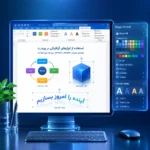
قراردادن اشکال، SmartArt و WordArt در Word
طراحی اسناد اداری، آموزشی و کاتالوگها بدون استفاده از المانهای گرافیکی، جلوهای یکنواخت و خستهکننده به خود میگیرد. نرمافزار مایکروسافت ورد امکاناتی قدرتمند شامل رسم انواع اشکال هندسی (Shapes)، نمودارهای مفهومی و اینفوگرافیک (SmartArt) و متنهای تزئینی و برجسته (WordArt) فراهم کرده است. در این آموزش، شیوه درج و تکنیکهای قالببندی پیشرفته این عناصر را بهطور کامل بررسی میکنیم.
رسم و مدیریت اشکال هندسی (Shapes)
اشکال برای ساخت کادرها، فلوچارتها، فلشهای راهنما و تزئین صفحات به کار میروند. برای درج شکل کافی است وارد سربرگ Insert شده، روی Shapes کلیک کرده و شکل دلخواه (خطوط، مستطیلها، فلشها، شکلهای پایه، بنرها و...) را انتخاب کرده و با درگ ماوس روی صفحه ترسیم کنید.
شخصیسازی ظاهر شکل در سربرگ Shape Format
بهمحض کلیک روی شکل رسمشده، سربرگ اختصاصی Shape Format فعال میشود که شامل گروههای اصلی زیر است:
- Shape Fill (رنگ داخل شکل): پر کردن فضای درونی با رنگ یکدست، گرادیانت (طیف رنگی)، بافت (Texture) یا حتی قرار دادن یک تصویر به عنوان پسزمینه شکل.
- Shape Outline (کادر دور شکل): تنظیم ضخامت خطوط (Weight)، نوع خط (ممتد، خطچین یا نقطهچین) و رنگ خطوط دور کادر.
- Shape Effects (جلوههای بصری): اعمال افکتهای عمیق مانند سایه (Shadow)، بازتاب (Reflection)، درخشش نور (Glow)، لبههای نرم (Soft Edges) و حجمدهی سهبعدی (Bevel و 3D Rotation).
- Edit Shape: امکان تغییر سریع نوع شکل یا ویرایش نقاط گرهای و انحناها (Edit Points) برای طراحی فرمهای دلخواه و آزاد.
طراحی دادهها و فرآیندها با نمودارهای هوشمند (SmartArt)
اسمارتآرت ابزاری کلیدی برای تبدیل لیستهای متنی ساده به دیاگرامهای بصری، مراحل کاری، چرخهها و نمودارهای سازمانی است. برای استفاده از آن:
- از سربرگ Insert روی گزینه SmartArt کلیک کنید.
- دستهبندی مورد نظر خود را انتخاب نمایید:
- List: نمایش مجموعهای از اقلام بدون ترتیب خاص.
- Process: نمایش گامبهگام مراحل یک فرآیند کاری یا زمانی.
- Cycle: فرآیندهای چرخهای و تکرارشونده.
- Hierarchy: ساختار درختی و چارتهای سازمانی پرسنل و بخشها.
- Relationship / Matrix / Pyramid: تحلیل روابط میان اجزا، ماتریسها و نمودارهای هرمی.
- با استفاده از پنجره Text Pane در کنار نمودار، متنها را بهصورت سازمانیافته تایپ و سطوح آنها را با کلید Tab تنظیم کنید.
- از سربرگ SmartArt Design میتوانید استایلهای آماده سهبعدی، پالتهای رنگی جذاب (Change Colors) و چیدمانها (Layouts) را در یک کلیک دگرگون سازید.
ایجاد متنهای تیتر و فانتزی با WordArt
برای عناوین صفحه اول، بنرها یا تاکید روی یک کلمه کلیدی، استفاده از WordArt بهترین انتخاب است. مسیر درج آن از سربرگ Insert و انتخاب آیکون WordArt است که مجموعهای از استایلهای آماده فونت را ارائه میدهد.
تنظیمات گروه WordArt Styles
پس از درج متن، از طریق پنل اختصاصی میتوانید جزئیات تایپوگرافی را سفارشیسازی کنید:
- Text Fill: انتخاب رنگ درونی نوشتهها (رنگ ثابت، بدون رنگ یا گرادیانت).
- Text Outline: رنگ و پهنای کادر دور حروف.
- Text Effects: شامل گزینههای سایه، انعکاس و مهمتر از همه گزینه Transform که امکان خمیده کردن متن در مسیرهای دایرهای، موجدار و کمانی را فراهم میکند.
تکنیکهای چیدمان، لایهبندی و گروهبندی (Arrange & Group)
هنگام کار با چند المان هندسی و متنی در کنار هم، ابزارهای گروه Arrange کنترل کامل لایهها را فراهم میکنند:
- Bring Forward / Send Backward: تعیین اولویت لایهها (کدام شکل روی شکل دیگر یا پشت آن قرار گیرد).
- Align: تراز کردن دقیق چندین شکل نسبت به هم (وسطچین، چپچین یا توزیع فواصل برابر).
- Group: اگر چند شکل مجزا (مثلاً یک فلش، یک دایره و یک کادر متن) تشکیل یک دیاگرام واحد دادهاند، با نگهداشتن کلید
Ctrlو انتخاب همه آنها و سپس کلیک روی Group، آنها را به یک شکل واحد تبدیل کنید تا با جابهجایی یا تغییر سایز، نظم طرح به هم نخورد.
قرار دادن عکس در Word و ویرایش آن
افزودن عناصر بصری به اسناد متنی، خوانایی محتوا را دوچندان کرده و انتقال مفاهیم پیچیده را تسهیل میکند. نرمافزار مایکروسافت ورد مجموعهای غنی از ابزارهای حرفهای ویرایش و روتوش تصویر را در خود جای داده است که شما را از نرمافزارهای ویرایش عکس متفرقه بینیاز میسازد. در این آموزش، مراحل درج و ابزارهای کلیدی قالببندی تصویر را بهصورت گامبهگام بررسی میکنیم.
نحوه قرار دادن تصویر در سند (Insert Picture)
برای اضافه کردن تصویر، مسیر زیر را دنبال کنید:
- مکاننما را در نقطهای از صفحه که قصد دارید تصویر قرار گیرد، بگذارید.
- وارد سربرگ Insert شوید.
- روی گزینه Picture (یا در نسخههای جدیدتر Pictures > This Device) کلیک کنید.
- فایل تصویری مورد نظر را از سیستم خود انتخاب کرده و روی دکمه Insert کلیک نمایید.
بهمحض درج و انتخاب تصویر، سربرگ اختصاصی و هوشمند Picture Format (یا Format) در نوار ابزار بالا فعال میشود که تمام تنظیمات ویرایشی در آن قرار دارند.
گروه Adjust: اصلاح نور، رنگ و جلوههای بصری
این بخش در سمت چپ نوار ابزار قرار داشته و امکانات پردازش تصویر را در اختیارتان میگذارد:
- Remove Background: ابزار هوشمند برای حذف پسزمینه تصویر و شفافسازی پسزمینه سوژه اصلی.
- Corrections: بهینهسازی وضوح و شارپنس تصویر (Sharpen/Soften) به همراه تنظیم دقیق میزان روشنایی (Brightness) و کنتراست (Contrast).
- Color: تنظیم اشباع رنگ (Color Saturation)، تنالیته رنگ (Color Tone)، تغییر تم رنگی تصویر (Recolor) و ابزار کاربردی Set Transparent Color برای حذف یک رنگ یکدست از زمینه عکس.
- Artistic Effects: اعمال فیلترهای هنری متنوع مانند مدادرنگی، شیشه مات، نقاشی آبرنگ، پاستل و نقاشی موزاییکی.
- Reset Picture: بازگرداندن تمام تنظیمات نوری و رنگی به حالت اولیه فایل اصلی.
گروه Picture Styles: استایلدهی، قاب و جلوههای سهبعدی
برای بخشیدن ظاهری مدرن و یکدست به تصاویر، گزینههای این بخش فوقالعاده کاربردی هستند:
- گالری Picture Styles: قالبهای آماده از پیشطراحیشده شامل انواع قابها، حاشیههای گرد، سایهها و بازتابها.
- Picture Border: تعیین رنگ، ضخامت (Weight) و نوع خطوط کادر دور تصویر (خطچین، نقطهچین و...).
- Picture Effects: اعمال افکتهای تخصصی نظیر سایه (Shadow)، بازتاب آینهای (Reflection)، درخشش دور کادر (Glow)، لبههای محو (Soft Edges)، برجستگی سهبعدی (Bevel) و چرخش در فضا (3D Rotation).
- Picture Layout: تبدیل سریع تصویر به نمودارهای هوشمند اینفوگرافیک با ساختار SmartArt.
گروه Arrange: چیدمان و نحوه قرارگیری در میان متن
یکی از متداولترین دغدغههای کاربران، قفل شدن تصویر در خط متن یا بههمریختن نوشتههاست. ابزارهای این گروه کنترل رفتار تصویر را بر عهده دارند:
- Wrap Text: تعیین نحوه جریان متن در اطراف تصویر. حالتهای کلیدی عبارتند از:
- In Line with Text: تصویر مانند یک کاراکتر متنی رفتار میکند.
- Square / Tight: متن با فاصله منظم، چهارگوشه یا دور منحنیهای تصویر را پر میکند.
- Behind Text / In Front of Text: قرارگیری تصویر در پشت متن (شبیه واترمارک) یا روی متن.
- Position: قرار دادن سریع عکس در یکی از ۹ موقعیت پیشفرض صفحه (بالا-راست، وسط، پایین-چپ و...).
- Rotate: چرخاندن تصویر به زوایای ۹۰ درجه، وارونهسازی افقی (Flip Horizontal) یا عمودی (Flip Vertical).
گروه Size: تغییر اندازه و برش تصویر
علاوه بر دستگیرههای چهارطرف عکس، برای ویرایش دقیقتر ابعاد از این بخش استفاده میشود:
- Crop: برش زدن حاشیههای اضافی تصویر. با باز کردن منوی زیرمجموعه آن میتوانید تصویر را درون یک شکل هندسی خاص برش دهید (Crop to Shape) یا نسبت ابعاد معینی مثل ۱:۱ یا ۱۶:۹ را روی آن قفل کنید (Aspect Ratio).
- Height & Width: کادرهای عددی برای وارد کردن ابعاد دقیق سانتیمتری ارتفاع و پهنای تصویر بر اساس اندازهگیری میلیمتری و خطکش سند.

تکنیکهای پیشرفته جدول (AutoFit، تقسیم، Properties)
پس از درج اولیه جدول در مایکروسافت ورد، چالش اصلی زمانی آغاز میشود که دادههای متنی یا عددی وارد سلولها شده و ساختار پیشفرض جدول به هم میریزد؛ عریض شدن نامتعارف برخی ستونها، شکستهشدن بیدلیل کلمات، یا نیاز به تفکیک دادهها به بخشهای مجزا از جمله این موارد است. تسلط بر تکنیکهای پیشرفته چیدمان نظیر AutoFit، ابزارهای Split و پنجره جامع Table Properties، مرز میان یک کاربر عادی و یک طراح حرفهای اسناد در ورد است.
تنظیم خودکار ابعاد ستونها با ابزار AutoFit
بهطور پیشفرض، ورد جدول را با پهنای یکنواخت در سراسر صفحه پخش میکند. در تب Layout و درون گروه Cell Size، قابلیتی تحت عنوان تنظیم خودکار قرار دارد که اندازه سلولها را با محتوای آنها هوشمندانه هماهنگ میکند. این ابزار سه وضعیت کاربردی در اختیارتان میگذارد:
- AutoFit Contents: عرض هر ستون را دقیقاً متناسب با طولانیترین متن موجود در سلولهای همان ستون تنظیم میکند. این گزینه مانع از هدررفت فضای سفید اضافی میشود.
- AutoFit Window: کل جدول را از لبه حاشیه راست تا چپ صفحه گسترش میدهد؛ گزینهای ایدهآل زمانی که حاشیههای کل سند را تغییر دادهاید و میخواهید جدول تمام پهنای مفید صفحه را پر کند.
- Fixed Column Width: عرض ستونها را ثابت قفل میکند تا با تایپ متن طولانی، پهنای ستون تغییر نکرده و متن بهصورت خودکار در چندین سطر درون همان سلول شکسته شود.
تکنیکهای تفکیک و تقسیم با ابزارهای Split
در گروه Merges از تب Layout، دو ابزار قدرتمند برای شکستن ساختار دادهها تعبیه شده است:
۱. تقسیم سلولها (Split Cells)
اگر بخواهید درون یک خانه از جدول، زیرمجموعههایی اضافه کنید (مثلاً تفکیک یک ستون به دو بخش «نام» و «نام خانوادگی»)، از این ابزار استفاده میشود. با انتخاب سلول یا محدوده مورد نظر و کلیک روی Split Cells، میتوانید مشخص کنید که این محدوده به چند سطر یا ستون جدید تقسیم شود.
۲. تقسیم جدول (Split Table)
گاهی جدول بسیار طولانی شده یا نیاز است بین دو ردیف خاص، یک پاراگراف متنی توضیحی قرار دهید. کافی است مکاننما را روی سطری قرار دهید که میخواهید آغاز جدول دوم باشد، سپس روی Split Table کلیک کنید (یا از کلید میانبر Ctrl + Shift + Enter استفاده کنید). جدول بلافاصله از همان نقطه به دو جدول کاملاً مستقل تفکیک میشود.
کنترل دقیق رفتار جدول با Table Properties
کاملترین مرکز مدیریت پارامترهای جدول در ورد، پنجره Table Properties است. برای دسترسی به آن کافی است روی جدول راستکلیک کرده و گزینه Table Properties را انتخاب کنید، یا در سمت چپ تب Layout روی آیکون Properties کلیک نمایید. این پنجره شامل سربرگهای کلیدی زیر است:
۱. سربرگ Table (تراز کل جدول و شناوری در متن)
- Alignment: تعیین موقعیت کل جدول نسبت به صفحه (راستچین، وسطچین یا چپچین).
- Text Wrapping: اگر روی حالت None باشد، جدول در خطی مجزا قرار میگیرد؛ اما با انتخاب حالت Around، متن سند میتواند دور تا دور جدول جریان پیدا کند (Wrap شود).
۲. سربرگ Row (مدیریت شکست سطرها در انتهای صفحه)
- Allow row to break across pages: بهطور پیشفرض فعال است. اگر آن را غیرفعال کنید، مانع از بریدهشدن یک سطر بلند در انتهای صفحه و انتقال نیمه دیگر آن به صفحه بعد میشود؛ در نتیجه کل سطر یکجا به صفحه جدید منتقل میگردد.
- Repeat as header row at the top of each page: یکی از حیاتیترین ابزارها برای جداول چندصفحهای. با تیک زدن این گزینه برای سطر اول، سرفصل جدول بهصورت کاملاً خودکار در بالای تمام صفحات تکرار میشود.
۳. سربرگ Cell (حاشیههای درونی و تراز عمودی)
- Vertical alignment: تراز دقیق دادهها درون سلول از نظر ارتفاعی (بالا، مرکز، پایین).
- Options: دکمهای اختصاصی برای تعیین فاصله درونی سلول (Cell Margins)؛ یعنی فاصلهای که متن داخل خانه با خطوط کادر اطراف خود دارد تا متن به لبهها نچسبد.
توزیع متوازن و یکنواخت سطرها و ستونها
پس از تغییر دستی ابعاد ممکن است فواصل نامنظم شوند. با استفاده از دو کلید میانبر گرافیکی در پنل Cell Size میتوانید نظم را در یک کلیک بازگردانید:
- Distribute Rows: تمام سطرهای انتخابشده را همارتفاع میکند.
- Distribute Columns: تمام ستونهای انتخابشده را دارای پهنای کاملاً برابر و قرینه میسازد.

جدول در Word: آموزش کامل ساخت و قالببندی
جدولها یکی از اساسیترین ابزارها برای ساختاربندی، دستهبندی و مقایسه دقیق دادهها در اسناد Word هستند. وقتی مکاننما را درون یک سند قرار میدهید، ساختار متنی حالت خطی دارد؛ اما بهمحض ورود به دنیای جدولها، با یک شبکه دوبعدی منظم روبهرو میشوید که از تقاطع سطرها (Rows) و ستونها (Columns) تشکیل شده و به هر خانه از آن سلول (Cell) گفته میشود.
روشهای ایجاد و درج جدول در Word
برای افزودن جدول به سند، ابتدا مکاننما را در محل مورد نظر قرار داده و سپس به مسیر زیر بروید:
Insert > Tables > Table
با کلیک روی آیکون جدول، سه شیوه کاربردی برای ساخت جدول در اختیارتان قرار میگیرد:
۱. انتخاب از طریق شبکه شطرنجی (Grid)
سادهترین و سریعترین راه، حرکت دادن نشانگر ماوس روی خانههای شطرنجی موجود در منوی بازشده است. با جابهجایی ماوس، تعداد سطرها و ستونها بهصورت زنده روی صفحه پیشنمایش داده میشود و با یک کلیک چپ، جدول ایجاد خواهد شد (مناسب برای جدولهای حداکثر ۱۰ ستون در ۸ سطر).
۲. استفاده از گزینه Insert Table (تعیین دستی ابعاد)
اگر به جدولی با ابعاد بزرگتر یا مشخص نیاز دارید، از همین منو روی گزینه Insert Table کلیک کنید. در کادر بازشده، میتوانید موارد زیر را وارد کرده و سپس کلید OK را بزنید:
- Number of columns: تعیین دقیق تعداد ستونها.
- Number of rows: تعیین دقیق تعداد سطرها.
۳. رسم دستی با ابزار Draw Table
با انتخاب گزینه Draw Table، نشانگر ماوس به شکل یک قلم مداد درمیآید. این حالت به شما امکان میدهد کادر بیرونی جدول را رسم کرده و سپس خطوط عمودی و افقی دلخواه را با کشیدن و رها کردن ماوس درون کادر ایجاد نمایید؛ روشی مناسب برای ساخت جدولهای نامتقارن یا فرمهای پیچیده.
تبهای اختصاصی مدیریت جدول: Design و Layout
بهمحض اینکه روی جدول کلیک کرده و مکاننما را درون یکی از سلولها قرار دهید، دو تب تخصصی و زمینهای جدید در نوار ریبون نرمافزار ظاهر میشوند:
- تب Design (طراحی ظاهری و استایل): کنترل تمهای رنگی، سایهزنی و حاشیهها.
- تب Layout (ساختار و چیدمان فنی): مدیریت ابعاد، افزودن و حذف سطرها، ادغام سلولها و تراز متن.
زیباسازی و حاشیهبندی با تب Design
این بخش ظاهر بصری جدول شما را از یک ساختار ساده خطی به یک جدول حرفهای و شکیل تبدیل میکند:
- استایلهای آماده (Table Styles): انتخاب الگوهای رنگی ازپیشتعریفشده که خوانایی سرستونها و سطرهای یکدرمیان را بالا میبرند.
- تنظیمات گروه Borders:
- تعیین نوع خط (Line Style)، ضخامت (Line Weight) و رنگ قلم (Pen Color).
- فعالسازی یا غیرفعالسازی کادرهای داخلی و بیرونی با گزینههای منوی Borders.
- دسترسی سریع به ابزار رسم مجدد خطوط و پاککن (Eraser) برای حذف حاشیههای اضافی.
مدیریت ساختار و ویرایش سلولها با تب Layout
تمامی تغییرات ساختاری در جدول از طریق تب Layout مدیریت میشوند که شامل بخشهای زیر است:
۱. سطرها و ستونها (Rows & Columns)
- افزودن (Insert): ابزارهای Insert Above (افزودن سطر به بالا)، Insert Below (افزودن سطر به پایین)، Insert Left (افزودن ستون به چپ) و Insert Right (افزودن ستون به راست).
- حذف (Delete): حذف سطر، ستون، سلول انتخابی یا کل جدول.
۲. ادغام و تقسیم (Merges)
- Merge Cells: ادغام دو یا چند سلول انتخابشده و تبدیل آنها به یک سلول یکپارچه (بسیار کاربردی برای عنوان سرستونها).
- Split Cells: تقسیم یک سلول به چندین سطر یا ستون مشخص.
- Split Table: تفکیک یک جدول به دو جدول مجزا از سطر جاری به پایین.
۳. اندازه و تناسب سلولها (Cell Size)
- تعیین دقیق ارتفاع سطرها (Height) و عرض ستونها (Width).
- AutoFit: تنظیم خودکار عرض ستونها متناسب با طول متن درون آنها یا بر اساس پهنای کل صفحه سند.
۴. تراز محتوا (Alignment)
در سلولهای جدول، علاوه بر تراز افقی (راست، وسط، چپ)، تراز عمودی (بالا، مرکز، پایین) نیز اهمیت دارد. در این پنل میتوانید از میان ۹ حالت ترکیبی تراز، مناسبترین وضعیت قرارگیری دادهها را انتخاب کنید و همچنین با گزینه Text Direction جهت نوشتن متن را افقی یا عمودی نمایید.
۵. ابزارهای بخش Tables
- Select: انتخاب سریع یک سلول، سطر، ستون یا تمام جدول بدون نیاز به درگ کردن ماوس.
- View Gridlines: نمایش خطوط راهنمای سلولها حتی در مواقعی که مرزها و خطوط جدول (Borders) پنهان شدهاند.

مدیریت Header و Footer در Word: راهنمای ساخت صفحات زوج و فرد برای چاپ دوطرفه
مفهوم و کاربرد سرصفحه (Header) و پاصفحه (Footer)
- Footer: قالبی یکپارچه است که در بخش انتهایی صفحات تکرار میشود و هویت کلی سند را نمایش میدهد.
- Footnote: ارجاعات علمی، ترجمه واژگان و توضیحات اختصاصی است که تنها در پایین همان صفحهای درج میشود که شماره ارجاع در متن آن آمده است.
روشهای فعالسازی محیط ویرایش Header و Footer
محیط سرصفحه و پاصفحه بهصورت پیشفرض در حالت قفل قرار دارد تا هنگام نگارش متن اصلی سند دچار تغییر ناخواسته نشود. برای ورود به این محیط دو شیوه استاندارد وجود دارد:
- دابلکلیک سریع (Double-Click): نشانگر موس را در بالاترین یا پایینترین ناحیه سفید صفحه (Margin Area) برده و دو بار کلیک چپ کنید.
- ریبون Insert: به زبانه
Insertمراجعه کرده، در گروهHeader & Footerروی دکمهHeaderیاFooterکلیک کنید و از منوی بازشده، یکی از سبکهای پیشفرض را برگزینید یا گزینهEdit Header/Edit Footerرا انتخاب کنید.
با ورود به این ناحیه، متن اصلی سند کمرنگ شده و یک سربرگ متنی پویا (Contextual Tab) با نام Header & Footer (یا Design در نسخههای پیشین) در ریبون فعال میشود.
پیکربندی صفحات زوج و فرد (Different Odd & Even Pages)
در پروژههای چاپی مانند کتابها و پایاننامهها که بهصورت دورو (Duplex) چاپ و صحافی میشوند، قرار گرفتن عناصر سرصفحه در هر دو روی برگه به یک شکل، کاری غیراصولی است. طبق اصول گرافیک کتاب و مستندسازی فنی:
- صفحات فرد (Odd Pages): صفحات سمت راست در کتابهای فارسی (و سمت چپ در کتابهای انگلیسی) هستند. این صفحات معمولاً حاوی «عنوان فصل جاری» و شماره صفحه در لبه بیرونی کاغذ هستند.
- صفحات زوج (Even Pages): صفحات پشت برگه هستند که معمولاً «عنوان کل کتاب یا اثر» و شماره صفحه در لبه مخالف را نمایش میدهند.
مراحل گامبهگام تفکیک صفحات زوج و فرد
- با دابلکلیک وارد ناحیه Header یا Footer شوید تا سربرگ Header & Footer فعال گردد.
- در بخش Options، تیک گزینه Different Odd & Even Pages را فعال کنید.
- بلافاصله برچسبهای راهنمای بالای خط چین به
Odd Page HeaderوEven Page Headerتغییر وضعیت میدهند. - وارد یک صفحه فرد (مثلاً صفحه ۳) شوید، عنوان فصل و شماره صفحه را تنظیم و تراز کنید (مثلاً شماره صفحه سمت راست).
- وارد یک صفحه زوج (مثلاً صفحه ۴) شوید؛ مشاهده خواهید کرد که سرصفحه این بخش خالی و مستقل است. عنوان کتاب را تایپ کرده و شماره صفحه را در جهت معکوس صفحه فرد (مثلاً سمت چپ) قرار دهید.
پس از این تنظیم، ورد بهصورت خودکار این ساختار متقارن را به کل سند یا سکشن مربوطه اعمال میکند.
گزینههای کلیدی زبانه Header & Footer
سربرگ اختصاصی سرصفحه و پاصفحه ابزارهایی برای مدیریت رفتار و فواصل فیزیکی ارائه میدهد:
۱. Different First Page (صفحه اول متفاوت)
صفحه جلد، مقدمه اختصاصی یا صفحه عنوان کتاب معمولاً نباید سرصفحه یا پاصفحه داشته باشد. با فعالسازی این تیک، سرصفحه صفحه اول سند بهصورت مستقل عمل میکند و میتوانید آن را خالی بگذارید بدون اینکه به صفحات بعدی آسیبی برسد.
۲. تنظیم موقعیت و فواصل (Position)
در گروه Position، دو متغیر حیاتی برای استانداردسازی فواصل چاپی تعبیه شده است:
- Header from Top: تعیین دقیق فاصله سرصفحه از لبه بالایی برگه (بهطور استاندارد ۱.۲۷ سانتیمتر یا ۰.۵ اینچ).
- Footer from Bottom: تعیین دقیق فاصله پاصفحه از لبه پایینی برگه.
۳. ابزارهای پیمایش (Navigation)
بهجای اسکرول دستی در سندهای طولانی، میتوانید از دکمههای Previous و Next برای جابهجایی سریع میان سرصفحهها و پاصفحههای بخشهای مختلف استفاده کنید. همچنین کلید Go to Footer مکاننما را فوراً از هدر به فوتر همان صفحه منتقل میکند.
ترازسازی متقارن المانها با تباستاپها (Tab Stops)
برای چینش همزمان عنوان در یک سمت و شماره صفحه در سمت دیگر، استفاده از کلید Space اشتباهی رایج است که خروجی را ناهمگون میکند. نرمافزار Word بهصورت توکار در خطکش سرصفحه دو توقفگاه تب (Tab Stop) در نظر گرفته است:
- یک تب مرکزی (Center Tab) در وسط عرض صفحه.
- یک تب راست یا چپ (Alignment Tab) در انتهای حاشیه صفحه.
تنها با فشردن کلید Tab میتوانید نشانگر را دقیقاً به مرکز یا انتهای حاشیه هدایت کنید تا چیدمان در هر دو صفحه زوج و فرد تقارن میلیمتری داشته باشد.
جدول کلیدها و مسیرهای دسترسی سریع
| فرمان / ابزار | مسیر در ریبون | کلید میانبر / عملکرد |
|---|---|---|
| خروج از محیط هدر/فوتر | Header & Footer > Close | Esc یا دابلکلیک در متن سند |
| درج فیلد تاریخ جاری | Header & Footer > Date & Time | Alt + Shift + D |
| درج فیلد ساعت جاری | Header & Footer > Date & Time | Alt + Shift + T |
| درج سریع شماره صفحه | Insert > Page Number | Alt + Shift + P |
| تفکیک زوج و فرد | Header & Footer > Options | تیک Different Odd & Even Pages |
خطاهای متداول و عیبیابی (Troubleshooting)
- حذف ناخواسته سرصفحه کل سند: اگر با پاک کردن سرصفحه در یک صفحه، هدر بقیه صفحات حذف میشود، به این دلیل است که سند شما به سکشنهای مختلف تقسیم نشده یا گزینه
Link to Previousفعال است. برای مجزا کردن سرصفحه فصول مختلف، باید ازLayout > Breaks > Next Pageاستفاده کنید. - تداخل شماره صفحه با متن اصلی: اگر فاصله
Header from TopیاFooter from Bottomبیش از حد زیاد باشد، فضای متن اصلی محدود میشود. این مقادیر را مطابق شیوهنامه نگارش (معمولاً بین ۱ تا ۱.۵ سانتیمتر) تنظیم کنید. - ناهماهنگی حاشیه در چاپ دورو: هنگام چاپ کتاب، فراموش نکنید که در تب
Layout > Marginsگزینه Mirror Margins را فعال کنید تا حاشیه عطف (Gutter) در صفحات زوج و فرد بهطور متقارن جابهجا شود.

Bullet و Numbering در Word (ایجاد فهرستهای خودکار)
راهنمای حرفهای مدیریت لیستهای نشانهدار (Bullet) و شمارهدار (Numbering) در مایکروسافت ورد؛ از تنظیمات پایه تا ایجاد لیستهای چندسطحی (Multilevel) برای متون ساختاریافته.
فهرست مطالب این راهنما
کار با Bullet (لیستهای نشانهدار)
لیستهای نشانهدار (Bullets) برای مواردی استفاده میشوند که ترتیب اولویت آنها اهمیت چندانی ندارد. در سربرگ Home و گروه Paragraph، ابزار Bullet در دسترس است.
- کتابخانه Bullet: با کلیک بر روی فلش کوچک کنار آیکون Bullets، میتوانید از اشکال پیشفرض استفاده کنید.
- تعریف نشان جدید (Define New Bullet): میتوانید از بخش Symbol (مانند علامتهای تیک، مربع یا اشکال هندسی خاص) یا حتی Picture (استفاده از لوگو یا آیکون کوچک اختصاصی) برای نشانهها استفاده کنید.
- تغییر رنگ و فونت: با انتخاب نشانهها (کلیک روی یکی از نشانهها کل لیست را انتخاب میکند)، میتوانید رنگ یا اندازه آنها را مستقل از متن اصلی تغییر دهید.
کار با Numbering (لیستهای شمارهدار)
شمارهگذاری (Numbering) برای مراحلی که ترتیب انجام یا اولویتبندی در آنها مهم است، بهکار میرود.
- انتخاب فرمت: ورد قالبهای مختلفی از جمله 1, 2, 3 یا a, b, c یا حروف ابجد فارسی (الف، ب، ج) را ارائه میدهد.
- تنظیم ارقام فارسی: در برخی نسخههای ورد، اگر ارقام به صورت انگلیسی درج میشوند، باید از بخش
File > Options > AdvancedقسمتNumeral، گزینهContextیاHindiرا انتخاب کنید. - Restart Numbering: اگر میخواهید شمارهگذاری یک لیست جدید را از عدد 1 شروع کنید، روی شماره کلیک راست کرده و
Restart at 1را بزنید.
ایجاد لیستهای چندسطحی (Multilevel Lists)
لیستهای چندسطحی قدرتمندترین ابزار برای ایجاد ساختار در اسناد طولانی هستند (مانند سرفصلبندی).
- برای تبدیل یک سطر معمولی به زیرشاخه، نشانگر موس را در ابتدای سطر قرار داده و کلید Tab را بزنید (افزایش سطح).
- برای بازگشت به سطح بالاتر (خروج از زیرشاخه)، از کلید ترکیبی Shift + Tab استفاده کنید.
- ابزار Multilevel List در گروه Paragraph به شما اجازه میدهد الگوهایی را انتخاب کنید که ترکیبی از اعداد و حروف (مثلاً ۱، ۱-۱، ۱-۱-۱) هستند.
نکات پیشرفته مدیریت لیستها
تداوم شمارهگذاری (Continue Numbering): اگر بین دو لیست شمارهدار، پاراگراف متنی عادی دارید و میخواهید شمارهگذاری لیست دوم در ادامه لیست اول باشد، روی اولین عدد لیست دوم کلیک راست کرده و Continue Numbering را انتخاب کنید.
تغییر تورفتگی لیست: با استفاده از خطکش (Ruler) و درگ کردن نشانگرهای تورفتگی (Indentation markers) در حالی که لیست در حالت انتخاب است، میتوانید فاصله لیست از حاشیه صفحه را به دقت تنظیم کنید.

قالببندی پاراگرافها در Word (ترازبندی، تورفتگی و فاصله خطوط)
راهنمای گامبهگام تراز کردن متون، تنظیم تورفتگی خط اول، فاصله بین پاراگرافها (Line & Paragraph Spacing) و مدیریت چینش استاندارد اسناد فارسی در نرمافزار مایکروسافت ورد.
فهرست مطالب این راهنما
- مفهوم پاراگراف و علائم نامرئی در مایکروسافت ورد
- ترازبندی افقی و تراز کامل دوطرفه (Justify)
- تنظیم جهت نوشتاری (Text Direction: راستبهچپ و چپبهراست)
- انواع تورفتگی (Indentation) و کار با خطکش
- تنظیم فاصله خطوط (Line Spacing) و فاصله پاراگرافها
- پنجره پیشرفته Paragraph و تنظیمات تکمیلی
- جدول کلیدهای میانبر قالببندی پاراگراف
مفهوم پاراگراف و علائم نامرئی در مایکروسافت ورد
در ورد، هر مجموعهای از کلمات یا جملات که با فشردن کلید Enter خاتمه یابند، یک پاراگراف (Paragraph) مستقل نامیده میشوند. حتی فشردن یک بار کلید Enter روی یک خط خالی نیز یک پاراگراف مجزا با ویژگیهای اختصاصی خود ایجاد میکند.
برای مشاهده پایان هر پاراگراف و بررسی فاصلههای اضافی، ابزاری به نام Show/Hide (نمایش علائم مخفی) با نماد ¶ در گروه Paragraph قرار دارد (کلید میانبر: Ctrl + * یا Ctrl + Shift + 8). با فعال کردن این گزینه:
- علامت
¶انتهای هر پاراگراف را نمایش میدهد. - نقطههای کوچک در میان کلمات نشاندهنده فاصله ساده (Space) هستند.
- فلشهای کوچک به سمت راست، نشاندهنده فشردن کلید Tab هستند.
تفاوت مهم: فشردن کلید ترکیبی Shift + Enter بهجای ایجاد پاراگراف جدید، یک شکست خط (Line Break) ایجاد میکند؛ یعنی متن به سطر بعدی منتقل میشود اما همچنان بخشی از همان پاراگراف قبلی باقی میماند و خصوصیات آن تغییر نمیکند.
ترازبندی افقی و تراز کامل دوطرفه (Justify)
چهار حالت ترازبندی افقی متن در سربرگ Home و جعبهابزار Paragraph قرار دارند:
- Align Left (چپچین): تراز کردن خطوط نسبت به لبه چپ صفحه (مناسب برای متنهای انگلیسی و فرمولها). کلید میانبر:
Ctrl + L - Center (وسطچین): متمرکز کردن خطوط در مرکز صفحه (بسیار مناسب برای تیترها، نام نویسنده و متون شعر). کلید میانبر:
Ctrl + E - Align Right (راستچین): تراز خطوط به لبه راست (استاندارد پیشفرض برای متون فارسی). کلید میانبر:
Ctrl + R - Justify (تراز دوطرفه): تراز کامل خطوط از هر دو لبه راست و چپ صفحه با تنظیم هوشمند فاصلههای بینکلمهای. کلید میانبر:
Ctrl + J
در ابزار Justify، چهار سطح وجود دارد: Justify (استاندارد)، Justify Low، Justify Medium و Justify High. در زبان فارسی، حالتهای Medium و High با ایجاد کشیدگی (تطویل) در حروف چسبان، خطوط را تراز میکنند؛ اما برای مقالات رسمی و اداری استفاده از Justify استاندارد یا Justify Low پیشنهاد میشود.
تنظیم جهت نوشتاری (Text Direction: راستبهچپ و چپبهراست)
نباید جهت متن را با ترازبندی اشتباه گرفت. ترازبندی محل قرارگیری متن روی صفحه را تعیین میکند، در حالی که جهت نوشتار، اولویت چینش کلمات و علائم نگارشی را کنترل میکند:
- Right-to-Left Text Direction: جهت راستبهچپ برای زبانهای فارسی، عربی و عبری (کلید میانبر:
Ctrl راست + Shift راست). - Left-to-Right Text Direction: جهت چپبهراست برای زبانهای لاتین (کلید میانبر:
Ctrl چپ + Shift چپ).
اگر در یک متن فارسی علامت نقطه یا پرانتز در انتهای جمله بهجای سمت چپ به سمت راست خط پرید، علت آن راستچین بودن متن با «جهت چپبهراست» است؛ با کلیک روی دکمه Right-to-Left این مشکل فوراً حل میشود.
انواع تورفتگی (Indentation) و کار با خطکش
تورفتگی به فاصله شروع یا پایان خطوط پاراگراف از حاشیه اصلی صفحه گفته میشود. برای مدیریت دقیق تورفتگیها میتوان از خطکش بالای صفحه (Ruler) یا گزینههای گروه Paragraph استفاده کرد:
- First Line Indent (تورفتگی سطر اول): در مقالات و کتب رسمی، سطر اول هر پاراگراف مقداری به داخل میرود (معمولاً ۱ تا ۱.۲۷ سانتیمتر) تا شروع پاراگراف بهخوبی مشخص شود. روی خطکش، مثلث بالایی لبه راست مسئول این تنظیم است.
- Hanging Indent (تورفتگی معلق): خط اول در جای خود ثابت مانده و کلیه خطوط بعدی پاراگراف به سمت داخل کشیده میشوند. این حالت برای فهرست منابع و مراجع کاربرد دارد. روی خطکش، مثلث پایینی لبه راست این کار را انجام میدهد.
- Left / Right Indent (تورفتگی کل پاراگراف): جابهجا کردن تمام خطوط یک پاراگراف از سمت راست یا چپ. این حالت برای نقلقولهای مستقیم (Quote) بسیار رایج است.
- دکمههای Increase / Decrease Indent: افزایش یا کاهش سریع تورفتگی کل پاراگراف به میزان گامهای استاندارد تب.
تنظیم فاصله خطوط (Line Spacing) و فاصله پاراگرافها
فاصلهگذاری صحیح مانع از خستگی چشم خواننده و درهمرفتگی خطوط میشود:
۱. فاصله بین خطوط (Line Spacing)
این گزینه فاصله عمودی میان سطرهای یک پاراگراف را کنترل میکند:
- 1.0 (Single): فاصله خطوط فشرده و استاندارد (کلید میانبر:
Ctrl + 1). - 1.15: فاصله بهینه و پیشفرض برای اسناد اداری و خوانایی مناسب.
- 1.5 Lines: فاصله یکونیم خط، استاندارد پایاننامهها و مقالات دانشگاهی (کلید میانبر:
Ctrl + 5). - 2.0 (Double): دو برابر فاصله استاندارد جهت ایجاد فضای کافی برای یادداشتگذاری و تصحیح دستی (کلید میانبر:
Ctrl + 2).
۲. فاصله قبل و بعد از پاراگراف (Paragraph Spacing: Before & After)
یک اشتباه بسیار رایج در تایپ، فشردن مکرر کلید Enter برای ایجاد فاصله بین پاراگرافها یا زیرعنوانها است. روش استاندارد، تعیین مقدار فاصله در فیلدهای Before (فاصله از پاراگراف قبلی) و After (فاصله تا پاراگراف بعدی) بر حسب پوینت (pt) است.
پنجره پیشرفته Paragraph و تنظیمات تکمیلی
با کلیک روی فلش کوچک گوشه پایین سمت راست گروه Paragraph، پنجره جامع تنظیمات باز میشود که دو تب مهم دارد:
- تب Indents and Spacing: کنترل دقیق عددی مقادیر تراز، تورفتگی بر حسب سانتیمتر و فاصلهگذاری خطوط. گزینه Don't add space between paragraphs of the same style مانع از ایجاد فاصله ناخواسته بین پاراگرافهای همسبک میشود.
- تب Line and Page Breaks: جلوگیری از شکست نامناسب پاراگرافها در مرز صفحات:
- Widow/Orphan control: جلوگیری از قرار گرفتن یک سطر تنها از پاراگراف در بالا یا پایین صفحه.
- Keep with next: پاراگراف فعلی (مانند یک تیتر) را به پاراگراف بعدی میچسباند تا تیتر در انتهای یک صفحه و متن آن در ابتدای صفحه بعد جدا نشود.
جدول کلیدهای میانبر قالببندی پاراگراف
| عملکرد | کلید میانبر | توضیحات |
|---|---|---|
| راستچین (Align Right) | Ctrl + R |
تراز کردن خطوط به لبه راست صفحه |
| چپچین (Align Left) | Ctrl + L |
تراز کردن خطوط به لبه چپ صفحه |
| وسطچین (Center) | Ctrl + E |
تراز کردن خطوط در مرکز صفحه |
| تراز دوطرفه (Justify) | Ctrl + J |
همتراز کردن انتهای خطوط از دو طرف |
| فاصله سطر تکخطی (1.0) | Ctrl + 1 |
Single Spacing |
| فاصله سطر دوخطی (2.0) | Ctrl + 2 |
Double Spacing |
| فاصله سطر ۱.۵ برابری | Ctrl + 5 |
1.5 Line Spacing |
| نمایش علائم مخفی (Show/Hide) | Ctrl + * یا Ctrl + Shift + 8 |
نمایش انتهای پاراگراف، Space و Tabها |
| ایجاد سطر بدون پاراگراف جدید | Shift + Enter |
شکست خط (Line Break) |

راهنمای پیکربندی اولیه ورد برای زبان فارسی و چاپ
۱. استانداردسازی واحد اندازهگیری خطکش (تبدیل اینچ به سانتیمتر)
بهطور پیشفرض، واحد اندازهگیری فواصل حاشیهها (Margins)، فرورفتگیها (Indents) و خطکش (Ruler) بر روی اینچ (Inches) قرار دارد. برای انطباق با ابعاد استاندارد چاپ در ایران، باید واحد خطکش را به سانتیمتر یا میلیمتر تغییر داد:
- از منوی بالای نرمافزار روی تب File کلیک کرده و گزینه Options را انتخاب کنید.
- از پنل سمت چپ، وارد بخش Advanced شوید.
- به سمت پایین اسکرول کنید تا به سرگروه Display برسید.
- گزینه Show measurements in units of را پیدا کرده و منوی کشویی آن را از Inches به Centimeters تغییر دهید.
- روی دکمه OK کلیک کنید تا تنظیمات روی کل محیط ورد اعمال شود.
۲. تنظیم شیوه نمایش اعداد در متون فارسی (Numeral Behavior)
یکی از پرتکرارترین مشکلات تایپیستها، انگلیسی ماندن ارقام در میان پاراگرافهای فارسی است. مایکروسافت ورد چهار حالت پردازش برای نمایش اعداد ارائه میدهد که انتخاب گزینه صحیح مانع از برهمریختگی متن میشود:
- Arabic: کلیه ارقام را بدون توجه به زبان متن بهصورت لاتین (1, 2, 3) درج میکند.
- Hindi: کلیه ارقام را در تمام شرایط بهصورت شرقی/فارسی (۱، ۲، ۳) نمایش میدهد.
- Context (حالت توصیهشده): رفتار اعداد را هوشمند میکند؛ اگر زبان کیبورد و جهت متن فارسی باشد، ارقام فارسی میشوند و در فرمولها یا اصطلاحات انگلیسی، بهصورت لاتین باقی میمانند.
- System: اعداد را مطابق با تنظیمات منطقه (Region) سیستمعامل ویندوز رندر میکند.
مسیر فعالسازی حالت Context:
از مسیر File > Options > Advanced به بخش Show document content بروید. منوی مقابل عبارت Numeral را باز کرده و آن را روی Context قرار دهید.
۳. تنظیم پیشفرض جهت پاراگراف (Right-to-Left)
تغییر چیدمان متن (Alignment) به راست بهتنهایی کافی نیست؛ بلکه باید «جهت فیزیکی جریان متن» (Text Direction) بهطور پیشفرض راستبهچپ باشد تا کاراکترهای ویژه، پرانتزها، نقطهگذاریها و نقلقولها در انتهای خطوط جابهجا نشوند.
- در مسیر
File > Options > Advanced، بخش Editing options را بررسی کنید. - در قسمت Default direction، گزینه را از Left-to-right به Right-to-left تغییر دهید.
- این تنظیم تضمین میکند با فشردن Enter و ایجاد هر پاراگراف جدید، جهت نگارش بدون دخالت دستی راستبهچپ خواهد بود.
۴. تغییر اندازه پیشفرض کاغذ از Letter به A4
مایکروسافت ورد بهصورت پیشفرض ابعاد کاغذ را روی استاندارد Letter (۲۱.۵۹ × ۲۷.۹۴ سانتیمتر) تنظیم میکند، درحالیکه استاندارد چاپ در ادارات، دانشگاهها و چاپخانههای ایران ابعاد A4 (۲۱ × ۲۹.۷ سانتیمتر) است. عدم اصلاح این مورد موجب به هم ریختن سربرگها، پاورقیها و حاشیهها هنگام پرینت نهایی میشود:
- وارد تب Layout شوید.
- در گروه Page Setup، روی آیکون فلش کوچک گوشه پایینسمت راست کلیک کنید تا پنجره Page Setup باز شود.
- به تب Paper بروید و از منوی کشویی Paper size، گزینه A4 را انتخاب کنید.
- در گوشه پایینسمت چپ پنجره، روی دکمه Set As Default کلیک کرده و پیام تایید را با Yes پاسخ دهید تا این ابعاد در قالب کلی ورد (Normal.dotm) ذخیره گردد.
۵. تعیین فونت و سایز استاندارد پیشفرض (Normal Template)
برای جلوگیری از تغییر دستی فونت در هر بار باز کردن یک فایل خام، فونتهای فارسی (Complex scripts) و انگلیسی (Latin text) را در قالب پیشفرض ست کنید:
- از تب Home، روی فلش کوچک گروه Font (یا کلید میانبر
Ctrl + D) کلیک کنید. - در بخش Latin text font، یک فونت انگلیسی سازگار (مانند Segoe UI، Tahoma یا Arial) را انتخاب کنید.
- در بخش Complex scripts font، قلم استاندارد فارسی مورد نظر خود (مانند B Nazanin، IRANSans، Vazirmatn یا Shabnam) و سایز متناسب (مثلاً ۱۴) را تعیین کنید.
- روی دکمه Set As Default کلیک کرده و گزینه All documents based on the Normal.dotm template را انتخاب و تأیید نمایید.

آمادهسازی و چاپ سند نهایی در ورد
پس از ساعتها تایپ، تنظیم جداول، قالببندی پاراگرافها و درج تصاویر، مرحله پایانی کار با نرمافزار Word تبدیل این اثر دیجیتال به یک نسخه فیزیکی بینقص است. با این حال، یکی از رایجترین اشتباهات کاربران ارسال مستقیم سند به پرینتر بدون بازبینی نهایی است؛ عملی که اغلب به هدررفت کاغذ، بههمریختگی حاشیهها یا چاپ صفحات ناخواسته ختم میشود. تسلط بر تنظیمات چاپ و پیشنمایش چاپ (Print Preview) تضمین میکند آنچه روی کاغذ نقش میبندد، دقیقاً همان چیزی باشد که در ذهن داشتهاید.
چکلیست حیاتی قبل از چاپ: آمادهسازی اولیه صفحه
پیش از فشردن کلید چاپ، سه فاکتور اساسی در سربرگ Layout باید کنترل شوند تا ابعاد سند فیزیکی با خروجی مورد نظر همخوانی کامل داشته باشد:
- ابعاد کاغذ (Size): اطمینان حاصل کنید قطع سند روی سایز کاغذِ داخل پرینتر (معمولاً
A4یاLetter) تنظیم شده باشد. مغایرت این گزینه سبب کشیدگی یا برش ناخواسته کلمات در حاشیه کاغذ خواهد شد. - جهت صفحه (Orientation): بسته به ماهیت سند، جهت را روی عمودی (
Portrait) برای نامهها و مقالات، یا افقی (Landscape) برای جداول عریض و نمودارها قرار دهید. - حاشیهها (Margins): فاصله استاندارد متن از لبههای کاغذ را مشخص کنید. اگر قرار است برگه صحافی، فنرزنی یا منگنه شود، در نظر گرفتن فضای خالی کافی در حاشیه الزامی است.
ورود به محیط Print Preview و میانبر سریع
برای دسترسی به محیط جامع چاپ در مایکروسافت ورد، دو مسیر استاندارد وجود دارد:
- مسیر منو: کلیک روی سربرگ File و انتخاب زیرمنوی Print.
- کلید میانبر پرکاربرد: فشردن همزمان کلیدهای ترکیبی
Ctrl + Pروی کیبورد.
با ورود به این صفحه، محیطی دوگانه پیش روی شما قرار میگیرد؛ سمت چپ شامل گزینههای فنی و تنظیمی پرینتر است و سمت راست یک پیشنمایش دقیق و زنده (Preview) از سند واقعی را نمایش میدهد تا چینش نهایی را پیش از مصرف کاغذ و جوهر ارزیابی نمایید.
راهنمای پارامترهای پنل تنظیمات چاپ (Settings)
بخش تنظیمات ورد انعطافپذیری فوقالعادهای برای مدیریت خروجی فراهم ساخته است. مهمترین گزینههای این بخش عبارتند از:
۱. مدیریت صفحات خروجی (Document Scope)
- Print All Pages: چاپ پیوسته تمام صفحات موجود در سند از ابتدا تا انتها.
- Print Current Page: تنها صفحهای که نشانگر ماوس روی آن قرار دارد چاپ میشود.
- Print Selection: چنانچه پیش از زدن
Ctrl + Pبخش خاصی از متن یا جدول را انتخاب کرده باشید، تنها همان قطعه چاپ خواهد شد. - Custom Print (Pages): چاپ صفحات انتخابی با وارد کردن شماره آنها. برای مثال تایپ
1-5, 8صفحات یک تا پنج و صفحه هشت را چاپ میکند. - Odd / Even Pages: این گزینه امکان تفکیک و چاپ اختصاصی صفحات زوج یا فرد را میدهد؛ قابلیتی کاربردی برای پرینترهای تکرو جهت تولید دستی برگههای پشتورو.
۲. تیراژ و نسخهها (Number of Copies)
در کادر Copies، تعداد سریهای مورد نیاز را مشخص کنید. در صورت چاپ چند نسخه از یک سند چندصفحهای، قابلیت Collated صفحات را به صورت دستههای مرتبشده (۱-۲-۳، ۱-۲-۳) چاپ میکند تا نیازی به مرتبسازی دستی پس از پرینت نباشد.
۳. چاپ یکرو یا دورو (Print One Sided vs Duplex)
بسته به پشتیبانی سختافزاری چاپگر، میتوانید سند را به صورت یکرو یا دوطرفه (Print on Both Sides) خروجی بگیرید. در پرینترهای معمولی، گزینه چاپ دستی دوطرفه (Manually Print on Both Sides) شما را برای پشتورو کردن کاغذ هدایت میکند.
۴. چند صفحه در یک برگه (Pages Per Sheet)
برای صرفهجویی در کاغذ یا تهیه نسخههای خلاصهشده و جزوه، میتوانید چند صفحه مجازی (مثلاً ۲، ۴ یا ۶ صفحه) را روی یک برگه فیزیکی مقیاسبندی و چاپ کنید.
اجرای نهایی چاپ (Print)
پس از بررسی پیشنمایش با استفاده از فلشهای پیمایش پایین صفحه، انتخاب چاپگر مقصد از منوی Printer و اعمال تنظیمات فوق، تنها کافی است دکمه درشت Print را کلیک کنید تا عملیات چاپ آغاز گردد.
ترفندها و نکات کلیدی برای جلوگیری از خطاهای چاپ
- بررسی صفحات سفید اضافی: همیشه قبل از ارسال دستور چاپ، در بخش پیشنمایش مطمئن شوید به دلیل زدن Enter اضافی در انتهای فایل، یک صفحه سفید در آخر سند ایجاد نشده باشد.
- استفاده از Print to PDF: در صورتی که به پرینتر متصل نیستید یا میخواهید سند را به چاپخانه بفرستید، پرینتر را روی گزینه
Microsoft Print to PDFبگذارید تا نسخه خروجی استاندارد و غیرقابل تغییر دریافت کنید. - تنظیم مقیاس (Scale to Paper Size): اگر سندی با سایز غیرمعمول دارید، از انتهای منوی تنظیمات میتوانید آن را دقیقاً به اندازه برگه A4 مقیاسبندی کنید بدون اینکه به چیدمان داخلی سند دست بزنید.

تبدیل و ذخیره Word به PDF و سایر فرمتها (Word 2021)
۱. تفاوتهای بنیادین Save، Save As و Export
- ذخیره عادی (Save): با کلید میانبر Ctrl + S؛ اعمال و جایگزینی آخرین تغییرات روی همان سند فعال، بدون تغییر نام یا پسوند فایل.
- ذخیره با نام جدید (Save As): با کلید میانبر F12؛ ذخیرهسازی نسخه مستقل از فایل جاری با امکان تعیین نام جدید، مسیر ذخیره مجزا یا تغییر فرمت خروجی.
- خروجی اختصاصی (Export): مسیری ویژه در منوی
Fileجهت انتشار و تولید سریع اسناد فقطخواندنی مانند PDF و XPS، بدون اعمال تغییر بر فایل اصلی.
۲. روشهای تهیه خروجی PDF در مایکروسافت ورد
روش اول: استفاده از منوی Export (روش استاندارد)
- ورود به منوی File از نوار بالا.
- انتخاب زبانه Export از ستون کناری.
- کلیک روی گزینه Create PDF/XPS Document و سپس انتخاب کلید Create PDF/XPS.
- تعیین مسیر و نام سند و کلیک بر روی دکمه Publish.
روش دوم: استفاده از پنجره Save As
- فشردن کلید میانبر F12 روی صفحهکلید (یا مسیر
File > Save As > Browse). - کلیک روی منوی کشویی بخش Save as type.
- انتخاب فرمت PDF (*.pdf) از میان لیست.
- انتخاب گزینه Save جهت ذخیره نهایی.
تنظیمات بهینهسازی خروجی PDF (گزینه Optimize for):
- Standard (publishing online and printing): بالاترین کیفیت رنگ و وضوح تصاویر؛ مناسب جهت چاپ فیزیکی و اسناد رسمی.
- Minimum size (publishing online): فشردهسازی حجم پرونده؛ مناسب برای ارسال از طریق ایمیل، وبسایتها و پیامرسانها.
۳. فرمتهای رایج ذخیرهسازی در ورد و کاربرد آنها
| نوع فرمت | پسوند فایل | کاربرد و ویژگی |
|---|---|---|
| Word Document | .docx | فرمت استاندارد و پیشفرض از نسخه ۲۰۰۷ تا ۲۰۲۱ (مبتنی بر معماری XML، سبک و پایدار). |
| Word 97-2003 Document | .doc | فرمت اسناد قدیمی ورد جهت حفظ سازگاری با نسخههای پیش از ۲۰۰۷. |
| Word Template | .dotx | ذخیره سند بهعنوان قالب الگو؛ در دفعات بعد، یک سند جدید از روی این الگو ساخته میشود. |
| Plain Text | .txt | متن بدون قالببندی؛ تمامی استایلها، رنگها، تصاویر و جداول حذف میگردند. |
| Rich Text Format | .rtf | فرمت متنی ساختاریافته عمومی با قابلیت بازخوانی در اکثر واژهپردازها (شامل WordPad). |
| Web Page | .htm / .html | تبدیل و ذخیرهسازی مستقیم عناصر نوشتاری و تصویری سند در قالب صفحات وب. |
۴. نکات تستی و جمعبندی آزمونهای ICDL
- کلید میانبر اختصاصی برای باز کردن پنجره Save As، کلید تابع F12 است.
- پسوند فایلهای الگوی پیشفرض در نسخههای مدرن
.dotxو در نسخه ۲۰۰۳.dotاست. - فرمت استاندارد اسناد ذخیرهشده در ورد ۲۰۲۱ پسوند
.docxمیباشد. - عملکرد
Saveصرفاً دگرگونیها را روی فایل جاری ذخیره میکند، درحالیکهSave Asفایل جدیدی ایجاد مینماید.

امنیت و قفلگذاری در Word (رمزگذاری، جلوگیری از کپی و بازرسی سند)
آموزش امنیت و قفلگذاری اسناد در مایکروسافت ورد
حفاظت از اطلاعات محرمانه، جلوگیری از سرقت ادبی، مسدود کردن امکان کپی یا تغییر ناخواسته متن و حذف ردپای اطلاعات شخصی (Metadata)، از حیاتیترین مهارتهای کار با نرمافزار مایکروسافت ورد در محیطهای سازمانی و آکادمیک است. در این آموزش به بررسی کامل ابزارهای Protect Document، Restrict Editing و Inspect Document میپردازیم.
۱. رمزگذاری و قفل کامل فایل ورد (Encrypt with Password)
با این شیوه، فایل ورد شما با رمزنگاری استاندارد قفل شده و بدون داشتن گذرواژه، هیچ کاربری (حتی در محیطهای دیگر یا با نرمافزارهای جانبی) امکان باز کردن و مشاهده محتوای سند را نخواهد داشت:
- سند مورد نظر خود را باز کنید.
- به منوی File رفته و تب Info را انتخاب کنید.
- روی دکمه Protect Document (آیکون قفل و برگه) کلیک کنید.
- از منوی بازشونده، گزینه Encrypt with Password را برگزینید.
- در کادر نمایشدادهشده، رمز عبور قوی خود را وارد کرده و پس از تأیید (Reenter password)، دکمه OK را بزنید.
- در پایان، سند را با کلیدهای ترکیبی
Ctrl + Sذخیره کنید.
هشدار امنیتی: مایکروسافت مکانیزمی برای بازیابی رمزهای فراموششده ندارد؛ بنابراین حتماً گذرواژه را در مکانی امن نگهداری کنید.
۲. محدود کردن ویرایش و جلوگیری از کپی (Restrict Editing)
گاهی میخواهید دیگران فایل را بخوانند اما قادر به تغییر ساختار، فرمتبندی یا کپی کردن جملات نباشند. برای این کار دو مسیر دسترسی وجود دارد: (سربرگ Review > Protect > Restrict Editing یا مسیر File > Info > Protect Document).
| نوع محدودیت | کاربرد و نحوه عملکرد | سطح دسترسی کاربر |
|---|---|---|
| No changes (Read only) | سند را کاملاً فقط-خواندنی میکند و هرگونه تایپ، ویرایش و کپی مستقیم مسدود میشود. | فقط مشاهده (بدون حق تغییر) |
| Filling in forms | مناسب فرمهای اداری و پرسشنامهها؛ کاربر فقط کادرهای مشخصشده را پر میکند. | تکمیل فیلدهای از پیش تعیینشده |
| Comments | کاربران فقط اجازه دارند در حاشیه سند نظر (Comment) ثبت کنند. | فقط درج کامنت |
| Tracked changes | هر تغییری که کاربر اعمال کند بهصورت ردگیریشده (هایلایت) ثبت میشود. | ویرایش با درج تاریخچه |
مراحل فعالسازی محدودیت ویرایش:
- در پنل Restrict Editing (سمت راست صفحه)، تیک گزینه Allow only this type of editing in the document را بزنید.
- نوع محدودیت را روی No changes (Read only) بگذارید.
- روی دکمه Yes, Start Enforcing Protection کلیک کنید.
- رمز عبور تعیین کرده و تایید نمایید.
۳. علامتگذاری بهعنوان سند نهایی (Mark as Final)
اگر میخواهید به همکاران یا خوانندگان اعلام کنید که نسخه فعلی سند، نسخه تکمیلشده و نهایی است، از مسیر File > Info > Protect Document > Mark as Final استفاده کنید. با این اقدام:
- نوار ابزار و ریبون ورد در حالت غیرفعال (غیرقابل ویرایش) قرار میگیرد.
- یک نوار زرد رنگ با پیام "An author has marked this document as final to discourage editing" در بالای صفحه ظاهر میشود.
- این گزینه یک مانع روانی است (رمز عبور ندارد و با کلیک روی Edit Anyway باز میشود).
۴. بازرسی و پاکسازی سند پیش از انتشار (Inspect Document)
هنگامی که سندی را ارسال میکنید، ممکن است اطلاعات پنهانی نظیر نام نویسنده، نام شرکت، کامنتهای خصوصی پنهان، نسخههای قبلی یا متون مخفی در بطن فایل باقی مانده باشد. ابزار Inspect Document این دادههای شخصی را پاکسازی میکند:
- مسیر File > Info را طی کنید.
- روی دکمه Check for Issues کلیک کرده و گزینه Inspect Document را بزنید.
- تیک تمامی بخشها (شامل Comments, Document Properties and Personal Information, Hidden Text) را فعال کرده و دکمه Inspect را فشار دهید.
- در مقابل هر بخشی که دادههای حساس پیدا شد، دکمه Remove All را بزنید تا ردپای نویسنده و متادیتا برای همیشه حذف گردد.
۵. نکات کلیدی و نمونه سؤالات آزمون ICDL
سؤال ۱: امکانات غلطیابی، درج یادداشت (کامنت) و حفاظت از سند (Protect) در کدامیک از سربرگهای نرمافزار Word قرار دارد؟ (تست ۸۰ آزمون استاندارد)
- الف) Mailings
- ب) View
- ج) Review
- د) References
پاسخ صحیح: گزینه ج (Review)
تحلیل: همانطور که در پاسخنامه آزمونهای معتبر ذکر شده است، سربرگ Review مدیریت بازبینی محتوا شامل Spelling & Grammar، افزودن توضیحات، Track Changes و بخشهای حفاظتی (Protect) را بر عهده دارد.
سؤال ۲: برای حذف اطلاعات شخصی نویسنده، فرادادهها (Properties) و کامنتهای پنهان قبل از انتشار فایل، از کدام ابزار در نمای Backstage استفاده میشود؟
- الف) Encrypt with Password
- ب) Inspect Document
- ج) Mark as Final
- د) Manage Document
پاسخ صحیح: گزینه ب (Inspect Document)
تحلیل: ابزار Inspect Document در زیرمجموعه Check for Issues در پنجره File > Info وظیفه بازرسی محتوای مخفی و حذف سوابق شخصی را دارد.

مدیریت فایلها در Word 2021
مدیریت فایلها در Word 2021
در Word 2021 میتوانید اسناد را ایجاد کنید، فایلهای ذخیرهشده را باز کنید، تغییرات را ذخیره کنید و بین چند سند باز جابهجا شوید. بیشتر این کارها از زبانه File یا با میانبرهای صفحهکلید انجام میشوند.
ایجاد سند جدید
برای ساخت یک سند تازه، از مسیر File > New استفاده کنید. سپس میتوانید گزینه Blank document را برای شروع با صفحهای خالی انتخاب کنید یا یکی از الگوهای آماده را به کار ببرید. میانبر ایجاد سند جدید Ctrl + N است.
باز کردن یک سند موجود
برای باز کردن فایلی که قبلاً ذخیره کردهاید، به File > Open بروید و محل فایل را انتخاب کنید. اگر فایل را اخیراً باز کرده باشید، ممکن است نام آن را در فهرست فایلهای اخیر ببینید. میانبر باز کردن سند Ctrl + O است.
ذخیره کردن سند
برای ذخیره تغییرات، از مسیر File > Save یا میانبر Ctrl + S استفاده کنید. اگر سند را برای نخستین بار ذخیره میکنید، Word از شما میخواهد محل ذخیره و نام فایل را مشخص کنید. قالب رایج سندهای Word، .docx است.
ذخیره با نام یا قالب دیگر
اگر میخواهید نسخهای جداگانه با نام، محل یا قالب دیگری بسازید، از مسیر File > Save As استفاده کنید. کلید F12 پنجره Save As را باز میکند. برای نمونه، میتوانید از این روش برای ذخیره یک نسخه جداگانه یا انتخاب قالبی مانند PDF استفاده کنید.
نمایش و مدیریت همزمان چند سند
اگر چند سند Word را همزمان باز کردهاید، با میانبر Ctrl + F6 میتوانید بین پنجرههای سند جابهجا شوید. همچنین از زبانه View و گزینههای گروه Window برای مدیریت پنجرههای باز استفاده کنید. برای دیدن همزمان چند سند، میتوانید از گزینههایی مانند Arrange All یا View Side by Side استفاده کنید.
بستن سند
برای بستن سند جاری و بازماندن برنامه Word، از مسیر File > Close یا میانبر Ctrl + W استفاده کنید. اگر تغییرات ذخیرهنشده داشته باشید، Word پیش از بستن درباره ذخیره کردن آنها از شما میپرسد. برای خروج از خود برنامه، پنجره Word را با دکمه بستن پنجره ببندید.
میانبرهای پرکاربرد
- Ctrl + N: ایجاد سند جدید
- Ctrl + O: باز کردن سند
- Ctrl + S: ذخیره تغییرات
- F12: باز کردن پنجره Save As
- Ctrl + F6: جابهجایی بین اسناد باز
- Ctrl + W: بستن سند جاری
تفاوت Save و Save As
فرمان Save تغییرات را در فایل فعلی ذخیره میکند. فرمان Save As امکان انتخاب نام، محل یا قالب دیگری را میدهد و برای ساختن یک نسخه جداگانه از سند مناسب است.
الگوها و قالبهای آماده در ورد (Templates) و کاربرد پسوند dotx.
در نرمافزار مایکروسافت ورد، الگو (Template) سندی است که ساختار، طرحبندی (Layout)، فونتها، استایلها و تنظیمات صفحهبندی آن از قبل آماده شده است. استفاده از الگوها مانع از تکرار طراحی اسناد اداری مشابه (نظیر سربرگها، فاکتورها، رزومهها و گزارشها) میشود و سرعت تولید محتوا را به شکل چشمگیری افزایش میدهد.
۱. نحوه استفاده از قالبهای آماده (Installed & Online Templates)
هنگام ایجاد یک فایل تازه، بهجای باز کردن یک سند خالی، میتوان از صدها قالب آماده داخلی یا آنلاین مایکروسافت بهره برد:
- روی سربرگ File کلیک کرده و گزینه New را انتخاب کنید (کلید میانبر:
Ctrl + Nبرای سند خالی). - در صفحه باز شده، علاوه بر گزینه Blank document، دستهبندیهای متعددی از قالبهای موضوعی (نظیر Business، Personal، Education، Resumes و...) نمایش داده میشود.
- با استفاده از کادر جستجو (Search for online templates) میتوانید طرح مورد نظر خود را جستجو کرده، پیشنمایش آن را ببینید و با فشردن دکمه Create آن را دریافت و استفاده کنید.
۲. ذخیره سند شخصی بهعنوان قالب (Word Template)
اگر سربرگ اختصاصی، قرارداد، یا فرم ثابتی طراحی کردهاید و قصد دارید در دفعات بعدی بدون تغییر فایل اصلی، مستقیماً نسخهای کپیشده از آن ایجاد شود، باید آن را با فرمت dotx. ذخیره کنید:
- به منوی File رفته و گزینه Save As را انتخاب کنید (یا کلید
F12را فشار دهید). - در کادر ذخیرهسازی، بخش Save as type را باز کرده و گزینه Word Template (*.dotx) را انتخاب کنید.
- مسیر پیشفرض ذخیره الگوها در پوشه Custom Office Templates و تب Personal / My Templates قرار میگیرد تا در دفعات بعدی مستقیماً از بخش File > New در دسترس شما باشد.
۳. جدول مقایسهای: docx. در برابر dotx.
| مشخصه | سند استاندارد (docx.) | قالب اختصاصی (dotx.) |
|---|---|---|
| کاربرد اصلی | سند نهایی جهت مطالعه، ویرایش روزمره یا چاپ | سند مادر (پایه) برای تولید و تکثیر مداوم اسناد مشابه |
| رفتار در زمان باز شدن | همان فایل اصلی باز شده و تغییرات مستقیم ذخیره میشود | یک کپی بینام جدید (مانند Document 1) ایجاد میشود تا فایل الگو دستنخورده باقی بماند |
| نسخههای قدیمی | doc. (تا نسخه ورد ۲۰۰۳) | dot. (تا نسخه ورد ۲۰۰۳) |
۴. نکته کلیدی آزمونهای استخدامی و ICDL
سؤال نمونه: در نرمافزار مایکروسافت ورد، ذخیره سند کاربر بهصورت الگو (Template) جهت استفاده مکرر، با چه پسوندی انجام میشود؟
- الف) docx.
- ب) dotx.
- ج) rtf.
- د) txt.
پاسخ صحیح: گزینه ب (dotx.)
تحلیل: حرف T در ساختار پسوندهای مایکروسافت آفیس (نظیر dotx در ورد، xltx در اکسل و potx در پاورپوینت) نشاندهنده عبارت Template (قالب/الگو) است. اسناد عادی با حرف X یا پسوندهای معمول ذخیره میشوند.

رسم و مدیریت نمودارها (Chart) در ورد
آموزش رسم و مدیریت نمودار (Chart) در مایکروسافت ورد
نمودارها (Charts) ابزارهای گرافیکی قدرتمندی هستند که برای تبدیل دادههای عددی و آماری به اشکال بصری بهکار میروند. در محیط ورد، با استفاده از ابزار Chart میتوانید دادههای خود را بهصورت ستونی، خطی، دایرهای و غیره به نمایش بگذارید تا مقایسه و تحلیل آنها برای مخاطب آسانتر شود.
۱. مراحل درج نمودار در سند
- نشانگر ماوس را در محل موردنظر برای درج نمودار قرار دهید.
- به سربرگ Insert بروید.
- در گروه Illustrations، روی گزینه Chart کلیک کنید.
- در پنجره باز شده، نوع نمودار موردنظر (مانند Column، Line، Pie و غیره) را از لیست سمت چپ انتخاب کنید.
- پس از انتخاب مدل نمایش، دکمه OK را بزنید.
۲. مدیریت و ویرایش دادهها
پس از درج نمودار، یک پنجره کوچک شبیه به محیط مایکروسافت اکسل تحت عنوان Chart in Microsoft Word باز میشود. این پنجره مرکز کنترل دادههای نمودار شماست:
- ستونها و سطرها: نام دستهها (Categories) و سریهای داده (Series) را در این جدول وارد کنید.
- بهروزرسانی آنی: با تغییر اعداد در این جدول، نمودار شما در سند ورد بلافاصله تغییر میکند.
- ویرایش مجدد: اگر پنجره دادهها بسته شد، کافی است روی نمودار کلیک کرده و در سربرگ Chart Design گزینه Edit Data را انتخاب کنید.
۳. سربرگهای اختصاصی مدیریت نمودار (Chart Tools)
با انتخاب نمودار، دو سربرگ ابزار در نوار ریبون ظاهر میشود:
الف) سربرگ Chart Design (طراحی)
- Add Chart Element: اضافه کردن بخشهایی مثل عنوان نمودار، برچسب دادهها (Data Labels)، راهنما (Legend) و خطوط شبکهای.
- Quick Layout: انتخاب چیدمانهای از پیشتعیینشده.
- Change Colors: تغییر پالت رنگی نمودار.
- Switch Row/Column: جابجایی جایگاه دستهها و سریها.
- Change Chart Type: تغییر نوع نمودار (مثلاً از ستونی به دایرهای).
ب) سربرگ Format (قالببندی)
در این سربرگ میتوانید جزئیات ظاهری مانند رنگ ستونها، حاشیه (Outline)، افکتهای سهبعدی و سایهها را مدیریت کنید.
۴. دکمههای شناور (ابزارهای سریع)
با کلیک روی کادر نمودار، سه دکمه کوچک در کنار آن ظاهر میشود که دسترسی سریع را ممکن میسازد:
- Layout Options (نعلاسب): تنظیم موقعیت نمودار نسبت به متن (مانند In Line with Text).
- Chart Elements (+): تیک زدن و فعالسازی سریع عناصری مثل عنوان یا برچسب داده.
- Chart Filters (قیف): فیلتر کردن و حذف موقت برخی دادهها از نمایش نمودار.
۵. نمونه سؤال آزمون ICDL
سؤال: برای نمایش و مقایسه گرافیکی دادهها و مقادیر در نرمافزار Word از کدام گزینه در سربرگ Insert استفاده میشود؟
- الف) Shape
- ب) Chart
- ج) Picture
- د) SmartArt
پاسخ صحیح: گزینه ب (Chart)
تحلیل: ابزار Chart مخصوص دادههای عددی و آماری است. ابزارهای دیگر مانند SmartArt برای نمایش چرخهها و نمودارهای سازمانی (مفهومی) بهکار میروند.

آموزش غلطیابی در مایکروسافت ورد: املا، گرامر، AutoCorrect و شمارش کلمات
یکی از حیاتیترین گامها پیش از نهاییسازی، چاپ یا انتشار یک سند رسمی، بازبینی دقیق نگارشی است. نرمافزار مایکروسافت ورد به موتور پردازش زبانی قدرتمندی مجهز است که خطاهای املایی، نگارشی و ساختار نحوی جملات را شناسایی میکند. در این راهنما به بررسی عمیق ابزارهای Proofing، تفاوت خطوط رنگی زیر کلمات، مدیریت فرهنگ لغت و آمار تحلیلی کلمات میپردازیم.
۱. خطوط موجدار زیر کلمات و مفهوم رنگبندی آنها
هنگام تایپ متن، مایکروسافت ورد کلمات را با پایگاه واژگان استاندارد خود (Dictionary) مطابقت میدهد. چنانچه واژهای در فرهنگ لغت یافت نشود یا ساختار جمله از اصول دستوری پیروی نکند، خطوط موجداری زیر عبارت درج میگردد:
| رنگ خط موجدار | نوع خطا | علت رخداد و مصداق |
|---|---|---|
| قرمز (Red) | خطای املایی (Spelling Error) | کلمه اشتباه تایپ شده است یا در دیکشنری اختصاصی ورد تعریف نشده است (مانند اسامی خاص یا اصطلاحات محلی). |
| آبی (Blue) | خطای دستوری یا مفهومی (Grammar & Context) | املای کلمه بهتنهایی درست است اما در جایگاه غلط استفاده شده یا فاصلهگذاری و علائم نگارشی اطراف آن اشتباه است (مانند فاصلهگذاری قبل از ویرگول). |
| سبز (Green) | خطای گرامری سنتی (Legacy Grammar) | در نگارشهای قدیمیتر ورد (نسخههای ۲۰۱۳ و ماقبل)، خطاهای گرامری و ساختار جمله با رنگ سبز تفکیک میشدند که در نسخههای اخیر در خطوط آبی ادغام شده است. |
نکته آزمونی و کاربردی: خطوط موجدار قرمز، آبی یا سبز صرفاً نشانگرهای نرمافزاری برای ویرایش هستند و در هنگام چاپ سند (Print) یا خروجی PDF بههیچعنوان نمایش داده نمیشوند.
۲. فراخوانی پنل غلطیابی (Spelling & Grammar) و کلید میانبر F7
برای اجرای فرایند بازبینی جامع سند، میتوانید از دو مسیر اقدام کنید:
- استفاده از نوار ابزار: مراجعه به سربرگ
Review← گروهProofing← کلیک روی آیکون Spelling & Grammar (یا Editor در نسخههای ۳۶۵ و ۲۰۲۱). - کلید میانبر استاندارد: فشردن کلید F7 از روی کیبورد که بلافاصله پنل غلطیابی را در سمت راست صفحه باز میکند.
بررسی گزینههای کنترلی پنل غلطیابی
هنگامی که ورد روی یک کلمه خطا اعلام میکند، گزینههای زیر برای تعیین وضعیت در دسترس قرار میگیرند:
- Ignore Once: نادیده گرفتن خطا فقط برای همین یک مورد و رفتن به خطای بعدی.
- Ignore All: نادیده گرفتن خطا برای تمام تکرارهای این کلمه در کل سند جاری.
- Add to Dictionary: اضافه کردن واژه به فرهنگ لغت سفارشی سیستم، بهطوری که ورد در اسناد بعدی نیز آن را خطا در نظر نگیرد.
- Change: جایگزینی کلمه غلط با پیشنهادِ انتخابشده در کادر پیشنهادات.
- Change All: جایگزینی خودکار تمام دفعات تکرار کلمه نادرست با پیشنهاد انتخابشده در سراسر سند.
۳. تصحیح خودکار (AutoCorrect)؛ جایگزینی آنی کلمات و نمادها
قابلیت AutoCorrect بهمنظور اصلاح آنی غلطهای تایپی متداول و همچنین سرعتبخشیدن به تایپ عبارات طولانی طراحی شده است. به عنوان مثال، با تعریف یک قانون تصحیح خودکار، میتوانید تعیین کنید که با تایپ عبارت اختصاری «صدا»، سیستم آن را به «کامپیوتر صدرا» تبدیل کند.
مسیر دسترسی به تنظیمات تصحیح خودکار:
- مراجعه به منوی
Fileو انتخابOptions. - ورود به زبانه
Proofing. - کلیک روی دکمه AutoCorrect Options...
- در تب AutoCorrect، در کادر Replace کلمه کوتاه و در کادر With عبارت کامل جایگزین را درج نموده و روی دکمه Add کلیک کنید.
File > Options > Proofing تیک گزینه Check spelling as you type را مدیریت کنید.۴. ابزار آمار و شمارش کلمات (Word Count)
برای مقالات علمی، نامههای اداری و پروژههایی که محدودیت حجم کلمات دارند، ابزار Word Count آمار دقیقی از جزئیات متنی ارائه میدهد.
مسیرهای دسترسی:
- کلیک روی نشانگر تعداد کلمات واقع در نوار وضعیت (Status Bar) در پایین پنجره ورد.
- مراجعه به سربرگ
Review← گروهProofing← انتخاب دکمه Word Count. - کلید میانبر ترکیبی: Ctrl + Shift + G.
اطلاعات آماری ارائهشده در کادر Word Count:
- Pages: تعداد کل صفحات سند.
- Words: تعداد دقیق کلمات.
- Characters (no spaces): تعداد کاراکترها بدون احتساب فاصلهها.
- Characters (with spaces): تعداد کاراکترها با احتساب کلید Space.
- Paragraphs: تعداد پاراگرافهای موجود.
- Lines: تعداد خطوط متنی.
- گزینه Include textboxes, footnotes and endnotes: با فعالسازی این چکباکس، متنهای داخل کادرهای متنی، پاورقیها و پینوشتها نیز در شمارش لحاظ میشوند.
۵. نمونه سؤالات چهارگزینهای آزمون ICDL (همراه با تحلیل تشریحی)
تست ۱: کلید میانبر برای آغاز بررسی و غلطیابی املایی و دستوری در ورد کدام است؟
تحلیل: فشردن کلید تابعی F7 پنل Spelling & Grammar یا Editor را جهت مرور و رفع خطاهای املایی و دستوری بازخوانی میکند.
تست ۲: خط موجدار قرمز رنگ زیر یک کلمه نشاندهنده چه موردی است؟
تحلیل: کلماتی که در فرهنگ لغت تعریف نشدهاند یا غلط املایی دارند با خط موجدار قرمز مشخص میشوند.
تست ۳: در هنگام غلطیابی، برای صرفنظر کردن از تصحیح «تنها همان یک مورد» از کلمه غلط، از کدام گزینه استفاده میشود؟
تحلیل: گزینه Ignore Once فقط کلمه جاری را نادیده میگیرد، در حالی که Ignore All تمام تکرارهای آن کلمه در کل سند را نادیده میانگارد.
تست ۴: برای اینکه نرمافزار Word همزمان با تایپ کردن، خطاهای املایی را کنترل کند، کدام گزینه در پنجره Options باید فعال باشد؟
تحلیل: فعال بودن این گزینه در بخش File > Options > Proofing موجب پایش بلادرنگ متن حین تایپ و نمایش زیرخطهای موجدار میشود.
تست ۵: در پنجره آمار کلمات (Word Count)، با فعال کردن کدام گزینه آمار مندرج در پاورقیها و کادرهای متنی نیز در محاسبات منظور میشود؟
تحلیل: چکباکس Include textboxes, footnotes and endnotes باعث بسط محاسبات به متنهای قرارگرفته در بخشهای تکمیلی و ارجاعات سند میگردد.

پاورقی و پینوشت در ورد (Footnote & Endnote)
پاورقی (Footnote) و پینوشت (Endnote) در مایکروسافت ورد چیست؟
در نگارش مقالات علمی، پایاننامهها، کتابها و متون رسمی، درج توضیحات تکمیلی، ترجمه واژگان، ارجاعات تخصصی و منابع بدون برهم زدن ساختار متن اصلی اهمیت بالایی دارد. نرمافزار Microsoft Word برای این منظور دو ابزار کاربردی و تفکیکشده به نامهای Footnote (پاورقی) و Endnote (پینوشت) در اختیار کاربران قرار میدهد.
بسیاری از کاربران این دو قابلیت را با Footer (پاصفحه) اشتباه میگیرند؛ در حالی که Footer حاوی اطلاعات تکرارشونده در حاشیه پایینی تمام صفحات (مانند شماره صفحه یا نام نویسنده) است، اما Footnote و Endnote مستقیماً به یک واژه یا عبارت معین در بدنه سند وابسته هستند.
تفاوت پاورقی (Footnote)، پینوشت (Endnote) و پاصفحه (Footer)
| ویژگی | پاورقی (Footnote) | پینوشت (Endnote) | پاصفحه (Footer) |
|---|---|---|---|
| محل قرارگیری | پایین همان صفحه (Bottom of page) | انتهای کل سند (End of document) یا انتهای بخش | حاشیه پایین تمام صفحات |
| هدف اصلی | معنی واژه، معادل انگلیسی، توضیح کوتاه | ذکر منابع جامع، مراجع، توضیحات تفصیلی | شماره صفحه، نام سند، تاریخ، اطلاعات ثابت |
| شیوه شمارهگذاری پیشفرض | اعداد معمولی (۱، ۲، ۳ ...) | اعداد رومی کوچک (i, ii, iii ...) یا حروف | فاقد شمارهگذاری مستقیم متنی |
| کلید میانبر | Alt + Ctrl + F |
Alt + Ctrl + D |
دابلکلیک در حاشیه پایین صفحه |
آموزش گامبهگام درج پاورقی (Insert Footnote)
- مکاننما (Cursor) را دقیقاً در انتهای کلمه یا عبارتی که نیاز به ارجاع دارد قرار دهید.
- از نوار ابزار بالای ورد، سربرگ References را انتخاب نمایید.
- در گروه ابزار Footnotes، بر روی گزینه Insert Footnote کلیک کنید.
- نرمافزار بهصورت خودکار یک عدد بالانویس (Superscript) کنار واژه قرار داده و مکاننما را به انتهای صفحه منتقل میکند.
- متن یا توضیح مربوطه را در بخش پایین صفحه تایپ کنید.
آموزش گامبهگام درج پینوشت (Insert Endnote)
- نشانگر ماوس را در محل موردنظر قرار دهید.
- به سربرگ References بروید.
- در گروه Footnotes، بر روی دکمه Insert Endnote کلیک کنید.
- مکاننما به آخرین صفحه سند هدایت شده و میتوانید ارجاع یا مرجع مربوطه را درج کنید.
تنظیمات پیشرفته پنجره Footnote and Endnote
برای مدیریت سبک شمارهگذاری، تغییر محل قرارگیری و شخصیسازی ارجاعات، بر روی علامت فلش کوچک (Dialog Box Launcher) در گوشه سمت راست بخش Footnotes کلیک کنید تا پنجره تنظیمات باز شود:
| بخش تنظیمات | گزینه | کاربرد |
|---|---|---|
| Location (موقعیت) | Footnotes | تعیین نمایش در انتهای صفحه (Bottom of page) یا بلافاصله زیر متن (Below text) |
| Endnotes | تعیین نمایش در پایان کل فایل (End of document) یا پایان هر سکشن (End of section) | |
| Format (فرمت و ظاهر) | Number format | انتخاب سیستم شمارهگذاری (عددی، حروف الفبا، اعداد رومی) |
| Custom mark | قرار دادن نماد یا کاراکتر ویژه (مانند * یا دایره) بهجای شماره | |
| Start at | تنظیم شماره یا کاراکتر شروع ارجاعات | |
| Numbering | • Continuous: ادامه شمارهگذاری در کل سند • Restart each section: شروع مجدد از ۱ در هر سکشن جدید • Restart each page: شروع مجدد شمارهگذاری از ۱ در هر صفحه |
|
| Apply changes | Apply changes to | اعمال تنظیمات روی کل سند (Whole document) یا بخش انتخابی (This section) |
ترفند طلایی: راستچین کردن خط جداکننده پاورقی در متون فارسی
یکی از چالشهای همیشگی در نگارش پایاننامهها و مقالات فارسی این است که خط جداکننده پاورقی (Footnote Separator) بهصورت پیشفرض در سمت چپ قرار دارد. برای انتقال این خط به سمت راست، مراحل زیر را اجرا کنید:
- از سربرگ View، حالت نمایش سند را بر روی Draft قرار دهید.
- به سربرگ References رفته و بر روی گزینه Show Notes کلیک کنید تا پنل پانویسها در پایین صفحه باز شود.
- از منوی کشویی باز شده در کادر پایین، گزینه Footnote Separator را انتخاب نمایید.
- بر روی خط ظاهرشده کلیک کرده و با فشردن کلیدهای ترکیبی Ctrl + Shift سمت راست کیبورد یا کلیک روی آیکون Right-to-Left در سربرگ Home، آن را راستچین کنید.
- مجدداً به سربرگ View رفته و حالت نمایش را به Print Layout برگردانید.
نمونه سوالات آزمونی و تستی ICDL (پاورقی و پینوشت)
سوال ۱ (تست ۵۳ استاندارد آزمون):
کدام ابزار مناسب برای ایجاد پاورقی یک عبارت در نرمافزار Word است؟
الف) Footnote
ب) Footer
ج) Page Number
د) Note Page
پاسخ صحیح: گزینه الف (Footnote)
نکته کلیدی: ابزار Footnote برای درج توضیحات متنی وابسته به بدنه سند در انتهای همان صفحه استفاده میشود.
سوال ۲:
برای درج پینوشت (Endnote) از کدام کلید میانبر استفاده میشود؟
الف) Alt + Ctrl + F
ب) Alt + Ctrl + D
ج) Ctrl + Shift + E
د) Alt + Shift + D
پاسخ صحیح: گزینه ب (Alt + Ctrl + D)
سوال ۳:
اگر بخواهیم شمارهگذاری پاورقیها در هر صفحه جدید مجدداً از عدد ۱ شروع شود، کدام گزینه را در پنجره تنظیمات انتخاب میکنیم؟
الف) Continuous
ب) Restart each section
ج) Restart each page
د) Reset number
پاسخ صحیح: گزینه ج (Restart each page)

تنظیمات صفحه و کادربندی (Page Setup & Borders) در ورد
راهنمای پیکربندی ابعاد سند در مایکروسافت ورد؛ تنظیم دقیق اندازه کاغذ (Size)، جهت صفحه (Orientation)، حاشیهها (Margins) و نحوه بخشبندی (Section Breaks) برای خروجی چاپ بینقص.
تنظیم حاشیههای صفحه (Margins)
حاشیه، فاصله سفید بین محتوای متن و لبههای فیزیکی کاغذ است. برای دسترسی به این بخش، به سربرگ Layout و گروه Page Setup بروید.
- حاشیههای پیشفرض: گزینههایی مانند
Normal(۲.۵۴ سانتیمتر از هر طرف)،Narrow(حاشیه باریک برای صرفهجویی در کاغذ) یاMirrored(برای چاپ دورو و کتابی). - Custom Margins: با انتخاب این گزینه پنجره Page Setup باز میشود که در آن میتوانید فواصل
Top،Bottom،LeftوRightرا به صورت میلیمتری وارد کنید. - شیرازه (Gutter): فاصلهای اضافه برای صحافی و فنرزنی کتاب یا جزوه. از بخش
Gutter Positionجهت آن را تعیین کنید (برای متون فارسی:Right).
جهت صفحه (Orientation)
انتخاب چیدمان برگه بر اساس نوع محتوا:
- Portrait (عمودی): حالت استاندارد برای نگارش نامهها، کتابها و مقالات اداری.
- Landscape (افقی): مناسب برای اسنادی که شامل جداول عریض، نمودارهای پهن یا اینفوگرافیک هستند.
اندازه کاغذ (Paper Size)
تطبیق ابعاد سند ورد با کاغذ فیزیکی موجود در چاپگر مانع از بههمریختگی چیدمان هنگام پرینت میشود.
- ابعاد استاندارد: رایجترین سایزها
A4(۲۱ × ۲۹.۷ سانتیمتر) وA5(نصف A4) هستند. در صورت کار با اسناد بینالمللی، ممکن است از سایزLetterاستفاده شود. - سایز سفارشی (Custom Size): از طریق تب
Paperدر پنجره Page Setup، میتوانید طول و عرض دلخواه را دستی وارد کنید.
ترکیب صفحات افقی و عمودی با Section Breaks
بهطور پیشفرض تغییر جهت صفحه روی کل سند اعمال میشود. اگر در میان یک سند عمودی نیاز به یک صفحه افقی (مثلاً برای درج یک جدول پهن) دارید:
- مکاننما را دقیقاً در نقطه شروع صفحه افقی قرار دهید.
- از سربرگ Layout، روی Breaks کلیک کرده و گزینه Next Page (در بخش Section Breaks) را انتخاب کنید.
- سپس جهت صفحه را روی Landscape بگذارید.
- در انتهای جدول مجدداً یک
Section Break (Next Page)درج کرده و جهت صفحه را بهPortraitبرگردانید.
کادربندی و ایجاد حاشیه تزئینی دور صفحه (Page Border)
پس از تنظیم حاشیههای چاپ و ابعاد کاغذ، یکی دیگر از راههای حرفهایتر کردن ظاهر اسناد، استفاده از کادر دور صفحه است. این قابلیت به ویژه برای گزارشها، گواهینامهها و صفحات عنوان کاربرد فراوانی دارد.
مراحل دسترسی و فعالسازی پنجره Page Borders
- به سربرگ Design در نوار ابزار بالای ورد بروید.
- در گروه ابزار Page Background، روی گزینه Page Borders کلیک کنید تا پنجره Borders and Shading باز شود.
- مطمئن شوید که زبانه Page Border در حالت انتخاب قرار دارد.
تنظیمات کلیدی در پنجره Page Border
- Setting (نوع کادر): شامل گزینههای Box (کادر ساده)، Shadow (سایهدار)، 3-D (سهبعدی) و Custom (سفارشی و انتخابی برای اضلاع مختلف).
- Style و Color و Width: به ترتیب برای تعیین طرح خط، رنگ کادر و ضخامت آن بر حسب پوینت (pt) بهکار میروند.
- Art (کادرهای هنری): اگر قصد استفاده از طرحهای گرافیکی و تزئینی (مثل گلدار، ستارهای و حاشیههای خاص) را دارید، از این منوی کشویی استفاده کنید.
- Apply to (دامنه اعمال کادر): به شما اجازه میدهد کادر را روی تمام صفحات (Whole document)، فقط صفحه اول (First page only) یا همه صفحات به جز صفحه اول اعمال کنید.