
محتوای دوره
قرار دادن عکس در Word و ویرایش آن
فهرست مطالب
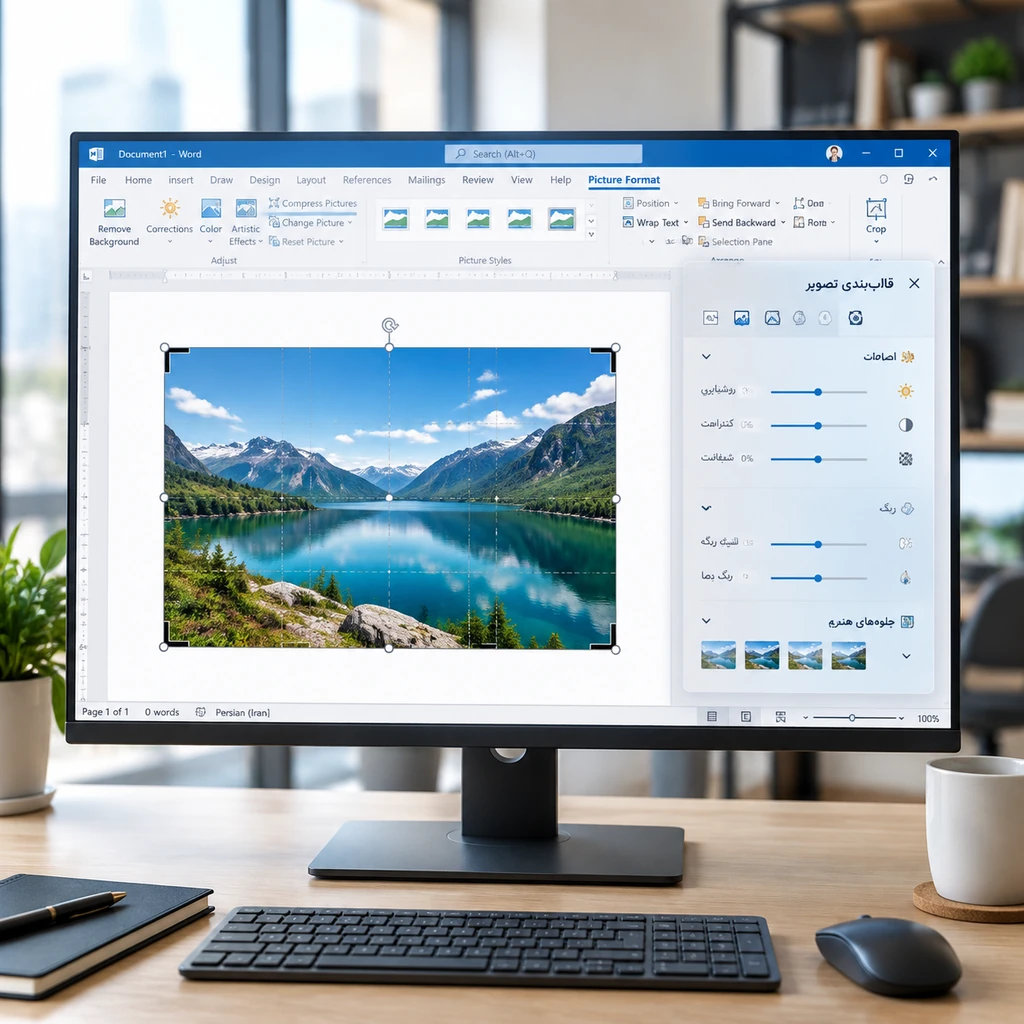
افزودن عناصر بصری به اسناد متنی، خوانایی محتوا را دوچندان کرده و انتقال مفاهیم پیچیده را تسهیل میکند. نرمافزار مایکروسافت ورد مجموعهای غنی از ابزارهای حرفهای ویرایش و روتوش تصویر را در خود جای داده است که شما را از نرمافزارهای ویرایش عکس متفرقه بینیاز میسازد. در این آموزش، مراحل درج و ابزارهای کلیدی قالببندی تصویر را بهصورت گامبهگام بررسی میکنیم.
نحوه قرار دادن تصویر در سند (Insert Picture)
برای اضافه کردن تصویر، مسیر زیر را دنبال کنید:
- مکاننما را در نقطهای از صفحه که قصد دارید تصویر قرار گیرد، بگذارید.
- وارد سربرگ Insert شوید.
- روی گزینه Picture (یا در نسخههای جدیدتر Pictures > This Device) کلیک کنید.
- فایل تصویری مورد نظر را از سیستم خود انتخاب کرده و روی دکمه Insert کلیک نمایید.
بهمحض درج و انتخاب تصویر، سربرگ اختصاصی و هوشمند Picture Format (یا Format) در نوار ابزار بالا فعال میشود که تمام تنظیمات ویرایشی در آن قرار دارند.
گروه Adjust: اصلاح نور، رنگ و جلوههای بصری
این بخش در سمت چپ نوار ابزار قرار داشته و امکانات پردازش تصویر را در اختیارتان میگذارد:
- Remove Background: ابزار هوشمند برای حذف پسزمینه تصویر و شفافسازی پسزمینه سوژه اصلی.
- Corrections: بهینهسازی وضوح و شارپنس تصویر (Sharpen/Soften) به همراه تنظیم دقیق میزان روشنایی (Brightness) و کنتراست (Contrast).
- Color: تنظیم اشباع رنگ (Color Saturation)، تنالیته رنگ (Color Tone)، تغییر تم رنگی تصویر (Recolor) و ابزار کاربردی Set Transparent Color برای حذف یک رنگ یکدست از زمینه عکس.
- Artistic Effects: اعمال فیلترهای هنری متنوع مانند مدادرنگی، شیشه مات، نقاشی آبرنگ، پاستل و نقاشی موزاییکی.
- Reset Picture: بازگرداندن تمام تنظیمات نوری و رنگی به حالت اولیه فایل اصلی.
گروه Picture Styles: استایلدهی، قاب و جلوههای سهبعدی
برای بخشیدن ظاهری مدرن و یکدست به تصاویر، گزینههای این بخش فوقالعاده کاربردی هستند:
- گالری Picture Styles: قالبهای آماده از پیشطراحیشده شامل انواع قابها، حاشیههای گرد، سایهها و بازتابها.
- Picture Border: تعیین رنگ، ضخامت (Weight) و نوع خطوط کادر دور تصویر (خطچین، نقطهچین و...).
- Picture Effects: اعمال افکتهای تخصصی نظیر سایه (Shadow)، بازتاب آینهای (Reflection)، درخشش دور کادر (Glow)، لبههای محو (Soft Edges)، برجستگی سهبعدی (Bevel) و چرخش در فضا (3D Rotation).
- Picture Layout: تبدیل سریع تصویر به نمودارهای هوشمند اینفوگرافیک با ساختار SmartArt.
گروه Arrange: چیدمان و نحوه قرارگیری در میان متن
یکی از متداولترین دغدغههای کاربران، قفل شدن تصویر در خط متن یا بههمریختن نوشتههاست. ابزارهای این گروه کنترل رفتار تصویر را بر عهده دارند:
- Wrap Text: تعیین نحوه جریان متن در اطراف تصویر. حالتهای کلیدی عبارتند از:
- In Line with Text: تصویر مانند یک کاراکتر متنی رفتار میکند.
- Square / Tight: متن با فاصله منظم، چهارگوشه یا دور منحنیهای تصویر را پر میکند.
- Behind Text / In Front of Text: قرارگیری تصویر در پشت متن (شبیه واترمارک) یا روی متن.
- Position: قرار دادن سریع عکس در یکی از ۹ موقعیت پیشفرض صفحه (بالا-راست، وسط، پایین-چپ و...).
- Rotate: چرخاندن تصویر به زوایای ۹۰ درجه، وارونهسازی افقی (Flip Horizontal) یا عمودی (Flip Vertical).
گروه Size: تغییر اندازه و برش تصویر
علاوه بر دستگیرههای چهارطرف عکس، برای ویرایش دقیقتر ابعاد از این بخش استفاده میشود:
- Crop: برش زدن حاشیههای اضافی تصویر. با باز کردن منوی زیرمجموعه آن میتوانید تصویر را درون یک شکل هندسی خاص برش دهید (Crop to Shape) یا نسبت ابعاد معینی مثل ۱:۱ یا ۱۶:۹ را روی آن قفل کنید (Aspect Ratio).
- Height & Width: کادرهای عددی برای وارد کردن ابعاد دقیق سانتیمتری ارتفاع و پهنای تصویر بر اساس اندازهگیری میلیمتری و خطکش سند.