

واترمارک (Watermark) در Word
راهنمای درج علامت چاپ یا واترمارک (متنی و تصویری) در پسزمینه اسناد مایکروسافت ورد؛ حفظ حق مالکیت معنوی، نمایش وضعیت سند (محرمانه، پیشنویس) و نحوه سفارشیسازی شفافیت، مقیاس و زاویه نمایش.
واترمارک چیست و چه کاربردی دارد؟
واترمارک (Watermark) متنی محو یا تصویری نیمهشفاف است که در پسزمینه صفحات سند و در پشت لایه اصلی متن قرار میگیرد. استفاده از واترمارک دلایل متعددی دارد:
- حفظ حق مالکیت معنوی (Copyright): جلوگیری از کپیبرداری غیرمجاز با درج نام سازمان، لوگو یا آدرس وبسایت.
- تعیین وضعیت حقوقی سند: مشخص کردن وضعیتهایی نظیر «محرمانه» (Confidential)، «پیشنویس» (Draft)، «فوری» یا «نمونه».
- برندینگ و هویت بصری: نمایش نشان تجاری در قراردادها و پروپوزالهای سازمانی.
درج واترمارک متنی (Text Watermark)
برای قرار دادن متن دلخواه در پسزمینه صفحات:
- به سربرگ Design بروید.
- در گروه Page Background، روی گزینه Watermark کلیک کنید.
- از گالری بازشده میتوانید یکی از قالبهای آماده را انتخاب کنید یا برای شخصیسازی، روی Custom Watermark کلیک نمایید.
- در کادر محاورهای، گزینه Text watermark را فعال کنید:
- Language: انتخاب زبان (مثلاً Persian).
- Text: متن مورد نظر (مانند «محرمانه» یا نام برند).
- Font / Size / Color: انتخاب قلم، ابعاد و رنگ متن واترمارک.
- Semitransparent: با فعال بودن این تیک، متن به صورت نیمهشفاف نمایش مییابد تا مانع خوانایی متن اصلی نشود.
- Layout: انتخاب چیدمان به صورت
Diagonal(مورب) یاHorizontal(افقی).
- روی Apply و سپس OK کلیک کنید.
درج واترمارک تصویری یا لوگو (Picture Watermark)
اگر میخواهید آرم شرکت یا نشان تجاری خود را در پسزمینه قرار دهید:
- مسیر
Design > Watermark > Custom Watermarkرا دنبال کنید. - گزینه Picture watermark را انتخاب کرده و روی دکمه Select Picture کلیک نمایید.
- تصویر مورد نظر (فرمت PNG با پسزمینه شفاف پیشنهاد میشود) را انتخاب کنید.
- تنظیمات کلیدی تصویر:
- Scale: مقیاس ابعاد تصویر (گزینه
Autoیا درصدهای ۵۰٪ تا ۵۰۰٪). - Washout: فعال بودن این گزینه تصویر را کمرنگ و مات میکند تا متن روی آن کاملاً خوانا باقی بماند.
- Scale: مقیاس ابعاد تصویر (گزینه
- روی OK کلیک کنید.
حذف یا ویرایش واترمارک
برای حذف واترمارک از سند، از سربرگ Design روی Watermark کلیک کرده و گزینه Remove Watermark را انتخاب کنید.
نکته فنی: واترمارکها در ساختار ورد به عنوان یک شیء گرافیکی داخل سربرگ (Header) ذخیره میشوند. در صورتی که نیاز به تغییر مکان دستی، چرخش یا حذف آن در یک صفحه خاص دارید، کافی است روی ناحیه Header دوبار کلیک کنید تا واترمارک قابل انتخاب و ویرایش شود.

آموزش قالببندی فونت و کاراکترها در Word
یادگیری اصولی تایپوگرافی، جلوههای متنی، تنظیمات پیشرفته پنجره Font و کلیدهای میانبر استاندارد در مایکروسافت ورد جهت افزایش خوانایی و زیبایی اسناد رسمی
اهمیت قالببندی کاراکترها در اسناد رسمی
هدف اصلی از تایپ متون در نرمافزار مایکروسافت ورد، انتقال شفاف پیام و افزایش خوانایی سند است. قالببندی در ورد به دو سطح اساسی کاراکترها (Character Formatting) و پاراگرافها (Paragraph Formatting) تقسیم میشود.
قالببندی کاراکتر شامل خصوصیاتی است که مستقیماً روی حروف، کلمات، نمادها و ارقام اعمال میشود؛ از جمله انتخاب نوع فونت، ضخامت، زاویه، اندازه، فاصله افقی حروف و جلوههای بصری خاص. تمامی این ابزارها در سربرگ Home و درون جعبهابزار Font در دسترس قرار دارند.
ابزارهای اصلی گروه Font در سربرگ Home
با باز کردن سربرگ Home، پرکاربردترین گزینههای مربوط به تایپوگرافی را در بخش Font مشاهده میکنید:
- Font (انتخاب قلم): تعیین سبک و شکل ظاهری حروف و ارقام. قلمهای مورد نظر حتماً باید پیش از باز کردن سند روی سیستمعامل ویندوز نصب شده باشند.
- Font Size (اندازه قلم): تغییر اندازه متن بر اساس واحد پوینت (pt). علاوه بر کادر عددی، کلید میانبر
Ctrl + ]اندازه را گامبهگام افزایش و کلیدCtrl + [اندازه را کاهش میدهد. - Bold (ضخیمسازی): متن را توپر و پررنگ میکند تا در میان متن جلب توجه کند (کلید میانبر:
Ctrl + B). - Italic (موربسازی): کلمات را با زاویهای ملایم متمایل میسازد که معمولاً برای اصطلاحات لاتین، اسامی خاص یا تذکرات بهکار میرود (کلید میانبر:
Ctrl + I). - Underline (زیرخط): ترسیم خط زیر کلمات مشخصشده (کلید میانبر:
Ctrl + U). با کلیک روی فلش کنار این ابزار میتوانید نوع خط (خطچین، دوخط، موجدار) و حتی رنگ آن را اختصاصی کنید. - Strikethrough (خط روی متن): کشیدن یک خط افقی در مرکز عبارات. این ابزار در ویراستاری متون برای نمایش کلمات حذفی یا قیمتهای تخفیفخورده بسیار پرکاربرد است.
- Clear All Formatting (پاک کردن قالببندی): با آیکون حرف A در کنار یک پاککن؛ این دکمه تمامی استایلها، فونتهای دستکاریشده و اندازههای متن منتخب را بیدرنگ لغو کرده و به حالت استاندارد بازمیگرداند (کلید میانبر:
Ctrl + Space).
فرمولنویسی علمی: بالانویس و پاییننویس (Superscript & Subscript)
هنگام نگارش مقالات علمی، فرمولها یا ارجاعات پاورقی، نیاز به درج کاراکترها در ابعادی کوچکتر و خارج از خط زمینه اصلی وجود دارد:
- Superscript (بالانویس): کاراکتر را کوچک کرده و بالاتر از خط کرسی متن قرار میدهد. این گزینه برای توانهای ریاضی (مانند X2) و شمارههای ارجاع بهکار میرود (کلید میانبر:
Ctrl + Shift + =). - Subscript (پاییننویس): کاراکتر انتخابی را کوچکتر و پایینتر از خط تراز مینشاند. کاربرد اصلی آن فرمولهای شیمیایی (مانند H2O) و نمادهای ماتریسی است (کلید میانبر:
Ctrl + =).
مدیریت حروف بزرگ و کوچک انگلیسی (Change Case)
در زبان انگلیسی نوع نگارش حروف کوچک و بزرگ معنای ساختاری دارد. ورد با ابزار Change Case (آیکون Aa) امکان تغییر سریع وضعیت حروف متن انگلیسی تایپشده را بدون نیاز به تایپ مجدد در ۵ حالت فراهم میکند:
- Sentence case: تنها حرف ابتدایی هر جمله بزرگ شده و باقی حروف کوچک میمانند.
- lowercase: تمام حروف متن انتخابی به حروف کوچک تبدیل میشوند.
- UPPERCASE: تمامی حروف متن به شکل حروف بزرگ انگلیسی نوشته میشوند.
- Capitalize Each Word: حرف اول تمامی کلمات موجود در عبارت بزرگ میشود (بسیار مناسب برای تیتر مقالات لاتین).
- tOGGLE cASE: وضعیت جاری تکتک حروف را معکوس میکند (کوچکها بزرگ و بزرگها کوچک میشوند).
نکته طلایی: با فشردن کلیدهای ترکیبی Shift + F3 روی متن لاتین انتخابی، میتوانید بدون مراجعه به منو بین حالتهای مختلف سوئیچ کنید.
کپی سریع استایل با ابزار Format Painter
اگر برای یک عنوان یا بخش از متن، رنگ، اندازه، فونت و استایل دلخواهی تنظیم کردهاید، نیازی نیست این مراحل را برای سایر تیترها دستی تکرار کنید:
- اعمال یکباره: کلمهای که ظاهر مورد پسند شما را دارد انتخاب کنید، روی آیکون Format Painter (قلممو در بخش Clipboard) کلیک کنید، سپس با نشانگر موس روی متن مقصد بکشید.
- اعمال چندباره (قفل ابزار): اگر روی آیکون قلممو دوبار کلیک سریع کنید، این ابزار فعال باقی میماند و میتوانید آن را پشتسرهم روی چندین نقطه مختلف سند بکشید. در پایان با کلید
Escقلممو را غیرفعال کنید. - میانبر صفحهکلید: برای کپی فرمت از
Ctrl + Shift + Cو برای اعمال آن روی متن جدید ازCtrl + Shift + Vاستفاده کنید.
پنجره جامع Font و افکتهای ویژه متن (Ctrl + D)
با فشردن کلیدهای میانبر Ctrl + D (یا کلیک بر روی فلش کوچک گوشه پایین گروه Font)، پنجره جامع تنظیمات باز میشود. در این پنجره میتوانید تنظیمات فونتهای فارسی (Complex scripts) و لاتین (Latin text) را به طور همزمان و تفکیکشده مدیریت کنید.
در بخش Effects این پنجره، جلوههای بصری پیشرفتهای در دسترس است:
- Shadow: ایجاد یک سایه نرم و جهتدار در پشت حروف.
- Outline: نمایش خطوط پیرامونی حروف و خالی کردن درون آنها.
- Emboss: نمایش کاراکترها به حالت برجسته روی سطح کاغذ.
- Engrave: ایجاد حالت فرورفته یا حکاکیشده درون صفحه.
- Small Caps: تبدیل حروف کوچک انگلیسی به حروف بزرگ، اما با اندازه ریزتر نسبت به حروف بزرگ اصلی.
- All Caps: نمایش کلیه حروف لاتین به حالت بزرگ بدون تغییر محتوای اصلی.
- Hidden: مخفی ساختن متن انتخابی؛ به صورتی که روی صفحه و در چاپ دیده نشود مگر اینکه نمایش کاراکترهای مخفی فعال باشد.
تنظیمات پیشرفته تب Advanced: فاصله حروف و Kerning
یکی از معیارهای حرفهای بودن یک سند، تنظیم دقیق فاصلههای افقی میان حروف است. در پنجره Font با رفتن به تب Advanced به این قابلیتها دسترسی خواهید داشت:
- Character Spacing (فاصله افقی): با انتخاب حالت Expanded فاصله بین کاراکترها بازتر میشود که برای سرتیترها جلوهای مدرن دارد. حالت Condensed نیز حروف را به هم فشردهتر میکند. مقدار تغییر بر حسب پوینت (pt) قابل تنظیم است.
- Scale: تغییر پهنای افقی حروف بر حسب درصد بدون تغییر ارتفاع آنها.
- Kerning for fonts: فعالسازی این گزینه به ورد دستور میدهد که فواصل ناهماهنگ هندسی میان برخی حروف خاص را به شکل هوشمند تعدیل کند تا کلمات یکدستتر خوانده شوند.
درج علائم ویژه و کاراکترهای خاص (Symbols)
بسیاری از کاراکترها (مانند علامت کپیرایت ©، علامت تجاری ™، یا نمادهای ریاضی و پیکانها) روی صفحهکلیدهای استاندارد وجود ندارند. ورد برای درج این موارد ابزار قدرتمند Symbol را در نظر گرفته است:
- دسترسی به ابزار: به سربرگ Insert رفته و در انتهای نوار ابزار (سمت راست)، روی گروه Symbols و گزینه Symbol کلیک کنید. با انتخاب More Symbols پنجره اختصاصی آن باز میشود.
- تفاوت سربرگهای Symbol و Special Characters:
- Symbols: شامل هزاران کاراکتر و نماد از فونتهای مختلف است (مانند Wingdings یا Webdings که برای درج آیکونهای گرافیکی کاربرد دارند).
- Special Characters: حاوی کاراکترهای متداول تایپوگرافی مانند خط تیره بلند (Em Dash)، علامت پاراگراف (¶) و کپیرایت است.
- تنظیم میانبر اختصاصی: اگر از نمادی بهطور مکرر استفاده میکنید، در پنجره Symbol روی دکمه Shortcut Key کلیک کنید تا بتوانید کلید میانبر دلخواه خود را برای درج سریع آن در آینده تعریف نمایید.
تفاوت بنیادین رنگ قلم (Font Color) و هایلایت (Highlight)
در ویرایش متن باید کاربرد دو ابزار رنگی را به درستی تفکیک کرد:
- Font Color (رنگ قلم): رنگ جوهر خود کاراکترها را دگرگون میسازد.
- Text Highlight Color (رنگ هایلایت): مانند ماژیک علامتگذار، زیر حروف یک پسزمینه رنگی روشن ایجاد میکند تا چشم سریعاً به نکته جلب شود. دقت داشته باشید که هایلایت با کلید میانبر پاککردن قالببندی (Ctrl + Space) لغو نمیشود و باید آن را مستقیماً از منوی هایلایت روی گزینه No Color قرار دهید.
جدول مرجع کلیدهای میانبر قالببندی فونت
تسلط بر این کلیدهای میانبر سرعت ویرایش متن شما را به شکل چشمگیری افزایش میدهد:
| عملکرد | کلید میانبر | کاربرد در سند |
|---|---|---|
| باز کردن پنجره Font | Ctrl + D یا Ctrl + Shift + F |
دسترسی به تمامی تنظیمات فونت و تب پیشرفته |
| ضخیم کردن متن (Bold) | Ctrl + B |
برجستهسازی عناوین و کلمات کلیدی |
| مورب کردن متن (Italic) | Ctrl + I |
مشخص کردن اصطلاحات و عبارات خاص |
| خط زیر متن (Underline) | Ctrl + U |
زیرخطدار کردن عبارات |
| افزایش پلهای اندازه قلم | Ctrl + ] |
بزرگتر کردن اندازه متن انتخابشده |
| کاهش پلهای اندازه قلم | Ctrl + [ |
کوچکتر کردن اندازه متن انتخابشده |
| تغییر وضعیت حروف لاتین | Shift + F3 |
چرخش میان حالات Uppercase، Lowercase و Title Case |
| بالانویس (Superscript) | Ctrl + Shift + = |
فرمولنویسی، توانها و مراجع پانویس |
| پاییننویس (Subscript) | Ctrl + = |
اندیسهای شیمیایی و زیرنویسهای متغیرها |
| کپی کردن فرمت | Ctrl + Shift + C |
کپی کردن استایل متن با کلید میانبر Format Painter |
| اعمال فرمت کپیشده | Ctrl + Shift + V |
چسباندن فرمت کپیشده روی متن دیگر |
| پاک کردن کامل قالببندی | Ctrl + Space |
بازگرداندن سریع متن به حالت پیشفرض و خام |
اصول تایپ فارسی و لاتین در Word
۱. تغییر زبان و جهت نوشتار (Text Direction)
جهت جابهجایی میان زبانهای تایپ و تنظیم جهت پاراگرافها از روشهای زیر استفاده میشود:
- تغییر زبان صفحهکلید: با فشردن کلیدهای ترکیبی Alt + Shift زبان تایپ از فارسی به انگلیسی و بالعکس تغییر میکند.
- تغییر زبان به همراه جهت متن: کلیدهای ترکیبی Ctrl + Shift سمت راست برای تنظیم جهت راستبهچپ (Right-to-Left) به همراه زبان فارسی، و کلیدهای ترکیبی Ctrl + Shift سمت چپ برای چپبهراست (Left-to-Right) به همراه زبان انگلیسی استفاده میشوند.
- ابزارهای جهت متن در ریبون: از سربرگ Home و در گروه Paragraph، میتوان از دو آیکون Right-to-Left Text Direction (جهت متن راستبهچپ) و Left-to-Right Text Direction (جهت متن چپبهراست) برای تعیین جهت پاراگراف جاری استفاده نمود.
۲. کلیدهای پایه و پرکاربرد تایپ
- Enter: انتهای یک پاراگراف را مشخص کرده و مکاننما را به ابتدای سطر بعدی میبرد. در صورت نیاز به شکستن خط بدون ایجاد پاراگراف جدید، از کلیدهای ترکیبی Shift + Enter استفاده میشود.
- Tab: جهت پرش مکاننما به جلو به اندازه یک فاصله استاندارد (معمولاً ۱.۲۷ سانتیمتر یا نیم اینچ) و ایجاد تورفتگی منظم کاربرد دارد.
- Insert: برای جابهجایی میان حالت درج متن (Insert Mode) و حالت رونویسی متن (Overtype Mode) به کار میرود که وضعیت فعال بودن آن در نوار وضعیت (Status Bar) قابل مشاهده میباشد.
- Backspace و Delete: کلید Backspace نویسه (کاراکتر) قبل از مکاننما (سمت راست در متن فارسی) و کلید Delete نویسه بعد از مکاننما (سمت چپ در متن فارسی) را حذف میکند.
۳. نیمفاصله و قواعد نگارش فارسی
برای رعایت اصول تایپ استاندارد فارسی و جلوگیری از جدایی نامناسب واژهها، استفاده از نیمفاصله الزامی است:
- درج نیمفاصله: جهت درج فاصله مجازی (نیمفاصله) در کلماتی مانند «میشود»، «خانهها» و «کتابها»، از کلیدهای ترکیبی Ctrl + Shift + 2 و یا در صفحهکلید استاندارد از Shift + Space استفاده میکنیم.
- علائم نگارشی متصل: علائمی نظیر نقطه (.)، ویرگول (،)، علامت سؤال (؟)، دونقطه (:) و نقطه ویرگول (؛) باید کاملاً به کلمه قبل از خود بچسبند و یک فاصله با کلمه بعد از خود داشته باشند.
- نشانههای دوتایی: در پرانتزها ()، گیومهها «» و قلابها []، علامت بازکننده باید بدون فاصله به حرف اول واژه بعدی بچسبد و علامت پایانی بدون فاصله به انتهای واژه قبلی متصل گردد.
۴. کاراکترها و کلیدهای ترکیبی فارسی
جهت درج حرکات و علائم ویژه در زبان فارسی، کلید Shift را نگه داشته و کلیدهای مربوطه را فشار میدهیم:
- حرکت تنوین نصب (اً): کلیدهای ترکیبی Shift + Q
- حرکت ضمّه (ـُ): کلیدهای ترکیبی Shift + S
- حرکت کسره (ـِ): کلیدهای ترکیبی Shift + D
- حرکت فتحه (ـَ): کلیدهای ترکیبی Shift + A
- تشدید (ـّ): کلیدهای ترکیبی Shift + F
- گیومه باز و بسته (« »): کلیدهای ترکیبی Shift + L و Shift + K
- ویرگول فارسی (،): کلیدهای ترکیبی Shift + 7
۵. کلیدها و تکنیکهای پیمایش سریع مکاننما (Navigation)
برای حرکت روان و بدون ماوس در میان صفحات و سطرهای سند، از کلیدهای ناوبری زیر استفاده میشود:
- پیمایش سطری: فشردن کلید Home برای رفتن به ابتدای سطر جاری و کلید End برای انتقال مکاننما به انتهای همان سطر.
- پیمایش سندی: کلیدهای ترکیبی Ctrl + Home مکاننما را مستقیماً به ابتدای سند و Ctrl + End آن را به انتهای کل سند منتقل میکنند.
- پیمایش صفحهای: کلید Page Up برای نمایش و انتقال به یک صفحه قبل و کلید Page Down برای انتقال به یک صفحه بعد کاربرد دارد.
- پرش مستقیم (Go To): فشردن کلیدهای ترکیبی Ctrl + G کادر ناوبری را باز کرده و امکان پرش سریع به شماره صفحه، بخش (Section) یا خط مشخصی از سند را فراهم میسازد.
۶. روشهای انتخاب سریع متن (Select / Highlight)
پیش از اعمال هرگونه ویرایش یا قالببندی، متن مورد نظر باید به حالت انتخاب (بلوک) درآید:
- انتخاب کل سند: فشردن کلیدهای ترکیبی Ctrl + A
- انتخاب یک کلمه: دوبار کلیک متوالی و سریع (Double Click) روی کلمه مورد نظر
- انتخاب یک جمله: نگهداشتن کلید Ctrl و یکبار کلیک چپ روی هر کلمهای از آن جمله
- انتخاب یک پاراگراف: سهبار کلیک متوالی و سریع (Triple Click) در هر کجای پاراگراف
- انتخاب با صفحهکلید: نگهداشتن کلید Shift همزمان با کلیدهای جهتنما (Arrow Keys)
- انتخاب محدوده دلخواه: کشیدن ماوس (Drag) روی عبارت یا کلیک در ابتدای متن و فشردن Shift به همراه کلیک در انتهای متن
۷. کار با حافظه موقت (Clipboard) و ابزارهای ویرایشی
حافظه موقت (Clipboard) فضایی در حافظه سیستم است که دادههای برشخورده یا کپیشده را تا زمان درج در محل جدید نگهداری میکند:
- کپی (Copy): ارسال یک نسخه از متن انتخابشده به Clipboard بدون حذف آن از محل اولیه با میانبر Ctrl + C یا از سربرگ Home > گروه Clipboard.
- برش (Cut): حذف متن انتخابشده از محل فعلی و انتقال مستقیم آن به حافظه موقت با میانبر Ctrl + X.
- چسباندن (Paste): درج آخرین محتوای موجود در Clipboard در موقعیت فعلی مکاننما با میانبر Ctrl + V.
- لغو عملیات (Undo): بازگردانی سند به یک یا چند مرحله قبل با میانبر Ctrl + Z یا آیکون Undo در نوار دسترسی سریع.
- تکرار عملیات (Redo / Repeat): اجرای مجدد عملیات لغوشده یا تکرار آخرین عمل انجامشده با میانبر Ctrl + Y.
۸. درج نمادها و علائم ویژه (Symbol)
در هنگام نگارش متون، برای درج علائم ویژه و کاراکترهای خاص که در صفحهکلید استاندارد وجود ندارند، از مسیر زیر استفاده میشود:
- مکاننما را در محل مورد نظر در متن قرار میدهیم.
- از سربرگ Insert و گروه Symbol، روی دکمه Symbol کلیک میکنیم.
- برای دسترسی به کل کاراکترها، گزینه More Symbols را انتخاب کرده و در کادر محاورهای باز شده، قلم (Font) دلخواه را تعیین و نماد مورد نظر را انتخاب مینماییم.
- با کلیک روی دکمه Insert، علامت در سند درج شده و در نهایت دکمه Close را انتخاب میکنیم.
نکته: در کادر Symbol میتوان با کلیک روی دکمه Shortcut Key، یک کلید میانبر اختصاصی برای نماد انتخابشده تعریف نمود تا در مراجعات بعدی با سرعت تایپ شود.

آشنایی با Word 2021 و محیط برنامه
۱. ساختار Ribbon (نوار ابزار هوشمند)
در Word 2021، تمامی ابزارها همچنان در قالب سربرگها (Tabs) و گروهها (Groups) در ریبون سازماندهی شدهاند. این طراحی باعث شده تا فضای کاری سند، تمیزتر و در دسترستر باشد.
دسترسی سریع با کیبورد: یکی از ویژگیهای حرفهای Word، امکان استفاده کامل از صفحه کلید است. با فشردن کلید Alt، کدهای میانبر برای تمامی سربرگها ظاهر میشوند. با فشردن کلید مربوط به هر سربرگ و سپس کلید ابزار مورد نظر، میتوانید بدون استفاده از ماوس به ابزارها دسترسی پیدا کنید.
مثال: برای تغییر اندازه قلم: Alt > H (سربرگ Home) > FS (کادر Font Size).
مدیریت نمایش: اگر نیاز به فضای کاری بیشتری دارید، با فشردن کلید میانبر Ctrl + F1 میتوانید ریبون را پنهان (Collapse) یا آشکار کنید.
۲. اجزای اصلی پنجره Word 2021
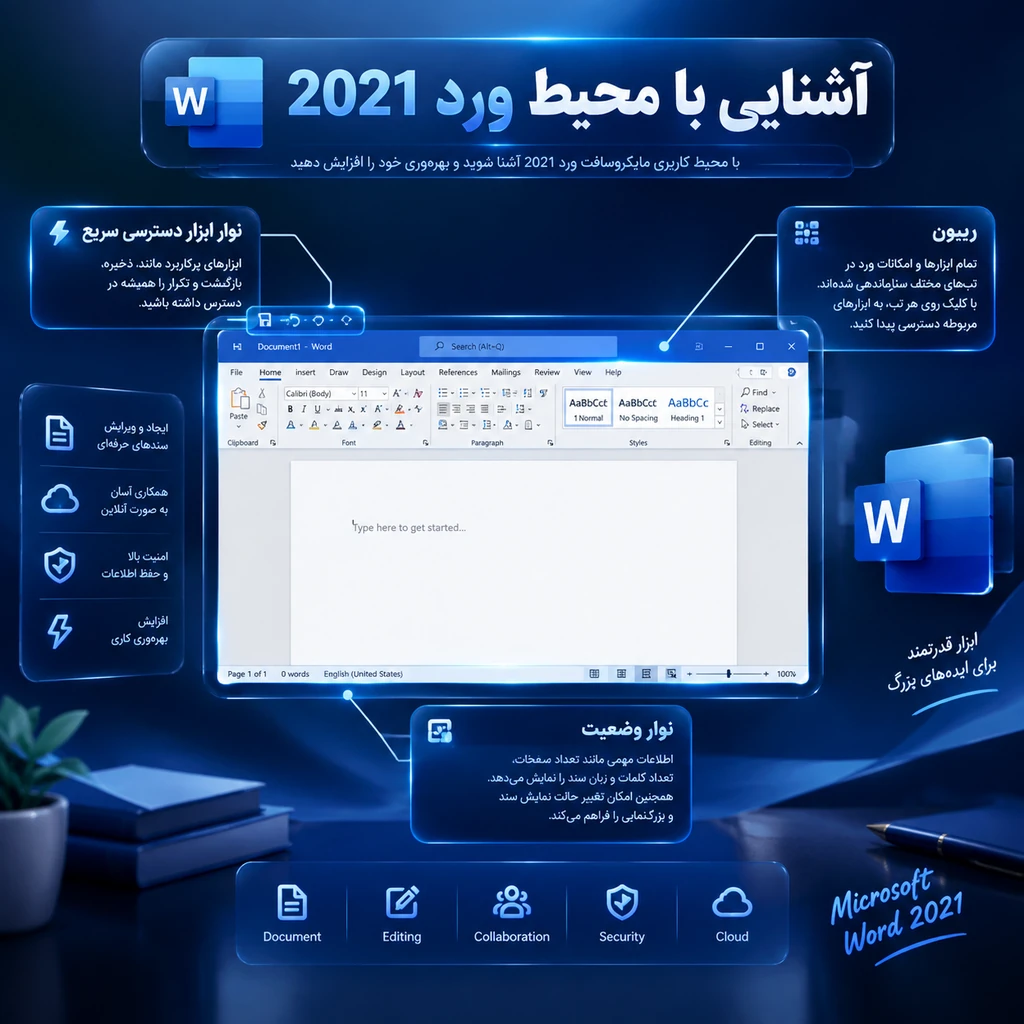
پس از اجرای نرمافزار، یک سند خالی (Blank Document) با نام پیشفرض (مثل Document1) ایجاد میشود. مهمترین اجزای این محیط عبارتاند از:
- نوار ابزار دسترسی سریع (Quick Access Toolbar): در گوشه سمت چپ بالا قرار دارد و میتوانید ابزارهای پرکاربرد مثل Save یا Undo را در آن شخصیسازی کنید.
- نوار عنوان (Title Bar): نام فایل و نام نرمافزار را نمایش میدهد. در نسخه ۲۰۲۱، کادر جستجوی هوشمند (Search Bar) در مرکز این نوار قرار دارد که به شما کمک میکند ابزارها یا دستورات را سریع پیدا کنید.
- نوار وضعیت (Status Bar): در پایین پنجره قرار دارد و اطلاعاتی نظیر تعداد کلمات، تعداد صفحات و وضعیت زبان را نمایش میدهد.
- نوار ابزار بزرگنمایی و نمایش (Zoom & View): در سمت راست پایین برای تغییر وضعیت نمایش صفحه (مثل Read Mode یا Web Layout) و تنظیم درصد زوم قرار گرفته است.
۳. منوی File (نمای Backstage)
این منو که با کلید Alt + F در دسترس است، “پشتصحنه” یا مرکز مدیریت سند شماست. در Word 2021، این بخش تغییرات مثبتی داشته است:
- Info: نمایش مشخصات فایل، تنظیمات دسترسی، مدیریت نسخهها و Inspect Document برای پاکسازی اطلاعات شخصی از فایل.
- AutoSave: (در صورت اتصال به OneDrive) یک قابلیت کلیدی در نسخه ۲۰۲۱ است که سند شما را لحظهبهلحظه ذخیره میکند تا از هرگونه از دست رفتن داده جلوگیری شود.
- Share: قابلیت همکاری (Collaboration) که در نسخه ۲۰۲۱ بسیار بهبود یافته و اجازه میدهد فایل را برای ویرایش همزمان با دیگران به اشتراک بگذارید.
- Account: بررسی وضعیت لایسنس، آپدیتهای آفیس و مدیریت تنظیمات تم (Theme) که میتوانید بین حالت روشن (Light) و تیره (Dark Mode) تغییر وضعیت دهید.
۴. نماهای سند (Document Views)
ورد برای شرایط مختلفِ کار با سند، چند حالت نمایش (View) ارائه میکند. این نماها روی نحوه نمایش صفحه و ابزارهای در دسترس اثر میگذارند، اما محتوای سند شما را تغییر نمیدهند. معمولاً از تب View و همچنین از آیکنهای نما در سمت راست نوار وضعیت (Status Bar) قابل دسترسی هستند.
مهمترین نماهای Word
- Print Layout: نمای پیشفرض و استاندارد برای اکثر کارها؛ سند را نزدیکترین حالت به خروجی چاپ نمایش میدهد (حاشیهها، سربرگ/پاورقی، صفحات).
- Read Mode: برای مطالعه راحتتر متنهای طولانی؛ محیط خواندن را سادهتر میکند و برخی ابزارهای ویرایشی را محدود/جمع میکند.
- Web Layout: سند را شبیه نمایش در صفحه وب نشان میدهد و تمرکزش روی جریان متن است، نه مرزبندی صفحات چاپی.
- Outline: مناسب مدیریت ساختار سندهای طولانی (فصلها و تیترها). برای جابهجایی بخشها و کنترل سطح Headingها بسیار کاربردی است.
- Draft: نمای سبکتر برای تایپ و ویرایش سریع؛ جزئیات صفحهstrong> نمای سبکتر برای تایپ و ویرایش سریع؛ جزئیات صفحه باشد.
اگر در حال صفحهآرایی، آمادهسازی برای چاپ یا کنترل دقیق فاصلهها و حاشیهها هستید، معمولاً Print Layout بهترین انتخاب است. اگر با سندهای طولانی کار میکنید، نمای Outline میتواند سرعت مدیریت ساختار را چند برابر کند.

کار با سند و ویرایش متن در Word 2021
انتخاب و اصلاح متن و تغییر نمای سند، انجام کارهای روزمره را سریعتر و دقیقتر میکند.
۱. حرکت در متن و سند
برای جابهجایی مکاننما در متن میتوان از کلیدهای جهتنما و میانبرهای صفحهکلید استفاده کرد:
| کلید یا میانبر | عملکرد |
|---|---|
| Arrow Keys | حرکت مکاننما به اندازهٔ یک نویسه یا یک خط |
| Ctrl + Left یا Ctrl + Right | حرکت به ابتدای کلمهٔ قبلی یا بعدی |
| Ctrl + Up یا Ctrl + Down | حرکت به ابتدای پاراگراف قبلی یا بعدی |
| Home و End | رفتن به ابتدای خط یا انتهای خط |
| Ctrl + Home و Ctrl + End | رفتن به ابتدای سند یا انتهای سند |
۲. حذف و جایگزینی متن
- Backspace:
نویسهٔ سمت چپ مکاننما را حذف میکند. - Delete:
نویسهٔ سمت راست مکاننما را حذف میکند.
کلید Insert و حالت بازنویسی
در حالت معمول، تایپ نویسهٔ تازه متن موجود را به جلو میراند. در حالت بازنویسی
(Overtype)، نویسهٔ تازه جایگزین نویسهٔ زیر مکاننما میشود. در نسخههایی از Word
که این قابلیت فعال باشد، میتوان تنظیم آن را از بخش
File > Options > Advanced بررسی کرد.
۳. انتخاب و جابهجایی متن
- Ctrl + A: انتخاب همهٔ محتوای سند
- دوبار کلیک روی یک واژه: انتخاب آن واژه
- برای جابهجایی متن، آن را انتخاب کنید و با Ctrl + X ببرید؛ سپس با Ctrl + V در محل جدید قرار دهید.
- برای کپی متن، از Ctrl + C و برای چسباندن آن از Ctrl + V استفاده کنید.
۴. نماهای نمایش سند
در زبانهٔ View میتوان نمای سند را متناسب با کاری که انجام میدهید تغییر داد:
- Read Mode:
مناسب مطالعهٔ سند و کاهش مزاحمت ابزارهای ویرایش. - Print Layout:
نمایش سند با صفحهبندی و چیدمانی نزدیک به خروجی چاپ. - Web Layout:
نمایش سند در قالبی شبیه صفحهٔ وب. - Outline:
نمایش ساختار سند بر پایهٔ تیترها و سطحبندی آنها. - Draft:
نمایش سادهتر سند برای ویرایش متن.
۵. نوار وضعیت
نوار وضعیت در پایین پنجرهٔ Word اطلاعاتی مانند شمارهٔ صفحه و تعداد صفحات سند را
نمایش میدهد. بسته به تنظیمات، اطلاعات دیگری نیز ممکن است در این نوار دیده شود.
نکات کلیدی
- Backspace نویسهٔ سمت چپ مکاننما را حذف میکند و Delete نویسهٔ سمت راست آن را.
- Ctrl + Home و Ctrl + End برای رفتن به ابتدا و انتهای سند بهکار میروند.
- نمای Print Layout برای بررسی صفحهبندی سند پیش از چاپ مناسب است.
- برای انتخاب همهٔ متن سند از Ctrl + A استفاده کنید.