

۱. ساختار Ribbon (نوار ابزار هوشمند)
در Word 2021، تمامی ابزارها همچنان در قالب سربرگها (Tabs) و گروهها (Groups) در ریبون سازماندهی شدهاند. این طراحی باعث شده تا فضای کاری سند، تمیزتر و در دسترستر باشد.
دسترسی سریع با کیبورد: یکی از ویژگیهای حرفهای Word، امکان استفاده کامل از صفحه کلید است. با فشردن کلید Alt، کدهای میانبر برای تمامی سربرگها ظاهر میشوند. با فشردن کلید مربوط به هر سربرگ و سپس کلید ابزار مورد نظر، میتوانید بدون استفاده از ماوس به ابزارها دسترسی پیدا کنید.
مثال: برای تغییر اندازه قلم: Alt > H (سربرگ Home) > FS (کادر Font Size).
مدیریت نمایش: اگر نیاز به فضای کاری بیشتری دارید، با فشردن کلید میانبر Ctrl + F1 میتوانید ریبون را پنهان (Collapse) یا آشکار کنید.
۲. اجزای اصلی پنجره Word 2021
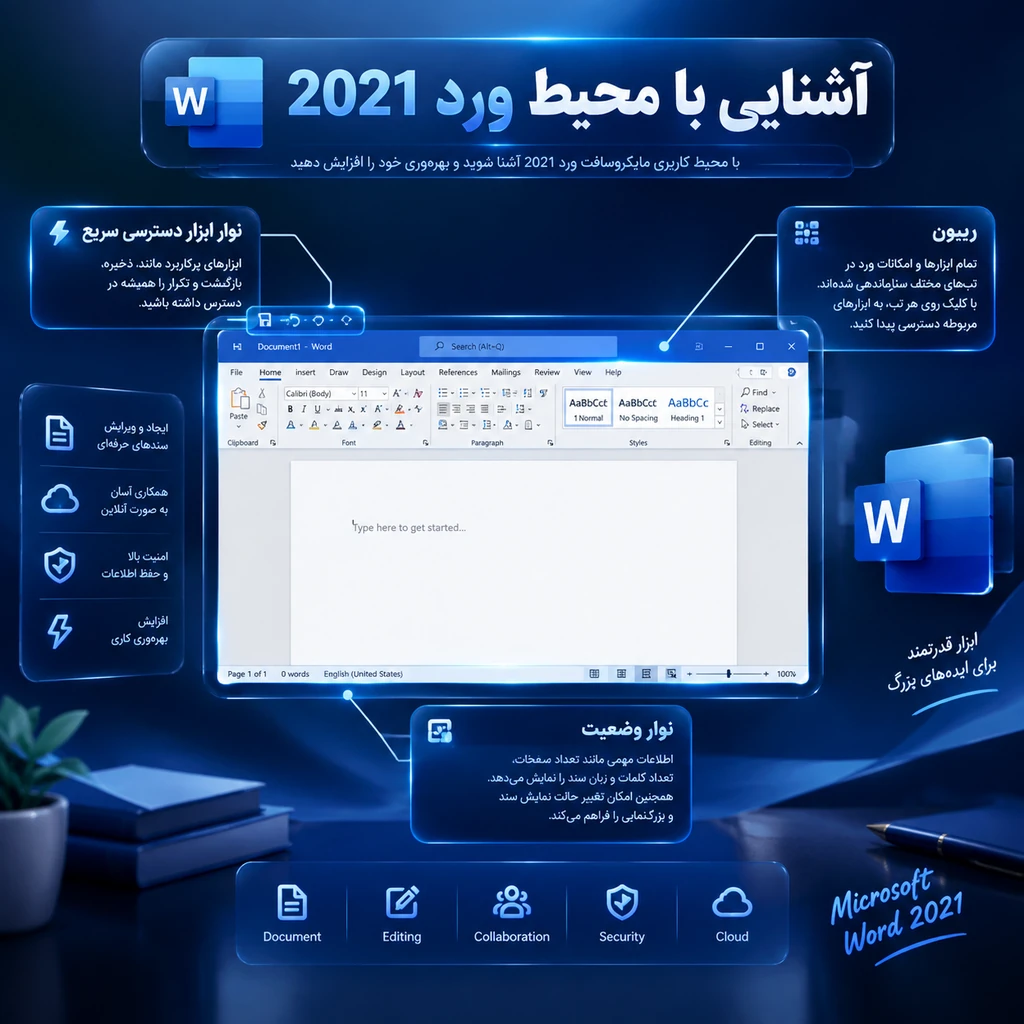
پس از اجرای نرمافزار، یک سند خالی (Blank Document) با نام پیشفرض (مثل Document1) ایجاد میشود. مهمترین اجزای این محیط عبارتاند از:
- نوار ابزار دسترسی سریع (Quick Access Toolbar): در گوشه سمت چپ بالا قرار دارد و میتوانید ابزارهای پرکاربرد مثل Save یا Undo را در آن شخصیسازی کنید.
- نوار عنوان (Title Bar): نام فایل و نام نرمافزار را نمایش میدهد. در نسخه ۲۰۲۱، کادر جستجوی هوشمند (Search Bar) در مرکز این نوار قرار دارد که به شما کمک میکند ابزارها یا دستورات را سریع پیدا کنید.
- نوار وضعیت (Status Bar): در پایین پنجره قرار دارد و اطلاعاتی نظیر تعداد کلمات، تعداد صفحات و وضعیت زبان را نمایش میدهد.
- نوار ابزار بزرگنمایی و نمایش (Zoom & View): در سمت راست پایین برای تغییر وضعیت نمایش صفحه (مثل Read Mode یا Web Layout) و تنظیم درصد زوم قرار گرفته است.
۳. منوی File (نمای Backstage)
این منو که با کلید Alt + F در دسترس است، “پشتصحنه” یا مرکز مدیریت سند شماست. در Word 2021، این بخش تغییرات مثبتی داشته است:
- Info: نمایش مشخصات فایل، تنظیمات دسترسی، مدیریت نسخهها و Inspect Document برای پاکسازی اطلاعات شخصی از فایل.
- AutoSave: (در صورت اتصال به OneDrive) یک قابلیت کلیدی در نسخه ۲۰۲۱ است که سند شما را لحظهبهلحظه ذخیره میکند تا از هرگونه از دست رفتن داده جلوگیری شود.
- Share: قابلیت همکاری (Collaboration) که در نسخه ۲۰۲۱ بسیار بهبود یافته و اجازه میدهد فایل را برای ویرایش همزمان با دیگران به اشتراک بگذارید.
- Account: بررسی وضعیت لایسنس، آپدیتهای آفیس و مدیریت تنظیمات تم (Theme) که میتوانید بین حالت روشن (Light) و تیره (Dark Mode) تغییر وضعیت دهید.
۴. نماهای سند (Document Views)
ورد برای شرایط مختلفِ کار با سند، چند حالت نمایش (View) ارائه میکند. این نماها روی نحوه نمایش صفحه و ابزارهای در دسترس اثر میگذارند، اما محتوای سند شما را تغییر نمیدهند. معمولاً از تب View و همچنین از آیکنهای نما در سمت راست نوار وضعیت (Status Bar) قابل دسترسی هستند.
مهمترین نماهای Word
- Print Layout: نمای پیشفرض و استاندارد برای اکثر کارها؛ سند را نزدیکترین حالت به خروجی چاپ نمایش میدهد (حاشیهها، سربرگ/پاورقی، صفحات).
- Read Mode: برای مطالعه راحتتر متنهای طولانی؛ محیط خواندن را سادهتر میکند و برخی ابزارهای ویرایشی را محدود/جمع میکند.
- Web Layout: سند را شبیه نمایش در صفحه وب نشان میدهد و تمرکزش روی جریان متن است، نه مرزبندی صفحات چاپی.
- Outline: مناسب مدیریت ساختار سندهای طولانی (فصلها و تیترها). برای جابهجایی بخشها و کنترل سطح Headingها بسیار کاربردی است.
- Draft: نمای سبکتر برای تایپ و ویرایش سریع؛ جزئیات صفحهstrong> نمای سبکتر برای تایپ و ویرایش سریع؛ جزئیات صفحه باشد.
اگر در حال صفحهآرایی، آمادهسازی برای چاپ یا کنترل دقیق فاصلهها و حاشیهها هستید، معمولاً Print Layout بهترین انتخاب است. اگر با سندهای طولانی کار میکنید، نمای Outline میتواند سرعت مدیریت ساختار را چند برابر کند.