
محتوای دوره
آشنایی با نوار وظیفه و مدیریت میانبرها در ویندوز 10
فهرست مطالب
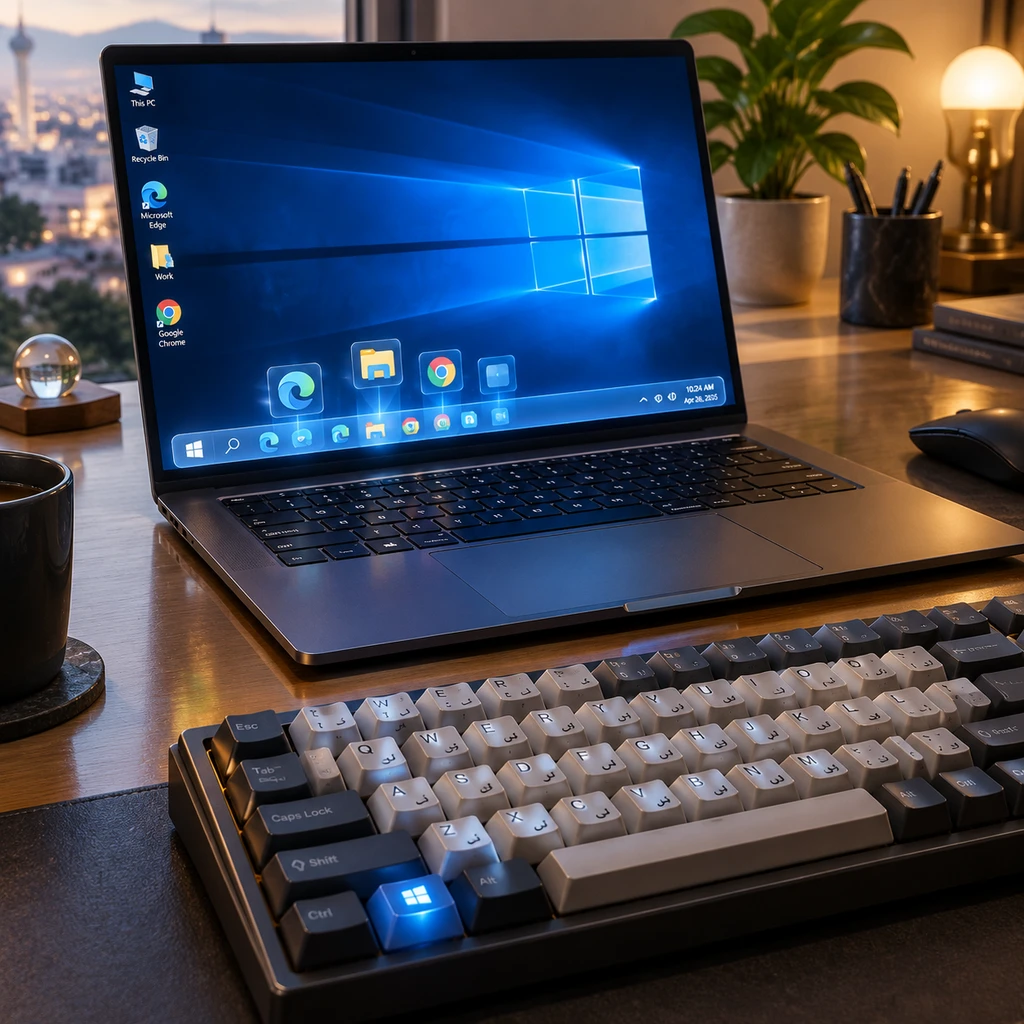
نوار وظیفه (Taskbar) همان نوار افقی اصلی در پایین صفحه ویندوز است که به عنوان مرکز کنترل سیستم عمل میکند. این بخش امکان مدیریت برنامههای فعال، دسترسی سریع به نرمافزارهای پراستفاده و کنترل وضعیت سیستم را فراهم میسازد.
سنجاق کردن (Pin) برنامهها به نوار وظیفه
برای دسترسی فوقالعاده سریع به برنامههایی که زیاد با آنها سروکار دارید، میتوانید آیکون آنها را به این نوار "سنجاق" یا Pin کنید:
- برنامه مورد نظر خود را اجرا کنید یا آیکون آن را در منوی استارت بیابید.
- روی آیکون برنامه در نوار وظیفه یا در لیست منوی استارت راستکلیک کنید.
- گزینه Pin to taskbar را انتخاب کنید.
حذف برنامه از نوار وظیفه (Unpin): کافی است روی آیکون مورد نظر در نوار وظیفه راستکلیک کرده و گزینه Unpin from taskbar را انتخاب کنید تا از نوار حذف شود (بدون اینکه برنامه پاک شود).
نکته کاربردی: با استفاده از تکنیک کشیدن و رها کردن (Drag and Drop)، میتوانید آیکونهای سنجاقشده را به سمت چپ یا راست کشیده و اولویت چیدمان آنها را به دلخواه تنظیم کنید.
تنظیمات نوار وظیفه (Taskbar Settings)
ویندوز 10 امکانات شخصیسازی متنوعی برای نوار وظیفه فراهم کرده است. برای دسترسی به این تنظیمات:
- روی فضای خالی نوار وظیفه راستکلیک کنید.
- از منوی باز شده گزینه Taskbar settings را انتخاب کنید.
در پنجره تنظیمات باز شده، گزینههای کلیدی زیر در دسترس هستند:
- Lock the taskbar: با فعال کردن این گزینه، نوار وظیفه در جای خود قفل شده و از تغییر اندازه ناخواسته یا جابهجایی آن جلوگیری میشود.
- Automatically hide the taskbar in desktop mode: با روشن کردن این حالت، نوار وظیفه مخفی شده و تنها با بردن نشانگر ماوس به لبه پایینی صفحه نمایان میشود (برای استفاده حداکثری از فضای صفحه نمایش).
- Use small taskbar buttons: با فعالسازی این گزینه، اندازه آیکونها و ارتفاع نوار وظیفه کوچکتر میشود.
- Taskbar location on screen: به شما امکان میدهد محل قرارگیری نوار وظیفه را به لبههای دیگر صفحه (بالا، چپ یا راست) منتقل کنید.
ایجاد میانبر (Shortcut) در دسکتاپ
میانبرها آیکونهای کوچکی هستند که به شما اجازه میدهند بدون نیاز به باز کردن پوشههای مختلف یا رفتن به درایوها، مستقیماً فایل یا برنامه مورد نظر خود را اجرا کنید. برای ایجاد یک میانبر در دسکتاپ ویندوز 10، مراحل زیر را دنبال کنید:
- به محل نصب برنامه یا پوشه فایل مورد نظر خود بروید.
- روی فایل یا آیکون برنامه راستکلیک کنید.
- در منوی باز شده، ماوس را روی گزینه Send to قرار دهید.
- سپس روی گزینه Desktop (create shortcut) کلیک کنید.
اکنون یک آیکون میانبر روی دسکتاپ شما اضافه شده است که با علامت فلش کوچک متمایز میشود.
بازگرداندن آیکونهای اصلی سیستم در ویندوز
اگر آیکونهای پیشفرض (مانند This PC، Recycle Bin، یا Network) روی دسکتاپ شما وجود ندارند، مراحل زیر را دنبال کنید:
- روی فضای خالی دسکتاپ راستکلیک کرده و گزینه Personalize را انتخاب کنید.
- از منوی سمت چپ پنجره، وارد بخش Themes شوید.
- در سمت راست پنجره (یا در پایین صفحه) روی گزینه Desktop icon settings کلیک کنید.
- در پنجره باز شده، تیک آیکونهای مورد نظر (بهویژه Computer و Recycle Bin) را فعال کرده و در پایان روی دکمه OK کلیک کنید.
کلیدهای ترکیبی (کلیدهای میانبر کاربردی)
استفاده از کلیدهای میانبر، سرعت و دقت کار با محیط ویندوز و پنجرهها را به شدت افزایش میدهد:
- Windows + [1, 2, 3, ...]: اجرای مستقیم برنامههای سنجاقشده در نوار وظیفه به ترتیب شمارهگذاری از چپ به راست. مثلاً کلید
Windows + 1برنامه اول وWindows + 2برنامه دوم را باز میکند. - Alt + Tab: سوییچ و جابهجایی سریع میان پنجرهها و برنامههای در حال اجرا.
- Windows + D: نمایش فوری دسکتاپ؛ با فشردن این کلید تمام پنجرهها سریعاً کوچک (Minimize) شده و با فشردن مجدد آن پنجرهها به حالت قبل بازمیگردند.
- Windows + Tab: باز کردن نمای کارها (Task View) برای مشاهده گرافیکی تمام پنجرههای فعال و مدیریت دسکتاپهای مجازی (Virtual Desktops).
- Windows + X: باز کردن منوی ابزارهای مدیریتی سیستم (منوی دسترسی سریع بدون نیاز به راستکلیک روی دکمه استارت).