
محتوای دوره
آموزش شخصیسازی ظاهر ویندوز (Personalization)
فهرست مطالب
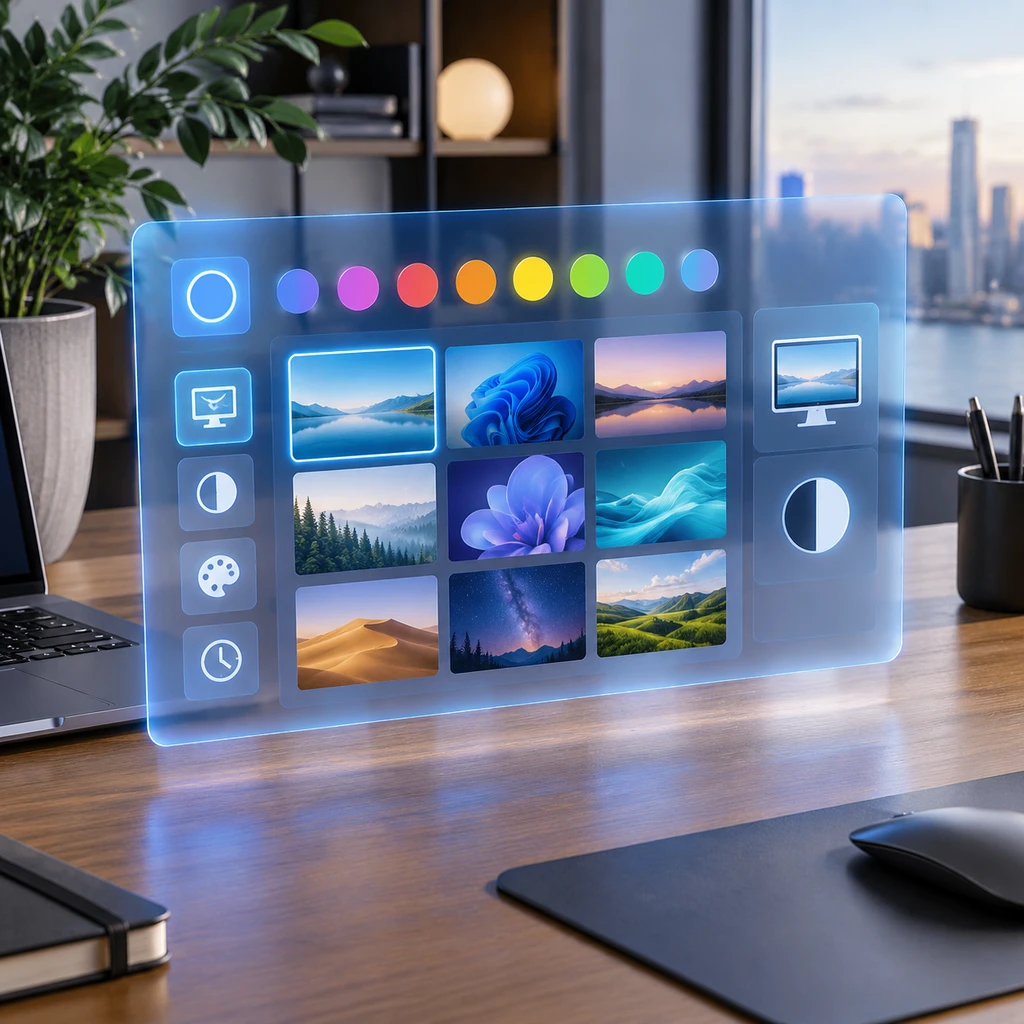
یکی از قابلیتهای محبوب در ویندوز، امکان تغییر ظاهر محیط سیستمعامل متناسب با سلیقه کاربر است. این تنظیمات در بخش Personalization قرار دارند و به شما اجازه میدهند از تصویر پسزمینه تا رنگ پنجرهها را تغییر دهید.
دسترسی به تنظیمات شخصیسازی
برای دسترسی به این تنظیمات، در فضای خالی دسکتاپ راست کلیک کرده و آخرین گزینه یعنی Personalize را انتخاب کنید.
۱. تنظیم تصویر پسزمینه (Background)
در این بخش میتوانید مشخص کنید چه تصویری روی دسکتاپ نمایش داده شود:
- Picture: انتخاب یک عکس ثابت از گالری ویندوز یا تصاویر شخصی (دکمه Browse).
- Solid Color: استفاده از یک رنگ ساده و تخت به جای تصویر.
- Slideshow: انتخاب یک پوشه حاوی چندین عکس که در فواصل زمانی مشخص تغییر میکنند.
۲. تنظیمات رنگ و تم (Colors & Themes)
در بخش Colors میتوانید رنگ اصلی ویندوز (Accent Color) را انتخاب کنید. همچنین میتوانید بین حالت Dark (تیره) و Light (روشن) جابجا شوید. در بخش Themes، مجموعهای از تصاویر، رنگها و صداها به صورت یکجا قابل تغییر هستند.
۳. تنظیم محافظ صفحه (Screen Saver)
اسکرینسیور تصویری متحرک است که وقتی برای مدتی با کامپیوتر کار نمیکنید، ظاهر میشود. با اینکه در مانیتورهای جدید جنبه فنی سابق را ندارد، اما هنوز برای امنیت و زیبایی استفاده میشود.
مراحل فعالسازی Screen Saver در ویندوز ۱۰ و ۱۱:
- در منوی Personalization به بخش Lock Screen بروید.
- در پایین صفحه روی گزینه Screen Saver Settings کلیک کنید.
- در پنجره باز شده، نوع محافظ (مثل ۳D Text یا Bubbles) را انتخاب کنید.
- در کادر Wait، زمان لازم برای فعال شدن آن را (به دقیقه) مشخص کنید.
- تیک گزینه On resume, display logon screen باعث میشود هنگام بازگشت، ویندوز از شما رمز عبور بخواهد (امنیت بیشتر).
نکته کاربردی برای ویندوز ۱۱
در ویندوز ۱۱، منوی شخصیسازی در بخش Settings ظاهر مدرنتری پیدا کرده و تمهای آماده (Themes) در بالای صفحه با یک کلیک قابل اعمال هستند.