اصول ذخیره کردن تصویر از صفحه وب و چاپ صفحه
تصاویر بخش جداییناپذیری از دنیای وب هستند. گاهی برای استفاده در ارائهها، مستندات آموزشی یا صرفاً جهت نگهداری یک منبع، نیاز دارید تا تصویر موجود در یک وبسایت را بر روی رایانه خود ذخیره کنید. این کار در تمام مرورگرهای استاندارد به سادگی انجام میشود.
مراحل گامبهگام ذخیره تصویر
برای ذخیره یک تصویر از صفحه وب، مراحل زیر را دنبال کنید:
- یافتن تصویر: ابتدا تصویر مورد نظر را در صفحه وب پیدا کنید.
- فراخوانی منو: بر روی تصویر، راست کلیک (Right Click) کنید تا منوی اختصاصی آن تصویر باز شود.
- انتخاب دستور ذخیره: در منوی ظاهر شده، گزینه Save Image As... (و در برخی مرورگرها Save Picture As...) را انتخاب کنید.
- تعیین مقصد و نام: در پنجرهای که باز میشود (Save As):
- مسیر (Folder) دلخواه خود را در رایانه انتخاب کنید.
- در قسمت File name، نام مناسب و مرتبطی برای تصویر خود انتخاب کنید تا بعداً به راحتی آن را پیدا کنید.
- نهاییسازی: بر روی دکمه Save کلیک کنید تا عملیات دانلود تصویر انجام شود.
نکات تکمیلی برای کاربران حرفهای
- فرمتهای تصویر: دقت کنید که پسوند فایل ذخیره شده (مثلاً .jpg یا .png) نشاندهنده نوع فشردهسازی تصویر است. فرمت PNG معمولاً شفافیت و کیفیت بالاتری دارد.
- حق تکثیر (Copyright): همواره به یاد داشته باشید که تصاویرِ موجود در وب ممکن است دارای حقوق مالکیت معنوی باشند. در استفاده از تصاویر ذخیره شده برای پروژههای عمومی یا تجاری، رعایت کپیرایت الزامی است.
- روش میانبر: در بسیاری از مرورگرهای مدرن، میتوانید تصویر را با موس گرفته و مستقیماً به داخل پوشه مورد نظر خود در ویندوز بکشید (Drag & Drop) که روشی بسیار سریعتر برای ذخیره است.
اصول چاپ یک صفحه وب
ممکن است بخواهید اطلاعات یک صفحه وب را برای مطالعه آفلاین یا مستندسازی به صورت کاغذی در اختیار داشته باشید. مرورگرها ابزارهای قدرتمندی برای چاپ محتوای صفحات فراهم کردهاند. برای چاپ یک صفحه وب، سه روش استاندارد وجود دارد:
روشهای دسترسی به دستور چاپ (Print)
- روش میانبر (سریعترین راه): استفاده از کلیدهای ترکیبی Ctrl + P بر روی صفحه کلید. این استاندارد جهانی در تمامی مرورگرهاست.
- روش منو: مراجعه به منوی اصلی مرورگر (معمولاً آیکون سه نقطه در گوشه سمت راست یا چپ بالا) و انتخاب گزینه Print.
- روش راستکلیک: در برخی مرورگرها، با راستکلیک در فضای خالی صفحه و انتخاب گزینه Print، دستور چاپ صادر میشود.
پیشنمایش چاپ (Print Preview)
پس از اجرای هر یک از دستورات بالا، پنجرهای تحت عنوان Print Preview (پیشنمایش چاپ) باز میشود. این مرحله بسیار حیاتی است زیرا به شما اجازه میدهد تنظیمات زیر را پیش از ارسال نهایی به چاپگر انجام دهید:
- انتخاب چاپگر: انتخاب دستگاه چاپگر (Destination) متصل به رایانه.
- تعداد صفحات: مشخص کردن چاپِ تمام صفحات یا فقط صفحات خاص (مثلاً از صفحه 1 تا 3).
- جهت کاغذ (Layout): انتخاب حالت عمودی (Portrait) یا افقی (Landscape).
- حذف هدر و فوتر: در تنظیمات پیشرفته (More settings)، میتوانید گزینههای "Headers and footers" را غیرفعال کنید تا تاریخ و آدرس سایت در چاپ نهایی ظاهر نشود (که برای زیبایی کار مهم است).
نکته کاربردی: اگر چاپگر در دسترس ندارید اما میخواهید محتوای صفحه را به صورت یک فایل مجزا داشته باشید، در قسمت انتخاب چاپگر (Destination)، گزینه Save as PDF را انتخاب کنید. با این کار، صفحه وب دقیقاً با همان ظاهر به یک فایل PDF تبدیل و روی رایانه شما ذخیره میشود.

چگونه حرفهای جستجو کنیم؟ ترفندهای جستجوی پیشرفته
جستجوی پیشرفته (Advanced Search) به شما اجازه میدهد تا فراتر از کلمات کلیدی ساده رفته و نتایج را بر اساس پارامترهای خاصی مانند نوع فایل، زمان انتشار، زبان یا وبسایتِ منبع محدود کنید. این کار به شما کمک میکند تا در کوتاهترین زمان، دقیقترین نتیجه را بیابید.
استفاده از علامت نقلقول (" ") برای عبارت دقیق
وقتی میخواهید دقیقاً همان عبارت (به همان ترتیب) در نتایج ظاهر شود، آن را داخل علامت کوتیشن قرار دهید.
مثال: جستجوی "شهروند الکترونیک در ارومیه" باعث میشود موتور جستجو صفحاتی را نشان دهد که دقیقاً همین عبارت را در متن خود دارند.
جستجو در یک وبسایت خاص (Site Search)
اگر میدانید اطلاعات مورد نظرتان در سایت خاصی وجود دارد، از دستور site: استفاده کنید.
مثال: site:tvto.ir "آزمون"
این دستور فقط نتایج مربوط به کلمه "آزمون" را در سایت سازمان فنی و حرفهای جستجو میکند.
فیلتر کردن نتایج بر اساس نوع فایل (File Type)
برای پیدا کردن فایلهای خاص مانند کتابهای PDF یا اسناد Word، از دستور filetype: استفاده کنید.
مثال: filetype:pdf "آموزش اینترنت"
با این کار، گوگل فقط فایلهایی با فرمت PDF که حاوی این عبارت هستند را به شما نشان میدهد.
دسترسی به ابزارهای پیشرفته موتور جستجو (GUI)
علاوه بر دستورات متنی، اکثر موتورهای جستجو (مانند Google) یک منوی تنظیمات برای جستجوی پیشرفته دارند:
- تنظیمات زمانی: میتوانید تعیین کنید فقط صفحاتی را نشان دهد که در "24 ساعت اخیر" یا "یک سال اخیر" بهروزرسانی شدهاند.
- تنظیمات زبانی: محدود کردن نتایج به صفحات فارسی یا سایر زبانها.
- تنظیمات مکان: دریافت نتایج مرتبط با یک کشور یا منطقه خاص.
نکته کاربردی: در اکثر مرورگرها و موتورهای جستجو، با کلیک بر روی گزینه Settings (یا آیکون چرخدنده) و انتخاب گزینه Advanced Search، میتوانید بدون نیاز به حفظ کردن دستورات متنی، تمام این فیلترها را از طریق یک فرم ساده انتخاب کنید.
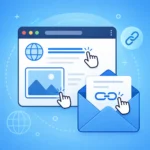
شهروند الکترونیک 6-3 — شناسایی اصول جستجو در وب با استفاده از پیوندهای مختلف (Hyperlink و Image Link)
وب جهانی (World Wide Web) بر پایه "پیوندها" بنا شده است. پیوندها در واقع پلهای ارتباطی هستند که شما را از یک صفحه به صفحه دیگر یا از یک منبع به منبع دیگر هدایت میکنند. شناخت صحیح این پیوندها برای گشتوگذار سریع در اینترنت ضروری است.
1. پیوندهای متنی (Hyperlink)
پیوندهای متنی معمولاً به صورت کلمات یا جملات رنگی (اغلب آبی) و یا خطکشیده (Underlined) در صفحات وب نمایش داده میشوند.
- نحوه شناسایی: اصلیترین راه شناسایی، تغییر شکل نشانگر موس است. هرگاه نشانگر موس خود را بر روی متنی ببرید و شکل آن از حالت عادی به شکل "دست" (Pointer) درآمد، یعنی آن متن یک هایپرلینک فعال است.
- عملکرد: با یک بار کلیک روی آن، مرورگر شما به آدرس مقصد هدایت میشود.
2. پیوندهای تصویری (Image Link)
بسیاری از تصاویر در وب صرفاً نمایشی نیستند و خود یک "دکمه" یا پیوند محسوب میشوند.
- نحوه شناسایی: مشابه پیوندهای متنی، اگر با بردن موس روی یک تصویر، نشانگر به شکل "دست" تغییر حالت داد، یعنی آن تصویر قابلیت کلیک شدن دارد و شما را به صفحه یا محتوای دیگری میبرد.
- نکته: بسیاری از بنرهای تبلیغاتی یا آیکونهای سایتها، در واقع تصاویر پیونددار هستند.
3. دسترسی به لینکها در پیامهای الکترونیکی
گاهی ممکن است اطلاعات مورد نیاز شما، نه در یک صفحه وب عمومی، بلکه در یک نامه الکترونیکی ارسال شود. فرستندهها اغلب به جای پیوست کردن فایلهای حجیم، لینکِ مستقیمِ آن محتوا را در متن نامه قرار میدهند.
- اصول کار: اگر در متن یک نامه الکترونیکی با عبارتی مانند "برای مطالعه بیشتر اینجا کلیک کنید" یا آدرسهای اینترنتی مواجه شدید، میتوانید با یک بار کلیک روی آنها، مستقیماً وارد آن صفحه وب شوید.
نکته امنیتی: همیشه پیش از کلیک روی لینکهای موجود در ایمیلهای ناشناس، از هویت فرستنده اطمینان حاصل کنید، زیرا برخی لینکها ممکن است به صفحات غیرمطمئن هدایت شوند.

شهروند الکترونیک 6-2 -- شناسایی اصول ترکیب یا اضافه کردن یک معیار جستجو
گاهی اوقات جستجوی ساده با یک کلمه کلیدی، نتایج بسیار گسترده و غیرمرتبطی را به همراه دارد. برای دسترسی دقیقتر به اطلاعات، میتوانیم از عملگرهای جستجو استفاده کنیم. این عملگرها به موتور جستجو دستور میدهند که نتایج را محدود یا فیلتر کند.
عملگرهای اصلی جستجو
۱. عملگر مثبت (+)
این عملگر برای اجباری کردن حضور یک کلمه در نتایج استفاده میشود. اگر میخواهید مطمئن شوید که یک عبارت حتماً در صفحه نمایش داده شده وجود دارد، از آن استفاده کنید.
۲. عملگر منفی (-)
این عملگر دقیقاً برعکس عمل میکند و برای حذف نتایج ناخواسته به کار میرود. اگر میخواهید کلمهای در نتایج جستجو اصلاً دیده نشود (مشابه عملگر منطقی NOT)، از علامت منفی قبل از آن استفاده کنید.
مثال کاربردی
فرض کنید به دنبال منابع آموزشی هستید و میخواهید نتایج جستجوی شما بسیار دقیق باشد. عبارت زیر را در موتور جستجو وارد میکنیم:
Urmia +TVTO +Book -Autocad
تحلیل این جستجو:
- Urmia: کلمه اصلی جستجو.
- +TVTO و +Book: موتور جستجو را مجبور میکند که حتماً این دو کلمه در نتایج باشند.
- -Autocad: کلمه اتوکد را از نتایج حذف میکند (حتی اگر صفحهای مرتبط باشد اما درباره اتوکد صحبت کند، نمایش داده نمیشود).
نکته بسیار مهم در استفاده از عملگرها:
قانون طلایی در استفاده از این عملگرها این است که بین کلمه و علامت (+ یا -) نباید هیچ فضای خالی (Space) وجود داشته باشد.
به عنوان مثال، نوشتن - Autocad (با فاصله) باعث میشود موتور جستجو آن را به عنوان یک کلمه معمولی در نظر بگیرد و عملگر کار نکند؛ اما -Autocad (بدون فاصله) به درستی عمل میکند.
مبانی جستجو و پیمایش در دنیای وب
موتور جستجو (Search Engine) ابزاری است که به ما کمک میکند تا در دنیای بیکرانِ اطلاعاتِ موجود در اینترنت (وبجهانی، فایلها، اخبار و...)، محتوای مورد نیاز خود را پیدا کنیم.
موتور جستجو چیست؟
موتور جستجو برنامهای هوشمند است که کلمات کلیدی وارد شده توسط کاربر را در پایگاه دادههای عظیم خود بررسی کرده و مرتبطترین نتایج را به صورت فهرستی از وبسایتها و منابع، به کاربر نمایش میدهد.
موتورهای جستجوی معروف
امروزه موتورهای جستجوی بسیاری در دسترس هستند که اکثر آنها قابلیت پشتیبانی از زبان فارسی را نیز دارند. برخی از شناختهشدهترین آنها عبارتند از:
- Google (گوگل)
- Bing (بینگ)
- Yahoo (یاهو)
نکته: اگرچه در گذشته ابزارهایی مانند Altavista یا Metacrawler بسیار پرکاربرد بودند، اما امروزه موتورهای جستجوی مدرن با الگوریتمهای دقیقتر و هوش مصنوعی جایگزین آنها شدهاند.
اصول جستجوی یک کلمه کلیدی
برای پیدا کردن اطلاعات، کافی است مراحل زیر را دنبال کنید:
- وارد وبسایت یک موتور جستجو (مانند google.com) شوید.
- در کادر سفید رنگ و بزرگی که در وسط صفحه قرار دارد (کادر جستجو)، کلمه یا عبارت کلیدی مورد نظر خود را تایپ کنید.
- کلید Enter را از روی صفحه کلید بفشارید یا بر روی دکمه جستجو کلیک کنید.
پس از انجام این مراحل، موتور جستجو به سرعت فهرستی از وبسایتهای مرتبط را به شما نمایش میدهد که میتوانید با کلیک روی هر یک، وارد آن صفحه شوید.
ترکیب یا اضافه کردن یک معیار جستجو
گاهی اوقات جستجوی ساده با یک کلمه کلیدی، نتایج بسیار گسترده و غیرمرتبطی را به همراه دارد. برای دسترسی دقیقتر به اطلاعات، میتوانیم از عملگرهای جستجو استفاده کنیم. این عملگرها به موتور جستجو دستور میدهند که نتایج را محدود یا فیلتر کند.
عملگرهای اصلی جستجو
۱. عملگر مثبت (+)
این عملگر برای اجباری کردن حضور یک کلمه در نتایج استفاده میشود. اگر میخواهید مطمئن شوید که یک عبارت حتماً در صفحه نمایش داده شده وجود دارد، از آن استفاده کنید.
۲. عملگر منفی (-)
این عملگر دقیقاً برعکس عمل میکند و برای حذف نتایج ناخواسته به کار میرود. اگر میخواهید کلمهای در نتایج جستجو اصلاً دیده نشود (مشابه عملگر منطقی NOT)، از علامت منفی قبل از آن استفاده کنید.
مثال کاربردی
فرض کنید به دنبال منابع آموزشی هستید و میخواهید نتایج جستجوی شما بسیار دقیق باشد. عبارت زیر را در موتور جستجو وارد میکنیم:
Urmia +TVTO +Book -Autocad
تحلیل این جستجو:
- Urmia: کلمه اصلی جستجو.
- +TVTO و +Book: موتور جستجو را مجبور میکند که حتماً این دو کلمه در نتایج باشند.
- -Autocad: کلمه اتوکد را از نتایج حذف میکند (حتی اگر صفحهای مرتبط باشد اما درباره اتوکد صحبت کند، نمایش داده نمیشود).
نکته بسیار مهم در استفاده از عملگرها:
قانون طلایی در استفاده از این عملگرها این است که بین کلمه و علامت (+ یا -) نباید هیچ فضای خالی (Space) وجود داشته باشد.
به عنوان مثال، نوشتن - Autocad (با فاصله) باعث میشود موتور جستجو آن را به عنوان یک کلمه معمولی در نظر بگیرد و عملگر کار نکند؛ اما -Autocad (بدون فاصله) به درستی عمل میکند.
جستجو در وب با استفاده از پیوندهای مختلف (Hyperlink و Image Link)
وب جهانی (World Wide Web) بر پایه “پیوندها” بنا شده است. پیوندها در واقع پلهای ارتباطی هستند که شما را از یک صفحه به صفحه دیگر یا از یک منبع به منبع دیگر هدایت میکنند. شناخت صحیح این پیوندها برای گشتوگذار سریع در اینترنت ضروری است.
1. پیوندهای متنی (Hyperlink)
پیوندهای متنی معمولاً به صورت کلمات یا جملات رنگی (اغلب آبی) و یا خطکشیده (Underlined) در صفحات وب نمایش داده میشوند.
- نحوه شناسایی: اصلیترین راه شناسایی، تغییر شکل نشانگر موس است. هرگاه نشانگر موس خود را بر روی متنی ببرید و شکل آن از حالت عادی به شکل “دست” (Pointer) درآمد، یعنی آن متن یک هایپرلینک فعال است.
- عملکرد: با یک بار کلیک روی آن، مرورگر شما به آدرس مقصد هدایت میشود.
2. پیوندهای تصویری (Image Link)
بسیاری از تصاویر در وب صرفاً نمایشی نیستند و خود یک “دکمه” یا پیوند محسوب میشوند.
- نحوه شناسایی: مشابه پیوندهای متنی، اگر با بردن موس روی یک تصویر، نشانگر به شکل “دست” تغییر حالت داد، یعنی آن تصویر قابلیت کلیک شدن دارد و شما را به صفحه یا محتوای دیگری میبرد.
- نکته: بسیاری از بنرهای تبلیغاتی یا آیکونهای سایتها، در واقع تصاویر پیونددار هستند.
3. دسترسی به لینکها در پیامهای الکترونیکی
گاهی ممکن است اطلاعات مورد نیاز شما، نه در یک صفحه وب عمومی، بلکه در یک نامه الکترونیکی ارسال شود. فرستندهها اغلب به جای پیوست کردن فایلهای حجیم، لینکِ مستقیمِ آن محتوا را در متن نامه قرار میدهند.
- اصول کار: اگر در متن یک نامه الکترونیکی با عبارتی مانند “برای مطالعه بیشتر اینجا کلیک کنید” یا آدرسهای اینترنتی مواجه شدید، میتوانید با یک بار کلیک روی آنها، مستقیماً وارد آن صفحه وب شوید.
نکته امنیتی: همیشه پیش از کلیک روی لینکهای موجود در ایمیلهای ناشناس، از هویت فرستنده اطمینان حاصل کنید، زیرا برخی لینکها ممکن است به صفحات غیرمطمئن هدایت شوند.
شهروند الکترونیک 5-7 -- شناسایی اصول جواب دادن به پیام الکترونیکی یا ارسال یک پیام الکترونیکی دریافتی برای دیگران
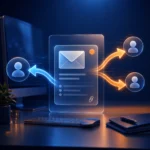
پس از دریافت یک نامه الکترونیکی، دو واکنش رایج وجود دارد: پاسخ دادن به فرستنده اصلی (Reply) یا ارسال همان پیام برای فردی دیگر (Forward). در ادامه با اصول و کاربرد هر یک آشنا میشویم.
1. پاسخ دادن به پیام (Reply)
هنگامی که میخواهید به نامهای که دریافت کردهاید پاسخ دهید، از دکمه Reply استفاده کنید.
- کاربرد: زمانی که میخواهید مستقیماً با نویسنده نامه گفتگو کنید.
- نکته فنی: با انتخاب این گزینه، آدرس ایمیل فرستنده بهطور خودکار در کادر "To" قرار میگیرد و موضوع نامه (Subject) نیز با پیشوند "Re:" (مخفف Reply) مشخص میشود.
2. پاسخ به همه (Reply All)
اگر نامه دریافتی برای افراد متعددی ارسال شده است (در بخش To یا Cc)، گزینه Reply All به شما اجازه میدهد پاسخ خود را برای تمامی آن افراد ارسال کنید.
هشدار: در استفاده از این گزینه دقت کنید تا پیام شما به اشتباه برای تمامی گیرندگانِ قبلی ارسال نشود.
3. ارسال مجدد پیام برای دیگران (Forward)
اگر میخواهید محتوای نامهای که دریافت کردهاید را برای شخص دیگری ارسال کنید، از گزینه Forward استفاده کنید.
- کاربرد: برای انتقال اطلاعات، فایلها یا اخبار دریافتی به شخصی که در لیست گیرندگان اصلی نبوده است.
- نکته فنی: با انتخاب Forward، کادر "To" خالی میماند تا شما آدرس فرد جدید را وارد کنید. همچنین پیشوند "Fwd:" به ابتدای موضوع نامه اضافه میشود که نشاندهنده ارجاعی بودن پیام است.
تفاوت کلیدی در یک نگاه
برای انتخاب درست، به این اصل ساده توجه کنید:
- اگر میخواهید با فرستنده صحبت کنید: Reply
- اگر میخواهید پیام را برای فردی جدید بازنشر کنید: Forward
همیشه پیش از ارسال پاسخ یا ارجاع پیام (Forward)، متن اصلی نامه را مطالعه کنید تا از ارسال ناخواسته اطلاعات غیرضروری جلوگیری شود.
شهروند الکترونیک _5 - 6_ شناسایی اصول کار با ضمیمه یا الحاق کردن یک فایل به پیام الکترونیکی
در صورتیکه مایل باشیم E-Mail ارسالی حاوی فایلی الصاقی باشد:
از دکمه Attach A File استفاده میکنیم.
نحوهی الصاق یک فایل به نامه:
- بر روی گزینه Attach A File کلیک کنید.
- پنجره File Upload ظاهر میشود.
- از محل دلخواه فایل یا فایلهای مورد نظر را انتخاب کرده و بر روی دکمه Open کلیک کنید.
- کمی صبر کنید، حال در کنار نام فایل الصاق شده علامت گیره ظاهر میشود.
در ادامه متن نامه را در قسمت بدنه (Body) نوشته و با استفاده از آیکنهای تنظیمات عمل درج را تکمیل میکنیم. اگر پس از تکمیل نامه دکمه Send را بزنید، نامه شما با فایل ضمیمه ارسال میشود.

شهروند الکترونیک _5 - 5_ شناسایی اصول کار با ارسال یک پیام الکترونیکی
ارسال نامه الکترونیکی (E-mail) یکی از مهارتهای بنیادین در دنیای دیجیتال است. برای درک بهتر نحوه عملکرد این سیستم، فرض کنید قصد دارید نامهای برای خانم "آیدا دانش" ارسال کنید. برای شروع، ابتدا باید در محیط ایمیل خود روی دکمه Compose (یا "ایجاد نامه") کلیک کنید تا پنجره جدیدی برای نوشتن پیام باز شود.
در پنجرهای که ظاهر میشود، با بخشهای اصلی زیر روبرو خواهید شد که هر کدام نقش مشخصی دارند:
1. گیرنده اصلی (To)
در کادر مقابل گزینه To، باید آدرس ایمیل دقیق گیرنده را وارد کنید. اگر آدرس اشتباه باشد، نامه به مقصد نخواهد رسید.
مثال:
To: Danesh.Ayda@gmail.com
2. گیرنده رونوشت (Cc - Carbon Copy)
اگر میخواهید شخص دیگری نیز این نامه را دریافت کند اما گیرنده اصلی نباشد، آدرس او را در کادر Cc وارد کنید. تمامی افرادی که در این بخش هستند، آدرس یکدیگر را میبینند.
3. گیرنده رونوشت مخفی (Bcc - Blind Carbon Copy)
اگر بخواهید شخصی نامه را دریافت کند بدون اینکه دیگران متوجه حضور او شوند یا آدرس ایمیلش را ببینند، از Bcc استفاده کنید.
4. موضوع نامه (Subject)
در کادر Subject، باید خلاصهای از محتوای نامه را بنویسید. این بخش بسیار مهم است زیرا گیرنده پیش از باز کردن نامه، موضوع را میبیند. سعی کنید کوتاه و مرتبط باشد.
مثال:
Subject: عکس آرمیتا در مکه مکرمه
5. بدنه اصلی نامه (Body)
فضای بزرگ و خالی زیر کادرهای بالا، محل نوشتن متن نامه است. در این قسمت میتوانید پیام خود را تایپ کرده، به آن فایل پیوست (Attach) کنید یا از ابزارهای ویرایش متن (مانند تغییر فونت یا رنگ) برای زیباتر کردن پیام استفاده نمایید.
نکته پایانی: پس از تکمیل تمام بخشها، برای نهایی کردن کار، دکمه Send (ارسال) را انتخاب کنید تا نامه شما در صف ارسال قرار گیرد.

کار با پست الکترونیکی: ارسال، دریافت و مدیریت پیامها
باز کردن یک پیام الکترونیکی فقط به معنی کلیک روی آن نیست، بلکه لازم است کاربر پیش از مطالعه کامل پیام، به برخی نشانههای مهم توجه کند.
فرستنده پیام، عنوان نامه، زمان ارسال و محتوای ابتدایی آن از جمله مواردی هستند که به ما کمک میکنند پیام را بهتر ارزیابی کنیم.
این دقت اولیه باعث میشود کاربر بتواند پیامهای ضروری، عادی یا مشکوک را از یکدیگر تشخیص دهد.
هنگام باز کردن یک ایمیل، باید از معتبر بودن فرستنده اطمینان حاصل کرد و از کلیک کردن فوری روی پیوندها یا فایلهای پیوست ناشناس خودداری نمود.
گاهی برخی پیامها با ظاهر عادی ارسال میشوند، اما ممکن است حاوی محتوای تبلیغاتی، فریبنده یا حتی خطرناک باشند.
به همین دلیل، آشنایی با اصول صحیح باز کردن ایمیل، یکی از مهارتهای مهم در استفاده ایمن و آگاهانه از پست الکترونیکی به شمار میرود.
نکات مهم هنگام باز کردن پیام الکترونیکی
ارسال نامه الکترونیکی (E-mail) یکی از مهارتهای بنیادین در دنیای دیجیتال است. برای درک بهتر نحوه عملکرد این سیستم، فرض کنید قصد دارید نامهای برای خانم “آیدا دانش” ارسال کنید. برای شروع، ابتدا باید در محیط ایمیل خود روی دکمه Compose (یا “ایجاد نامه”) کلیک کنید تا پنجره جدیدی برای نوشتن پیام باز شود.
در پنجرهای که ظاهر میشود، با بخشهای اصلی زیر روبرو خواهید شد که هر کدام نقش مشخصی دارند:
1. گیرنده اصلی (To)
در کادر مقابل گزینه To، باید آدرس ایمیل دقیق گیرنده را وارد کنید. اگر آدرس اشتباه باشد، نامه به مقصد نخواهد رسید.
مثال:
To: Danesh.Ayda@gmail.com
2. گیرنده رونوشت (Cc – Carbon Copy)
اگر میخواهید شخص دیگری نیز این نامه را دریافت کند اما گیرنده اصلی نباشد، آدرس او را در کادر Cc وارد کنید. تمامی افرادی که در این بخش هستند، آدرس یکدیگر را میبینند.
3. گیرنده رونوشت مخفی (Bcc – Blind Carbon Copy)
اگر بخواهید شخصی نامه را دریافت کند بدون اینکه دیگران متوجه حضور او شوند یا آدرس ایمیلش را ببینند، از Bcc استفاده کنید.
4. موضوع نامه (Subject)
در کادر Subject، باید خلاصهای از محتوای نامه را بنویسید. این بخش بسیار مهم است زیرا گیرنده پیش از باز کردن نامه، موضوع را میبیند. سعی کنید کوتاه و مرتبط باشد.
مثال:
Subject: عکس آرمیتا در مکه مکرمه
5. بدنه اصلی نامه (Body)
فضای بزرگ و خالی زیر کادرهای بالا، محل نوشتن متن نامه است. در این قسمت میتوانید پیام خود را تایپ کرده، به آن فایل پیوست (Attach) کنید یا از ابزارهای ویرایش متن (مانند تغییر فونت یا رنگ) برای زیباتر کردن پیام استفاده نمایید.
ضمیمه کردن فایل به پیام الکترونیکی
در صورتیکه مایل باشیم E-Mail ارسالی حاوی فایلی الصاقی باشد:
از دکمه Attach A File استفاده میکنیم.
نحوهی الصاق یک فایل به نامه:
- بر روی گزینه Attach A File کلیک کنید.
- پنجره File Upload ظاهر میشود.
- از محل دلخواه فایل یا فایلهای مورد نظر را انتخاب کرده و بر روی دکمه Open کلیک کنید.
- کمی صبر کنید، حال در کنار نام فایل الصاق شده علامت گیره ظاهر میشود.
در ادامه متن نامه را در قسمت بدنه (Body) نوشته و با استفاده از آیکنهای تنظیمات عمل درج را تکمیل میکنیم. اگر پس از تکمیل نامه دکمه Send را بزنید، نامه شما با فایل ضمیمه ارسال میشود.
پاسخ و هدایت پیام الکترونیکی
پس از دریافت یک نامه الکترونیکی، دو واکنش رایج وجود دارد: پاسخ دادن به فرستنده اصلی (Reply) یا ارسال همان پیام برای فردی دیگر (Forward). در ادامه با اصول و کاربرد هر یک آشنا میشویم.
1. پاسخ دادن به پیام (Reply)
هنگامی که میخواهید به نامهای که دریافت کردهاید پاسخ دهید، از دکمه Reply استفاده کنید.
- کاربرد: زمانی که میخواهید مستقیماً با نویسنده نامه گفتگو کنید.
- نکته فنی: با انتخاب این گزینه، آدرس ایمیل فرستنده بهطور خودکار در کادر “To” قرار میگیرد و موضوع نامه (Subject) نیز با پیشوند “Re:” (مخفف Reply) مشخص میشود.
2. پاسخ به همه (Reply All)
اگر نامه دریافتی برای افراد متعددی ارسال شده است (در بخش To یا Cc)، گزینه Reply All به شما اجازه میدهد پاسخ خود را برای تمامی آن افراد ارسال کنید.
هشدار: در استفاده از این گزینه دقت کنید تا پیام شما به اشتباه برای تمامی گیرندگانِ قبلی ارسال نشود.
3. ارسال مجدد پیام برای دیگران (Forward)
اگر میخواهید محتوای نامهای که دریافت کردهاید را برای شخص دیگری ارسال کنید، از گزینه Forward استفاده کنید.
- کاربرد: برای انتقال اطلاعات، فایلها یا اخبار دریافتی به شخصی که در لیست گیرندگان اصلی نبوده است.
- نکته فنی: با انتخاب Forward، کادر “To” خالی میماند تا شما آدرس فرد جدید را وارد کنید. همچنین پیشوند “Fwd:” به ابتدای موضوع نامه اضافه میشود که نشاندهنده ارجاعی بودن پیام است.
تفاوت کلیدی در یک نگاه
برای انتخاب درست، به این اصل ساده توجه کنید:
- اگر میخواهید با فرستنده صحبت کنید: Reply
- اگر میخواهید پیام را برای فردی جدید بازنشر کنید: Forward
همیشه پیش از ارسال پاسخ یا ارجاع پیام (Forward)، متن اصلی نامه را مطالعه کنید تا از ارسال ناخواسته اطلاعات غیرضروری جلوگیری شود.

شهروند الکترونیک ۵ـ۳ ـ آشنایی با مفاهیم ویروس، صندوق پست الکترونیکی، نامههای معتبر و نامههای بیاهمیت (Spam)
آشنایی با ساختار و امنیت صندوق پست الکترونیکی
صندوق پست الکترونیکی شما تنها یک محیط برای دریافت و ارسال نامه نیست، بلکه مجموعهای از ابزارهای مدیریتی و حفاظتی است که باید با آنها آشنا باشید:
۱. بخشهای مدیریت ایمیل (پوشهها)
- Sent Mail: آرشیو تمامی پیامهایی که شما ارسال کردهاید.
- Trash (سطل زباله): محل نگهداری ایمیلهایی که حذف کردهاید. معمولاً پس از مدتی، محتویات این بخش به صورت خودکار پاکسازی میشوند.
- Drafts (پیشنویس): محل ذخیره نامههایی که شروع به نوشتن آنها کردهاید اما هنوز ارسال نکردهاید.
۲. فایلهای پیوست (Attachment)
Attach A File: این قابلیت به شما اجازه میدهد فایلی (متنی، تصویری، صوتی یا ویدئویی) را به همراه ایمیل خود ارسال کنید. نکته: همیشه قبل از باز کردن فایلهای پیوستِ ناشناس، آنها را با آنتیویروس اسکن کنید.
۳. مفاهیم امنیتی و مدیریت پیامها
- Spam (هرزنامه): پیامهای ناخواستهای هستند که اغلب به صورت انبوه و برای تبلیغات یا کلاهبرداری ارسال میشوند. توصیه میشود از باز کردن و کلیک بر روی لینکهای موجود در این نامهها اکیداً خودداری کنید.
- نامههای معتبر (Trusted/Valid Emails): نامههایی هستند که از منابع شناختهشده و مورد اعتماد دریافت میشوند. با این حال، همیشه به نام فرستنده و آدرس ایمیل دقت کنید تا با نامههای جعلی (Phishing) اشتباه گرفته نشوند.
- ویروسها و بدافزارها: بسیاری از ویروسهای رایانهای از طریق ایمیلهای آلوده منتقل میشوند. این ویروسها معمولاً در قالب فایلهای پیوست یا لینکهای مخرب در متن نامهها پنهان میشوند.
شهروند الکترونیک 5_2 _ آشنایی با ساختار یک آدرس پست الکترونیکی
ایمیل (Email) چیست؟
از لحاظ لغوی مرکب از دو واژه E که اول کلمه Electronic (الکترونیک) و Mail به معنای (پست) است، یعنی پست الکترونیک.
آدرس ایمیل: در واقع شامل دو بخش میباشد که با یک علامت @ از هم جدا میشوند.
بخش اول آدرس: نام کاربری شما
بخش دوم: سروری است که ایمیل شما بر روی آن قرار گرفته است.
مثال:
Nahid.Danesh@Gmail.Com
- نام کاربری (User Name): Nahid.Danesh
- @: علامت جدا کننده
- Gmail.Com: سروری است که ایمیل فوق بر روی آن قرار گرفته است.
آشنایی با حسابهای پست الکترونیکی و مفاهیم امنیتی
پست الکترونیکی یکی از پرکاربردترین ابزارهای ارتباطی در دنیای امروز است که امکان ارسال و دریافت سریع پیامها و فایلها را از طریق اینترنت فراهم میکند. در این فصل، ابتدا با ساختار آدرس پست الکترونیکی و اصول ایجاد و استفاده از یک حساب کاربری آشنا میشوید. همچنین مفاهیمی مانند صندوق پست الکترونیکی، ویروسهای رایانهای، نامههای معتبر و پیامهای ناخواسته یا هرزنامه (Spam) را خواهید شناخت.
در ادامه، روش باز کردن و مشاهده پیامهای دریافتی، نوشتن و ارسال پیام الکترونیکی و ضمیمهکردن فایل به پیام آموزش داده میشود. همچنین میآموزید چگونه به یک پیام پاسخ دهید یا پیام دریافتشده را برای افراد دیگر ارسال کنید. با فراگیری این مطالب، میتوانید با رعایت اصول ایمنی و بهصورت صحیح و مؤثر از پست الکترونیکی استفاده کنید.
ایمیل (Email) چیست؟
از لحاظ لغوی مرکب از دو واژه E که اول کلمه Electronic (الکترونیک) و Mail به معنای (پست) است، یعنی پست الکترونیک.
آدرس ایمیل: در واقع شامل دو بخش میباشد که با یک علامت @ از هم جدا میشوند.
بخش اول آدرس: نام کاربری شما
بخش دوم: سروری است که ایمیل شما بر روی آن قرار گرفته است.
مثال:
Nahid.Danesh@Gmail.Com
– نام کاربری (User Name): Nahid.Danesh
– @: علامت جدا کننده
– Gmail.Com: سروری است که ایمیل فوق بر روی آن قرار گرفته است.
آشنایی با ساختار و امنیت صندوق پست الکترونیکی
صندوق پست الکترونیکی شما تنها یک محیط برای دریافت و ارسال نامه نیست، بلکه مجموعهای از ابزارهای مدیریتی و حفاظتی است که باید با آنها آشنا باشید:
۱. بخشهای مدیریت ایمیل (پوشهها)
- Sent Mail: آرشیو تمامی پیامهایی که شما ارسال کردهاید.
- Trash (سطل زباله): محل نگهداری ایمیلهایی که حذف کردهاید. معمولاً پس از مدتی، محتویات این بخش به صورت خودکار پاکسازی میشوند.
- Drafts (پیشنویس): محل ذخیره نامههایی که شروع به نوشتن آنها کردهاید اما هنوز ارسال نکردهاید.
۲. فایلهای پیوست (Attachment)
Attach A File: این قابلیت به شما اجازه میدهد فایلی (متنی، تصویری، صوتی یا ویدئویی) را به همراه ایمیل خود ارسال کنید. نکته: همیشه قبل از باز کردن فایلهای پیوستِ ناشناس، آنها را با آنتیویروس اسکن کنید.
۳. مفاهیم امنیتی و مدیریت پیامها
- Spam (هرزنامه): پیامهای ناخواستهای هستند که اغلب به صورت انبوه و برای تبلیغات یا کلاهبرداری ارسال میشوند. توصیه میشود از باز کردن و کلیک بر روی لینکهای موجود در این نامهها اکیداً خودداری کنید.
- نامههای معتبر (Trusted/Valid Emails): نامههایی هستند که از منابع شناختهشده و مورد اعتماد دریافت میشوند. با این حال، همیشه به نام فرستنده و آدرس ایمیل دقت کنید تا با نامههای جعلی (Phishing) اشتباه گرفته نشوند.
- ویروسها و بدافزارها: بسیاری از ویروسهای رایانهای از طریق ایمیلهای آلوده منتقل میشوند. این ویروسها معمولاً در قالب فایلهای پیوست یا لینکهای مخرب در متن نامهها پنهان میشوند.

کار با مرورگر و استفاده از پیوندها برای گردش در وب
برای یک کاربر رایانه، تسلط بر ابزارهای ناوبری (Navigation) مرورگر جهت گردش سریع و آسان در صفحات وب ضروری است. دکمههای اصلی مرورگر به شرح زیر هستند:
Reload یا Refresh (تازهسازی)
- این دکمه صفحه فعلی را مجدداً بارگذاری میکند. اگر محتوای صفحه به درستی نمایش داده نشد یا نیاز به مشاهده آخرین تغییرات دارید، از این دکمه یا کلید میانبر F5 استفاده کنید.
Go Back (بازگشت به عقب)
- شما را به صفحهای که قبل از صفحه فعلی مشاهده کردهاید، بازمیگرداند.
Go Forward (رفتن به جلو)
- اگر از دکمه "بازگشت" استفاده کرده باشید، این دکمه شما را به صفحهای که بعد از آن مرور کرده بودید، هدایت میکند.
Check Mail (دسترسی به ایمیل)
- برخی مرورگرهای قدیمیتر یا پنلهای کاربری، دکمهای برای دسترسی سریع به سرویس پست الکترونیکی (E-Mail) داشتند تا کاربر بتواند بدون بستن صفحه فعلی، نامههای خود را چک کند.
Search (جستجو در سایت)
بسیاری از وبسایتها دارای یک کادر جستجوی داخلی هستند. با تایپ کلمه کلیدی در این کادر و فشردن دکمه Search، مطالب مرتبط با آن کلمه در همان سایت برای شما نمایش داده میشود.
نکته طلایی گردش در وب: همیشه به "پیوندها" یا همان Hyperlinks توجه کنید. این پیوندها معمولاً با تغییر رنگ متن، زیرخطدار شدن (Underline) یا تغییر شکل نشانگر موس به شکل "دست" در هنگام قرارگیری روی متن یا تصویر مشخص میشوند و شما را به صفحات یا سایتهای دیگر متصل میکنند.

اصول وارد کردن URL در مرورگر و دسترسی به صفحات وب
برای اینکه بتوانید به وبسایتهای موردنظر خود دسترسی پیدا کنید، باید با مفهوم «نوار آدرس» (Address Bar) آشنا باشید. این نوار، همان کادر مستطیلی شکل در بالاترین قسمت مرورگر شماست.
مراحل ورود به یک سایت:
- کلیک بر نوار آدرس: ابتدا نشانگر موس را به بالاترین قسمت پنجره مرورگر ببرید و در داخل کادر سفید (Address Bar) یکبار کلیک کنید.
- تایپ آدرس: آدرس دقیق وبسایت موردنظر را تایپ کنید. نکته مهم این است که اگر آدرس را کامل ندانید، مرورگرهای امروزی با قابلیت تکمیل خودکار (Autocomplete) به شما کمک میکنند.
- فشردن کلید Enter: پس از تایپ کامل آدرس، کلید Enter را روی کیبورد خود فشار دهید تا مرورگر درخواست شما را به سمت سرور سایت بفرستد و صفحه را بارگذاری کند.
مثال عملی:
برای ورود به سایت اداره کل آموزش فنی و حرفهای استان آذربایجان غربی، کافی است در نوار آدرس مرورگر خود عبارت TVTO-ag.IR را تایپ کرده و Enter بزنید. بلافاصله مرورگر شما را به صفحه اصلی این وبسایت هدایت میکند.
نکته کاربردی: همیشه دقت کنید که آدرس را بدون فاصله (Space) تایپ کنید، زیرا ساختار URLها معمولاً فاقد فاصله هستند.

آشنایی با مفهوم واژه URL و ساختار یک آدرس وب
برای اینکه بتوانیم در اقیانوس بیکران اینترنت به مقصد دقیقی برسیم، نیاز به یک "آدرس" داریم. در دنیای وب، این آدرس با نام URL شناخته میشود.
URL چیست؟
مخفف عبارت Uniform Resource Locator (مکانیاب یکنواخت منابع) است. به بیان ساده، URL نشانیِ منحصربهفردی است که به مرورگر میگوید کدام فایل، تصویر، ویدیو یا صفحه وب را باید در کدام سرور جستجو و بازیابی کند.
ساختار اجزای یک آدرس وب (URL)
یک URL استاندارد از چندین بخش تشکیل شده است که هر کدام نقش مشخصی دارند:
- پروتکل (Protocol): مانند
http://یاhttps://که روش انتقال اطلاعات بین سرور و مرورگر را مشخص میکند (حرف S در انتهای https به معنای امنیت و رمزنگاری دادههاست). - زیردامنه (Subdomain): مانند
wwwکه مشخص میکند ما به کدام بخش از یک سایت دسترسی داریم. - نام دامنه (Domain Name): همان نام اصلی سایت (مانند
googleیاsadra-computer) که هویت سایت را نشان میدهد. - پسوند دامنه (TLD): مانند
.comیا.irکه نوع سایت (تجاری، کشوری و غیره) را تعیین میکند. - مسیر (Path): مشخص میکند که در داخل سایت، دقیقاً به کدام صفحه یا فایل (مثلاً
/contact-us) میخواهیم برویم.
مثال: در آدرس https://www.example.com/blog، تمام این اجزا به ترتیب برای هدایت مرورگر به صفحه وبلاگِ سایتِ نمونه با پروتکل امن چیده شدهاند.

آشنایی با مفاهیم پست الکترونیکی (E-Mail)، نرمافزار جستوجوگر و ISP
برای فعالیت مؤثر در اینترنت، آشنایی با سه رکن اساسی یعنی پست الکترونیک، ارائهدهندگان خدمات اینترنتی و ابزارهای جستجو الزامی است:
۱- پست الکترونیکی یا ایمیل (E-Mail)
ایمیل مخفف Electronic Mail است و معادل دیجیتال نامهنگاری سنتی محسوب میشود. این سرویس به شما اجازه میدهد متون، تصاویر و فایلهای مختلف را در کسری از ثانیه برای هر نقطهای از جهان ارسال یا از آن دریافت کنید.
۲- شرکتهای ارائه دهنده خدمات اینترنتی (ISP)
مخفف Internet Service Provider؛ این شرکتها زیرساختهای لازم را برای اتصال خانهها و سازمانها به شبکه جهانی اینترنت فراهم میکنند. در واقع ISP دروازه ورود شما به فضای اینترنت است.
۳- مرورگرهای اینترنتی (Web Browsers)
مرورگرها نرمافزارهای تخصصی هستند که به شما اجازه میدهند صفحات وب را ببینید. بدون مرورگر، اینترنت تنها کدهای غیرقابلفهم است؛ این برنامهها کدها را دریافت و به متن، تصویر و ویدیو تبدیل میکنند. از جمله مرورگرهای معروف میتوان به موارد زیر اشاره کرد:
- Mozilla Firefox: یکی از محبوبترین و امنترین مرورگرهای متنباز.
- Google Chrome: سریعترین و پرکاربردترین مرورگر حال حاضر جهان.
- Microsoft Edge: جایگزین مدرن و قدرتمند Internet Explorer در ویندوز.
- Opera: مرورگری با قابلیتهای جانبی بسیار زیاد و مدیریت بهینه منابع.
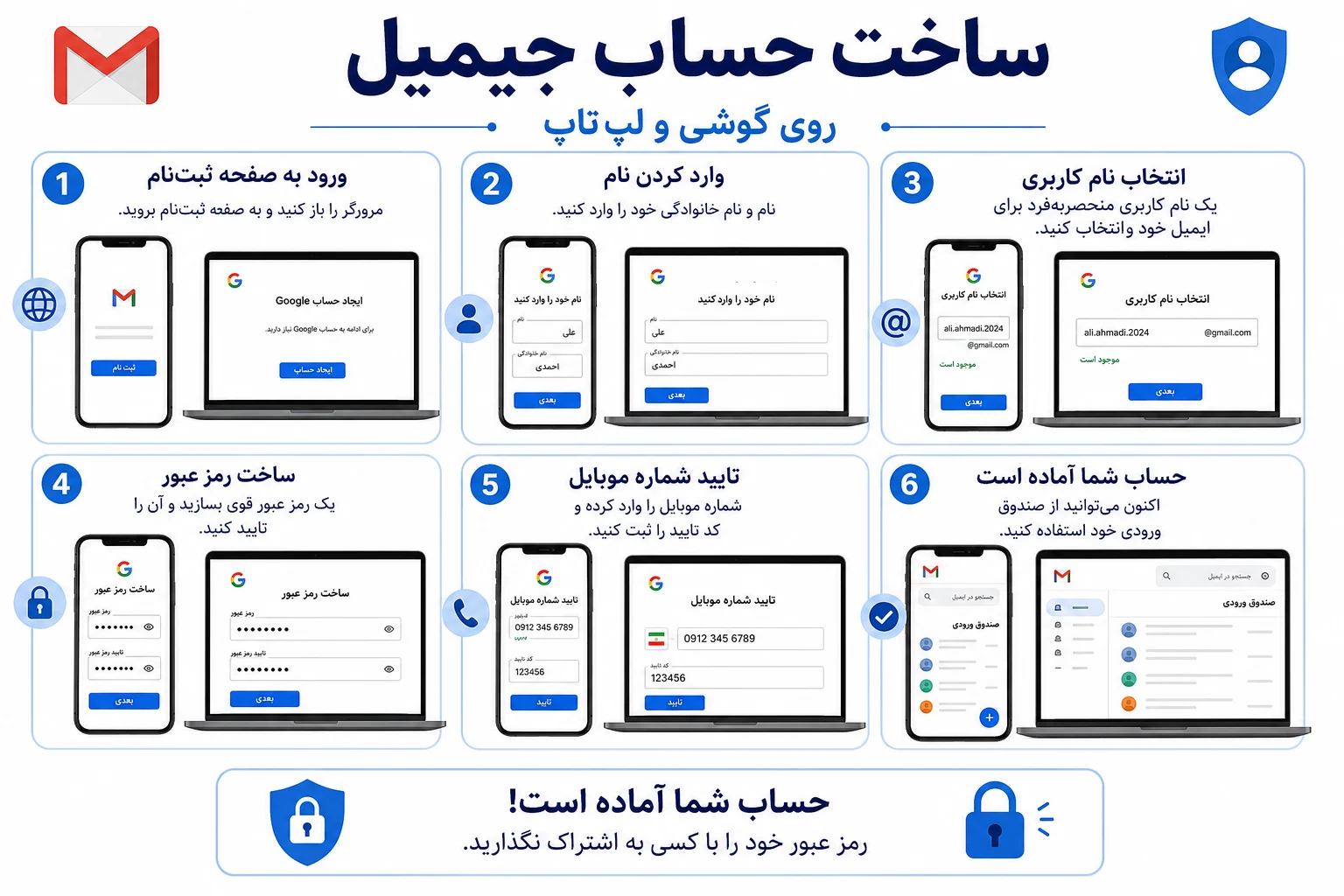
راهنمای گامبهگام ساخت حساب جیمیل (Gmail)
- مراجعه به سایت گوگل: به صفحه رسمی گوگل به آدرس accounts.google.com بروید.
- شروع فرایند: روی دکمه "Create account" کلیک کرده و گزینه "For my personal use" را انتخاب کنید.
- وارد کردن مشخصات: نام، نام خانوادگی، تاریخ تولد و جنسیت خود را دقیق وارد نمایید.
- انتخاب نام کاربری: یک آدرس ایمیل منحصربهفرد انتخاب کنید. اگر نام مورد نظر شما گرفته شده بود، از پیشنهادات گوگل استفاده کنید.
- تنظیم رمز عبور: یک رمز عبور قوی شامل حروف بزرگ و کوچک، اعداد و نمادها تعریف کنید.
- تأیید هویت: شماره موبایل خود را وارد کرده و کد ارسال شده به گوشی خود را در کادر مربوطه وارد کنید تا هویت شما تأیید شود.
نکته حرفهای:
پس از اتمام ثبتنام، حتماً به بخش Security در تنظیمات حساب کاربری بروید و گزینه 2-Step Verification (تأیید دومرحلهای) را فعال کنید تا امنیت حساب شما چندین برابر شود.