How to connect the Internet to the computer،
ICDL (مهارت‌های هفت‌گانه), شهروند الکترونیک و مهارت‌های عمومی, مجله دیجتال صدرا

آموزش اتصال اینترنت به کامپیوتر

زمان مطالعه: 6 دقیقه

اتصال اینترنت به کامپیوتر مسئله ای است که برخی از کاربران جدیدی که به تازگی کامپیوتر یا لپ تاپ خریداری کرده اند را با چالش رو به رو می کند. اما جای هیچ نگرانی وجود ندارد چون آموزش اتصال اینترنت به کامپیوتر سخت و دشوار نیست و خودتان میتوانید به راحتی انجام دهید. در این مقاله همراه ما باشید تا با نحوه اتصال اینترنت در کامپیوتر آشنا شوید:

  • انواع اتصال اینترنت به کامپیوتر
  • اتصال اینترنت با سیم(مودم)
  • اتصال اینترنت بی سیم
  • اتصال از طریق دانگل
  • اتصال از طریق مودم همراه

انواع اتصال اینترنت به کامپیوتر

نحوه اتصال اینترنت به کامپیوتر

آموزش اتصال اینترنت به کامپیوتر می‌تواند از انواع روش‌ها و فناوری‌های مختلف انجام شود. در زیر برخی از اصلی‌ترین روش‌های اتصال به اینترنت در کامپیوترها اشاره می‌کنیم:

اتصال باسیم (Wired Connection):از طریق کابل‌های فیبر نوری، کابل اترنت (Ethernet)، کابل کواکسیال و یا خطوط تلفنی انجام می‌شود. در این اتصال، کامپیوتر مستقیماً به مودم یا روتر وصل می‌شود.

اتصال بی‌سیم (Wireless Connection): اتصال بی‌سیم از طریق Wi-Fi (شبکه بی‌سیم) انجام می‌شود. با استفاده از کارت شبکه بی‌سیم در کامپیوتر و مودم یا روتر Wi-Fi، اتصال به شبکه بی‌سیم برقرار می‌شود.

اتصال از طریق دانگل (Dongle): اگر کامپیوتر شما قابلیت Wi-Fi ندارد، می‌توانید از دستگاه‌های تبدیل Wi-Fi مانند USB Wi-Fi Dongle بهره بگیرید. این دستگاه‌ها به پورت USB کامپیوتر شما وصل می‌شوند و به شما امکان می‌دهند که به شبکه بی‌سیم متصل شوید.

اتصال از طریق شبکه تلفن همراه (Tethering): شما می‌توانید تلفن خود را به کامپیوتر وصل کنید و از اتصال اینترنت موبایل تلفن همراه برای کامپیوتر خود بهره بگیرید. این راه به عنوان یک نقطه دسترسی (Access Point) عمل می‌کند.

این موارد تنها چند نمونه از روش‌های نحوه اتصال اینترنت به کامپیوتر است و هر کدام از این روش‌ها ممکن است بسته به نیاز و شرایط مختلف مورد استفاده قرار گیرند.

اتصال اینترنت با سیم(مودم)

نحوه اتصال اینترنت به کامپیوتر، آموزش نحوه اتصال اینترنت به کامپیوتر

1. ابتدا مودم را به منبع برق وصل کنید و آن را روشن کنید. در این قسمت، لامپ‌های مودم شما روشن می شود.

2. با استفاده از کابل شبکه (Ethernet)، یک انتهای آن را به پورت LAN مودم وصل کنید و انتهای دیگر آن را به پورت Ethernet کامپیوتر خود متصل کنید. این کابل باید به پورت زرد یا شماره 1 مودم وصل شود.

3. سیم کارت یا کابل اینترنت خود را به پورت WAN مودم متصل کنید. این پورت معمولاً رنگی(معمولاً آبی) یا با نشانه "WAN" مشخص شده. اگر شما از یک ارائه‌دهنده خدمات اینترنت (ISP) بهره میگیرید، سیم کارت یا کابل اینترنت را به پورت WAN وصل کنید. در صورت استفاده از یک مودم DSL، به جای سیم کارت، از کابل تلفن استفاده خواهید کرد.

آموزش نحوه اتصال اینترنت به کامپیوتر

4.  در این مرحله صبر کنید تا مودم اتصال اینترنت را برقرار کند. لامپ‌های مودم شما باید به طور معمول روشن و پایدار شوند. این فرآیند ممکن است چند دقیقه به طول بکشد.

5. بر روی کامپیوتر خود مرورگر وب را باز کنید و آدرس IP مودم را در نوار آدرس وارد کنید. آدرس IP معمولاً در دفترچه راهنمای مودم شما آورده شده است. برای مثال، ممکن است آدرس 192.168.1.1 یا 192.168.0.1 باشد. سپس صفحه ورود به مودم برای شما ظاهر می‌شود.

6. در این صفحه، نام کاربری و رمز عبور مدیریت مودم را وارد کنید. این اطلاعات نیز در دفترچه راهنمای مودم  برای شما قید شده است. در صورتی که نام کاربری و رمز عبور را تغییر نداده‌اید، معمولاً پیش فرض "admin" برای هر دو استفاده می شود.

7. پس از ورود به پنل مدیریت مودم، شما میتوانید مودم خود را تنظیم کنید. بسته به نیازهای خود، می‌توانید اتصال اینترنت را پیکربندی کنید.

اتصال اینترنت بی سیم

یکی دیگر از روش های آموزش اتصال اینترنت به کامپیوتر، اتصال بی سیم است. برای اتصال به اینترنت بی‌سیم، سیستم شما باید از قابلیت Wi-Fi پشتیبانی کند، مانند یک کامپیوتر رومیزی با کارت شبکه بی‌سیم یا یک لپتاپ. سپس مراحل زیر را  دنبال کنید:

1. دریافت یک دستگاه بی‌سیم: شما نیاز به یک دستگاه قابل اتصال به شبکه بی‌سیم دارید، مانند کامپیوتر، تلفن همراه، تبلت یا دستگاه‌های دیگری که قابلیت Wi-Fi را دارند.

2. چک کردن تنظیمات بی‌سیم: از قسمت تنظیمات دستگاه خود، به بخش شبکه‌ها یا Wi-Fi بروید. در اینجا لیستی از شبکه‌های بی‌سیم در دسترس نمایش داده خواهد شد.

3. انتخاب شبکه بی‌سیم: از بین شبکه‌های موجود، شبکه‌ای را که می‌خواهید به آن متصل شوید انتخاب کنید. این شبکه‌ها ممکن است نام (SSID) داشته باشند، مانند "MyWirelessNetwork" یا "HomeWiFi". اگر شبکه شما نیاز به رمز عبور دارد، شما باید رمز عبور را وارد کنید.

4. انتظار برای اتصال: پس از انتخاب شبکه، دستگاه شما تلاش می‌کند برقراری اتصال به شبکه را آغاز کند. ممکن است لازم باشد چند ثانیه منتظر بمانید تا اتصال برقرار شود.

5. تأیید اتصال: پس از برقراری اتصال موفق، دستگاه شما به شبکه بی‌سیم متصل خواهد شد. آن‌گاه می‌توانید از طریق مرورگر وب یا برنامه‌های مختلف به اینترنت دسترسی پیدا کنید.

اتصال از طریق دانگل

نحوه اتصال اینترنت به کامپیوتر، اتصال اینترنت به کامپیوتر
دانگل وای فای

یکی دیگر از نحوه اتصال اینترنت به کامپیوتر دانگل است که برای کامپیوتر هایی که قابلیت پشتیبانی از وای فای را ندارند مورد استفاده قرار میگیرد. در ادامه به نحوه اتصال اینترنت از طریق دانگل می پردازیم:

1. خرید دانگل: ابتدا نیاز دارید یک دانگل بی‌سیم را تهیه کنید. این دانگل یک دستگاه کوچک است که به یک پورت USB در کامپیوتر شما متصل می‌شود و به کامپیوتر امکان اتصال به شبکه بی‌سیم را می‌دهد. مطمئن شوید که دانگلی که خریداری می‌کنید با سیستم عامل کامپیوتر شما (مثلاً ویندوز یا مک) سازگار است.

2. نصب درایورها: در بعضی مواقع، برای استفاده از دانگل بی‌سیم، نیاز به نصب درایورهای مربوطه است. در این صورت، باید درایورهای لازم را از یک دیسک یا وبسایت سازنده دانگل دانلود و نصب کنید. به طور معمول، دستورالعمل‌های نصب همراه با دانگل در بسته محصول قرار داده شده است.

3. وارد کردن دانگل: دانگل بی‌سیم را به یکی از پورت‌های USB کامپیوتر خود وصل کنید. معمولاً درایوهای پلاگ اند پلی (Plug and Play) بی‌سیم به طور خودکار شناسایی می‌شوند و درایورها به طور خودکار نصب می‌شوند. در صورتی که درایورها به طور خودکار نصب نشوند، باید آن‌ها را به صورت دستی نصب کنید.

4. تنظیمات شبکه: پس از نصب درایورها، به تنظیمات شبکه کامپیوتر خود بروید. از طریق تنظیمات شبکه، شبکه‌های بی‌سیم موجود را مشاهده خواهید کرد. انتخاب کنید شبکه‌ای که می‌خواهید به آن متصل شوید و اگر شبکه نیاز به رمز عبور داشته باشد، رمز عبور را وارد کنید.

5. اتصال به شبکه: پس از اعمال تنظیمات، دانگل بی‌سیم شما به شبکه بی‌سیم مورد نظر متصل خواهد شد. از این پس، کامپیوتر شما به اینترنت از طریق شبکه بی‌سیم متصل خواهد شد و شما می‌توانید از خدمات اینترنت استفاده کنید.

اتصال از طریق مودم همراه

اتصال اینترنت به کامپیوتر
یک نمونه مودم همراه

1. خرید مودم همراه: ابتدا نیاز دارید یک مودم همراه (یا همان دستگاه توزیع اینترنت بی‌سیم) را تهیه کنید. این دستگاه یک دستگاه قابل حمل است که ارتباط بی‌سیم با شبکه تلفن همراه برقرار می‌کند و به شما این امکان را می‌دهد تا کامپیوتر یا دستگاه دیگری را به آن متصل کرده و از اینترنت استفاده کنید.

2. فعال کردن مودم همراه: قبل از استفاده، باید مودم همراه را فعال کنید. برخی از مودم‌های همراه برقراری اتصال خودکار دارند، در حالی که برخی دیگر نیاز به روشن کردن دستی دارند. برای روشن کردن مودم همراه، معمولاً یک دکمه روشن/خاموش روی دستگاه وجود دارد که باید آن را فشار دهید.

3. اتصال کامپیوتر به مودم همراه: پس از فعال شدن مودم همراه، باید کامپیوتر خود را به آن متصل کنید. برای این کار، مودم همراه شما یک نام شبکه (SSID) و یک رمز عبور (اگر لازم باشد) دارد. از تنظیمات شبکه کامپیوتر خود، به لیست شبکه‌های بی‌سیم موجود بروید و شبکه مودم همراه خود را پیدا کنید. انتخاب کنید و در صورت نیاز رمز عبور را وارد کنید.

4. انتظار برای اتصال: پس از وارد کردن اطلاعات شبکه، کامپیوتر شما تلاش می‌کند برقراری اتصال به مودم همراه را آغاز کند. ممکن است چند ثانیه طول بکشد تا اتصال برقرار شود.

5. تأیید اتصال: پس از برقراری اتصال موفق، کامپیوتر شما به مودم همراه متصل خواهد شد. از این پس، شما می‌توانید از خدمات اینترنت ارائه شده توسط مودم همراه استفاده کنید.

سخن آخر

در آخر به سیستم شما بستگی دارد که کدام روش مناسب آن است. همانطور که در مقاله آموزش اتصال اینترنت به کامپیوتر خواندید نحوه اتصال اینترنت به کامپیوتر کار بسیار آسانی است و فقط لازم است بدانیم چه کنیم. امیدوارم از این مقاله نهایت استفاده را ببرید.

Types of security protocols،internet
ICDL (مهارت‌های هفت‌گانه), امنیت فناوری اطلاعات, شهروند الکترونیک و مهارت‌های عمومی, مجله دیجتال صدرا

پروتکل های امنیتی و انواع آن

زمان مطالعه: 7 دقیقه
Types of security protocols

در جهان امروز که تکنولوژی و اینترنت به سرعت در حال پیشرفت و توسعه است یادگیری پروتکل های امنیتی که برای حفاظت و جلوگیری از سرقت اطلاعات کاربران یا نهاد ها و شرکت ها استفاده می شود ضروری است. امنیت شبکه یکی از مهم ترین شاخه های امنیت سایبری است و پروتکل های امنیتی نقش مهم و به سزایی در محافظت و جلوگیری از نفوذ هکر ها را دارد. در این مقاله همراه ما باشید تا با مهم ترین پروتکل ها آشنا شویم:

  • پروتکل امنیتی چیست
  • انواع پروتکل های امنیتی
  • پروتکل POP
  • پروتکل HTTP
  • پروتکل HTTPs
  • پروتکل SMTP
  • پروتکل IMAP
  • چرا پروتکل های امنیتی مهم هستند؟

پروتکل امنیتی چیست؟

پروتکل امنیتی یک سری قوانین و روش‌هاست که برای محافظت از اطلاعات مهم و ارتباطات در یک سیستم استفاده می‌شود. هدف اصلی این پروتکل‌ها، ایجاد یک محیط امن برای انتقال اطلاعات بین افراد یا دستگاه‌ها است.

برای توضیح بهتر، فرض کنید که شما یک نامه مهمی دارید که می‌خواهید به دوستتان بفرستید. اما نمی‌خواهید کسی دیگری بتواند این نامه را بخواند یا تغییر دهد.

برای ارسال امن این نامه، شما از یک قفل و یک کلید استفاده می‌کنید. ابتدا نامه را درون یک جعبه قرار می‌دهید و قفل می‌کنید. سپس کلید این قفل را به دوستتان می‌دهید.

دوست شما با دریافت کلید، قفل را باز می‌کند و نامه را می‌خواند. تنها او قادر است قفل را باز کند، زیرا فقط او کلید را دارد.

به این ترتیب، نامه شما به صورت امن از شما به دوستتان منتقل می‌شود و هیچ کس دیگری نمی‌تواند آن را مشاهده یا تغییر دهد.

پروتکل‌های امنیتی همانند این قفل و کلید عمل می‌کنند. آنها از الگوریتم‌های رمزنگاری و رمزگشایی برای محافظت از اطلاعات استفاده می‌کنند و تضمین می‌کنند که تنها افراد مجاز می‌توانند به اطلاعات دسترسی پیدا کنند و هرگونه تلاش برای نفوذ و دستکاری را تشخیص دهند.

انواع پروتکل های امنیتی

security protocol

انواع پروتکل‌ های امنیتی مختلفی وجود دارند که برای محافظت و ارتقای امنیت ارتباطات و شبکه‌ها استفاده می‌شوند. پروتکل‌های امنیتی می‌توانند متناسب با نیازها و محیط‌های مختلف تنظیم شوند و از ترکیب چندین پروتکل نیز برای ایجاد امنیت کامل استفاده کنند. در زیر، به برخی از انواع پروکتل‌های امنیتی رایج اشاره خواهیم کرد:

  • POP
  • HTTP
  • HTTPs
  • SSL
  • IMAP
  • SMTP

پروتکل POP

پروتکل POP (پست آنی برگشتی) از اصطلاحات مرتبط با ارسال و دریافت ایمیل است. این پروتکل برای دریافت ایمیل‌ها از سرور ایمیل استفاده می‌شود.

به طور ساده، وقتی شما یک برنامه ایمیل مانند Outlook یا Thunderbird را با استفاده از POP تنظیم می‌کنید، این برنامه به سرور ایمیل متصل می‌شود و دریافت ایمیل‌های جدید را بررسی می‌کند.

وقتی شما ایمیل‌های خود را با استفاده از POP دریافت می‌کنید، این ایمیل‌ها از سرور به دستگاه شما منتقل می‌شوند و از سرور حذف می‌شوند. به این ترتیب، ایمیل‌ها به صورت محلی در دستگاه شما ذخیره می‌شوند و می‌توانید آنها را بدون اتصال به اینترنت مشاهده کنید.

اما مهم است به یاد داشته باشید که با استفاده از پروتکل POP، ایمیل‌ها فقط از سرور دریافت می‌شوند و در دستگاه شما ذخیره می‌شوند. در نتیجه، اگر از چندین دستگاه برای دسترسی به ایمیل خود استفاده می‌کنید، ایمیل‌ها وضعیت همگام‌سازی نمی‌شوند و شما نمی‌توانید ایمیل‌ها را در تمام دستگاه‌ها مشاهده کنید.

از طرف دیگر، پروتکل POP امکانات محافظتی قابل توجهی ندارد و اطلاعات ایمیل در ارتباط با استفاده از این پروتکل به صورت رمزنگاری شده ارسال نمی‌شوند. به همین دلیل، اگر از این پروتکل استفاده می‌کنید، بهتر است به اطلاعات حساس خود در ایمیل‌ها احتیاط کنید و از رمزنگاری جانبی استفاده کنید تا امنیت اطلاعاتتان تضمین شود.

پروتکل HTTP

پروتکل HTTP (پروتکل انتقال هایپرمتن) از مهمترین پروتکل‌ها در وب است و برای ارتباط میان سرور و مرورگر استفاده می‌شود. این پروتکل، اطلاعات و داده‌ها را درخواست می‌کند و از سرور دریافت می‌کند تا صفحات وب را به مرورگر نمایش دهد.

به طور ساده، هنگامی که شما یک وبسایت را در مرورگر خود باز می‌کنید، مرورگر از طریق پروتکل HTTP درخواستی را به سرور وب ارسال می‌کند. درخواست ممکن است شامل درخواست بارگیری صفحه اصلی، تصاویر، فایل‌های CSS و دیگر منابع مرتبط با صفحه باشد.

سپس سرور وب درخواست را دریافت کرده و به ارسال پاسخ می‌پردازد. پاسخ شامل اطلاعاتی مانند کد وضعیت (مانند 200 برای موفقیت، 404 برای عدم یافتن صفحه و غیره)، هدرها (اطلاعات اضافی درباره پاسخ) و محتوای درخواست شده (مانند متن صفحه و تصاویر) است.

با دریافت پاسخ از سرور، مرورگر این محتوا را تجزیه و تحلیل کرده و صفحه وب را به کاربر نمایش می‌دهد. این فرآیند شامل بارگیری تصاویر، اجرای اسکریپت‌ها، قالب‌بندی صفحه و سایر عملیات مربوط به نمایش صفحه است.

پروتکل HTTP از اصول و قوانینی چون درخواست و پاسخ، روش‌های مختلف (مانند GET برای دریافت اطلاعات و POST برای ارسال اطلاعات) و هدرها برای ارتباط بین سرور و مرورگر استفاده می‌کند. این پروتکل اساسی‌ترین پایه برای تعامل بین وبسایت‌ها و کاربران است و مبنای ارتباطات وب را تشکیل می‌دهد.

پروتکل HTTPs

Types of security protocols،security protocol

پروتکل HTTPS (پروتکل انتقال امن هایپرمتن) نسخه امن و رمزنگاری شده پروتکل HTTP است. آنچه که HTTPS را از HTTP معمولی متمایز می‌کند، استفاده از لایه امنیتی SSL/TLS (Secure Sockets Layer/Transport Layer Security) برای رمزنگاری ارتباط بین مرورگر کاربر و سرور وب است.

به طور ساده، هنگامی که شما یک وبسایت با استفاده از HTTPS باز می‌کنید، تمام ارتباطات بین مرورگر شما و سرور وب با استفاده از رمزنگاری SSL/TLS انجام می‌شود. این فرآیند امنیت بیشتری را برای انتقال اطلاعات شخصی و حساس شما از مرورگر به سرور فراهم می‌کند.

وقتی اتصال امن برقرار می‌شود، اطلاعاتی که بین مرورگر و سرور ارسال می‌شوند، به صورت رمزنگاری شده و نمی‌توانند توسط اشخاص غیرمجاز مشاهده یا دستکاری شوند. این امر بسیار مهم است زیرا در ارتباطات آنلاین، مانند ورود به سایت‌های بانکی یا ارسال اطلاعات شخصی، حفاظت از حریم خصوصی و جلوگیری از دسترسی غیرمجاز به اطلاعات بسیار اهمیت دارد.

برای استفاده از HTTPS، سرور وب نیاز به یک گواهی امنیت SSL/TLS دارد که توسط یک موسسه معتبر صادر می‌شود. این گواهی امنیت نشان می‌دهد که سرور مالک واقعی وبسایت است و ارتباط با آن محرمانه و امن است.

همچنین، مرورگرها نیز نقش مهمی در تشخیص اتصال امن دارند. آنها با نمایش نماد قفل در نوار آدرس و نشان‌دهنده "https://" در آدرس وبسایت، به کاربران اعلام می‌کنند که اتصال امن برقرار شده است.

در نتیجه، HTTPS بهبود امنیت ارتباطات اینترنتی را فراهم می‌کند و از حفاظت اطلاعات شما در ارتباط با وبسایت‌های مختلف مراقبت می‌کند.

پروتکل SSL

ssl protocol

پروتکل SSL (Secure Sockets Layer) یکی دیگر از انواع پروتکل های امنیتی است که برای رمزنگاری و ارتقاء امنیت ارتباطات در شبکه اینترنت استفاده می‌شود. هدف اصلی SSL ایجاد یک اتصال امن بین دو نقطه در شبکه است، به طور معمول بین مرورگر و سرور وب.

وقتی از SSL استفاده می‌شود، اطلاعاتی که بین دو نقطه ارسال می‌شوند، به صورت رمزنگاری شده ارسال می‌شوند، به طوری که فقط فرستنده و گیرنده مجاز به رمزگشایی آنها هستند. این رمزنگاری اطلاعات مانع از دسترسی غیرمجاز و تغییرات در مسیر ارتباطات می‌شود.

برای برقراری اتصال امن، SSL از گواهی‌های امنیتی استفاده می‌کند که توسط موسسات معتبر و صادرکنندگان گواهی SSL ارائه می‌شوند. این گواهی‌ها برای تأیید هویت سرور وب استفاده می‌شوند و اطلاعاتی را که بین مرورگر و سرور در حال ارتباط انتقال می‌یابند، رمزنگاری می‌کنند.

همچنین، SSL تأیید یکنواختی برای اعتماد در ارتباطات اینترنتی فراهم می‌کند. وقتی مرورگر شما با یک سایت امن ارتباط برقرار می‌کند، نماد قفلی را در نوار آدرس مشاهده می‌کنید. این نماد نشان‌دهنده استفاده از SSL و اتصال امن است.

پروتکل MSTP

SMTP (Simple Mail Transfer Protocol) یک پروتکل استاندارد برای ارسال ایمیل در شبکه‌های اینترنتی است. وظیفه اصلی SMTP، ارسال ایمیل از یک سرور (از جمله سرورهای ارسال ایمیل) به سرور ایمیل مقصد را بر عهده دارد.
وقتی شما یک ایمیل را از طریق برنامه ایمیل ارسال می‌کنید، برنامه ایمیل از پروتکل SMTP برای ارسال آن بهره می گیرد. ابتدا برنامه ایمیل شما به سرور SMTP مربوطه وصل می‌شود. سپس، اطلاعات ایمیل شامل فرستنده، گیرنده، موضوع و متن ایمیل به سرور SMTP فرستاده می‌شود.
وقتی سرور SMTP ایمیل را دریافت کند، امکان دارد آن را بررسی کند (مانند بررسی امنیتی و همخوانی با قوانین ایمیل). سپس، ایمیل به صندوق پستی گیرنده تحویل داده می‌شود.
پروتکل SMTP بطور معمول برای ارسال ایمیل در شبکه‌های عمومی استفاده می‌شود و توسط اکثر سرورهای ایمیل و برنامه‌های ایمیلی پشتیبانی می‌شود.

پروتکل IMAP

IMAP porotocol

پروتکل IMAP (Internet Message Access Protocol) یکی دیگر از انواع پروتکل های امنیتی برای دسترسی به ایمیل‌ها در سرورهای ایمیل می باشد. IMAP به کاربران این امکان را می‌دهد که ایمیل‌ های خود را در سرور نگهداری کنند و به صورت مستقیم از سرور ایمیل به آنها دسترسی پیدا کنند، بدون این که نیازی به دانلود کردن و ذخیره کردن ایمیل‌ها بر روی دستگاه خود (مانند کامپیوتر یا تلفن همراه) باشد.

وقتی شما از یک برنامه ایمیل (مانند Outlook یا Thunderbird) با استفاده از پروتکل IMAP به حساب ایمیل خود متصل می‌شوید، برنامه ایمیل شما به سرور IMAP مربوطه متصل می‌شود. سرور IMAP لیستی از ایمیل‌های موجود در صندوق پستی را به شما ارائه می‌دهد.
شما می‌توانید ایمیل‌ها را مشاهده کنید، فرستنده، موضوع، تاریخ ارسال و متن ایمیل را بخوانید. همچنین می‌توانید ایمیل‌ها را مدیریت کنید، مانند حذف، جابجایی به پوشه‌های مختلف، ایجاد پوشه‌های جدید، علامت‌گذاری و غیره.
تفاوت اصلی IMAP با پروتکل POP در این است که IMAP این امکان را می‌دهد که ایمیل‌ها را در سرور نگهداری کنید و به صورت همزمان با سرور کار کنید. این به معنی این است که تغییراتی که بر روی ایمیل‌ها ایجاد می کنید(مانند حذف یا ایجاد پوشه) در سرور نیز اعمال می‌شود و همه دستگاه‌ها و برنامه‌های متصل به همان حساب ایمیل را مشاهده می‌کنند.
از IMAP به خصوص زمانی استفاده میشود که شما به صورت مکرر از چندین دستگاه یا برنامه مختلف به ایمیل خود دسترسی دارید و می‌خواهید تمام تغییرات را در سرور نگهداری کنید تا همگام باشند.

چرا پروتکل های امنیتی مهم هستند؟

Types of security protocols،IMAP porotocol

پروتکل‌های امنیتی نقش بسیار مهم و به سزایی در حفاظت از اطلاعات و امنیت ارتباطات در زندگی روزمره ما ایفا می‌کنند. آنها امکان ارتباطات امن، محافظت از حریم شخصی حتی در زمینه‌هایی مانند ارتباطات بانکی، خرید آنلاین، ارسال ایمیل‌های حساس و بسیاری از فعالیت‌های مهم دیگر که نیاز به حفظ امنیت و حریم خصوصی دارند، نقش بسیار حیاتی و مهم دارند. بدون استفاده از پروتکل‌های امنیتی، اطلاعات شخصی، مالی و حساس ما در معرض خطر جدی قرار می‌گیرد و ممکن است توسط هکرها به سوء استفاده برسد. بنابراین، استفاده از پروتکل‌های امنیتی در زندگی روزمره ما برای حفاظت از اطلاعات مهم و امنیت ارتباطات بسیار ضروری و حتی واجب است.
حرف آخر

پروتکل‌های امنیتی در حفاظت اطلاعات و امنیت ارتباطات آنلاین نقش بسیار مهمی دارند و برای اطمینان از امنیت و حریم خصوصی در دنیای دیجیتال بسیار ضروری هستند.

جزوه آنلاین, مجله دیجتال صدرا

جزوه مدیریت کسب و کار

زمان مطالعه: < 1 دقیقه

عنوان دوره: مدیریت کسب و کار

محتوا: کارآفرینی و بازاریابی

مدرس: غلامرضا علی میرزایی

  1.  آیا همه کارآفرنیان پولدار بوده اند؟
  2.  آیا همه کارآفرنیان بی پول بوده اند؟
  3.  آیا لزوما انسانهای باهوشی هستند؟
  4.  آیا لزوما تحصیلات آکادمیک دارند؟
  5.  ویژگی مشترک کارآفرینان چه بوده است؟

مطالعه آنلاین جزوه مدیریت کسب و کار

دانلود جزوه مدیریت کسب و کار

بهترین کتاب های آموزش icdl
مجله دیجتال صدرا, ICDL (مهارت‌های هفت‌گانه), شهروند الکترونیک و مهارت‌های عمومی

معرفی بهترین کتاب های آموزش icdl

زمان مطالعه: 5 دقیقه

با معرفی بهترین کتاب های آموزش کامپیوتر ICDL در این مقاله همراه شما هستیم. یکی از دوره های بین المللی کامپیوتر که آموزشگاه کامپیوتر صدرا هم به صورت خصوصی و عمومی برگزار می کند، ICDL یا کاربری رایانه می باشد. ما در این نوشته به شما کمک خواهیم کرد تا برای یادگیری مهارت icdl کتاب های خوب و کاربردی را بشناسید.

کتاب‌های آموزش ICDL به شما در موارد زیر کمک می‌کنند

۱. یادگیری مفاهیم اساسی: کتاب های آموزش icdl شما را با مفاهیم و اصول اساسی مربوط به استفاده از رایانه و نرم‌افزارهای مختلف آشنا می‌کنند. آن‌ها شما را در فهم و استفاده صحیح از واژه‌پرداز، جدولکاری، پایگاه داده، ارتباطات اینترنتی و سایر ابزارها و برنامه‌ها همراهی می‌کنند.

۲. تقویت مهارت‌های عملی: بهترین کتاب‌های آموزش ICDL شامل تمرینات و فعالیت‌های عملی هستند که به شما اجازه می‌دهند مهارت‌های خود را در استفاده از نرم‌افزارهای مختلف تمرین کنید. این تمرینات شامل سوالات تستی، تمرینات عملی و پروژه‌های کوچک می‌شوند که به شما فرصت می‌دهد مفاهیم را در عمل تجربه کنید.

۳. آمادگی برای مدرک ICDL: کتاب‌های آموزش ICDL به شما در موارد زیر کمک می‌کنند:

1. آشنایی با مفاهیم و اصول

2. ارتقاء مهارت‌های عملی 

بهترین کتابهای آموزش icdl چه خصوصیاتی دارند :

  1.  جامع بودن:کتاب های آموزش کامپیوتر باید تمامی مفاهیم و مهارت‌های مورد نیاز برای کسب مدرک ICDL را پوشش دهد. این شامل مباحث مربوط به استفاده از رایانه، نرم‌افزارهای مختلف (مانند واژه‌پرداز، جدولکاری، پایگاه داده، ارتباطات اینترنتی و غیره) و مفاهیم امنیتی است.
  2.  سازماندهی مناسب: کتاب های آموزش icdl باید به شکلی سازمان‌یافته و منطقی نوشته شده باشد تا فرایند یادگیری را برای خواننده آسان‌تر کند. فصول و بخش‌های مختلف باید به ترتیب منطقی ترتیب داده شده و مفاهیم باید به صورت تدریجی توضیح داده شوند. علاوه بر این روشن و قابل فهم: کتاب باید به زبان ساده و قابل فهم نوشته شده باشد تا برای همه افراد قابل استفاده باشد، حتی برای افرادی که با مفاهیم فنی کامپیوتر آشنایی کمی دارند. استفاده از مثال‌ها و تصاویر نیز می‌تواند به درک بهتر مفاهیم کمک کند.
  3.  تمرینات و فعالیت‌های عملی: بهترین کتاب های آموزش کامپیوتر باید شامل تمرینات و فعالیت‌های عملی باشد تا خواننده بتواند مهارت‌های خود را به کار بسته و تمرین کند. این تمرینات می‌توانند شامل سوالات تستی، تمرینات عملی یا پروژه‌های کوچک باشند.
  4. به‌روز و با استانداردهای ICDL: کتاب باید با آخرین نسخه استانداردها و درسنامه‌های ICDL هماهنگ شده باشد و اطلاعات جدید را پوشش دهد. همچنین، از نظر فنی و تکنولوژیکی نیز باید به‌روز باشد.
  5.  منابع تکمیلی: کتاب می‌تواند منابع تکمیلی مانند لینک‌ها، منابع آنلاین، ویدئوها و مستندهای مربوطه را نیز ارائه کند تا علاوه بر کتاب، فرصت‌های یادگیری دیگری نیز برای خواننده فراهم شود.
در این قسمت ما آزمون های آنلاین ICDL به صورت فصل به فصل برای شما آورده ایم تا با نمونه سوالات آن آشنا شوید.

1- کتاب کاربر icdl نویسنده علی موسوی و مجید سبزعلی گلی

کتاب کاربر ICDL (International Computer Driving License) یک منبع آموزشی است که برای آموزش مهارت‌های کامپیوتری و استفاده از رایانه به طور عمومی طراحی شده است. ICDL یک استاندارد بین‌المللی در زمینه مهارت‌های کامپیوتری است و در بیش از ۱۵۰ کشور در سراسر جهان شناخته و قابل قبول است. کتاب کاربر ICDL شامل مفاهیم و مباحث مرتبط با استفاده از رایانه و نرم‌افزارها است. این کتاب برای یادگیری مهارت icdl بسیار کمک کننده است.

این کتاب معمولاً به صورت مراحل آموزشی سازماندهی شده است و مفاهیم ابتدایی مانند مبانی کامپیوتر، سیستم عامل، مرورگر وب، پردازشگرهای متنی، جداول و نمودارها و موارد دیگر را پوشش می‌دهد. هدف اصلی این کتاب، افزایش آگاهی و تسلط کاربران بر مفاهیم و ابزارهای کامپیوتری است. مطالعه کتاب کاربر ICDL می‌تواند به شما کمک کند:

1. افزایش دانش کامپیوتری: با خواندن این کتاب، مفاهیم و اصول اساسی کامپیوتر و نرم‌افزارها را فرا خواهید گرفت و دانش کامپیوتری خود را تقویت خواهید کرد.

2. ارتقاء مهارت‌های کاربردی: با مطالعه این کتاب، مهارت‌های عملی مانند استفاده از نرم‌افزارهای آفیس (مانند ورد، اکسل و پاورپوینت)، مرورگرهای وب و سیستم عامل را به دست خواهید آورد.

بهترین کتاب های آموزش icdl

مزیت کتاب کاربر icdl به دیگر کتاب ها :

کتاب کاربر ICDL (International Computer Driving License) یکی از منابع آموزشی محبوب برای یادگیری مهارت‌های کامپیوتری و استفاده از نرم‌افزارهاست. این کتاب به طور خاص برای آموزش مهارت‌های کاربردی کامپیوتری و تکنولوژی اطلاعات طراحی شده است. در زیر مزایای استفاده از کتاب کاربر ICDL را بررسی خواهم کرد:

1. استاندارد بین‌المللی: ICDL یک استاندارد بین‌المللی است که در بیش از ۱۵۰ کشور به عنوان یک استاندارد شناخته شده برای مهارت‌های کامپیوتری و تکنولوژی اطلاعات استفاده می‌شود. با استفاده از کتاب کاربر ICDL، شما به دانش و مهارت‌هایی دست خواهید یافت که در سراسر جهان قابل استفاده و شناخته شده هستند.

2. جامعیت: کتاب کاربر ICDL برای پوشش مهارت‌های مختلف کامپیوتری طراحی شده است. این کتاب شامل مباحثی مانند مهارت‌های پایه کامپیوتری، استفاده از نرم‌افزارهای مختلف، مدیریت اطلاعات و ارتباطات، امنیت رایانه و دیگر موضوعات مرتبط با فناوری اطلاعات است. با خواندن این کتاب، شما می‌توانید به طور جامع با مهارت‌های مختلف کامپیوتری آشنا شوید و برای استفاده بهینه از تکنولوژی‌های مختلف آماده شوید.

3. آموزش مرحله به مرحله: کتاب کاربر ICDL به طور جامع مفاهیم را توضیح داده و به شما کمک می‌کند مراحل کار با نرم‌افزارها و فناوری‌های مختلف را به روشی ساده و قدم به قدم فهمیده و تمرین کنید. این روش آموزشی مفید است، زیرا شما با انجام تمرینات عملی و پروژه‌های کاربردی، مهارت‌های خود را بهبود می‌بخشید و به طور عملی می‌توانید از مطالب آموخته شده استفاده کنید. همچنین این کتاب لیست سوالات تستس داره که مزیت خیلی خوبی محسوب می شود.

4. به‌روزرسانی مداوم: کتاب کاربر ICDL به‌روزرسانی‌های دوره‌ای را دریافت می‌کند تا با تغییرات و نسخه‌های جدید نرم‌افزارها و فناوری‌ها هماهنگ باشد. این امر به شما امکان می‌دهد تا در فضای فناوری پیشرفته به‌روز بمانید و با تکنیک‌ها و ابزارهای جدید آشنا شوید.کتاب های خوب آموزش icdl معمولا همگی این خصوصیت را دارند و در نسخه جدید، آموزش ویندوز 10 و 11 هم اضافه شده.

به طور کلی، کتاب کاربر ICDL با استفاده از استانداردهای بین‌المللی و رویکرد آموزشی جامع، می‌تواند به شما در یادگیری و بهبود مهارت‌های کامپیوتری و استفاده از نرم‌افزارها کمک کند و می‌تواند به عنوان یک ابزار مفید در مسیر شغلی و توسعه حرفه‌ای شما عمل کند. البته، در کنار کتاب کاربر ICDL، دیگر کتاب‌ها و منابع آموزشی نیز می‌توانند به شما در یادگیری و تسلط بر مهارت‌های کامپیوتری کمک کنند.

2- کتاب مبانی علوم رایانه ICDL نویسنده موسی جعفر بیگلو

کتابی است از مجموعه ICDL که مبانی علوم رایانه اختصاص داده می شود. سر فصل های اصلی این کتاب مفاهیم عمومی و تاریخچه رایانه، نرم افزار و زبان های برنامه نویسی، سخت افزار و تجیهزات جانبی، اینترنت و شبکه، مفاهیم بنیانی جامعه اطلاعاتی ،مسائل اجتماعی و بهداشتی فن آوری است. مجموعه سوالها برای آزمون تصاویری مناسب نیز در پیوست کتاب آمده است که به شما برای یادگیری مهارت icdl کمک بسیار زیادی میکند.

سرفصل های این کتاب :

مفاهیم عمومی و تاریخچه رایانه،

نرم افزار و زبان‌های برنامه نویسی

سخت افزار و تجهیزات جانبی

اینترنت و شبکه، مفاهیم بنیانی جامعه اطلاعاتی

مسائل اجتماعی و بهداشتی فن آوری است

مجموعه سوالها برای آزمون و تصاویری مناسب نیز در پیوست کتاب آمده است و طبق نظر کاربران این کتاب برای یادگیری icdl بسیار کاربردی است. این کتاب هم در بین کاربران محبوبیت زیادی دارد و آن را یکی از بهترین کتاب های آموزش icdl میدانند.

امیدوارم در مقاله ی معرفی کتاب های icdl جواب تمام سوالات خود را گرفته باشید . شما می توانید برای آموزش icdl جهت ثبت نام در دوره ICDL که طبق سر فصل های سازمان فنی و حرفه ای و استانداردهای جهانی برگزار می شود به لینک زیر مراجعه نمایید:

مقایسه هارد ssd و hdd
مجله دیجتال صدرا, ICDL (مهارت‌های هفت‌گانه), شهروند الکترونیک و مهارت‌های عمومی

مقایسه هارد های SSD و HDD

زمان مطالعه: 4 دقیقه
هارد (Hard Drive) یکی از اجزای اساسی یک سیستم کامپیوتری است که برای ذخیره‌سازی و دسترسی به داده‌ها استفاده می‌شود. هارد، نقش حیاتی در عملکرد و عملیات روزمره کامپیوترها دارد و برای کاربران و تکنولوژی‌های مختلف بسیار اهمیت دارد. در این مقاله، به بررسی و مقایسه هارد های hdd و ssd و تعریف هرکدام می‌پردازیم.

هارد hdd چیست؟

هارد hdd (Hard Disk Drive) نوعی از هارد است که بر اساس تکنولوژی مغناطیسی برای ذخیره‌سازی داده‌ها استفاده می‌کند. در این هارد، داده‌ها بر روی یک دیسک مغناطیسی ذخیره می‌شوند و با استفاده از سرخوان‌ها خوانده و نوشته می‌شوند. این هارد شامل قطعات متحرک می باشد که شامل یک یا چند دیسک چرخان است. هر دیسک دارای سطح‌های ذخیره‌سازی مغناطیسی است که به آنها "پلات" می‌گویند. دیسک‌ها درون یک جعبه فلزی به نام "شاسی" قرار دارند و با یک موتور چرخان به سرعت ثابت چرخانده می‌شوند.

سرخوان‌ها یا همان "سر"ها، قسمتی از هارد HDD هستند که بر روی دیسک حرکت می‌کنند و اطلاعات مغناطیسی را خوانده و نوشته می‌کنند. سرخوان‌ها روی سطح دیسک حرکت کرده و در طول این حرکت، داده‌ها را به صورت مغناطیسی تفسیر می‌کنند و یا آنها را بر روی دیسک ذخیره می‌کنند.

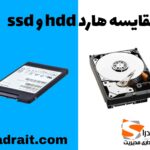
هارد hdd

هارد ssd چیست؟

هارد SSD (Solid State Drive) یک نوع هارد حالت جامد است که برای ذخیره سازی داده‌ها استفاده می‌شود. در این نوع هارد، اطلاعات بر روی یک حافظه حالت جامد الکترونیکی ذخیره می‌شود، به جای استفاده از دیسک‌های چرخان مغناطیسی که در هارد دیسک‌ها استفاده می‌شوند.

هارد SSD از تراشه‌های نانوی الکترونیکی برای ذخیره سازی اطلاعات استفاده می‌کند. این تراشه‌ها شامل حافظه فلش (Flash Memory) هستند که داده‌ها را درون یک حالت جامد الکترونیکی ذخیره می‌کنند. به عبارت دیگر، SSD ها براساس تغییرات وضعیت میدان الکتریکی به جای استفاده از قطبیت مغناطیسی برای ذخیره سازی داده‌ها عمل می‌کنند.

هارد SSD نسبت به هارد دیسک (HDD) دارای سرعت بالاتری است. زمان لود سیستم عامل، بارگذاری برنامه‌ها و انتقال داده‌ها در SSD ها به طور قابل توجهی سریعتر است. همچنین، SSD ها دارای زمان دسترسی به داده (Access Time) کوتاه‌تری نسبت به HDD ها هستند.

همچنین، یکی از ویژگی‌های مهم هارد SSD، عدم وجود قطعه متحرک است. این موضوع باعث می‌شود SSD ها در مقابل ضربه‌ها و لرزش‌ها مقاومت بیشتری نسبت به HDD ها داشته باشند. همچنین، به دلیل عدم وجود قطعه متحرک، SSD ها صامت هستند و در نتیجه تولید صدا نمی‌کنند.

مقایسه هارد های ssd و hdd

هارد دیسک (HDD) و هارد حالت جامد (SSD) دو نوع حافظه داخلی برای ذخیره سازی داده ها هستند که در ادامه، به مقایسه برخی از ویژگی‌های مهم این دو نوع هارد می‌پردازیم:

1_سرعت: یکی از بزرگترین تفاوت‌ها بین SSD و HDD سرعت است. SSD ها در حدود 10 تا 100 برابر سریعتر از HDD ها هستند. زمان لود سیستم عامل، بارگذاری برنامه‌ها و انتقال داده‌ها در SSD ها به طور قابل توجهی سریعتر است.

2. مقاومت در برابر ضربه: SSD ها با توجه به طراحی بدون قطعه متحرک، به طور کلی مقاومت بیشتری در برابر ضربه و لرزش دارند. در مقابل، HDD ها دارای قطعات متحرک هستند که در معرض خطر خراب شدن قرار دارند.

3. ظرفیت: HDD ها به طور معمول در ظرفیت‌های بزرگتری نسبت به SSD ها عرضه می‌شوند. برای مثال، می‌توانید هارد دیسک با ظرفیت 2 ترابایت یا بیشتر را با قیمت مناسب تهیه کنید، در حالی که SSD های با ظرفیت بالا هنوز به قیمت‌های بالا محدود هستند.

4. هزینه: SSD ها به طور کلی گرانتر از HDD ها هستند. با توجه به پیشرفت فناوری و رشد بازار SSD، قیمت‌ها تدریجاً کاهش یافته است، اما هنوز SSD ها در مقایسه با HDD ها هزینه بیشتری دارند.

5. عمر مفید: SSD ها معمولاً عمر مفید کوتاه‌تری نسبت به HDD ها دارند. با تکنولوژی های جدیدی که در SSD ها مورد استفاده قرار می‌گیرد، عمر مفید SSD ها بهبود یافته است، اما هنوز می‌توان گفت که HDD ها در این زمینه بهتر عمل می‌کنند.

مقایسه هارد ssd و hdd

در نهایت کدام هارد بهتر است؟

انتخاب بین هارد HDD و هارد SSD بستگی به نیازها، بودجه و استفاده‌های شما دارد. البته، هارد SSD به طور کلی از سرعت بالاتری نسبت به هارد HDD برخوردار است و در بسیاری از موارد بهترین گزینه است. اما هنوز هارد HDD نیز مزایا و کاربردهای خود را دارد.

اگر برای استفاده روزمره و کارهای معمولی از کامپیوتر استفاده می‌کنید و اولویت شما ذخیره سازی حجم بزرگی از داده‌ها با هزینه کمتر است، هارد HDD گزینه مناسبی است. هارد HDD قابلیت ذخیره‌سازی بزرگترین حجم داده‌ها را دارد و همچنین از نظر قیمت نسبت به هارد SSD ارزان‌تر است.

اما اگر سرعت و عملکرد سیستم برای شما اهمیت دارد و می‌خواهید سرعت بالا در بارگذاری برنامه‌ها، آموزش ورودی و خروجی سریع، زمان بالا برای راه‌اندازی سیستم و زمان کمتر برای انتقال داده‌ها داشته باشید، هارد SSD بهترین گزینه است. هارد SSD به دلیل استفاده از فلش حافظه به جای قطعات متحرک، دارای سرعت بالا و زمان دسترسی بهتر به داده‌ها است.

بنابراین، در نهایت، بر اساس نیازها و اولویت‌های شما می‌توانید بین هارد HDD و هارد SSD انتخاب کنید. معمولاً در مواردی که سرعت و عملکرد مهم است، هارد SSD توصیه می‌شود، در حالی که در صورت نیاز به ذخیره‌سازی حجم بزرگ داده‌ها با هزینه کمتر، هارد HDD می‌تواند گزینه مناسبی باشد.

در پایان:

با توجه به این ویژگی‌ها، استفاده از SSD یا HDD به وابستگی به نیازهای شما است. اگر سرعت و ضرورت دسترسی سریع به داده‌ها برای شما مهم است، SSD را ترجیح دهید. اما اگر به دنبال ظرفیت بالا و هزینه کمتر هستید و سرعت کمتر نیز مشکلی برایتان نیست، HDD مناسب‌تر خواهد بود.

آشنایی با Shutdown و sleep، تفاوت shutdown و sleep
مقدمات کامپیوتر, ICDL (مهارت‌های هفت‌گانه), جزوه آنلاین, شهروند الکترونیک و مهارت‌های عمومی

آشنایی با روشن کردن، خاموش کردن و راه اندازی مجدد ویندوز

زمان مطالعه: 4 دقیقه

روشن کردن صحیح کامپیوتر و راه‌اندازی ویندوز:

به منظور روشن کردن رایانه، از دکمه (Power) استفاده می‌کنیم. در صورتی که سیستم مشکل نداشته باشد، فایل‌های سیستم عامل از روی دیسک سخت راه‌انداز به حافظه اصلی بارگذاری می‌شوند و وارد محیط سیستم عامل می شویم. اگر این فرآیند با موفقیت انجام شود، رایانه راه‌اندازی شده است.

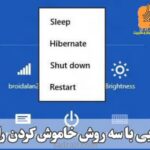
آشنایی با shutdown و sleep  و hibernate در سیستم یکی از موضوعاتی است که هر کاربر رایانه باید آن را بیاموزد و فرا بگیرد.

اکثر ما وقتی می خواهیم لپتاپ خود را خاموش کنیم از گزینه shutdown اقدام می کنیم. اما دو گزینه دیگر نیز برای خاموشی لپتاپ وجود دارد که بد نیست بدانیم این گزینه ها چه تفاوت ها و کاربرد هایی دارند و چه مواقعی مورد استفاده قرار می گیرند. ابتدا یک توضیح خیلی کوتاه راجب آن ها میگوییم و بعد سراغ تفاوتشان می رویم:

تعریف کوتاه

به طور خلاصه، حالت Shutdown برای خاموش کردن کامپیوتر به صورت کامل استفاده می‌شود، حالت Sleep برای خوابیدن و استراحت سریع کامپیوتر استفاده می‌شود و حالت Hibernate به کامپیوتر امکان خوابیدن عمیق و صرفه جویی در انرژی را می‌دهد. انتخاب هر یک از این حالت‌ها بسته به نیاز شما است و می‌توانید از آن‌ها برای مدیریت مصرف انرژی و زمان بالا بردن سیستم خود استفاده کنید.

آشنایی با shutdown sleep hibernate و تفاوتشان

آشنایی با shutdown و sleep و hibernate برای هر کاربر رایانه واجب است و مهم تر از آن دانستن تفاوت بین آن ها است. در ادامه به این موضوع می پردازیم:

1. Shutdown (خاموش کردن):
وقتی که کامپیوتر خاموش می‌شود (Shutdown)، تمامی برنامه‌ها و فرآیندها بسته می‌شوند و سیستم تماماً خاموش می‌شود. این به معنای قطع کامل برق است و کامپیوتر نیروی برقی دریافت نمی‌کند. بعد از خاموش کردن، برای روشن کردن کامپیوتر می‌بایست دوباره آن را روشن کنید و سیستم عامل و برنامه‌ها باید مجدداً بارگذاری شوند.

2. Sleep (خوابیدن):
در حالت Sleep، کامپیوتر به حالت استراحت می‌رود. تمامی فرآیندها و برنامه‌ها متوقف می‌شوند و انرژی مصرفی سیستم به حداقل می‌رسد. در واقع، برق به بخش‌هایی از سیستم همچون حافظه RAM، کارت گرافیک و پردازنده ارسال می‌شود تا اطلاعات را ذخیره کنند و از دست رفتن اطلاعات جلوگیری شود. وقتی که کامپیوتر را روشن می‌کنید، سیستم به سرعت به حالت قبلی خود باز می‌گردد و شما می‌توانید از همان نقطه کار خود را ادامه دهید.

3. Hibernate (خوابیدن اصطلاحی):
حالت Hibernate شبیه به Sleep است، با این تفاوت که در این حالت اطلاعات سیستم روی دیسک ذخیره می‌شوند و کامپیوتر به صورت کامل خاموش می‌شود. در واقع، اطلاعات حالت فعلی سیستم به صورت فشرده در یک فایل به دیسک ذخیره می‌شوند. وقتی که کامپیوتر را روشن می‌کنید، اطلاعات از روی دیسک بازیابی شده و سیستم به حالت قبلی خود بازگردانده می‌شود. این حالت زمان بالا بردن را به مراتب کمتر از روشن کردن از حالت Sleep دارد.

به طور کلی، Sleep و Hibernate برای صرفه جویی در مصرف انرژی و ذخیره سازی حالت فعلی سیستم استفاده می‌شوند، در حالی که Shutdown برای خاموش کردن کامل سیستم استفاده می‌شود. هر یک از این حالت‌ها مزایا و معایبخود را دارند و بسته به نیاز و شرایط استفاده، می‌توانید از یکی از آن‌ها استفاده کنید.

تفاوت shutdown و sleep

مزایا و معایب هر روش

در مطلب قبل به تفاوت shutdown و sleep و hibernate پرداختیم و فهمیدیم که هر کدام برای چه حالت هایی به کار می رود. حال که آشنایی با shutdown و sleep و....پیدا کردید بهتر است مزایا و معایب آن ها را هم بدانید.

Shutdown (خاموش کردن):
مزایا:
- صرفه جویی در مصرف انرژی: در حالت Shutdown، کامپیوتر به صورت کامل خاموش شده و انرژی مصرفی به حداقل می‌رسد.
- برای راه اندازی دوباره، سیستم عامل و برنامه‌ها باید مجدداً بارگذاری شوند و این ممکن است باعث تازه‌ترین به‌روزرسانی‌ها و بهینه‌سازی‌ها در سیستم شود.

معایب:
- زمان روشن شدن: برای روشن کردن کامپیوتر بعد از Shutdown، نیاز به زمان بیشتری نسبت به Sleep یا Hibernate دارید.
- از دست رفتن اطلاعات: در صورتی که کاربر فراموش کند اطلاعات را ذخیره کند قبل از Shutdown، ممکن است اطلاعات ذخیره نشده از دست برود.

Sleep (خوابیدن):
مزایا:
- صرفه جویی در مصرف انرژی: در حالت Sleep، مصرف انرژی به حداقل می‌رسد و انرژی باتری در لپتاپ‌ها صرفه جویی می‌شود.
- زمان روشن شدن سریع: با روشن کردن کامپیوتر از حالت Sleep، سیستم به سرعت به حالت قبلی خود بازمی‌گردد و شما می‌توانید از همان نقطه کار خود را ادامه دهید.

معایب:
- مصرف انرژی برای نگهداری حافظه RAM: در حالت Sleep، برق به حافظه RAM ارسال می‌شود تا اطلاعات را ذخیره کند، این به معنای مصرف مقداری از انرژی است.
- زمانی که کامپیوتر در حالت Sleep است، اگر برق قطع شود، اطلاعات ذخیره شده در حافظه RAM از بین می‌رود.

Hibernate (خوابیدن اصطلاحی):
مزایا:
- صرفه جویی در مصرف انرژی: در حالت Hibernate، مصرف انرژی به حداقل می‌رسد و انرژی باتری در لپتاپ‌ها صرفه جویی می‌شود.
- روشن شدن سریع: با روشن کردن کامپیوتر از حالت Hibernate، سیستم به سرعت به حالت قبلی خود بازمی‌گردد و شما می‌توانید از همان نقطه کار خود را ادامه دهید.

معایب:
- زمان طولانی برای ذخیره و بازیابی اطلاعات: در حالت Hibernate، اطلاعات روی دیسک ذخیره و بازیابی می‌شوندو این ممکن است زمان بیشتری نسبت به Sleep برای روشن شدن سیستم نیاز باشد.
- مصرف مقداری از فضای دیسک: در حالت Hibernate، اطلاعات حالت فعلی سیستم روی دیسک ذخیره می‌شوند و این ممکن است مقداری از فضای دیسک را اشغال کند.
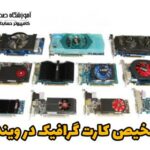
تشخیص مدل کارت گرافیک در ویندوز
مجله دیجتال صدرا, ICDL (مهارت‌های هفت‌گانه), ترفندهای ویندوز و سیستم‌عامل, شهروند الکترونیک و مهارت‌های عمومی

تشخیص مدل کارت گرافیک در ویندوز 7 و 10

زمان مطالعه: 4 دقیقه
 
تشخیص مدل کارت گرافیک در ویندوز احتمالا سوال خیلی ها است که ما در این مقاله به چند روش به شما میگوییم. راهکار های شاده ای برای تشخیص آن وجود دارد که شما میتوانید با هر یک که ساده تر و راحت تر است پیش بروید.
●پیدا کردن مدل كارت گرافيك در ویندوز با device manager
●تشخیص مدل كارت گرافيک در ویندوز از روی قطعه سخت افزاری
●فهمیدن مدل كارت گرافيك با System information
●برنامه های شناسایی مدل كارت گرافيك سیستم

پیدا کردن مدل كارت گرافيک ویندوز با device manager

شما می توانید برای تشخیص مدل کارت گرافیک ویندوز، از Device Manager کمک بگیرید. برای انجام این کار، مراحل زیر را دنبال کنید:

1. باز کنید منوی "Start" و در قسمت جستجو، "Device Manager" را تایپ کنید و برنامه "Device Manager" را اجرا کنید. این برنامه اطلاعات مربوط به سخت‌افزار سیستم شما را نمایش می‌دهد.

2. در پنجره Device Manager، گزینه "Display adapters" را بیابید و آن را گسترش دهید. این بخش نمایشگرهای مختلف متصل به سیستم شما را نشان می‌دهد، از جمله کارت گرافیک.

3. در این قسمت، نام کارت گرافیک شما نمایش داده می‌شود. مدل کارت گرافیک را می‌توانید از این قسمت تشخیص دهید.

4. برخی از نسخه‌های Device Manager ممکن است اطلاعات دقیق مدل کارت گرافیک را نشان ندهند. در این صورت، می‌توانید به وبسایت تولید کننده کارت گرافیک مراجعه کنید و از طریق برنامه‌های مدیریت کارت گرافیک، مدل دقیق آن را مشاهده کنید.

با انجام این مراحل تشخیص مدل کارت گرافیک ویندوز با استفاده از Device manager، آسان و بدون هیچ زحمتی است.

تشخیص مدل کارت گرافیک در ویندوز، تشخیص مدل کارت گرافیک ویندوز

تشخیص مدل كارت گرافيک از روی قطعه سخت افزاری

برای تشخیص مدل کارت گرافیک در ویندوز از روی قطعه سخت افزاری لازم است شما قبلا کارت گرافیک را مشاهده کرده باشید تا بتوانید از قطعه های دیگر تشخیص دهید. برای انجام این کار، مراحل زیر را دنبال کنید:

1. کامپیوتر خود را خاموش کنید و از برق بکشید. این کار می‌تواند شامل قطع منبع تغذیه یا خاموش کردن سوئیچ روشن/خاموش روی کیس کامپیوتر باشد.

2. کیس کامپیوتر خود را باز کنید. این مراحل بسته به نوع و طراحی کیس ممکن است متفاوت باشد، معمولاً با باز کردن پنل کناری کیس می‌توانید به داخل دسترسی پیدا کنید.

3. محل نصب کارت گرافیک را پیدا کنید. کارت گرافیک معمولاً در یکی از شیارهای PCIe (Peripheral Component Interconnect Express) در مادربرد قرار می‌گیرد. شیارهای PCIe معمولاً بزرگتر و بلندتر از سایر شیارهای موجود در مادربرد هستند.

4. با دقت کارت گرافیک را از شیار PCIe خارج کنید. برای این کار ممکن است نیاز به باز کردن یا لغزاندن قفل‌های نصب کارت گرافیک باشد. با در نظر گرفتن دستورالعمل‌های تولید کننده کارت گرافیک و مادربرد خود، کارت گرافیک را با دقت جدا کنید.

5. بر روی کارت گرافیک، برچسب‌های مختلفی وجود دارد، از جمله نام و مدل کارت گرافیک. این اطلاعات ممکن است روی بدنه کارت گرافیک یا بر روی یک برچسب جداگانه قرار داشته باشد. مدل کارت گرافیک را از این برچسب‌ها تشخیص دهید.

6. پس از تشخیص مدل کارت گرافیک، کارت گرافیک را به دقت و با احتیاط دوباره در شیار PCIe مادربرد قرار دهید. مطمئن شوید که قفل‌ها را درست بسته و کارت گرافیک به طور محکم در شیار قرار گرفته است.

7. بعد از بستن کیس کامپیوتر، آن را روشن کنید و سیستم عامل را بارگیری کنید. در این مرحله، می‌توانید از برنامه‌هایی مانند dxdiag یا Device Manager برای تأیید مدل کارت گرافیک استفاده کنید.

با انجام این مراحل، تشخیص مدل کارت گرافیک ویندوز برای شما خیلی راحت است.

تشخیص مدل کارت گرافیک

تشخیص مدل کارت گرافیک در ویندوز از اطلاعات سیستم

می‌توانید از اطلاعات سیستم (System Information) در ویندوز برای فهمیدن مدل کارت گرافیک استفاده کنید. برای این کار، لازم است مراحل زیر را طی کنید:

1. روی دکمه Start (شروع) در ویندوز کلیک کنید و "System Information" (اطلاعات سیستم) را جستجو کنید و اجرا کنید.

2. در پنجره اطلاعات سیستم، در بخش چپ، بر روی "Components" (اجزا) کلیک کنید و سپس بر روی "Display" (نمایش) کلیک کنید.

3. در بخش راست، شما اطلاعات مربوط به کارت گرافیک خود را مشاهده خواهید کرد. مدل کارت گرافیک در قسمت "Adapter Description" (توضیحات آداپتور) نمایش داده می‌شود.

در این بخش، شما می‌توانید اطلاعات دقیقی از کارت گرافیک خود را مشاهده کنید، از جمله مدل، سازنده، نسخه درایور و سایر جزئیات.

تشخیص مدل کارت گرافیک ویندوز

برنامه های شناسایی مدل كارت گرافيك سیستم

بسیاری از برنامه ها در اینترنت هستند که تمام اطلاعات سیستم را به شما نشان می دهند و کار شما را  برای خیلی چیز ها از جمله تشخیص مدل کارت گرافیک در ویندوز آسان میکنند. ما در این قسمت به چندین مورد از این برنامه ها اشاره می کنیم:
1. GPU-Z
GPU-Z یک برنامه رایگان و محبوب است که برای نمایش اطلاعات دقیق کارت گرافیک سیستم استفاده می‌شود. این برنامه توسط شرکت TechPowerUp توسعه داده شده است و اطلاعات مفصلی در مورد کارت گرافیک شما را نشان می‌دهد. GPU-Z قابلیت شناسایی مدل کارت گرافیک، سازنده، نوع حافظه، نسخه درایور و سایر ویژگی‌های مربوطه را داراست. با استفاده از GPU-Z، می‌توانید اطلاعات دقیق کارت گرافیک خود را بدست آورده و برای ارزیابی عملکرد، بروزرسانی درایور و مشاهده جزئیات فنی استفاده کنید.
2. Speccy
این برنامه کاملا رایگان است که توسط شرکت Piriform توسعه داده شده است و به شما امکان می‌دهد اطلاعات جامعی در مورد سخت‌افزارهای سیستم خود را مشاهده کنید. این برنامه قابلیت نمایش اطلاعات مربوط به کارت گرافیک، پردازنده، حافظه، مادربورد و سایر قطعات سیستم را دارد.

4. AIDA64
این برنامه هم مانند برنامه قبلی اطلاعات کاملی درباره نرم افزار ها و سخت افزار های نصب شده در سیستم را به شما ارائه میدهد.

این برنامه‌ها از بین چندین برنامه شناسایی کارت گرافیک محبوب هستند، اما همچنین برنامه‌های دیگری نیز وجود دارند که می‌توانند اطلاعات کارت گرافیک را نشان دهند.
سخن آخر
برای تشخیص مدل کارت گرافیک در ویندوز راه های زیادی هست که ما ساده ترین ها و راحت ترین ها را برای شما گفتیم. امیدواریم این مقاله مفید واقع شده باشد.

رم مخفف چیست
مجله دیجتال صدرا, ICDL (مهارت‌های هفت‌گانه), شهروند الکترونیک و مهارت‌های عمومی

رم مخفف چیست؟ و چه کاربرد هایی دارد

زمان مطالعه: 5 دقیقه

رم مخفف چیست و مفهوم آن

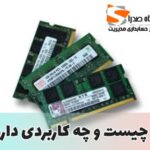
رم مخفف چیست؟ رم یک نوع حافظه برای ذخیره سازی اطلاعات است. این واژه را حتما بارها شنیده اید. کاربرد اصلی و درست این واژه برای کامپیوتر و موبایل به عنوان یک قطعه سخت افزاری است اما به اشتباه به جای کارت حافظه هم به کار برده می شود.

کلمه رم (RAM) مخفف و کوتاه شده عبارت Random Access Memory است.

واژه Random به معنی تصادفی،

واژه Access به معنی دستیابی یا دسترسی،

و واژه Memory  به معنی حافظه است.

پس ترجمه فارسی این عبارت حافظه دسترسی تصادفی است. اما معنی و مفهوم حافظه دسترسی تصادفی را می دانید؟

قطعه سخت افزاری رم از تعداد بسیار زیادی خانه های حافظه تشکیل شده که در هر کدام از این خانه ها یک مقدار محدود ذخیره میشود. در حافظه های سخت افزاری مانند هارد دیسک و دیسک های نوری (سی دی) برای دسترسی به این خانه های حافظه باید به ترتیب تمام خانه های حافظه را مرور کرده تا به آدرس مورد نظر برسیم. اما در حافظه رم این امکان وجود دارد که مستقیم به آدرس خانه مورد نظر رفته و اطلاعات آن را بخوانیم. این قابلیت باعث بالا رفتن قابل توجه سرعت خواندن و پردازش اطلاعات در حافظه رم نسبت به دیگر حافظه های سخت افزاری می شود.

رم سرعت بالایی در ذخیره کردن اطلاعات دارد. همچنین دارای عملکرد بسیار سریعی در خواندن و نوشتن می باشد.

رم یک حافظه فرار است و برای اینکه داده ها را نگه دارد به برق نیاز دارد و اگر کامپیوتر شما، به هر دلیلی خاموش شود در صورت ذخیره نکردن اطلاعات، تمام داده هایی که در رم وجود دارد از بین می رود. در این مقاله به حافظه رم می پردازیم:

  • رم مخفف چیست
  • رم چیست
  • کاربرد رم
  • ظرفیت رم چیست؟
  • تفاوت Ram و Rom چیست؟
  • رم مورد نیاز برای شما

رم چیست؟

رم مخفف چیست، کاربرد رم

در مطلب قبل به اینکه رم مخفف چیست اشاره کردیم. حال به معنی دقیق تر آن می پردازیم.حافظه رم (Random Access Memory) یک نوع حافظه داخلی در کامپیوتر و دستگاه‌های الکترونیکی است که برای ذخیره و دسترسی سریع به داده‌ها و برنامه‌ها استفاده می‌شود. رم به عنوان حافظه موقت عمل می‌کند، به این معنی که داده‌ها درون آن تا زمانی که دستگاه روشن است، باقی می‌مانند و پس از خاموشی دستگاه از بین می‌روند.

رم برای انجام عملیات محاسباتی و اجرای برنامه‌ها از سوی سیستم عامل و برنامه‌های کاربردی استفاده می‌شود. وقتی کامپیوتر را روشن می‌کنید، سیستم عامل و برنامه‌های اجرا شده در رم قرار می‌گیرند تا به صورت سریع و قابل دسترسی باشند.

کاربرد رم

1. ذخیره برنامه‌ها

 اصلی ترین کاربرد رم، ذخیره برنامه‌ها و کدهای اجرایی است که در حال حاضر در حافظه موقت کامپیوتر قرار دارند. وقتی یک برنامه را اجرا می‌کنید، برنامه و فایل‌های مربوطه از دستگاه ذخیره‌سازی بازیابی و در رم بارگذاری می‌شوند تا بتوانید از آن‌ها استفاده کنید. رم اجازه می‌دهد برنامه‌ها به سرعت بالا اجرا شوند و داده‌ها به صورت سریع قابل دسترسی باشند.

2. ذخیره داده‌ها

رم همچنین به عنوان یک فضای ذخیره‌سازی موقت برای داده‌ها عمل می‌کند. هنگامی که برنامه‌ها اجرا می‌شوند، داده‌های مربوطه در رم قرار می‌گیرند تا به سرعت توسط پردازنده قابل دسترسی باشند. برای مثال، اگر شما یک فایل را باز کنید، بخشی از آن فایل در رم بارگذاری می‌شود تا برنامه به سرعت بتواند با آن کار کند.

3. حافظه کش

رم همچنین در برخی سیستم‌ها برای حافظه کش مورد استفاده قرار می‌گیرد. حافظه کش یک لایه میانی بین پردازنده و حافظه اصلی است که داده‌ها و دستورات مهم را درون خود نگهداری می‌کند. با استفاده از حافظه کش، زمان دسترسی به داده‌ها تا حد زیادی کاهش می‌یابد و عملکرد کلی سیستم سریعتر می‌شود.

4. اجرای عملیات محاسباتی

رم می‌تواند در انجام محاسبات سریع نقش داشته باشد. برنامه‌ها می‌توانند اطلاعات موقت را در رم ذخیره کنند و عملیات ریاضیاتی و منطقی را روی این داده‌ها انجام دهند.

ظرفیت رم چیست؟

کاربرد رم

ظرفیت رم به مقدار حافظه فیزیکی (به طور عمده بر حسب گیگابایت) که در دستگاه وجود دارد، اشاره دارد. یعنی میزان داده‌هایی که می‌تواند در حافظه رم ذخیره شود. ظرفیت رم می‌تواند متنوع باشد و از چند مگابایت تا چند ترابایت مختلف باشد، اما در کامپیوترها و سیستم‌های معمولی معمولاً در محدوده 2 گیگابایت تا 64 گیگابایت قرار دارد.

مهم است بدانید که ظرفیت رم تاثیر مستقیمی بر عملکرد سیستم دارد. یک ظرفیت رم بزرگتر به کامپیوتر اجازه می‌دهد بیشترین حجم داده‌ها را در حافظه موقت نگهداری کند و از نیاز به مکررترین خواندن و نوشتن از دیسک سخت (که کندتر است) کاسته می‌شود. این می‌تواند منجر به اجرای سریعتر برنامه‌ها و بهبود عملکرد سیستم شود. همچنین، ظرفیت رم باید با قابلیت‌های و نیازهای سیستم و برنامه‌هایی که قصد استفاده از آن‌ها را دارید، هماهنگ باشد.

تفاوت Ram و Rom چیست؟

قبلا گفتیم رم مخفف چیست و در این قسمت میخواهیم بدانیم مخفف رُم چه چیزی می باشد. رُم مخفف کلمه انگلیسی ROM (Read-Only Memory) می باشد و تفاوت Ram و Rom در ماهیت و عملکرد آن‌ها است که در این قسمت به آن اشاره می کنیم:

1. RAM (حافظه دسترسی تصادفی):
- RAM یک نوع حافظه موقت است که برای ذخیره و دسترسی سریع به داده‌ها و برنامه‌ها در هنگام اجرا استفاده می‌شود.
- اطلاعات در RAM قابل خواندن و نوشتن است، به این معنی که می‌توان داده‌ها را در آن ذخیره کرده و محتوای آن را به صورت مستقیم تغییر داد.
-RAM حافظه موقت است و پس از قطع برق، داده‌ها از بین می‌روند. بنابراین، RAM باعث اجرای سریع برنامه‌ها و عملکرد سیستم می‌شود، اما برای ذخیره‌سازی دائمی داده‌ها مناسب نیست.

2. ROM (حافظه فقط خواندنی):
- ROM یک نوع حافظه غیرقابل نوشتن است که برای ذخیره دائمی داده‌ها و برنامه‌ها استفاده می‌شود.
- داده‌ها در ROM توسط سازنده در فرآیند تولید ذخیره می‌شوند و قابلیت تغییر و نوشتن مجدد ندارند.
- در ROM، داده‌ها حفظ می‌شوند حتی پس از قطع برق و راه‌اندازی مجدد سیستم.
- ROM شامل بخش‌هایی مانند BIOS (Basic Input/Output System) در کامپیوترها است که هنگام روشن شدن سیستم برنامه‌های ضروری را بارگذاری می‌کنند.

به طور خلاصه، RAM حافظه موقت و قابل خواندن و نوشتن است و برای اجرای برنامه‌ها و ذخیره داده‌های موقت استفاده می‌شود. در عوض، ROM حافظه دائمی و قابل خواندن است و برای ذخیره داده‌ها و برنامه‌هایی که نیازمند استقرار دائمی هستند استفاده می‌شود.

رم مورد نیاز برای شما

تفاوت Ram و Rom

برای کاربران عادی و استفاده روزانه از لپتاپ، ظرفیت رم 8 گیگابایت به عنوان حداقل توصیه می‌شود. این مقدار رم به شما امکان استفاده از برنامه‌های معمولی مانند مرورگر وب، پخش ویدئو، استفاده از آفیس و برنامه‌های اداری را فراهم می‌کند.
برای گیمینگ، نیاز به ظرفیت بیشتری از حافظه رم نسبت به استفاده عادی وجود دارد. با توجه به نیازهای بازی‌های مدرن و گرافیکی، حداقل 16 گیگابایت رم برای گیمینگ توصیه می‌شود. این مقدار رم به شما اجازه می‌دهد تا بازی‌های جدید را با تنظیمات گرافیکی بالا و تجربه‌ی بدون مشکلی اجرا کنید.

به علاوه، در صورتی که می‌خواهید بازی‌هایی با تنظیمات بسیار بالا، با رزولوشن بزرگ و در عین حال اجرای همزمان برنامه‌های دیگر را تجربه کنید، ممکن است به ظرفیت 32 گیگابایت یا بیشتر نیاز داشته باشید.
به علاوه، سرعت رم نیز برای گیمینگ مهم است. رم با سرعت بالا (مانند DDR4 با سرعت بالا) می‌تواند بهبود قابل توجهی در عملکرد بازی‌ها داشته باشد، زیرا انتقال داده‌ها به صورت سریع‌تر انجام می‌شود.
برای طراحان و گرافیست‌ها، که معمولاً با برنامه‌های سنگین گرافیکی و طراحی کار می‌کنند، نیاز به ظرفیت بیشتری از حافظه رم وجود دارد. زیرا این برنامه‌ها معمولاً نیازمند پردازش گرافیکی بالا و مدیریت همزمان چندین لایه، فایل بزرگ و پروژه هستند.

به طور کلی، برای طراحی گرافیکی و کار با نرم‌افزارهای مانند Adobe Photoshop، Illustrator، InDesign، و نرم‌افزارهای طراحی سه‌بعدی مانند Autodesk Maya یا 3ds Max، حداقل 16 گیگابایت رم توصیه می‌شود.

اما، اگر به طور حرفه‌ای با طراحی سه‌ بعدی، انیمیشن، ویدئو و تدوین ویدئو کار می‌کنید، می‌توانید به ظرفیت 32 گیگابایت یا بیشتر نیاز داشته باشید. این مقدار رم به شما امکان می‌دهد با پروژه‌های بزرگتر و پردازش سنگین‌تر به راحتی کار کنید و از افت سرعت و کندی در عملکرد جلوگیری کنید.

سخن آخر

مهم است به خاطر داشته باشید که رم حافظه موقت است و با از بین رفتن برق، داده‌ها درون آن از بین خواهند رفت. این تفاوت را با حافظه دائمی مانند هارد دیسک که برای ذخیره‌سازی داده‌ها بدون نیاز به برق استفاده می‌شود، باید در نظرداشته باشید. در مقاله رم مخفف چیست به کاربرد رم، تفاوت Ram و Rom و....اشاره کردیم که امیدواریم برای شما مفید واقع شده باشد.


بازاریابی شبکه های اجتماعی
مجله دیجتال صدرا, اخبار فناوری و مهارت‌های شغلی, شهروند الکترونیک و مهارت‌های عمومی, ضروریات آنلاین

بازاریابی شبکه های اجتماعی و راه کسب درآمد از آن

زمان مطالعه: 5 دقیقه

بازاریابی شبکه های اجتماعی و راه کسب درآمد از آن

بازاریابی شبکه‌های اجتماعی فرصتی بی‌نظیر را برای کسب‌وکارها فراهم می‌کند تا با مخاطبان خود به صورت مستقیم در ارتباط باشند و ارزش افزوده خود را به آن‌ها ارائه دهند. اما برای به‌دست‌آوردن نتایج موفق در بازاریابی شبکه‌های اجتماعی، نیاز است استراتژی‌های مناسبی برای بهره‌برداری از قدرت این شبکه‌ها وجود داشته باشد.در این مقاله، به بیان اهمیت بازاریابی شبکه‌های اجتماعی، فواید آن و همچنین عوامل کلیدی برای موفقیت در این حوزه می‌پردازیم:

  • بازاریابی شبکه های اجتماعی چیست؟
  • برای بازاریابی شبکه های اجتماعی چه گام هایی برداریم؟
  • تکنیک های بازاریابی شبکه های اجتماعی
  • بازار کار در این حوزه

بازاریابی شبکه های اجتماعی چیست؟

بازاریابی شبکه های اجتماعی چیست

شاید در مواجه با سوال بازاریابی شبکه اجتماعی چیست بگویید جواب خیلی آسان است! اینکه دیگر سوال پرسیدن ندارد و.... اما این عبارت مفهوم بسیار گسترده و عمیقی دارد که اگر آن را به درستی بفهمید می توانید درآمد عالی کسب کنید! بازاریابی شبکه‌های اجتماعی (Social Media Marketing)، به عنوان یک استراتژی بازاریابی، به فرایند استفاده از شبکه‌های اجتماعی برای تبلیغ، ترویج و ارتباط با مخاطبان و مشتریان هدف اشاره دارد. این روش با استفاده از ابزارها و منابع مختلف شبکه‌های اجتماعی، امکان ایجاد تعاملات، انتشار محتوا، جذب مخاطبان و ارتقاء شناخت برندها را فراهم می‌کند.

بازاریابی شبکه‌های اجتماعی در دنیایی که ارتباطات مبتنی بر اینترنت و شبکه‌های اجتماعی به سرعت در حال گسترش است، نقشی بسیار مهم و حیاتی را برای سازمان‌ها و کسب و کارها ایفا می‌کند. این روش به طور قابل توجهی تأثیرگذاری بر انتخابات و تصمیمات مشتریان دارد و باعث می‌شود که برندها بتوانند در معرض دید هدفمند مخاطبان و مشتریان خود قرار گیرند.

برای بازاریابی شبکه های اجتماعی چه گام هایی برداریم؟

1. تعیین هدف: ابتدا باید هدف بازاریابی خود را مشخص کنید. آیا می‌خواهید برند خود را معرفی کنید، فروش محصولات و خدمات را افزایش دهید یا بازخوردهای مشتریان را جمع‌آوری کنید؟

2. تحلیل هدف‌ها و کاربر هدف: بررسی هدف‌هایتان و شناخت دقیق کاربر هدف بسیار مهم است. باید بفهمید که کاربر هدف شما در کدام شبکه‌های اجتماعی حضور دارند و چگونه با آن‌ها در ارتباط باشید.

3. انتخاب شبکه‌های اجتماعی مناسب: با توجه به هدف‌ها و کاربر هدف، شبکه‌های اجتماعی مناسب را انتخاب کنید. مثلاً اگر کاربرد هدفتان جوانان و بینندگان تصویری هستند، اینستاگرام و یوتیوب می‌توانند مناسب باشند.

4. ساخت حضور آنلاین: برای شروع، صفحات و پروفایل‌های شبکه‌های اجتماعی خود را بسازید. از تصاویر و توضیحات جذاب و کارآمد استفاده کنید تا کاربر هدف را جلب کنید.

5. تولید محتوا: ایجاد محتوای مناسب و جذاب برای شبکه‌های اجتماعی بسیار مهم است. استفاده از تصاویر، ویدئوها، مطالب آموزشی، مسابقات و کمپین‌های تبلیغاتی می‌تواند به جذب توجه و افزایش درگاه‌ها منجر شود.

6. برنامه‌ریزی و زمان‌بندی: برنامه‌ریزی پست‌ها و محتواهای شبکه‌های اجتماعی بسیار مهم است. ایجاد یک زمان‌بندی منظم و تعیین تاریخ‌های مهم برای انتشار محتوا می‌تواند در بهبود استراتژی بازاریابی شما کمک کند.

7. ارتباط با کاربر: ارتباط مستمر با کاربر هدفتان بسیار حائز اهمیت است. پاسخگویی به نظرات، پیام‌ها و سوالات مخاطبان و ایجاد بحث و تعامل با آن‌ها می‌تواند اعتماد و ارتباط مستمر را فراهم کند.

8. اندازه‌گیری و بهبود: بررسی و انترکیب دوباره نتایج و عملکرد بازاریابی شبکه‌های اجتماعی بسیار مهم است. با استفاده از ابزارها و آمارهای شبکه‌های اجتماعی، می‌توانید میزان ترافیک، درگاه‌ها، درصد مشارکت و بازدهی را اندازه‌گیری کنید و استراتژی‌های خود را بهبود ببخشید.

تکنیک های بازاریابی شبکه های اجتماعی

تکنیک های بازاریابی شبکه های اجتماعی

ایجاد حضور فعال

ایجاد حساب‌های کسب و کار در شبکه‌های اجتماعی و به‌روزرسانی منظم آن‌ها با محتوای جذاب و متنوع، اولین گام در بازاریابی شبکه‌های اجتماعی است. این تکنیک امکان برقراری ارتباط مستقیم با مخاطبان و ارائه اطلاعات، پیام‌ها و محتواهای مرتبط را فراهم می‌کند.

 بهره‌برداری از تصاویر و ویدئوها

تصاویر و ویدئوها در شبکه‌های اجتماعی جذابیت بالایی دارند و توانایی جذب توجه کاربران را دارند. استفاده از تصاویر و ویدئوهای زیبا و متنوع برای به اشتراک گذاری محتوا، تبلیغات و داستان‌های برند، می‌تواند بازدهی بالا در بازاریابی شبکه‌های اجتماعی داشته باشد.

 استفاده از محتوای تولید شده توسط کاربران (UGC)

محتوای تولید شده توسط کاربران (UGC)، مانند نظرات، بررسی‌ها، عکس‌ها و ویدئوها، در شبکه‌های اجتماعی اعتبار بالایی دارد. بهره‌برداری از UGC و اشتراک آن در صفحات کسب و کار، به کسب و کارها کمک می‌کند تا اعتماد مشتریان را بالا ببرند و برندسازی موثرتری داشته باشند.

 برگزاری مسابقات و رویدادها

یکی از تکنیک های بازاریابی شبکه های اجتماعی، برگزاری مسابقات و رویدادها در شبکه‌های اجتماعی، راهی عالی برای جذب توجه و مشارکت کاربران است. با برگزاری مسابقات با جوایز جذاب و رویدادهای خاص، می‌توانیدمشارکت و تعامل کاربران را افزایش داده و بهبود درک و آگاهی از برند خود را ایجاد کنید.

 همکاری با تاثیرگذاران (Influencers)

همکاری با تاثیرگذاران محبوب در شبکه‌های اجتماعی، به کسب و کارها کمک می‌کند تا به جمعیت بزرگی از فالوورها و طرفداران تاثیر بگذارند. این تاثیرگذاران می‌توانند محصولات یا خدمات شما را معرفی کنند، نقد و بررسی ارائه دهند و بازخوردهای مثبت را در مورد برند شما منتشر کنند.

استفاده از هشتگ‌ها

استفاده از هشتگ‌ها (hashtags) در پست‌ها و محتوای شبکه‌های اجتماعی، به کسب و کارها کمک می‌کند تا در جستجوها و موضوعات مرتبط بیشتر دیده شوند. با استفاده از هشتگ‌های مرتبط با صنعت و نیازهای هدف خود، می‌توانید برند خود را در میان جمعیت بزرگی از کاربران شبکه‌های اجتماعی معرفی کنید.

 ارتقاء تعامل با مخاطبان

ایجاد تعامل فعال با مخاطبان در شبکه‌های اجتماعی، از طریق پاسخ به سوالات، نظرات و پیام‌ها، نشان می‌دهد که شما به نظرات و نیازهای آن‌ها توجه می‌کنید. این تعامل مستقیم با مخاطبان، اعتماد را افزایش می‌دهد و بازدهی بازاریابی شما را بهبود می‌بخشد.

 تحلیل و بهره‌برداری از داده‌ها

مانیتور کردن و تحلیل داده‌های بازاریابی شبکه‌های اجتماعی، امکان بهبود استراتژی‌های بازاریابی شما را فراهم می‌کند. با استفاده از ابزارهای تحلیل شبکه‌های اجتماعی، می‌توانید عملکرد پست‌ها، تبلیغات و کمپین‌های بازاریابی خود را ارزیابی کرده و تغییرات لازم را ایجاد کنید.

بازار کار در این حوزه

بازار کار در حوزه بازاریابی شبکه‌های اجتماعی در حال رشد قابل توجهی است. با توجه به رشد روزافزون استفاده افراد و سازمان‌ها از شبکه‌های اجتماعی، تقاضا برای کارشناسان و تخصص‌های مرتبط با این حوزه نیز افزایش یافته است. برخی از فرصت‌های شغلی در بازار کار بازاریابی شبکه‌های اجتماعی عبارتند از:

  • مدیر رسانه‌های اجتماعی (Social Media Manager)
  • متخصص تبلیغات شبکه‌های اجتماعی (Social Media Advertising Specialist)
  •  تحلیلگر شبکه‌های اجتماعی (Social Media Analyst)
  •  مدیر تعاملات با مشتریان (Customer Engagement Manager)
  •  تولیدکننده محتوا (Content Creator)
  •  استراتژیست بازاریابی شبکه‌های اجتماعی (Social Media Marketing Strategist)

سخن آخر

بازاریابی شبکه‌های اجتماعی امروزه جزء راهکارهای حیاتی و مؤثر در دنیای دیجیتال است. این روش، به کسب و کارها امکان می‌دهد تا با جامعه آنلاین ارتباط برقرار کنند، برندهای خود را معرفی کرده و بازاریابی هدفمندتری را انجام دهند. همانطور که قبلا گفتم اگر بتوانید جواب درست و دقیقی به پرسش بازاریابی شبکه های اجتماعی چیست بدهید، آنوقت است که بهترین بهره را می توانید در این بستر ببرید. اگر شما به دنبال یادگیری فوت و فن بازار یابی آنلاین هستین، پیشنهاد من به شما دوره دیجیتال مارکتینگ(بازاریابی آنلاین) می باشد که درآمد های زیادی از این طریق می توانید کسب کنید.