

قالببندی پاراگرافها در Word (ترازبندی، تورفتگی و فاصله خطوط)
راهنمای گامبهگام تراز کردن متون، تنظیم تورفتگی خط اول، فاصله بین پاراگرافها (Line & Paragraph Spacing) و مدیریت چینش استاندارد اسناد فارسی در نرمافزار مایکروسافت ورد.
فهرست مطالب این راهنما
- مفهوم پاراگراف و علائم نامرئی در مایکروسافت ورد
- ترازبندی افقی و تراز کامل دوطرفه (Justify)
- تنظیم جهت نوشتاری (Text Direction: راستبهچپ و چپبهراست)
- انواع تورفتگی (Indentation) و کار با خطکش
- تنظیم فاصله خطوط (Line Spacing) و فاصله پاراگرافها
- پنجره پیشرفته Paragraph و تنظیمات تکمیلی
- جدول کلیدهای میانبر قالببندی پاراگراف
مفهوم پاراگراف و علائم نامرئی در مایکروسافت ورد
در ورد، هر مجموعهای از کلمات یا جملات که با فشردن کلید Enter خاتمه یابند، یک پاراگراف (Paragraph) مستقل نامیده میشوند. حتی فشردن یک بار کلید Enter روی یک خط خالی نیز یک پاراگراف مجزا با ویژگیهای اختصاصی خود ایجاد میکند.
برای مشاهده پایان هر پاراگراف و بررسی فاصلههای اضافی، ابزاری به نام Show/Hide (نمایش علائم مخفی) با نماد ¶ در گروه Paragraph قرار دارد (کلید میانبر: Ctrl + * یا Ctrl + Shift + 8). با فعال کردن این گزینه:
- علامت
¶انتهای هر پاراگراف را نمایش میدهد. - نقطههای کوچک در میان کلمات نشاندهنده فاصله ساده (Space) هستند.
- فلشهای کوچک به سمت راست، نشاندهنده فشردن کلید Tab هستند.
تفاوت مهم: فشردن کلید ترکیبی Shift + Enter بهجای ایجاد پاراگراف جدید، یک شکست خط (Line Break) ایجاد میکند؛ یعنی متن به سطر بعدی منتقل میشود اما همچنان بخشی از همان پاراگراف قبلی باقی میماند و خصوصیات آن تغییر نمیکند.
ترازبندی افقی و تراز کامل دوطرفه (Justify)
چهار حالت ترازبندی افقی متن در سربرگ Home و جعبهابزار Paragraph قرار دارند:
- Align Left (چپچین): تراز کردن خطوط نسبت به لبه چپ صفحه (مناسب برای متنهای انگلیسی و فرمولها). کلید میانبر:
Ctrl + L - Center (وسطچین): متمرکز کردن خطوط در مرکز صفحه (بسیار مناسب برای تیترها، نام نویسنده و متون شعر). کلید میانبر:
Ctrl + E - Align Right (راستچین): تراز خطوط به لبه راست (استاندارد پیشفرض برای متون فارسی). کلید میانبر:
Ctrl + R - Justify (تراز دوطرفه): تراز کامل خطوط از هر دو لبه راست و چپ صفحه با تنظیم هوشمند فاصلههای بینکلمهای. کلید میانبر:
Ctrl + J
در ابزار Justify، چهار سطح وجود دارد: Justify (استاندارد)، Justify Low، Justify Medium و Justify High. در زبان فارسی، حالتهای Medium و High با ایجاد کشیدگی (تطویل) در حروف چسبان، خطوط را تراز میکنند؛ اما برای مقالات رسمی و اداری استفاده از Justify استاندارد یا Justify Low پیشنهاد میشود.
تنظیم جهت نوشتاری (Text Direction: راستبهچپ و چپبهراست)
نباید جهت متن را با ترازبندی اشتباه گرفت. ترازبندی محل قرارگیری متن روی صفحه را تعیین میکند، در حالی که جهت نوشتار، اولویت چینش کلمات و علائم نگارشی را کنترل میکند:
- Right-to-Left Text Direction: جهت راستبهچپ برای زبانهای فارسی، عربی و عبری (کلید میانبر:
Ctrl راست + Shift راست). - Left-to-Right Text Direction: جهت چپبهراست برای زبانهای لاتین (کلید میانبر:
Ctrl چپ + Shift چپ).
اگر در یک متن فارسی علامت نقطه یا پرانتز در انتهای جمله بهجای سمت چپ به سمت راست خط پرید، علت آن راستچین بودن متن با «جهت چپبهراست» است؛ با کلیک روی دکمه Right-to-Left این مشکل فوراً حل میشود.
انواع تورفتگی (Indentation) و کار با خطکش
تورفتگی به فاصله شروع یا پایان خطوط پاراگراف از حاشیه اصلی صفحه گفته میشود. برای مدیریت دقیق تورفتگیها میتوان از خطکش بالای صفحه (Ruler) یا گزینههای گروه Paragraph استفاده کرد:
- First Line Indent (تورفتگی سطر اول): در مقالات و کتب رسمی، سطر اول هر پاراگراف مقداری به داخل میرود (معمولاً ۱ تا ۱.۲۷ سانتیمتر) تا شروع پاراگراف بهخوبی مشخص شود. روی خطکش، مثلث بالایی لبه راست مسئول این تنظیم است.
- Hanging Indent (تورفتگی معلق): خط اول در جای خود ثابت مانده و کلیه خطوط بعدی پاراگراف به سمت داخل کشیده میشوند. این حالت برای فهرست منابع و مراجع کاربرد دارد. روی خطکش، مثلث پایینی لبه راست این کار را انجام میدهد.
- Left / Right Indent (تورفتگی کل پاراگراف): جابهجا کردن تمام خطوط یک پاراگراف از سمت راست یا چپ. این حالت برای نقلقولهای مستقیم (Quote) بسیار رایج است.
- دکمههای Increase / Decrease Indent: افزایش یا کاهش سریع تورفتگی کل پاراگراف به میزان گامهای استاندارد تب.
تنظیم فاصله خطوط (Line Spacing) و فاصله پاراگرافها
فاصلهگذاری صحیح مانع از خستگی چشم خواننده و درهمرفتگی خطوط میشود:
۱. فاصله بین خطوط (Line Spacing)
این گزینه فاصله عمودی میان سطرهای یک پاراگراف را کنترل میکند:
- 1.0 (Single): فاصله خطوط فشرده و استاندارد (کلید میانبر:
Ctrl + 1). - 1.15: فاصله بهینه و پیشفرض برای اسناد اداری و خوانایی مناسب.
- 1.5 Lines: فاصله یکونیم خط، استاندارد پایاننامهها و مقالات دانشگاهی (کلید میانبر:
Ctrl + 5). - 2.0 (Double): دو برابر فاصله استاندارد جهت ایجاد فضای کافی برای یادداشتگذاری و تصحیح دستی (کلید میانبر:
Ctrl + 2).
۲. فاصله قبل و بعد از پاراگراف (Paragraph Spacing: Before & After)
یک اشتباه بسیار رایج در تایپ، فشردن مکرر کلید Enter برای ایجاد فاصله بین پاراگرافها یا زیرعنوانها است. روش استاندارد، تعیین مقدار فاصله در فیلدهای Before (فاصله از پاراگراف قبلی) و After (فاصله تا پاراگراف بعدی) بر حسب پوینت (pt) است.
پنجره پیشرفته Paragraph و تنظیمات تکمیلی
با کلیک روی فلش کوچک گوشه پایین سمت راست گروه Paragraph، پنجره جامع تنظیمات باز میشود که دو تب مهم دارد:
- تب Indents and Spacing: کنترل دقیق عددی مقادیر تراز، تورفتگی بر حسب سانتیمتر و فاصلهگذاری خطوط. گزینه Don't add space between paragraphs of the same style مانع از ایجاد فاصله ناخواسته بین پاراگرافهای همسبک میشود.
- تب Line and Page Breaks: جلوگیری از شکست نامناسب پاراگرافها در مرز صفحات:
- Widow/Orphan control: جلوگیری از قرار گرفتن یک سطر تنها از پاراگراف در بالا یا پایین صفحه.
- Keep with next: پاراگراف فعلی (مانند یک تیتر) را به پاراگراف بعدی میچسباند تا تیتر در انتهای یک صفحه و متن آن در ابتدای صفحه بعد جدا نشود.
جدول کلیدهای میانبر قالببندی پاراگراف
| عملکرد | کلید میانبر | توضیحات |
|---|---|---|
| راستچین (Align Right) | Ctrl + R |
تراز کردن خطوط به لبه راست صفحه |
| چپچین (Align Left) | Ctrl + L |
تراز کردن خطوط به لبه چپ صفحه |
| وسطچین (Center) | Ctrl + E |
تراز کردن خطوط در مرکز صفحه |
| تراز دوطرفه (Justify) | Ctrl + J |
همتراز کردن انتهای خطوط از دو طرف |
| فاصله سطر تکخطی (1.0) | Ctrl + 1 |
Single Spacing |
| فاصله سطر دوخطی (2.0) | Ctrl + 2 |
Double Spacing |
| فاصله سطر ۱.۵ برابری | Ctrl + 5 |
1.5 Line Spacing |
| نمایش علائم مخفی (Show/Hide) | Ctrl + * یا Ctrl + Shift + 8 |
نمایش انتهای پاراگراف، Space و Tabها |
| ایجاد سطر بدون پاراگراف جدید | Shift + Enter |
شکست خط (Line Break) |
راهنمای پیکربندی اولیه ورد برای زبان فارسی و چاپ
۱. استانداردسازی واحد اندازهگیری خطکش (تبدیل اینچ به سانتیمتر)
بهطور پیشفرض، واحد اندازهگیری فواصل حاشیهها (Margins)، فرورفتگیها (Indents) و خطکش (Ruler) بر روی اینچ (Inches) قرار دارد. برای انطباق با ابعاد استاندارد چاپ در ایران، باید واحد خطکش را به سانتیمتر یا میلیمتر تغییر داد:
- از منوی بالای نرمافزار روی تب File کلیک کرده و گزینه Options را انتخاب کنید.
- از پنل سمت چپ، وارد بخش Advanced شوید.
- به سمت پایین اسکرول کنید تا به سرگروه Display برسید.
- گزینه Show measurements in units of را پیدا کرده و منوی کشویی آن را از Inches به Centimeters تغییر دهید.
- روی دکمه OK کلیک کنید تا تنظیمات روی کل محیط ورد اعمال شود.
۲. تنظیم شیوه نمایش اعداد در متون فارسی (Numeral Behavior)
یکی از پرتکرارترین مشکلات تایپیستها، انگلیسی ماندن ارقام در میان پاراگرافهای فارسی است. مایکروسافت ورد چهار حالت پردازش برای نمایش اعداد ارائه میدهد که انتخاب گزینه صحیح مانع از برهمریختگی متن میشود:
- Arabic: کلیه ارقام را بدون توجه به زبان متن بهصورت لاتین (1, 2, 3) درج میکند.
- Hindi: کلیه ارقام را در تمام شرایط بهصورت شرقی/فارسی (۱، ۲، ۳) نمایش میدهد.
- Context (حالت توصیهشده): رفتار اعداد را هوشمند میکند؛ اگر زبان کیبورد و جهت متن فارسی باشد، ارقام فارسی میشوند و در فرمولها یا اصطلاحات انگلیسی، بهصورت لاتین باقی میمانند.
- System: اعداد را مطابق با تنظیمات منطقه (Region) سیستمعامل ویندوز رندر میکند.
مسیر فعالسازی حالت Context:
از مسیر File > Options > Advanced به بخش Show document content بروید. منوی مقابل عبارت Numeral را باز کرده و آن را روی Context قرار دهید.
۳. تنظیم پیشفرض جهت پاراگراف (Right-to-Left)
تغییر چیدمان متن (Alignment) به راست بهتنهایی کافی نیست؛ بلکه باید «جهت فیزیکی جریان متن» (Text Direction) بهطور پیشفرض راستبهچپ باشد تا کاراکترهای ویژه، پرانتزها، نقطهگذاریها و نقلقولها در انتهای خطوط جابهجا نشوند.
- در مسیر
File > Options > Advanced، بخش Editing options را بررسی کنید. - در قسمت Default direction، گزینه را از Left-to-right به Right-to-left تغییر دهید.
- این تنظیم تضمین میکند با فشردن Enter و ایجاد هر پاراگراف جدید، جهت نگارش بدون دخالت دستی راستبهچپ خواهد بود.
۴. تغییر اندازه پیشفرض کاغذ از Letter به A4
مایکروسافت ورد بهصورت پیشفرض ابعاد کاغذ را روی استاندارد Letter (۲۱.۵۹ × ۲۷.۹۴ سانتیمتر) تنظیم میکند، درحالیکه استاندارد چاپ در ادارات، دانشگاهها و چاپخانههای ایران ابعاد A4 (۲۱ × ۲۹.۷ سانتیمتر) است. عدم اصلاح این مورد موجب به هم ریختن سربرگها، پاورقیها و حاشیهها هنگام پرینت نهایی میشود:
- وارد تب Layout شوید.
- در گروه Page Setup، روی آیکون فلش کوچک گوشه پایینسمت راست کلیک کنید تا پنجره Page Setup باز شود.
- به تب Paper بروید و از منوی کشویی Paper size، گزینه A4 را انتخاب کنید.
- در گوشه پایینسمت چپ پنجره، روی دکمه Set As Default کلیک کرده و پیام تایید را با Yes پاسخ دهید تا این ابعاد در قالب کلی ورد (Normal.dotm) ذخیره گردد.
۵. تعیین فونت و سایز استاندارد پیشفرض (Normal Template)
برای جلوگیری از تغییر دستی فونت در هر بار باز کردن یک فایل خام، فونتهای فارسی (Complex scripts) و انگلیسی (Latin text) را در قالب پیشفرض ست کنید:
- از تب Home، روی فلش کوچک گروه Font (یا کلید میانبر
Ctrl + D) کلیک کنید. - در بخش Latin text font، یک فونت انگلیسی سازگار (مانند Segoe UI، Tahoma یا Arial) را انتخاب کنید.
- در بخش Complex scripts font، قلم استاندارد فارسی مورد نظر خود (مانند B Nazanin، IRANSans، Vazirmatn یا Shabnam) و سایز متناسب (مثلاً ۱۴) را تعیین کنید.
- روی دکمه Set As Default کلیک کرده و گزینه All documents based on the Normal.dotm template را انتخاب و تأیید نمایید.

آمادهسازی و چاپ سند نهایی در ورد
پس از ساعتها تایپ، تنظیم جداول، قالببندی پاراگرافها و درج تصاویر، مرحله پایانی کار با نرمافزار Word تبدیل این اثر دیجیتال به یک نسخه فیزیکی بینقص است. با این حال، یکی از رایجترین اشتباهات کاربران ارسال مستقیم سند به پرینتر بدون بازبینی نهایی است؛ عملی که اغلب به هدررفت کاغذ، بههمریختگی حاشیهها یا چاپ صفحات ناخواسته ختم میشود. تسلط بر تنظیمات چاپ و پیشنمایش چاپ (Print Preview) تضمین میکند آنچه روی کاغذ نقش میبندد، دقیقاً همان چیزی باشد که در ذهن داشتهاید.
چکلیست حیاتی قبل از چاپ: آمادهسازی اولیه صفحه
پیش از فشردن کلید چاپ، سه فاکتور اساسی در سربرگ Layout باید کنترل شوند تا ابعاد سند فیزیکی با خروجی مورد نظر همخوانی کامل داشته باشد:
- ابعاد کاغذ (Size): اطمینان حاصل کنید قطع سند روی سایز کاغذِ داخل پرینتر (معمولاً
A4یاLetter) تنظیم شده باشد. مغایرت این گزینه سبب کشیدگی یا برش ناخواسته کلمات در حاشیه کاغذ خواهد شد. - جهت صفحه (Orientation): بسته به ماهیت سند، جهت را روی عمودی (
Portrait) برای نامهها و مقالات، یا افقی (Landscape) برای جداول عریض و نمودارها قرار دهید. - حاشیهها (Margins): فاصله استاندارد متن از لبههای کاغذ را مشخص کنید. اگر قرار است برگه صحافی، فنرزنی یا منگنه شود، در نظر گرفتن فضای خالی کافی در حاشیه الزامی است.
ورود به محیط Print Preview و میانبر سریع
برای دسترسی به محیط جامع چاپ در مایکروسافت ورد، دو مسیر استاندارد وجود دارد:
- مسیر منو: کلیک روی سربرگ File و انتخاب زیرمنوی Print.
- کلید میانبر پرکاربرد: فشردن همزمان کلیدهای ترکیبی
Ctrl + Pروی کیبورد.
با ورود به این صفحه، محیطی دوگانه پیش روی شما قرار میگیرد؛ سمت چپ شامل گزینههای فنی و تنظیمی پرینتر است و سمت راست یک پیشنمایش دقیق و زنده (Preview) از سند واقعی را نمایش میدهد تا چینش نهایی را پیش از مصرف کاغذ و جوهر ارزیابی نمایید.
راهنمای پارامترهای پنل تنظیمات چاپ (Settings)
بخش تنظیمات ورد انعطافپذیری فوقالعادهای برای مدیریت خروجی فراهم ساخته است. مهمترین گزینههای این بخش عبارتند از:
۱. مدیریت صفحات خروجی (Document Scope)
- Print All Pages: چاپ پیوسته تمام صفحات موجود در سند از ابتدا تا انتها.
- Print Current Page: تنها صفحهای که نشانگر ماوس روی آن قرار دارد چاپ میشود.
- Print Selection: چنانچه پیش از زدن
Ctrl + Pبخش خاصی از متن یا جدول را انتخاب کرده باشید، تنها همان قطعه چاپ خواهد شد. - Custom Print (Pages): چاپ صفحات انتخابی با وارد کردن شماره آنها. برای مثال تایپ
1-5, 8صفحات یک تا پنج و صفحه هشت را چاپ میکند. - Odd / Even Pages: این گزینه امکان تفکیک و چاپ اختصاصی صفحات زوج یا فرد را میدهد؛ قابلیتی کاربردی برای پرینترهای تکرو جهت تولید دستی برگههای پشتورو.
۲. تیراژ و نسخهها (Number of Copies)
در کادر Copies، تعداد سریهای مورد نیاز را مشخص کنید. در صورت چاپ چند نسخه از یک سند چندصفحهای، قابلیت Collated صفحات را به صورت دستههای مرتبشده (۱-۲-۳، ۱-۲-۳) چاپ میکند تا نیازی به مرتبسازی دستی پس از پرینت نباشد.
۳. چاپ یکرو یا دورو (Print One Sided vs Duplex)
بسته به پشتیبانی سختافزاری چاپگر، میتوانید سند را به صورت یکرو یا دوطرفه (Print on Both Sides) خروجی بگیرید. در پرینترهای معمولی، گزینه چاپ دستی دوطرفه (Manually Print on Both Sides) شما را برای پشتورو کردن کاغذ هدایت میکند.
۴. چند صفحه در یک برگه (Pages Per Sheet)
برای صرفهجویی در کاغذ یا تهیه نسخههای خلاصهشده و جزوه، میتوانید چند صفحه مجازی (مثلاً ۲، ۴ یا ۶ صفحه) را روی یک برگه فیزیکی مقیاسبندی و چاپ کنید.
اجرای نهایی چاپ (Print)
پس از بررسی پیشنمایش با استفاده از فلشهای پیمایش پایین صفحه، انتخاب چاپگر مقصد از منوی Printer و اعمال تنظیمات فوق، تنها کافی است دکمه درشت Print را کلیک کنید تا عملیات چاپ آغاز گردد.
ترفندها و نکات کلیدی برای جلوگیری از خطاهای چاپ
- بررسی صفحات سفید اضافی: همیشه قبل از ارسال دستور چاپ، در بخش پیشنمایش مطمئن شوید به دلیل زدن Enter اضافی در انتهای فایل، یک صفحه سفید در آخر سند ایجاد نشده باشد.
- استفاده از Print to PDF: در صورتی که به پرینتر متصل نیستید یا میخواهید سند را به چاپخانه بفرستید، پرینتر را روی گزینه
Microsoft Print to PDFبگذارید تا نسخه خروجی استاندارد و غیرقابل تغییر دریافت کنید. - تنظیم مقیاس (Scale to Paper Size): اگر سندی با سایز غیرمعمول دارید، از انتهای منوی تنظیمات میتوانید آن را دقیقاً به اندازه برگه A4 مقیاسبندی کنید بدون اینکه به چیدمان داخلی سند دست بزنید.

تبدیل و ذخیره Word به PDF و سایر فرمتها (Word 2021)
۱. تفاوتهای بنیادین Save، Save As و Export
- ذخیره عادی (Save): با کلید میانبر Ctrl + S؛ اعمال و جایگزینی آخرین تغییرات روی همان سند فعال، بدون تغییر نام یا پسوند فایل.
- ذخیره با نام جدید (Save As): با کلید میانبر F12؛ ذخیرهسازی نسخه مستقل از فایل جاری با امکان تعیین نام جدید، مسیر ذخیره مجزا یا تغییر فرمت خروجی.
- خروجی اختصاصی (Export): مسیری ویژه در منوی
Fileجهت انتشار و تولید سریع اسناد فقطخواندنی مانند PDF و XPS، بدون اعمال تغییر بر فایل اصلی.
۲. روشهای تهیه خروجی PDF در مایکروسافت ورد
روش اول: استفاده از منوی Export (روش استاندارد)
- ورود به منوی File از نوار بالا.
- انتخاب زبانه Export از ستون کناری.
- کلیک روی گزینه Create PDF/XPS Document و سپس انتخاب کلید Create PDF/XPS.
- تعیین مسیر و نام سند و کلیک بر روی دکمه Publish.
روش دوم: استفاده از پنجره Save As
- فشردن کلید میانبر F12 روی صفحهکلید (یا مسیر
File > Save As > Browse). - کلیک روی منوی کشویی بخش Save as type.
- انتخاب فرمت PDF (*.pdf) از میان لیست.
- انتخاب گزینه Save جهت ذخیره نهایی.
تنظیمات بهینهسازی خروجی PDF (گزینه Optimize for):
- Standard (publishing online and printing): بالاترین کیفیت رنگ و وضوح تصاویر؛ مناسب جهت چاپ فیزیکی و اسناد رسمی.
- Minimum size (publishing online): فشردهسازی حجم پرونده؛ مناسب برای ارسال از طریق ایمیل، وبسایتها و پیامرسانها.
۳. فرمتهای رایج ذخیرهسازی در ورد و کاربرد آنها
| نوع فرمت | پسوند فایل | کاربرد و ویژگی |
|---|---|---|
| Word Document | .docx | فرمت استاندارد و پیشفرض از نسخه ۲۰۰۷ تا ۲۰۲۱ (مبتنی بر معماری XML، سبک و پایدار). |
| Word 97-2003 Document | .doc | فرمت اسناد قدیمی ورد جهت حفظ سازگاری با نسخههای پیش از ۲۰۰۷. |
| Word Template | .dotx | ذخیره سند بهعنوان قالب الگو؛ در دفعات بعد، یک سند جدید از روی این الگو ساخته میشود. |
| Plain Text | .txt | متن بدون قالببندی؛ تمامی استایلها، رنگها، تصاویر و جداول حذف میگردند. |
| Rich Text Format | .rtf | فرمت متنی ساختاریافته عمومی با قابلیت بازخوانی در اکثر واژهپردازها (شامل WordPad). |
| Web Page | .htm / .html | تبدیل و ذخیرهسازی مستقیم عناصر نوشتاری و تصویری سند در قالب صفحات وب. |
۴. نکات تستی و جمعبندی آزمونهای ICDL
- کلید میانبر اختصاصی برای باز کردن پنجره Save As، کلید تابع F12 است.
- پسوند فایلهای الگوی پیشفرض در نسخههای مدرن
.dotxو در نسخه ۲۰۰۳.dotاست. - فرمت استاندارد اسناد ذخیرهشده در ورد ۲۰۲۱ پسوند
.docxمیباشد. - عملکرد
Saveصرفاً دگرگونیها را روی فایل جاری ذخیره میکند، درحالیکهSave Asفایل جدیدی ایجاد مینماید.

امنیت و قفلگذاری در Word (رمزگذاری، جلوگیری از کپی و بازرسی سند)
آموزش امنیت و قفلگذاری اسناد در مایکروسافت ورد
حفاظت از اطلاعات محرمانه، جلوگیری از سرقت ادبی، مسدود کردن امکان کپی یا تغییر ناخواسته متن و حذف ردپای اطلاعات شخصی (Metadata)، از حیاتیترین مهارتهای کار با نرمافزار مایکروسافت ورد در محیطهای سازمانی و آکادمیک است. در این آموزش به بررسی کامل ابزارهای Protect Document، Restrict Editing و Inspect Document میپردازیم.
۱. رمزگذاری و قفل کامل فایل ورد (Encrypt with Password)
با این شیوه، فایل ورد شما با رمزنگاری استاندارد قفل شده و بدون داشتن گذرواژه، هیچ کاربری (حتی در محیطهای دیگر یا با نرمافزارهای جانبی) امکان باز کردن و مشاهده محتوای سند را نخواهد داشت:
- سند مورد نظر خود را باز کنید.
- به منوی File رفته و تب Info را انتخاب کنید.
- روی دکمه Protect Document (آیکون قفل و برگه) کلیک کنید.
- از منوی بازشونده، گزینه Encrypt with Password را برگزینید.
- در کادر نمایشدادهشده، رمز عبور قوی خود را وارد کرده و پس از تأیید (Reenter password)، دکمه OK را بزنید.
- در پایان، سند را با کلیدهای ترکیبی
Ctrl + Sذخیره کنید.
هشدار امنیتی: مایکروسافت مکانیزمی برای بازیابی رمزهای فراموششده ندارد؛ بنابراین حتماً گذرواژه را در مکانی امن نگهداری کنید.
۲. محدود کردن ویرایش و جلوگیری از کپی (Restrict Editing)
گاهی میخواهید دیگران فایل را بخوانند اما قادر به تغییر ساختار، فرمتبندی یا کپی کردن جملات نباشند. برای این کار دو مسیر دسترسی وجود دارد: (سربرگ Review > Protect > Restrict Editing یا مسیر File > Info > Protect Document).
| نوع محدودیت | کاربرد و نحوه عملکرد | سطح دسترسی کاربر |
|---|---|---|
| No changes (Read only) | سند را کاملاً فقط-خواندنی میکند و هرگونه تایپ، ویرایش و کپی مستقیم مسدود میشود. | فقط مشاهده (بدون حق تغییر) |
| Filling in forms | مناسب فرمهای اداری و پرسشنامهها؛ کاربر فقط کادرهای مشخصشده را پر میکند. | تکمیل فیلدهای از پیش تعیینشده |
| Comments | کاربران فقط اجازه دارند در حاشیه سند نظر (Comment) ثبت کنند. | فقط درج کامنت |
| Tracked changes | هر تغییری که کاربر اعمال کند بهصورت ردگیریشده (هایلایت) ثبت میشود. | ویرایش با درج تاریخچه |
مراحل فعالسازی محدودیت ویرایش:
- در پنل Restrict Editing (سمت راست صفحه)، تیک گزینه Allow only this type of editing in the document را بزنید.
- نوع محدودیت را روی No changes (Read only) بگذارید.
- روی دکمه Yes, Start Enforcing Protection کلیک کنید.
- رمز عبور تعیین کرده و تایید نمایید.
۳. علامتگذاری بهعنوان سند نهایی (Mark as Final)
اگر میخواهید به همکاران یا خوانندگان اعلام کنید که نسخه فعلی سند، نسخه تکمیلشده و نهایی است، از مسیر File > Info > Protect Document > Mark as Final استفاده کنید. با این اقدام:
- نوار ابزار و ریبون ورد در حالت غیرفعال (غیرقابل ویرایش) قرار میگیرد.
- یک نوار زرد رنگ با پیام "An author has marked this document as final to discourage editing" در بالای صفحه ظاهر میشود.
- این گزینه یک مانع روانی است (رمز عبور ندارد و با کلیک روی Edit Anyway باز میشود).
۴. بازرسی و پاکسازی سند پیش از انتشار (Inspect Document)
هنگامی که سندی را ارسال میکنید، ممکن است اطلاعات پنهانی نظیر نام نویسنده، نام شرکت، کامنتهای خصوصی پنهان، نسخههای قبلی یا متون مخفی در بطن فایل باقی مانده باشد. ابزار Inspect Document این دادههای شخصی را پاکسازی میکند:
- مسیر File > Info را طی کنید.
- روی دکمه Check for Issues کلیک کرده و گزینه Inspect Document را بزنید.
- تیک تمامی بخشها (شامل Comments, Document Properties and Personal Information, Hidden Text) را فعال کرده و دکمه Inspect را فشار دهید.
- در مقابل هر بخشی که دادههای حساس پیدا شد، دکمه Remove All را بزنید تا ردپای نویسنده و متادیتا برای همیشه حذف گردد.
۵. نکات کلیدی و نمونه سؤالات آزمون ICDL
سؤال ۱: امکانات غلطیابی، درج یادداشت (کامنت) و حفاظت از سند (Protect) در کدامیک از سربرگهای نرمافزار Word قرار دارد؟ (تست ۸۰ آزمون استاندارد)
- الف) Mailings
- ب) View
- ج) Review
- د) References
پاسخ صحیح: گزینه ج (Review)
تحلیل: همانطور که در پاسخنامه آزمونهای معتبر ذکر شده است، سربرگ Review مدیریت بازبینی محتوا شامل Spelling & Grammar، افزودن توضیحات، Track Changes و بخشهای حفاظتی (Protect) را بر عهده دارد.
سؤال ۲: برای حذف اطلاعات شخصی نویسنده، فرادادهها (Properties) و کامنتهای پنهان قبل از انتشار فایل، از کدام ابزار در نمای Backstage استفاده میشود؟
- الف) Encrypt with Password
- ب) Inspect Document
- ج) Mark as Final
- د) Manage Document
پاسخ صحیح: گزینه ب (Inspect Document)
تحلیل: ابزار Inspect Document در زیرمجموعه Check for Issues در پنجره File > Info وظیفه بازرسی محتوای مخفی و حذف سوابق شخصی را دارد.

مدیریت فایلها در Word 2021
مدیریت فایلها در Word 2021
در Word 2021 میتوانید اسناد را ایجاد کنید، فایلهای ذخیرهشده را باز کنید، تغییرات را ذخیره کنید و بین چند سند باز جابهجا شوید. بیشتر این کارها از زبانه File یا با میانبرهای صفحهکلید انجام میشوند.
ایجاد سند جدید
برای ساخت یک سند تازه، از مسیر File > New استفاده کنید. سپس میتوانید گزینه Blank document را برای شروع با صفحهای خالی انتخاب کنید یا یکی از الگوهای آماده را به کار ببرید. میانبر ایجاد سند جدید Ctrl + N است.
باز کردن یک سند موجود
برای باز کردن فایلی که قبلاً ذخیره کردهاید، به File > Open بروید و محل فایل را انتخاب کنید. اگر فایل را اخیراً باز کرده باشید، ممکن است نام آن را در فهرست فایلهای اخیر ببینید. میانبر باز کردن سند Ctrl + O است.
ذخیره کردن سند
برای ذخیره تغییرات، از مسیر File > Save یا میانبر Ctrl + S استفاده کنید. اگر سند را برای نخستین بار ذخیره میکنید، Word از شما میخواهد محل ذخیره و نام فایل را مشخص کنید. قالب رایج سندهای Word، .docx است.
ذخیره با نام یا قالب دیگر
اگر میخواهید نسخهای جداگانه با نام، محل یا قالب دیگری بسازید، از مسیر File > Save As استفاده کنید. کلید F12 پنجره Save As را باز میکند. برای نمونه، میتوانید از این روش برای ذخیره یک نسخه جداگانه یا انتخاب قالبی مانند PDF استفاده کنید.
نمایش و مدیریت همزمان چند سند
اگر چند سند Word را همزمان باز کردهاید، با میانبر Ctrl + F6 میتوانید بین پنجرههای سند جابهجا شوید. همچنین از زبانه View و گزینههای گروه Window برای مدیریت پنجرههای باز استفاده کنید. برای دیدن همزمان چند سند، میتوانید از گزینههایی مانند Arrange All یا View Side by Side استفاده کنید.
بستن سند
برای بستن سند جاری و بازماندن برنامه Word، از مسیر File > Close یا میانبر Ctrl + W استفاده کنید. اگر تغییرات ذخیرهنشده داشته باشید، Word پیش از بستن درباره ذخیره کردن آنها از شما میپرسد. برای خروج از خود برنامه، پنجره Word را با دکمه بستن پنجره ببندید.
میانبرهای پرکاربرد
- Ctrl + N: ایجاد سند جدید
- Ctrl + O: باز کردن سند
- Ctrl + S: ذخیره تغییرات
- F12: باز کردن پنجره Save As
- Ctrl + F6: جابهجایی بین اسناد باز
- Ctrl + W: بستن سند جاری
تفاوت Save و Save As
فرمان Save تغییرات را در فایل فعلی ذخیره میکند. فرمان Save As امکان انتخاب نام، محل یا قالب دیگری را میدهد و برای ساختن یک نسخه جداگانه از سند مناسب است.
الگوها و قالبهای آماده در ورد (Templates) و کاربرد پسوند dotx.
در نرمافزار مایکروسافت ورد، الگو (Template) سندی است که ساختار، طرحبندی (Layout)، فونتها، استایلها و تنظیمات صفحهبندی آن از قبل آماده شده است. استفاده از الگوها مانع از تکرار طراحی اسناد اداری مشابه (نظیر سربرگها، فاکتورها، رزومهها و گزارشها) میشود و سرعت تولید محتوا را به شکل چشمگیری افزایش میدهد.
۱. نحوه استفاده از قالبهای آماده (Installed & Online Templates)
هنگام ایجاد یک فایل تازه، بهجای باز کردن یک سند خالی، میتوان از صدها قالب آماده داخلی یا آنلاین مایکروسافت بهره برد:
- روی سربرگ File کلیک کرده و گزینه New را انتخاب کنید (کلید میانبر:
Ctrl + Nبرای سند خالی). - در صفحه باز شده، علاوه بر گزینه Blank document، دستهبندیهای متعددی از قالبهای موضوعی (نظیر Business، Personal، Education، Resumes و...) نمایش داده میشود.
- با استفاده از کادر جستجو (Search for online templates) میتوانید طرح مورد نظر خود را جستجو کرده، پیشنمایش آن را ببینید و با فشردن دکمه Create آن را دریافت و استفاده کنید.
۲. ذخیره سند شخصی بهعنوان قالب (Word Template)
اگر سربرگ اختصاصی، قرارداد، یا فرم ثابتی طراحی کردهاید و قصد دارید در دفعات بعدی بدون تغییر فایل اصلی، مستقیماً نسخهای کپیشده از آن ایجاد شود، باید آن را با فرمت dotx. ذخیره کنید:
- به منوی File رفته و گزینه Save As را انتخاب کنید (یا کلید
F12را فشار دهید). - در کادر ذخیرهسازی، بخش Save as type را باز کرده و گزینه Word Template (*.dotx) را انتخاب کنید.
- مسیر پیشفرض ذخیره الگوها در پوشه Custom Office Templates و تب Personal / My Templates قرار میگیرد تا در دفعات بعدی مستقیماً از بخش File > New در دسترس شما باشد.
۳. جدول مقایسهای: docx. در برابر dotx.
| مشخصه | سند استاندارد (docx.) | قالب اختصاصی (dotx.) |
|---|---|---|
| کاربرد اصلی | سند نهایی جهت مطالعه، ویرایش روزمره یا چاپ | سند مادر (پایه) برای تولید و تکثیر مداوم اسناد مشابه |
| رفتار در زمان باز شدن | همان فایل اصلی باز شده و تغییرات مستقیم ذخیره میشود | یک کپی بینام جدید (مانند Document 1) ایجاد میشود تا فایل الگو دستنخورده باقی بماند |
| نسخههای قدیمی | doc. (تا نسخه ورد ۲۰۰۳) | dot. (تا نسخه ورد ۲۰۰۳) |
۴. نکته کلیدی آزمونهای استخدامی و ICDL
سؤال نمونه: در نرمافزار مایکروسافت ورد، ذخیره سند کاربر بهصورت الگو (Template) جهت استفاده مکرر، با چه پسوندی انجام میشود؟
- الف) docx.
- ب) dotx.
- ج) rtf.
- د) txt.
پاسخ صحیح: گزینه ب (dotx.)
تحلیل: حرف T در ساختار پسوندهای مایکروسافت آفیس (نظیر dotx در ورد، xltx در اکسل و potx در پاورپوینت) نشاندهنده عبارت Template (قالب/الگو) است. اسناد عادی با حرف X یا پسوندهای معمول ذخیره میشوند.

رسم و مدیریت نمودارها (Chart) در ورد
آموزش رسم و مدیریت نمودار (Chart) در مایکروسافت ورد
نمودارها (Charts) ابزارهای گرافیکی قدرتمندی هستند که برای تبدیل دادههای عددی و آماری به اشکال بصری بهکار میروند. در محیط ورد، با استفاده از ابزار Chart میتوانید دادههای خود را بهصورت ستونی، خطی، دایرهای و غیره به نمایش بگذارید تا مقایسه و تحلیل آنها برای مخاطب آسانتر شود.
۱. مراحل درج نمودار در سند
- نشانگر ماوس را در محل موردنظر برای درج نمودار قرار دهید.
- به سربرگ Insert بروید.
- در گروه Illustrations، روی گزینه Chart کلیک کنید.
- در پنجره باز شده، نوع نمودار موردنظر (مانند Column، Line، Pie و غیره) را از لیست سمت چپ انتخاب کنید.
- پس از انتخاب مدل نمایش، دکمه OK را بزنید.
۲. مدیریت و ویرایش دادهها
پس از درج نمودار، یک پنجره کوچک شبیه به محیط مایکروسافت اکسل تحت عنوان Chart in Microsoft Word باز میشود. این پنجره مرکز کنترل دادههای نمودار شماست:
- ستونها و سطرها: نام دستهها (Categories) و سریهای داده (Series) را در این جدول وارد کنید.
- بهروزرسانی آنی: با تغییر اعداد در این جدول، نمودار شما در سند ورد بلافاصله تغییر میکند.
- ویرایش مجدد: اگر پنجره دادهها بسته شد، کافی است روی نمودار کلیک کرده و در سربرگ Chart Design گزینه Edit Data را انتخاب کنید.
۳. سربرگهای اختصاصی مدیریت نمودار (Chart Tools)
با انتخاب نمودار، دو سربرگ ابزار در نوار ریبون ظاهر میشود:
الف) سربرگ Chart Design (طراحی)
- Add Chart Element: اضافه کردن بخشهایی مثل عنوان نمودار، برچسب دادهها (Data Labels)، راهنما (Legend) و خطوط شبکهای.
- Quick Layout: انتخاب چیدمانهای از پیشتعیینشده.
- Change Colors: تغییر پالت رنگی نمودار.
- Switch Row/Column: جابجایی جایگاه دستهها و سریها.
- Change Chart Type: تغییر نوع نمودار (مثلاً از ستونی به دایرهای).
ب) سربرگ Format (قالببندی)
در این سربرگ میتوانید جزئیات ظاهری مانند رنگ ستونها، حاشیه (Outline)، افکتهای سهبعدی و سایهها را مدیریت کنید.
۴. دکمههای شناور (ابزارهای سریع)
با کلیک روی کادر نمودار، سه دکمه کوچک در کنار آن ظاهر میشود که دسترسی سریع را ممکن میسازد:
- Layout Options (نعلاسب): تنظیم موقعیت نمودار نسبت به متن (مانند In Line with Text).
- Chart Elements (+): تیک زدن و فعالسازی سریع عناصری مثل عنوان یا برچسب داده.
- Chart Filters (قیف): فیلتر کردن و حذف موقت برخی دادهها از نمایش نمودار.
۵. نمونه سؤال آزمون ICDL
سؤال: برای نمایش و مقایسه گرافیکی دادهها و مقادیر در نرمافزار Word از کدام گزینه در سربرگ Insert استفاده میشود؟
- الف) Shape
- ب) Chart
- ج) Picture
- د) SmartArt
پاسخ صحیح: گزینه ب (Chart)
تحلیل: ابزار Chart مخصوص دادههای عددی و آماری است. ابزارهای دیگر مانند SmartArt برای نمایش چرخهها و نمودارهای سازمانی (مفهومی) بهکار میروند.

آموزش غلطیابی در مایکروسافت ورد: املا، گرامر، AutoCorrect و شمارش کلمات
یکی از حیاتیترین گامها پیش از نهاییسازی، چاپ یا انتشار یک سند رسمی، بازبینی دقیق نگارشی است. نرمافزار مایکروسافت ورد به موتور پردازش زبانی قدرتمندی مجهز است که خطاهای املایی، نگارشی و ساختار نحوی جملات را شناسایی میکند. در این راهنما به بررسی عمیق ابزارهای Proofing، تفاوت خطوط رنگی زیر کلمات، مدیریت فرهنگ لغت و آمار تحلیلی کلمات میپردازیم.
۱. خطوط موجدار زیر کلمات و مفهوم رنگبندی آنها
هنگام تایپ متن، مایکروسافت ورد کلمات را با پایگاه واژگان استاندارد خود (Dictionary) مطابقت میدهد. چنانچه واژهای در فرهنگ لغت یافت نشود یا ساختار جمله از اصول دستوری پیروی نکند، خطوط موجداری زیر عبارت درج میگردد:
| رنگ خط موجدار | نوع خطا | علت رخداد و مصداق |
|---|---|---|
| قرمز (Red) | خطای املایی (Spelling Error) | کلمه اشتباه تایپ شده است یا در دیکشنری اختصاصی ورد تعریف نشده است (مانند اسامی خاص یا اصطلاحات محلی). |
| آبی (Blue) | خطای دستوری یا مفهومی (Grammar & Context) | املای کلمه بهتنهایی درست است اما در جایگاه غلط استفاده شده یا فاصلهگذاری و علائم نگارشی اطراف آن اشتباه است (مانند فاصلهگذاری قبل از ویرگول). |
| سبز (Green) | خطای گرامری سنتی (Legacy Grammar) | در نگارشهای قدیمیتر ورد (نسخههای ۲۰۱۳ و ماقبل)، خطاهای گرامری و ساختار جمله با رنگ سبز تفکیک میشدند که در نسخههای اخیر در خطوط آبی ادغام شده است. |
نکته آزمونی و کاربردی: خطوط موجدار قرمز، آبی یا سبز صرفاً نشانگرهای نرمافزاری برای ویرایش هستند و در هنگام چاپ سند (Print) یا خروجی PDF بههیچعنوان نمایش داده نمیشوند.
۲. فراخوانی پنل غلطیابی (Spelling & Grammar) و کلید میانبر F7
برای اجرای فرایند بازبینی جامع سند، میتوانید از دو مسیر اقدام کنید:
- استفاده از نوار ابزار: مراجعه به سربرگ
Review← گروهProofing← کلیک روی آیکون Spelling & Grammar (یا Editor در نسخههای ۳۶۵ و ۲۰۲۱). - کلید میانبر استاندارد: فشردن کلید F7 از روی کیبورد که بلافاصله پنل غلطیابی را در سمت راست صفحه باز میکند.
بررسی گزینههای کنترلی پنل غلطیابی
هنگامی که ورد روی یک کلمه خطا اعلام میکند، گزینههای زیر برای تعیین وضعیت در دسترس قرار میگیرند:
- Ignore Once: نادیده گرفتن خطا فقط برای همین یک مورد و رفتن به خطای بعدی.
- Ignore All: نادیده گرفتن خطا برای تمام تکرارهای این کلمه در کل سند جاری.
- Add to Dictionary: اضافه کردن واژه به فرهنگ لغت سفارشی سیستم، بهطوری که ورد در اسناد بعدی نیز آن را خطا در نظر نگیرد.
- Change: جایگزینی کلمه غلط با پیشنهادِ انتخابشده در کادر پیشنهادات.
- Change All: جایگزینی خودکار تمام دفعات تکرار کلمه نادرست با پیشنهاد انتخابشده در سراسر سند.
۳. تصحیح خودکار (AutoCorrect)؛ جایگزینی آنی کلمات و نمادها
قابلیت AutoCorrect بهمنظور اصلاح آنی غلطهای تایپی متداول و همچنین سرعتبخشیدن به تایپ عبارات طولانی طراحی شده است. به عنوان مثال، با تعریف یک قانون تصحیح خودکار، میتوانید تعیین کنید که با تایپ عبارت اختصاری «صدا»، سیستم آن را به «کامپیوتر صدرا» تبدیل کند.
مسیر دسترسی به تنظیمات تصحیح خودکار:
- مراجعه به منوی
Fileو انتخابOptions. - ورود به زبانه
Proofing. - کلیک روی دکمه AutoCorrect Options...
- در تب AutoCorrect، در کادر Replace کلمه کوتاه و در کادر With عبارت کامل جایگزین را درج نموده و روی دکمه Add کلیک کنید.
File > Options > Proofing تیک گزینه Check spelling as you type را مدیریت کنید.۴. ابزار آمار و شمارش کلمات (Word Count)
برای مقالات علمی، نامههای اداری و پروژههایی که محدودیت حجم کلمات دارند، ابزار Word Count آمار دقیقی از جزئیات متنی ارائه میدهد.
مسیرهای دسترسی:
- کلیک روی نشانگر تعداد کلمات واقع در نوار وضعیت (Status Bar) در پایین پنجره ورد.
- مراجعه به سربرگ
Review← گروهProofing← انتخاب دکمه Word Count. - کلید میانبر ترکیبی: Ctrl + Shift + G.
اطلاعات آماری ارائهشده در کادر Word Count:
- Pages: تعداد کل صفحات سند.
- Words: تعداد دقیق کلمات.
- Characters (no spaces): تعداد کاراکترها بدون احتساب فاصلهها.
- Characters (with spaces): تعداد کاراکترها با احتساب کلید Space.
- Paragraphs: تعداد پاراگرافهای موجود.
- Lines: تعداد خطوط متنی.
- گزینه Include textboxes, footnotes and endnotes: با فعالسازی این چکباکس، متنهای داخل کادرهای متنی، پاورقیها و پینوشتها نیز در شمارش لحاظ میشوند.
۵. نمونه سؤالات چهارگزینهای آزمون ICDL (همراه با تحلیل تشریحی)
تست ۱: کلید میانبر برای آغاز بررسی و غلطیابی املایی و دستوری در ورد کدام است؟
تحلیل: فشردن کلید تابعی F7 پنل Spelling & Grammar یا Editor را جهت مرور و رفع خطاهای املایی و دستوری بازخوانی میکند.
تست ۲: خط موجدار قرمز رنگ زیر یک کلمه نشاندهنده چه موردی است؟
تحلیل: کلماتی که در فرهنگ لغت تعریف نشدهاند یا غلط املایی دارند با خط موجدار قرمز مشخص میشوند.
تست ۳: در هنگام غلطیابی، برای صرفنظر کردن از تصحیح «تنها همان یک مورد» از کلمه غلط، از کدام گزینه استفاده میشود؟
تحلیل: گزینه Ignore Once فقط کلمه جاری را نادیده میگیرد، در حالی که Ignore All تمام تکرارهای آن کلمه در کل سند را نادیده میانگارد.
تست ۴: برای اینکه نرمافزار Word همزمان با تایپ کردن، خطاهای املایی را کنترل کند، کدام گزینه در پنجره Options باید فعال باشد؟
تحلیل: فعال بودن این گزینه در بخش File > Options > Proofing موجب پایش بلادرنگ متن حین تایپ و نمایش زیرخطهای موجدار میشود.
تست ۵: در پنجره آمار کلمات (Word Count)، با فعال کردن کدام گزینه آمار مندرج در پاورقیها و کادرهای متنی نیز در محاسبات منظور میشود؟
تحلیل: چکباکس Include textboxes, footnotes and endnotes باعث بسط محاسبات به متنهای قرارگرفته در بخشهای تکمیلی و ارجاعات سند میگردد.

پاورقی و پینوشت در ورد (Footnote & Endnote)
پاورقی (Footnote) و پینوشت (Endnote) در مایکروسافت ورد چیست؟
در نگارش مقالات علمی، پایاننامهها، کتابها و متون رسمی، درج توضیحات تکمیلی، ترجمه واژگان، ارجاعات تخصصی و منابع بدون برهم زدن ساختار متن اصلی اهمیت بالایی دارد. نرمافزار Microsoft Word برای این منظور دو ابزار کاربردی و تفکیکشده به نامهای Footnote (پاورقی) و Endnote (پینوشت) در اختیار کاربران قرار میدهد.
بسیاری از کاربران این دو قابلیت را با Footer (پاصفحه) اشتباه میگیرند؛ در حالی که Footer حاوی اطلاعات تکرارشونده در حاشیه پایینی تمام صفحات (مانند شماره صفحه یا نام نویسنده) است، اما Footnote و Endnote مستقیماً به یک واژه یا عبارت معین در بدنه سند وابسته هستند.
تفاوت پاورقی (Footnote)، پینوشت (Endnote) و پاصفحه (Footer)
| ویژگی | پاورقی (Footnote) | پینوشت (Endnote) | پاصفحه (Footer) |
|---|---|---|---|
| محل قرارگیری | پایین همان صفحه (Bottom of page) | انتهای کل سند (End of document) یا انتهای بخش | حاشیه پایین تمام صفحات |
| هدف اصلی | معنی واژه، معادل انگلیسی، توضیح کوتاه | ذکر منابع جامع، مراجع، توضیحات تفصیلی | شماره صفحه، نام سند، تاریخ، اطلاعات ثابت |
| شیوه شمارهگذاری پیشفرض | اعداد معمولی (۱، ۲، ۳ ...) | اعداد رومی کوچک (i, ii, iii ...) یا حروف | فاقد شمارهگذاری مستقیم متنی |
| کلید میانبر | Alt + Ctrl + F |
Alt + Ctrl + D |
دابلکلیک در حاشیه پایین صفحه |
آموزش گامبهگام درج پاورقی (Insert Footnote)
- مکاننما (Cursor) را دقیقاً در انتهای کلمه یا عبارتی که نیاز به ارجاع دارد قرار دهید.
- از نوار ابزار بالای ورد، سربرگ References را انتخاب نمایید.
- در گروه ابزار Footnotes، بر روی گزینه Insert Footnote کلیک کنید.
- نرمافزار بهصورت خودکار یک عدد بالانویس (Superscript) کنار واژه قرار داده و مکاننما را به انتهای صفحه منتقل میکند.
- متن یا توضیح مربوطه را در بخش پایین صفحه تایپ کنید.
آموزش گامبهگام درج پینوشت (Insert Endnote)
- نشانگر ماوس را در محل موردنظر قرار دهید.
- به سربرگ References بروید.
- در گروه Footnotes، بر روی دکمه Insert Endnote کلیک کنید.
- مکاننما به آخرین صفحه سند هدایت شده و میتوانید ارجاع یا مرجع مربوطه را درج کنید.
تنظیمات پیشرفته پنجره Footnote and Endnote
برای مدیریت سبک شمارهگذاری، تغییر محل قرارگیری و شخصیسازی ارجاعات، بر روی علامت فلش کوچک (Dialog Box Launcher) در گوشه سمت راست بخش Footnotes کلیک کنید تا پنجره تنظیمات باز شود:
| بخش تنظیمات | گزینه | کاربرد |
|---|---|---|
| Location (موقعیت) | Footnotes | تعیین نمایش در انتهای صفحه (Bottom of page) یا بلافاصله زیر متن (Below text) |
| Endnotes | تعیین نمایش در پایان کل فایل (End of document) یا پایان هر سکشن (End of section) | |
| Format (فرمت و ظاهر) | Number format | انتخاب سیستم شمارهگذاری (عددی، حروف الفبا، اعداد رومی) |
| Custom mark | قرار دادن نماد یا کاراکتر ویژه (مانند * یا دایره) بهجای شماره | |
| Start at | تنظیم شماره یا کاراکتر شروع ارجاعات | |
| Numbering | • Continuous: ادامه شمارهگذاری در کل سند • Restart each section: شروع مجدد از ۱ در هر سکشن جدید • Restart each page: شروع مجدد شمارهگذاری از ۱ در هر صفحه |
|
| Apply changes | Apply changes to | اعمال تنظیمات روی کل سند (Whole document) یا بخش انتخابی (This section) |
ترفند طلایی: راستچین کردن خط جداکننده پاورقی در متون فارسی
یکی از چالشهای همیشگی در نگارش پایاننامهها و مقالات فارسی این است که خط جداکننده پاورقی (Footnote Separator) بهصورت پیشفرض در سمت چپ قرار دارد. برای انتقال این خط به سمت راست، مراحل زیر را اجرا کنید:
- از سربرگ View، حالت نمایش سند را بر روی Draft قرار دهید.
- به سربرگ References رفته و بر روی گزینه Show Notes کلیک کنید تا پنل پانویسها در پایین صفحه باز شود.
- از منوی کشویی باز شده در کادر پایین، گزینه Footnote Separator را انتخاب نمایید.
- بر روی خط ظاهرشده کلیک کرده و با فشردن کلیدهای ترکیبی Ctrl + Shift سمت راست کیبورد یا کلیک روی آیکون Right-to-Left در سربرگ Home، آن را راستچین کنید.
- مجدداً به سربرگ View رفته و حالت نمایش را به Print Layout برگردانید.
نمونه سوالات آزمونی و تستی ICDL (پاورقی و پینوشت)
سوال ۱ (تست ۵۳ استاندارد آزمون):
کدام ابزار مناسب برای ایجاد پاورقی یک عبارت در نرمافزار Word است؟
الف) Footnote
ب) Footer
ج) Page Number
د) Note Page
پاسخ صحیح: گزینه الف (Footnote)
نکته کلیدی: ابزار Footnote برای درج توضیحات متنی وابسته به بدنه سند در انتهای همان صفحه استفاده میشود.
سوال ۲:
برای درج پینوشت (Endnote) از کدام کلید میانبر استفاده میشود؟
الف) Alt + Ctrl + F
ب) Alt + Ctrl + D
ج) Ctrl + Shift + E
د) Alt + Shift + D
پاسخ صحیح: گزینه ب (Alt + Ctrl + D)
سوال ۳:
اگر بخواهیم شمارهگذاری پاورقیها در هر صفحه جدید مجدداً از عدد ۱ شروع شود، کدام گزینه را در پنجره تنظیمات انتخاب میکنیم؟
الف) Continuous
ب) Restart each section
ج) Restart each page
د) Reset number
پاسخ صحیح: گزینه ج (Restart each page)

تنظیمات صفحه و کادربندی (Page Setup & Borders) در ورد
راهنمای پیکربندی ابعاد سند در مایکروسافت ورد؛ تنظیم دقیق اندازه کاغذ (Size)، جهت صفحه (Orientation)، حاشیهها (Margins) و نحوه بخشبندی (Section Breaks) برای خروجی چاپ بینقص.
تنظیم حاشیههای صفحه (Margins)
حاشیه، فاصله سفید بین محتوای متن و لبههای فیزیکی کاغذ است. برای دسترسی به این بخش، به سربرگ Layout و گروه Page Setup بروید.
- حاشیههای پیشفرض: گزینههایی مانند
Normal(۲.۵۴ سانتیمتر از هر طرف)،Narrow(حاشیه باریک برای صرفهجویی در کاغذ) یاMirrored(برای چاپ دورو و کتابی). - Custom Margins: با انتخاب این گزینه پنجره Page Setup باز میشود که در آن میتوانید فواصل
Top،Bottom،LeftوRightرا به صورت میلیمتری وارد کنید. - شیرازه (Gutter): فاصلهای اضافه برای صحافی و فنرزنی کتاب یا جزوه. از بخش
Gutter Positionجهت آن را تعیین کنید (برای متون فارسی:Right).
جهت صفحه (Orientation)
انتخاب چیدمان برگه بر اساس نوع محتوا:
- Portrait (عمودی): حالت استاندارد برای نگارش نامهها، کتابها و مقالات اداری.
- Landscape (افقی): مناسب برای اسنادی که شامل جداول عریض، نمودارهای پهن یا اینفوگرافیک هستند.
اندازه کاغذ (Paper Size)
تطبیق ابعاد سند ورد با کاغذ فیزیکی موجود در چاپگر مانع از بههمریختگی چیدمان هنگام پرینت میشود.
- ابعاد استاندارد: رایجترین سایزها
A4(۲۱ × ۲۹.۷ سانتیمتر) وA5(نصف A4) هستند. در صورت کار با اسناد بینالمللی، ممکن است از سایزLetterاستفاده شود. - سایز سفارشی (Custom Size): از طریق تب
Paperدر پنجره Page Setup، میتوانید طول و عرض دلخواه را دستی وارد کنید.
ترکیب صفحات افقی و عمودی با Section Breaks
بهطور پیشفرض تغییر جهت صفحه روی کل سند اعمال میشود. اگر در میان یک سند عمودی نیاز به یک صفحه افقی (مثلاً برای درج یک جدول پهن) دارید:
- مکاننما را دقیقاً در نقطه شروع صفحه افقی قرار دهید.
- از سربرگ Layout، روی Breaks کلیک کرده و گزینه Next Page (در بخش Section Breaks) را انتخاب کنید.
- سپس جهت صفحه را روی Landscape بگذارید.
- در انتهای جدول مجدداً یک
Section Break (Next Page)درج کرده و جهت صفحه را بهPortraitبرگردانید.
کادربندی و ایجاد حاشیه تزئینی دور صفحه (Page Border)
پس از تنظیم حاشیههای چاپ و ابعاد کاغذ، یکی دیگر از راههای حرفهایتر کردن ظاهر اسناد، استفاده از کادر دور صفحه است. این قابلیت به ویژه برای گزارشها، گواهینامهها و صفحات عنوان کاربرد فراوانی دارد.
مراحل دسترسی و فعالسازی پنجره Page Borders
- به سربرگ Design در نوار ابزار بالای ورد بروید.
- در گروه ابزار Page Background، روی گزینه Page Borders کلیک کنید تا پنجره Borders and Shading باز شود.
- مطمئن شوید که زبانه Page Border در حالت انتخاب قرار دارد.
تنظیمات کلیدی در پنجره Page Border
- Setting (نوع کادر): شامل گزینههای Box (کادر ساده)، Shadow (سایهدار)، 3-D (سهبعدی) و Custom (سفارشی و انتخابی برای اضلاع مختلف).
- Style و Color و Width: به ترتیب برای تعیین طرح خط، رنگ کادر و ضخامت آن بر حسب پوینت (pt) بهکار میروند.
- Art (کادرهای هنری): اگر قصد استفاده از طرحهای گرافیکی و تزئینی (مثل گلدار، ستارهای و حاشیههای خاص) را دارید، از این منوی کشویی استفاده کنید.
- Apply to (دامنه اعمال کادر): به شما اجازه میدهد کادر را روی تمام صفحات (Whole document)، فقط صفحه اول (First page only) یا همه صفحات به جز صفحه اول اعمال کنید.

واترمارک (Watermark) در Word
راهنمای درج علامت چاپ یا واترمارک (متنی و تصویری) در پسزمینه اسناد مایکروسافت ورد؛ حفظ حق مالکیت معنوی، نمایش وضعیت سند (محرمانه، پیشنویس) و نحوه سفارشیسازی شفافیت، مقیاس و زاویه نمایش.
واترمارک چیست و چه کاربردی دارد؟
واترمارک (Watermark) متنی محو یا تصویری نیمهشفاف است که در پسزمینه صفحات سند و در پشت لایه اصلی متن قرار میگیرد. استفاده از واترمارک دلایل متعددی دارد:
- حفظ حق مالکیت معنوی (Copyright): جلوگیری از کپیبرداری غیرمجاز با درج نام سازمان، لوگو یا آدرس وبسایت.
- تعیین وضعیت حقوقی سند: مشخص کردن وضعیتهایی نظیر «محرمانه» (Confidential)، «پیشنویس» (Draft)، «فوری» یا «نمونه».
- برندینگ و هویت بصری: نمایش نشان تجاری در قراردادها و پروپوزالهای سازمانی.
درج واترمارک متنی (Text Watermark)
برای قرار دادن متن دلخواه در پسزمینه صفحات:
- به سربرگ Design بروید.
- در گروه Page Background، روی گزینه Watermark کلیک کنید.
- از گالری بازشده میتوانید یکی از قالبهای آماده را انتخاب کنید یا برای شخصیسازی، روی Custom Watermark کلیک نمایید.
- در کادر محاورهای، گزینه Text watermark را فعال کنید:
- Language: انتخاب زبان (مثلاً Persian).
- Text: متن مورد نظر (مانند «محرمانه» یا نام برند).
- Font / Size / Color: انتخاب قلم، ابعاد و رنگ متن واترمارک.
- Semitransparent: با فعال بودن این تیک، متن به صورت نیمهشفاف نمایش مییابد تا مانع خوانایی متن اصلی نشود.
- Layout: انتخاب چیدمان به صورت
Diagonal(مورب) یاHorizontal(افقی).
- روی Apply و سپس OK کلیک کنید.
درج واترمارک تصویری یا لوگو (Picture Watermark)
اگر میخواهید آرم شرکت یا نشان تجاری خود را در پسزمینه قرار دهید:
- مسیر
Design > Watermark > Custom Watermarkرا دنبال کنید. - گزینه Picture watermark را انتخاب کرده و روی دکمه Select Picture کلیک نمایید.
- تصویر مورد نظر (فرمت PNG با پسزمینه شفاف پیشنهاد میشود) را انتخاب کنید.
- تنظیمات کلیدی تصویر:
- Scale: مقیاس ابعاد تصویر (گزینه
Autoیا درصدهای ۵۰٪ تا ۵۰۰٪). - Washout: فعال بودن این گزینه تصویر را کمرنگ و مات میکند تا متن روی آن کاملاً خوانا باقی بماند.
- Scale: مقیاس ابعاد تصویر (گزینه
- روی OK کلیک کنید.
حذف یا ویرایش واترمارک
برای حذف واترمارک از سند، از سربرگ Design روی Watermark کلیک کرده و گزینه Remove Watermark را انتخاب کنید.
نکته فنی: واترمارکها در ساختار ورد به عنوان یک شیء گرافیکی داخل سربرگ (Header) ذخیره میشوند. در صورتی که نیاز به تغییر مکان دستی، چرخش یا حذف آن در یک صفحه خاص دارید، کافی است روی ناحیه Header دوبار کلیک کنید تا واترمارک قابل انتخاب و ویرایش شود.

آموزش قالببندی فونت و کاراکترها در Word
یادگیری اصولی تایپوگرافی، جلوههای متنی، تنظیمات پیشرفته پنجره Font و کلیدهای میانبر استاندارد در مایکروسافت ورد جهت افزایش خوانایی و زیبایی اسناد رسمی
اهمیت قالببندی کاراکترها در اسناد رسمی
هدف اصلی از تایپ متون در نرمافزار مایکروسافت ورد، انتقال شفاف پیام و افزایش خوانایی سند است. قالببندی در ورد به دو سطح اساسی کاراکترها (Character Formatting) و پاراگرافها (Paragraph Formatting) تقسیم میشود.
قالببندی کاراکتر شامل خصوصیاتی است که مستقیماً روی حروف، کلمات، نمادها و ارقام اعمال میشود؛ از جمله انتخاب نوع فونت، ضخامت، زاویه، اندازه، فاصله افقی حروف و جلوههای بصری خاص. تمامی این ابزارها در سربرگ Home و درون جعبهابزار Font در دسترس قرار دارند.
ابزارهای اصلی گروه Font در سربرگ Home
با باز کردن سربرگ Home، پرکاربردترین گزینههای مربوط به تایپوگرافی را در بخش Font مشاهده میکنید:
- Font (انتخاب قلم): تعیین سبک و شکل ظاهری حروف و ارقام. قلمهای مورد نظر حتماً باید پیش از باز کردن سند روی سیستمعامل ویندوز نصب شده باشند.
- Font Size (اندازه قلم): تغییر اندازه متن بر اساس واحد پوینت (pt). علاوه بر کادر عددی، کلید میانبر
Ctrl + ]اندازه را گامبهگام افزایش و کلیدCtrl + [اندازه را کاهش میدهد. - Bold (ضخیمسازی): متن را توپر و پررنگ میکند تا در میان متن جلب توجه کند (کلید میانبر:
Ctrl + B). - Italic (موربسازی): کلمات را با زاویهای ملایم متمایل میسازد که معمولاً برای اصطلاحات لاتین، اسامی خاص یا تذکرات بهکار میرود (کلید میانبر:
Ctrl + I). - Underline (زیرخط): ترسیم خط زیر کلمات مشخصشده (کلید میانبر:
Ctrl + U). با کلیک روی فلش کنار این ابزار میتوانید نوع خط (خطچین، دوخط، موجدار) و حتی رنگ آن را اختصاصی کنید. - Strikethrough (خط روی متن): کشیدن یک خط افقی در مرکز عبارات. این ابزار در ویراستاری متون برای نمایش کلمات حذفی یا قیمتهای تخفیفخورده بسیار پرکاربرد است.
- Clear All Formatting (پاک کردن قالببندی): با آیکون حرف A در کنار یک پاککن؛ این دکمه تمامی استایلها، فونتهای دستکاریشده و اندازههای متن منتخب را بیدرنگ لغو کرده و به حالت استاندارد بازمیگرداند (کلید میانبر:
Ctrl + Space).
فرمولنویسی علمی: بالانویس و پاییننویس (Superscript & Subscript)
هنگام نگارش مقالات علمی، فرمولها یا ارجاعات پاورقی، نیاز به درج کاراکترها در ابعادی کوچکتر و خارج از خط زمینه اصلی وجود دارد:
- Superscript (بالانویس): کاراکتر را کوچک کرده و بالاتر از خط کرسی متن قرار میدهد. این گزینه برای توانهای ریاضی (مانند X2) و شمارههای ارجاع بهکار میرود (کلید میانبر:
Ctrl + Shift + =). - Subscript (پاییننویس): کاراکتر انتخابی را کوچکتر و پایینتر از خط تراز مینشاند. کاربرد اصلی آن فرمولهای شیمیایی (مانند H2O) و نمادهای ماتریسی است (کلید میانبر:
Ctrl + =).
مدیریت حروف بزرگ و کوچک انگلیسی (Change Case)
در زبان انگلیسی نوع نگارش حروف کوچک و بزرگ معنای ساختاری دارد. ورد با ابزار Change Case (آیکون Aa) امکان تغییر سریع وضعیت حروف متن انگلیسی تایپشده را بدون نیاز به تایپ مجدد در ۵ حالت فراهم میکند:
- Sentence case: تنها حرف ابتدایی هر جمله بزرگ شده و باقی حروف کوچک میمانند.
- lowercase: تمام حروف متن انتخابی به حروف کوچک تبدیل میشوند.
- UPPERCASE: تمامی حروف متن به شکل حروف بزرگ انگلیسی نوشته میشوند.
- Capitalize Each Word: حرف اول تمامی کلمات موجود در عبارت بزرگ میشود (بسیار مناسب برای تیتر مقالات لاتین).
- tOGGLE cASE: وضعیت جاری تکتک حروف را معکوس میکند (کوچکها بزرگ و بزرگها کوچک میشوند).
نکته طلایی: با فشردن کلیدهای ترکیبی Shift + F3 روی متن لاتین انتخابی، میتوانید بدون مراجعه به منو بین حالتهای مختلف سوئیچ کنید.
کپی سریع استایل با ابزار Format Painter
اگر برای یک عنوان یا بخش از متن، رنگ، اندازه، فونت و استایل دلخواهی تنظیم کردهاید، نیازی نیست این مراحل را برای سایر تیترها دستی تکرار کنید:
- اعمال یکباره: کلمهای که ظاهر مورد پسند شما را دارد انتخاب کنید، روی آیکون Format Painter (قلممو در بخش Clipboard) کلیک کنید، سپس با نشانگر موس روی متن مقصد بکشید.
- اعمال چندباره (قفل ابزار): اگر روی آیکون قلممو دوبار کلیک سریع کنید، این ابزار فعال باقی میماند و میتوانید آن را پشتسرهم روی چندین نقطه مختلف سند بکشید. در پایان با کلید
Escقلممو را غیرفعال کنید. - میانبر صفحهکلید: برای کپی فرمت از
Ctrl + Shift + Cو برای اعمال آن روی متن جدید ازCtrl + Shift + Vاستفاده کنید.
پنجره جامع Font و افکتهای ویژه متن (Ctrl + D)
با فشردن کلیدهای میانبر Ctrl + D (یا کلیک بر روی فلش کوچک گوشه پایین گروه Font)، پنجره جامع تنظیمات باز میشود. در این پنجره میتوانید تنظیمات فونتهای فارسی (Complex scripts) و لاتین (Latin text) را به طور همزمان و تفکیکشده مدیریت کنید.
در بخش Effects این پنجره، جلوههای بصری پیشرفتهای در دسترس است:
- Shadow: ایجاد یک سایه نرم و جهتدار در پشت حروف.
- Outline: نمایش خطوط پیرامونی حروف و خالی کردن درون آنها.
- Emboss: نمایش کاراکترها به حالت برجسته روی سطح کاغذ.
- Engrave: ایجاد حالت فرورفته یا حکاکیشده درون صفحه.
- Small Caps: تبدیل حروف کوچک انگلیسی به حروف بزرگ، اما با اندازه ریزتر نسبت به حروف بزرگ اصلی.
- All Caps: نمایش کلیه حروف لاتین به حالت بزرگ بدون تغییر محتوای اصلی.
- Hidden: مخفی ساختن متن انتخابی؛ به صورتی که روی صفحه و در چاپ دیده نشود مگر اینکه نمایش کاراکترهای مخفی فعال باشد.
تنظیمات پیشرفته تب Advanced: فاصله حروف و Kerning
یکی از معیارهای حرفهای بودن یک سند، تنظیم دقیق فاصلههای افقی میان حروف است. در پنجره Font با رفتن به تب Advanced به این قابلیتها دسترسی خواهید داشت:
- Character Spacing (فاصله افقی): با انتخاب حالت Expanded فاصله بین کاراکترها بازتر میشود که برای سرتیترها جلوهای مدرن دارد. حالت Condensed نیز حروف را به هم فشردهتر میکند. مقدار تغییر بر حسب پوینت (pt) قابل تنظیم است.
- Scale: تغییر پهنای افقی حروف بر حسب درصد بدون تغییر ارتفاع آنها.
- Kerning for fonts: فعالسازی این گزینه به ورد دستور میدهد که فواصل ناهماهنگ هندسی میان برخی حروف خاص را به شکل هوشمند تعدیل کند تا کلمات یکدستتر خوانده شوند.
درج علائم ویژه و کاراکترهای خاص (Symbols)
بسیاری از کاراکترها (مانند علامت کپیرایت ©، علامت تجاری ™، یا نمادهای ریاضی و پیکانها) روی صفحهکلیدهای استاندارد وجود ندارند. ورد برای درج این موارد ابزار قدرتمند Symbol را در نظر گرفته است:
- دسترسی به ابزار: به سربرگ Insert رفته و در انتهای نوار ابزار (سمت راست)، روی گروه Symbols و گزینه Symbol کلیک کنید. با انتخاب More Symbols پنجره اختصاصی آن باز میشود.
- تفاوت سربرگهای Symbol و Special Characters:
- Symbols: شامل هزاران کاراکتر و نماد از فونتهای مختلف است (مانند Wingdings یا Webdings که برای درج آیکونهای گرافیکی کاربرد دارند).
- Special Characters: حاوی کاراکترهای متداول تایپوگرافی مانند خط تیره بلند (Em Dash)، علامت پاراگراف (¶) و کپیرایت است.
- تنظیم میانبر اختصاصی: اگر از نمادی بهطور مکرر استفاده میکنید، در پنجره Symbol روی دکمه Shortcut Key کلیک کنید تا بتوانید کلید میانبر دلخواه خود را برای درج سریع آن در آینده تعریف نمایید.
تفاوت بنیادین رنگ قلم (Font Color) و هایلایت (Highlight)
در ویرایش متن باید کاربرد دو ابزار رنگی را به درستی تفکیک کرد:
- Font Color (رنگ قلم): رنگ جوهر خود کاراکترها را دگرگون میسازد.
- Text Highlight Color (رنگ هایلایت): مانند ماژیک علامتگذار، زیر حروف یک پسزمینه رنگی روشن ایجاد میکند تا چشم سریعاً به نکته جلب شود. دقت داشته باشید که هایلایت با کلید میانبر پاککردن قالببندی (Ctrl + Space) لغو نمیشود و باید آن را مستقیماً از منوی هایلایت روی گزینه No Color قرار دهید.
جدول مرجع کلیدهای میانبر قالببندی فونت
تسلط بر این کلیدهای میانبر سرعت ویرایش متن شما را به شکل چشمگیری افزایش میدهد:
| عملکرد | کلید میانبر | کاربرد در سند |
|---|---|---|
| باز کردن پنجره Font | Ctrl + D یا Ctrl + Shift + F |
دسترسی به تمامی تنظیمات فونت و تب پیشرفته |
| ضخیم کردن متن (Bold) | Ctrl + B |
برجستهسازی عناوین و کلمات کلیدی |
| مورب کردن متن (Italic) | Ctrl + I |
مشخص کردن اصطلاحات و عبارات خاص |
| خط زیر متن (Underline) | Ctrl + U |
زیرخطدار کردن عبارات |
| افزایش پلهای اندازه قلم | Ctrl + ] |
بزرگتر کردن اندازه متن انتخابشده |
| کاهش پلهای اندازه قلم | Ctrl + [ |
کوچکتر کردن اندازه متن انتخابشده |
| تغییر وضعیت حروف لاتین | Shift + F3 |
چرخش میان حالات Uppercase، Lowercase و Title Case |
| بالانویس (Superscript) | Ctrl + Shift + = |
فرمولنویسی، توانها و مراجع پانویس |
| پاییننویس (Subscript) | Ctrl + = |
اندیسهای شیمیایی و زیرنویسهای متغیرها |
| کپی کردن فرمت | Ctrl + Shift + C |
کپی کردن استایل متن با کلید میانبر Format Painter |
| اعمال فرمت کپیشده | Ctrl + Shift + V |
چسباندن فرمت کپیشده روی متن دیگر |
| پاک کردن کامل قالببندی | Ctrl + Space |
بازگرداندن سریع متن به حالت پیشفرض و خام |

اصول تایپ فارسی و لاتین در Word
۱. تغییر زبان و جهت نوشتار (Text Direction)
جهت جابهجایی میان زبانهای تایپ و تنظیم جهت پاراگرافها از روشهای زیر استفاده میشود:
- تغییر زبان صفحهکلید: با فشردن کلیدهای ترکیبی Alt + Shift زبان تایپ از فارسی به انگلیسی و بالعکس تغییر میکند.
- تغییر زبان به همراه جهت متن: کلیدهای ترکیبی Ctrl + Shift سمت راست برای تنظیم جهت راستبهچپ (Right-to-Left) به همراه زبان فارسی، و کلیدهای ترکیبی Ctrl + Shift سمت چپ برای چپبهراست (Left-to-Right) به همراه زبان انگلیسی استفاده میشوند.
- ابزارهای جهت متن در ریبون: از سربرگ Home و در گروه Paragraph، میتوان از دو آیکون Right-to-Left Text Direction (جهت متن راستبهچپ) و Left-to-Right Text Direction (جهت متن چپبهراست) برای تعیین جهت پاراگراف جاری استفاده نمود.
۲. کلیدهای پایه و پرکاربرد تایپ
- Enter: انتهای یک پاراگراف را مشخص کرده و مکاننما را به ابتدای سطر بعدی میبرد. در صورت نیاز به شکستن خط بدون ایجاد پاراگراف جدید، از کلیدهای ترکیبی Shift + Enter استفاده میشود.
- Tab: جهت پرش مکاننما به جلو به اندازه یک فاصله استاندارد (معمولاً ۱.۲۷ سانتیمتر یا نیم اینچ) و ایجاد تورفتگی منظم کاربرد دارد.
- Insert: برای جابهجایی میان حالت درج متن (Insert Mode) و حالت رونویسی متن (Overtype Mode) به کار میرود که وضعیت فعال بودن آن در نوار وضعیت (Status Bar) قابل مشاهده میباشد.
- Backspace و Delete: کلید Backspace نویسه (کاراکتر) قبل از مکاننما (سمت راست در متن فارسی) و کلید Delete نویسه بعد از مکاننما (سمت چپ در متن فارسی) را حذف میکند.
۳. نیمفاصله و قواعد نگارش فارسی
برای رعایت اصول تایپ استاندارد فارسی و جلوگیری از جدایی نامناسب واژهها، استفاده از نیمفاصله الزامی است:
- درج نیمفاصله: جهت درج فاصله مجازی (نیمفاصله) در کلماتی مانند «میشود»، «خانهها» و «کتابها»، از کلیدهای ترکیبی Ctrl + Shift + 2 و یا در صفحهکلید استاندارد از Shift + Space استفاده میکنیم.
- علائم نگارشی متصل: علائمی نظیر نقطه (.)، ویرگول (،)، علامت سؤال (؟)، دونقطه (:) و نقطه ویرگول (؛) باید کاملاً به کلمه قبل از خود بچسبند و یک فاصله با کلمه بعد از خود داشته باشند.
- نشانههای دوتایی: در پرانتزها ()، گیومهها «» و قلابها []، علامت بازکننده باید بدون فاصله به حرف اول واژه بعدی بچسبد و علامت پایانی بدون فاصله به انتهای واژه قبلی متصل گردد.
۴. کاراکترها و کلیدهای ترکیبی فارسی
جهت درج حرکات و علائم ویژه در زبان فارسی، کلید Shift را نگه داشته و کلیدهای مربوطه را فشار میدهیم:
- حرکت تنوین نصب (اً): کلیدهای ترکیبی Shift + Q
- حرکت ضمّه (ـُ): کلیدهای ترکیبی Shift + S
- حرکت کسره (ـِ): کلیدهای ترکیبی Shift + D
- حرکت فتحه (ـَ): کلیدهای ترکیبی Shift + A
- تشدید (ـّ): کلیدهای ترکیبی Shift + F
- گیومه باز و بسته (« »): کلیدهای ترکیبی Shift + L و Shift + K
- ویرگول فارسی (،): کلیدهای ترکیبی Shift + 7
۵. کلیدها و تکنیکهای پیمایش سریع مکاننما (Navigation)
برای حرکت روان و بدون ماوس در میان صفحات و سطرهای سند، از کلیدهای ناوبری زیر استفاده میشود:
- پیمایش سطری: فشردن کلید Home برای رفتن به ابتدای سطر جاری و کلید End برای انتقال مکاننما به انتهای همان سطر.
- پیمایش سندی: کلیدهای ترکیبی Ctrl + Home مکاننما را مستقیماً به ابتدای سند و Ctrl + End آن را به انتهای کل سند منتقل میکنند.
- پیمایش صفحهای: کلید Page Up برای نمایش و انتقال به یک صفحه قبل و کلید Page Down برای انتقال به یک صفحه بعد کاربرد دارد.
- پرش مستقیم (Go To): فشردن کلیدهای ترکیبی Ctrl + G کادر ناوبری را باز کرده و امکان پرش سریع به شماره صفحه، بخش (Section) یا خط مشخصی از سند را فراهم میسازد.
۶. روشهای انتخاب سریع متن (Select / Highlight)
پیش از اعمال هرگونه ویرایش یا قالببندی، متن مورد نظر باید به حالت انتخاب (بلوک) درآید:
- انتخاب کل سند: فشردن کلیدهای ترکیبی Ctrl + A
- انتخاب یک کلمه: دوبار کلیک متوالی و سریع (Double Click) روی کلمه مورد نظر
- انتخاب یک جمله: نگهداشتن کلید Ctrl و یکبار کلیک چپ روی هر کلمهای از آن جمله
- انتخاب یک پاراگراف: سهبار کلیک متوالی و سریع (Triple Click) در هر کجای پاراگراف
- انتخاب با صفحهکلید: نگهداشتن کلید Shift همزمان با کلیدهای جهتنما (Arrow Keys)
- انتخاب محدوده دلخواه: کشیدن ماوس (Drag) روی عبارت یا کلیک در ابتدای متن و فشردن Shift به همراه کلیک در انتهای متن
۷. کار با حافظه موقت (Clipboard) و ابزارهای ویرایشی
حافظه موقت (Clipboard) فضایی در حافظه سیستم است که دادههای برشخورده یا کپیشده را تا زمان درج در محل جدید نگهداری میکند:
- کپی (Copy): ارسال یک نسخه از متن انتخابشده به Clipboard بدون حذف آن از محل اولیه با میانبر Ctrl + C یا از سربرگ Home > گروه Clipboard.
- برش (Cut): حذف متن انتخابشده از محل فعلی و انتقال مستقیم آن به حافظه موقت با میانبر Ctrl + X.
- چسباندن (Paste): درج آخرین محتوای موجود در Clipboard در موقعیت فعلی مکاننما با میانبر Ctrl + V.
- لغو عملیات (Undo): بازگردانی سند به یک یا چند مرحله قبل با میانبر Ctrl + Z یا آیکون Undo در نوار دسترسی سریع.
- تکرار عملیات (Redo / Repeat): اجرای مجدد عملیات لغوشده یا تکرار آخرین عمل انجامشده با میانبر Ctrl + Y.
۸. درج نمادها و علائم ویژه (Symbol)
در هنگام نگارش متون، برای درج علائم ویژه و کاراکترهای خاص که در صفحهکلید استاندارد وجود ندارند، از مسیر زیر استفاده میشود:
- مکاننما را در محل مورد نظر در متن قرار میدهیم.
- از سربرگ Insert و گروه Symbol، روی دکمه Symbol کلیک میکنیم.
- برای دسترسی به کل کاراکترها، گزینه More Symbols را انتخاب کرده و در کادر محاورهای باز شده، قلم (Font) دلخواه را تعیین و نماد مورد نظر را انتخاب مینماییم.
- با کلیک روی دکمه Insert، علامت در سند درج شده و در نهایت دکمه Close را انتخاب میکنیم.
نکته: در کادر Symbol میتوان با کلیک روی دکمه Shortcut Key، یک کلید میانبر اختصاصی برای نماد انتخابشده تعریف نمود تا در مراجعات بعدی با سرعت تایپ شود.

آشنایی با Word 2021 و محیط برنامه
۱. ساختار Ribbon (نوار ابزار هوشمند)
در Word 2021، تمامی ابزارها همچنان در قالب سربرگها (Tabs) و گروهها (Groups) در ریبون سازماندهی شدهاند. این طراحی باعث شده تا فضای کاری سند، تمیزتر و در دسترستر باشد.
دسترسی سریع با کیبورد: یکی از ویژگیهای حرفهای Word، امکان استفاده کامل از صفحه کلید است. با فشردن کلید Alt، کدهای میانبر برای تمامی سربرگها ظاهر میشوند. با فشردن کلید مربوط به هر سربرگ و سپس کلید ابزار مورد نظر، میتوانید بدون استفاده از ماوس به ابزارها دسترسی پیدا کنید.
مثال: برای تغییر اندازه قلم: Alt > H (سربرگ Home) > FS (کادر Font Size).
مدیریت نمایش: اگر نیاز به فضای کاری بیشتری دارید، با فشردن کلید میانبر Ctrl + F1 میتوانید ریبون را پنهان (Collapse) یا آشکار کنید.
۲. اجزای اصلی پنجره Word 2021
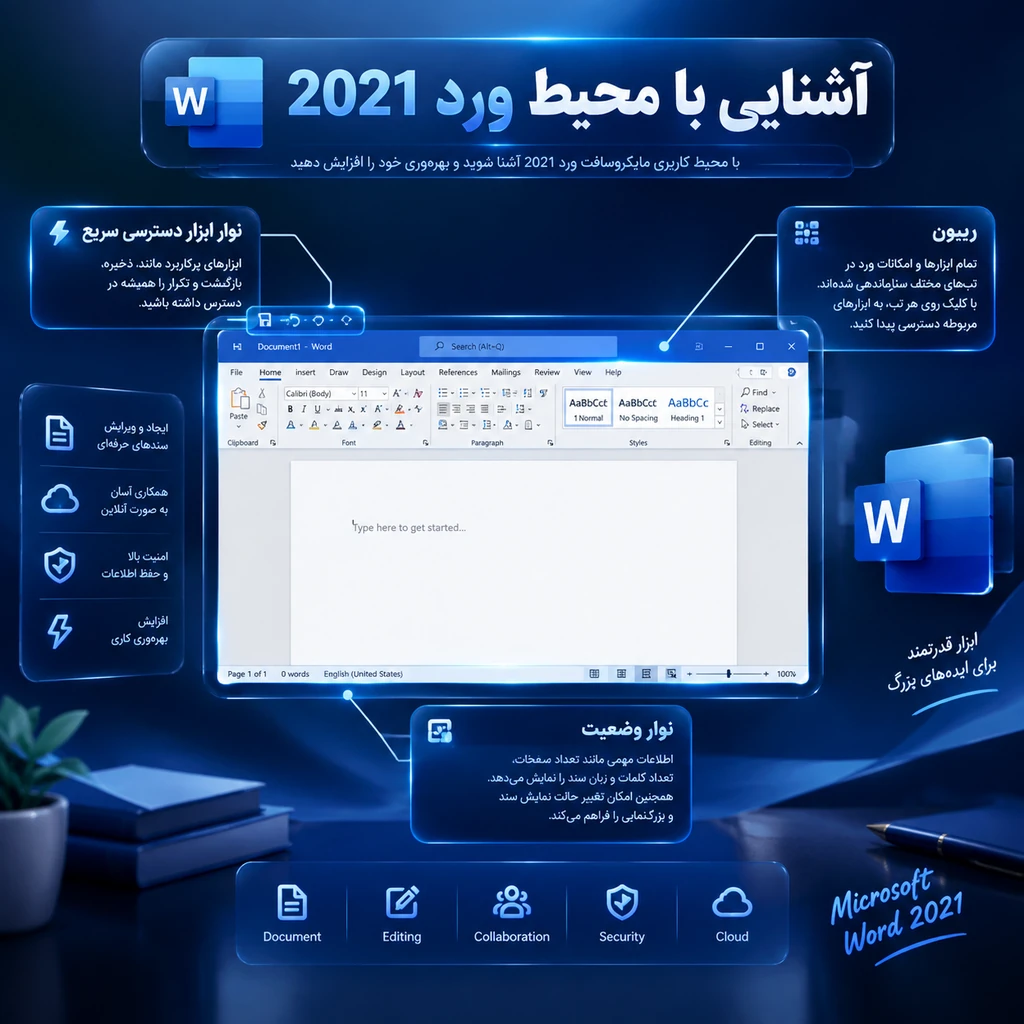
پس از اجرای نرمافزار، یک سند خالی (Blank Document) با نام پیشفرض (مثل Document1) ایجاد میشود. مهمترین اجزای این محیط عبارتاند از:
- نوار ابزار دسترسی سریع (Quick Access Toolbar): در گوشه سمت چپ بالا قرار دارد و میتوانید ابزارهای پرکاربرد مثل Save یا Undo را در آن شخصیسازی کنید.
- نوار عنوان (Title Bar): نام فایل و نام نرمافزار را نمایش میدهد. در نسخه ۲۰۲۱، کادر جستجوی هوشمند (Search Bar) در مرکز این نوار قرار دارد که به شما کمک میکند ابزارها یا دستورات را سریع پیدا کنید.
- نوار وضعیت (Status Bar): در پایین پنجره قرار دارد و اطلاعاتی نظیر تعداد کلمات، تعداد صفحات و وضعیت زبان را نمایش میدهد.
- نوار ابزار بزرگنمایی و نمایش (Zoom & View): در سمت راست پایین برای تغییر وضعیت نمایش صفحه (مثل Read Mode یا Web Layout) و تنظیم درصد زوم قرار گرفته است.
۳. منوی File (نمای Backstage)
این منو که با کلید Alt + F در دسترس است، “پشتصحنه” یا مرکز مدیریت سند شماست. در Word 2021، این بخش تغییرات مثبتی داشته است:
- Info: نمایش مشخصات فایل، تنظیمات دسترسی، مدیریت نسخهها و Inspect Document برای پاکسازی اطلاعات شخصی از فایل.
- AutoSave: (در صورت اتصال به OneDrive) یک قابلیت کلیدی در نسخه ۲۰۲۱ است که سند شما را لحظهبهلحظه ذخیره میکند تا از هرگونه از دست رفتن داده جلوگیری شود.
- Share: قابلیت همکاری (Collaboration) که در نسخه ۲۰۲۱ بسیار بهبود یافته و اجازه میدهد فایل را برای ویرایش همزمان با دیگران به اشتراک بگذارید.
- Account: بررسی وضعیت لایسنس، آپدیتهای آفیس و مدیریت تنظیمات تم (Theme) که میتوانید بین حالت روشن (Light) و تیره (Dark Mode) تغییر وضعیت دهید.
۴. نماهای سند (Document Views)
ورد برای شرایط مختلفِ کار با سند، چند حالت نمایش (View) ارائه میکند. این نماها روی نحوه نمایش صفحه و ابزارهای در دسترس اثر میگذارند، اما محتوای سند شما را تغییر نمیدهند. معمولاً از تب View و همچنین از آیکنهای نما در سمت راست نوار وضعیت (Status Bar) قابل دسترسی هستند.
مهمترین نماهای Word
- Print Layout: نمای پیشفرض و استاندارد برای اکثر کارها؛ سند را نزدیکترین حالت به خروجی چاپ نمایش میدهد (حاشیهها، سربرگ/پاورقی، صفحات).
- Read Mode: برای مطالعه راحتتر متنهای طولانی؛ محیط خواندن را سادهتر میکند و برخی ابزارهای ویرایشی را محدود/جمع میکند.
- Web Layout: سند را شبیه نمایش در صفحه وب نشان میدهد و تمرکزش روی جریان متن است، نه مرزبندی صفحات چاپی.
- Outline: مناسب مدیریت ساختار سندهای طولانی (فصلها و تیترها). برای جابهجایی بخشها و کنترل سطح Headingها بسیار کاربردی است.
- Draft: نمای سبکتر برای تایپ و ویرایش سریع؛ جزئیات صفحهstrong> نمای سبکتر برای تایپ و ویرایش سریع؛ جزئیات صفحه باشد.
اگر در حال صفحهآرایی، آمادهسازی برای چاپ یا کنترل دقیق فاصلهها و حاشیهها هستید، معمولاً Print Layout بهترین انتخاب است. اگر با سندهای طولانی کار میکنید، نمای Outline میتواند سرعت مدیریت ساختار را چند برابر کند.

کار با سند و ویرایش متن در Word 2021
انتخاب و اصلاح متن و تغییر نمای سند، انجام کارهای روزمره را سریعتر و دقیقتر میکند.
۱. حرکت در متن و سند
برای جابهجایی مکاننما در متن میتوان از کلیدهای جهتنما و میانبرهای صفحهکلید استفاده کرد:
| کلید یا میانبر | عملکرد |
|---|---|
| Arrow Keys | حرکت مکاننما به اندازهٔ یک نویسه یا یک خط |
| Ctrl + Left یا Ctrl + Right | حرکت به ابتدای کلمهٔ قبلی یا بعدی |
| Ctrl + Up یا Ctrl + Down | حرکت به ابتدای پاراگراف قبلی یا بعدی |
| Home و End | رفتن به ابتدای خط یا انتهای خط |
| Ctrl + Home و Ctrl + End | رفتن به ابتدای سند یا انتهای سند |
۲. حذف و جایگزینی متن
- Backspace:
نویسهٔ سمت چپ مکاننما را حذف میکند. - Delete:
نویسهٔ سمت راست مکاننما را حذف میکند.
کلید Insert و حالت بازنویسی
در حالت معمول، تایپ نویسهٔ تازه متن موجود را به جلو میراند. در حالت بازنویسی
(Overtype)، نویسهٔ تازه جایگزین نویسهٔ زیر مکاننما میشود. در نسخههایی از Word
که این قابلیت فعال باشد، میتوان تنظیم آن را از بخش
File > Options > Advanced بررسی کرد.
۳. انتخاب و جابهجایی متن
- Ctrl + A: انتخاب همهٔ محتوای سند
- دوبار کلیک روی یک واژه: انتخاب آن واژه
- برای جابهجایی متن، آن را انتخاب کنید و با Ctrl + X ببرید؛ سپس با Ctrl + V در محل جدید قرار دهید.
- برای کپی متن، از Ctrl + C و برای چسباندن آن از Ctrl + V استفاده کنید.
۴. نماهای نمایش سند
در زبانهٔ View میتوان نمای سند را متناسب با کاری که انجام میدهید تغییر داد:
- Read Mode:
مناسب مطالعهٔ سند و کاهش مزاحمت ابزارهای ویرایش. - Print Layout:
نمایش سند با صفحهبندی و چیدمانی نزدیک به خروجی چاپ. - Web Layout:
نمایش سند در قالبی شبیه صفحهٔ وب. - Outline:
نمایش ساختار سند بر پایهٔ تیترها و سطحبندی آنها. - Draft:
نمایش سادهتر سند برای ویرایش متن.
۵. نوار وضعیت
نوار وضعیت در پایین پنجرهٔ Word اطلاعاتی مانند شمارهٔ صفحه و تعداد صفحات سند را
نمایش میدهد. بسته به تنظیمات، اطلاعات دیگری نیز ممکن است در این نوار دیده شود.
نکات کلیدی
- Backspace نویسهٔ سمت چپ مکاننما را حذف میکند و Delete نویسهٔ سمت راست آن را.
- Ctrl + Home و Ctrl + End برای رفتن به ابتدا و انتهای سند بهکار میروند.
- نمای Print Layout برای بررسی صفحهبندی سند پیش از چاپ مناسب است.
- برای انتخاب همهٔ متن سند از Ctrl + A استفاده کنید.

مدیریت و سازماندهی فایلها و پوشه ها: کپی، انتقال و حذف
مدیریت و سازماندهی فایلها و پوشهها در ویندوز
مدیریت و سازماندهی فایلها و پوشهها (Folders) در ویندوز، پایهایترین مهارت برای کار با کامپیوتر است. این کار از طریق انتخاب، کپی، انتقال، حذف و فشردهسازی اطلاعات با ترکیب موس و صفحهکلید انجام میشود.
روشهای انتخاب فایلها و پوشهها (Selection Methods)
قبل از انجام هر عملیاتی (مانند کپی، انتقال یا حذف)، ابتدا باید آیتمهای مورد نظر را انتخاب کنید. انتخاب فایلها به دو روش همجوار (پیوسته) و غیر همجوار (ناپیوسته) انجام میشود:
۱. انتخاب تکتک (تکی)
کافی است با کلیک چپ موس روی فایل یا پوشه مورد نظر کلیک کنید.
۲. انتخاب همه فایلها (Select All)
- استفاده از کلید میانبر Ctrl + A روی صفحهکلید.
- یا انتخاب گزینه Select all از تب Home در نوار بالای File Explorer.
۳. انتخاب فایلهای غیر همجوار (پراکنده / Non-Adjacent)
برای انتخاب چند فایل یا پوشه که کنار هم قرار ندارند:
- کلید Ctrl را روی صفحهکلید نگه دارید.
- روی فایلها یا پوشههای دلخواه بهصورت جداگانه کلیک چپ کنید.
- پس از پایان انتخاب، کلید Ctrl را رها کنید.
۴. انتخاب فایلهای همجوار (پیوسته / Adjacent)
برای انتخاب یک دسته از فایلهایی که پشت سر هم قرار دارند:
- روی اولین فایل از دسته کلیک چپ کنید.
- کلید Shift را روی صفحهکلید نگه دارید.
- روی آخرین فایل از دسته کلیک کنید (تمام فایلهای بین این دو بهصورت خودکار انتخاب میشوند).
- کلید Shift را رها کنید.
روش جایگزین با موس: کلیک چپ را در یک فضای خالی نگه داشته و موس را به شکل یک کادر مستطیلی روی فایلهای مورد نظر بکشید (Marquee Selection).
کپی کردن فایل و پوشه (Copy)
با کپی کردن، یک نسخه مشابه از فایل ایجاد میشود و فایل اصلی در جای خود باقی میماند:
- روش اول (منو و موس): کلیک راست روی فایل/پوشه ← انتخاب گزینه Copy ← رفتن به پوشه مقصد ← کلیک راست در فضای خالی ← انتخاب گزینه Paste.
- روش دوم (کلید میانبر): انتخاب فایل ← فشردن کلیدهای Ctrl + C ← ورود به مقصد ← فشردن کلیدهای Ctrl + V.
- روش سوم (ترکیب موس و کیبورد): کلید Ctrl را نگه داشته و فایل را با کلیک چپ بکشید و در مقصد رها کنید (Drag & Drop همراه با کلید Ctrl عمل Copy انجام میدهد).
انتقال یا جابهجایی فایل و پوشه (Cut / Move)
در انتقال، فایل از مبدا برداشته شده و به محل جدید منتقل میشود:
- روش اول (منو و موس): کلیک راست روی فایل/پوشه ← انتخاب گزینه Cut ← رفتن به پوشه مقصد ← کلیک راست در فضای خالی ← انتخاب گزینه Paste.
- روش دوم (کلید میانبر): انتخاب فایل ← فشردن کلیدهای Ctrl + X ← ورود به مقصد ← فشردن کلیدهای Ctrl + V.
- روش سوم (ترکیب موس و کیبورد): کشیدن فایل با کلیک چپ و رها کردن آن در پنجره یا درایو مقصد (Drag & Drop ساده در همان درایو عمل انتقال و نگهداشتن کلید Shift حین کشیدن، انتقال قطعی فایل را انجام میدهد).
حذف فایل و پوشه (Delete)
برای پاک کردن اطلاعات از حافظه سیستم میتوانید از دو روش حذف موقت یا دائم استفاده کنید:
- حذف موقت (انتقال به Recycle Bin): کلیک راست روی فایل و انتخاب گزینه Delete یا انتخاب فایل و فشردن دکمه Delete از صفحهکلید.
- حذف دائمی (بدون ارسال به سطل زباله): انتخاب فایل و فشردن همزمان کلیدهای Shift + Delete.
بازیابی فایلهای حذفشده (Restore)
فایلهایی که بهصورت معمولی حذف شدهاند، در سطل بازیافت (Recycle Bin) ذخیره میشوند:
- روی آیکون Recycle Bin روی دسکتاپ دابل کلیک کنید.
- روی فایل حذفشده کلیک راست کنید.
- گزینه Restore را انتخاب کنید تا فایل دقیقاً به محل قبلی خود بازگردد.
فشردهسازی و استخراج فایلها (Zip / Unzip)
فشردهسازی باعث کاهش حجم فایلها و تجمیع چند فایل درون یک بسته زیپ (ZIP Archive) میشود:
نحوه فشردهسازی (ایجاد فایل ZIP):
- فایلها یا پوشههای مورد نظر را با کلیدهای Ctrl یا Shift انتخاب کنید.
- روی یکی از آنها کلیک راست کنید.
- از منوی ظاهر شده، روی گزینه Send to بروید.
- گزینه Compressed (zipped) folder را انتخاب کنید. یک فایل با پسوند .zip در همان محل ساخته میشود.
نحوه خارج کردن از حالت فشرده (Extract):
- روی فایل فشرده (ZIP) کلیک راست کنید.
- گزینه Extract All را انتخاب کنید.
- محل ذخیره فایلهای خروجی را مشخص کرده و روی دکمه Extract کلیک کنید.
ذخیرهسازی سریع فایلها (Save)
در تمام نرمافزارهای ویرایش متن یا طراحی، برای حفظ تغییرات از کلیدهای زیر استفاده میشود:
- Ctrl + S: ذخیره سریع تغییرات جاری روی همان فایل.
- اگر فایل برای اولین بار ایجاد شده باشد، با زدن Ctrl + S پنجره Save As باز میشود تا محل ذخیره و نام فایل را انتخاب کنید.
جدول خلاصه کلیدهای میانبر مدیریت فایلها
| عملکرد | کلید میانبر / ترکیب با موس |
|---|---|
| انتخاب همه فایلها | Ctrl + A |
| انتخاب فایلهای غیر همجوار (پراکنده) | Ctrl + Click |
| انتخاب فایلهای همجوار (پیوسته) | Shift + Click |
| کپی کردن به حافظه موقت | Ctrl + C |
| انتقال (برش) به حافظه موقت | Ctrl + X |
| جایگذاری (چسباندن) فایل | Ctrl + V |
| کپی با کشیدن و رها کردن | Ctrl + Drag & Drop |
| حذف موقت به سطل بازیافت | Delete |
| حذف دائمی فایلها | Shift + Delete |
| ذخیره تغییرات | Ctrl + S |